
الشروحات
كثير مما يسأل عنه الناس موجود في Intip أصلًا، ولا يحتاج إلا إلى تفعيل. اختر موضوعًا واتبع الخطوات.
هل تشعر أن شيئًا غير طبيعي؟ كل كمبيوتر مختلف، لذا قد لا يبدو أحيانًا أمر بسيط على ما يرام. أخبرنا في صفحة الإبلاغ وأرفق intip.log (الإعدادات ← مساعدة ← فتح مجلد السجل). بلاغك يفيد الجميع.
إشعارات Telegram
يبدأ Telegram على جهازك بنوافذه المنبثقة الخاصة، لذا لا يستطيع Intip رؤيتها. غيّر إعدادًا واحدًا في Telegram وانتهى الأمر.
تفاصيل أكثرإخفاء التفاصيل
يقرأ Intip الإشعارات من مركز إشعارات Windows. ونوافذ Telegram المنبثقة الخاصة لا تصل إليه أبدًا، ولهذا يجب أن يستخدم Telegram إشعارات Windows.
- 1في Telegram، فعّل «Use Windows notifications»: Settings→Notifications and Sounds→Use Windows notifications قد تختلف الأسماء إن لم يكن Telegram لديك بالإنجليزية.
- 2تأكد من أن إشعارات Telegram مفعّلة في Windows: إعدادات Windows→الإشعارات→Telegram
- 3في Intip، تأكد من أن «الإشعارات» مفعّلة: الإعدادات→الإشعارات
- 4أول رسالة من Telegram تسألك في النوتش أولًا. انقر «إظهار». فاتتك؟ فعّلها من هنا: الإعدادات→الإشعارات→Telegram→النوتش
تفاصيل أكثرإخفاء التفاصيل
في صف Telegram نفسه عمودان آخران: «البطاقة» يعرض الرسالة فورًا، و«نوافذ Windows المنبثقة» يمكن إيقافه حتى لا تظهر الرسالة مرتين. وتبقى تصل إلى النوتش.
كيف تختبر اطلب من صديق أن يرسل إليك رسالة على Telegram، في دردشة غير مفتوحة لديك. ستظهر في النوتش.
ما زال لا يعمل؟
لا يظهر أي شيء إطلاقًا
راجع الخطوتين 1 و2 مجددًا. فـ Intip لا يقرأ إلا الإشعارات التي تصل إلى مركز إشعارات Windows. والإشعارات التي وصلت قبل تشغيل Intip لا تُلتقط.
يظهر في Windows، لكن ليس في النوتش
راجع الخطوتين 3 و4 مجددًا، وتأكد من أن مفتاح «عرض في النوتش» في الإعدادات ← الإشعارات مفعّل.
التطبيق غير موجود في القائمة بعد؟ فعّل إشعاراته من إعدادات Windows ← الإشعارات.
يصل، لكن دون صوت أو دون أن يظهر
هذا مقصود ما دام «عدم الإزعاج» أو «وضع الألعاب» أو «صامت أثناء التركيز» (بومودورو) مفعّلًا. لا يضيع شيء؛ يبقى صامتًا مؤقتًا فقط. الصوت وحده هو الغائب؟ تحقّق من مفتاح «الصوت».
أثناء جلسة تركيز بومودورو، تُجمع الإشعارات في ملخّص عند انتهائها؛ ويمكنك إضافة Telegram تحت «تظهر رغم التركيز:».
إشعارات WhatsApp Web
تبقى إشعارات WhatsApp Web داخل متصفحك، لذا يحتاج Intip إلى إضافة مساعدة صغيرة. تأتي مع Intip؛ وما عليك إلا إضافتها إلى متصفحك مرة واحدة.
تفاصيل أكثرإخفاء التفاصيل
يعرض متصفحك إشعارات WhatsApp Web في مربعه الخاص، لا عبر Windows، لذا لا يستطيع Intip قراءتها مباشرةً. والإضافة تمرّرها إلى Intip داخل جهازك أنت (127.0.0.1)، لا عبر الإنترنت.
ما الذي تقرؤه بالضبط: الخصوصية والأمان.
شاهده أولًا
42 ثانية، بالخطوات نفسها الموجودة بالأسفل. النص الظاهر على الشاشة بالإندونيسية.
- 1في Intip، فعّل «WhatsApp Web في المتصفح»: الإعدادات→الإشعارات→WhatsApp Web في المتصفح
- 2افتح صفحة الإضافات في متصفحك: انسخ العنوان والصقه في شريط العناوين.
chrome://extensionsتستخدم Brave؟ جرّب brave://extensions.edge://extensions - 3فعّل «وضع المطور» (Developer mode).
- 4انقر «Load unpacked»، ثم اختر هذا المجلد:أو انقر «فتح مجلد الإضافة» في إعدادات Intip ← الإشعارات.
%LOCALAPPDATA%\Programs\Intip\ekstensi-chrome - 5تأكد من أن متصفحك يسمح بإشعارات WhatsApp Web («السماح»).
تفاصيل أكثرإخفاء التفاصيل
لا تمرّر الإضافة إلا الإشعارات التي ينشئها WhatsApp Web بنفسه. فإن كانت إشعارات WhatsApp Web نفسها أو إذن المتصفح متوقفة، فلا يوجد ما تمرّره.
- 6تمّ. علامة تبويب WhatsApp Web المفتوحة مسبقًا تتصل فورًا.
تفاصيل أكثرإخفاء التفاصيل
لا حاجة لإعادة التحميل. تتبع الإشعارات مفاتيح WhatsApp في الإعدادات ← الإشعارات، تمامًا مثل WhatsApp Desktop. وعند إيقاف عمود «البطاقة» لـ WhatsApp، لا يظهر لك في النوتش سوى أيقونة WhatsApp. ولا يقبل Intip هذه الإشعارات إلا ما دام «WhatsApp Web في المتصفح» مفعّلًا.
كيف تختبر افتح WhatsApp Web، وانتقل إلى علامة تبويب أخرى، ثم اطلب من صديق أن يرسل إليك رسالة. ستظهر في النوتش.
ما زال لا يعمل؟
مربع المتصفح يظهر أيضًا
في الإعدادات ← الإشعارات ← التطبيقات، أوقف «نوافذ Windows المنبثقة» في صف WhatsApp Web. وعندما يكون Intip مغلقًا، يعرضها المتصفح من جديد، فلا تفوتك أي رسالة.
لا يظهر شيء في النوتش
تحقّق منها واحدًا تلو الآخر:
- Intip يعمل.
- «WhatsApp Web في المتصفح» مفعّل (الخطوة 1).
- عمود «النوتش» لـ WhatsApp في الإعدادات ← الإشعارات مفعّل.
- المتصفح يسمح بإشعارات WhatsApp Web (الخطوة 5).
- الإضافة مفعّلة في صفحة الإضافات في المتصفح.
بعد تحديث Intip
يضع التحديث الإضافة الجديدة في المجلد نفسه. افتح صفحة الإضافات في المتصفح وانقر زر إعادة التحميل (↻) على إضافة Intip.
المتصفح يحذّر من وضع المطور
يذكّرك Chrome أحيانًا بالإضافات المضافة عبر وضع المطور. هذا طبيعي. أغلق التحذير؛ ولا توقف الإضافة.
إزالة الإضافة
انقر «إزالة» على إضافة Intip في صفحة الإضافات في المتصفح.
ماذا تقرأ الإضافة؟
عنوان إشعارات WhatsApp Web ونصها فقط، وتمرّرها إلى Intip داخل جهازك أنت، لا عبر الإنترنت أبدًا. التفاصيل في الخصوصية والأمان.
الإشعارات تظهر مرتين؟
عادةً يكون أحدهما من Intip والآخر نافذة منبثقة من Windows. أوقف نافذة Windows وانتهى الأمر.
تفاصيل أكثرإخفاء التفاصيل
قد يحدث هذا مع أي تطبيق: WhatsApp وDiscord وTelegram وغيرها. ويظل Intip يستقبل الإشعار من مركز إشعارات Windows حتى مع إيقاف النافذة المنبثقة. وعندما يحلّ Dock الخاص بـ Intip محلّ شريط المهام، لا تظهر نوافذ Windows المنبثقة أصلًا.
شاهده أولًا
40 ثانية، بالخطوات نفسها الموجودة بالأسفل. النص الظاهر على الشاشة بالإندونيسية.
- 1في Intip، أوقف «نوافذ Windows المنبثقة» للتطبيق الذي يظهر مرتين. وسيظل الإشعار يصل إلى Intip. الإعدادات→الإشعارات→التطبيقات→نوافذ Windows المنبثقة
- 2المفتاح باهت ولا يستجيب؟ أوقف بدلًا من ذلك لافتات ذلك التطبيق من إعدادات Windows ← الإشعارات. واترك إشعاراته مفعّلة: يحتاجها Intip.
- 3تستخدم WhatsApp Web؟ أوقف «نوافذ Windows المنبثقة» في صف WhatsApp Web أيضًا. الإعدادات→الإشعارات→التطبيقات→WhatsApp Web→نوافذ Windows المنبثقة
تفاصيل أكثرإخفاء التفاصيل
مع WhatsApp Web يكون الإشعار الثاني هو مربع المتصفح نفسه. وما دام Intip مغلقًا، يعرضها المتصفح من جديد، فلا تفوتك أي رسالة.
من المفيد أن تعرف عند إلغاء تثبيت Intip، تعود نوافذ Windows المنبثقة للعمل من تلقاء نفسها.
إشعارات التطبيقات الأخرى
يقرأ Intip الإشعارات التي تصل إلى مركز إشعارات Windows. وأي تطبيق يرسل إشعاراته إلى هناك يمكن أن يظهر في النوتش أيضًا، لا WhatsApp وTelegram فقط.
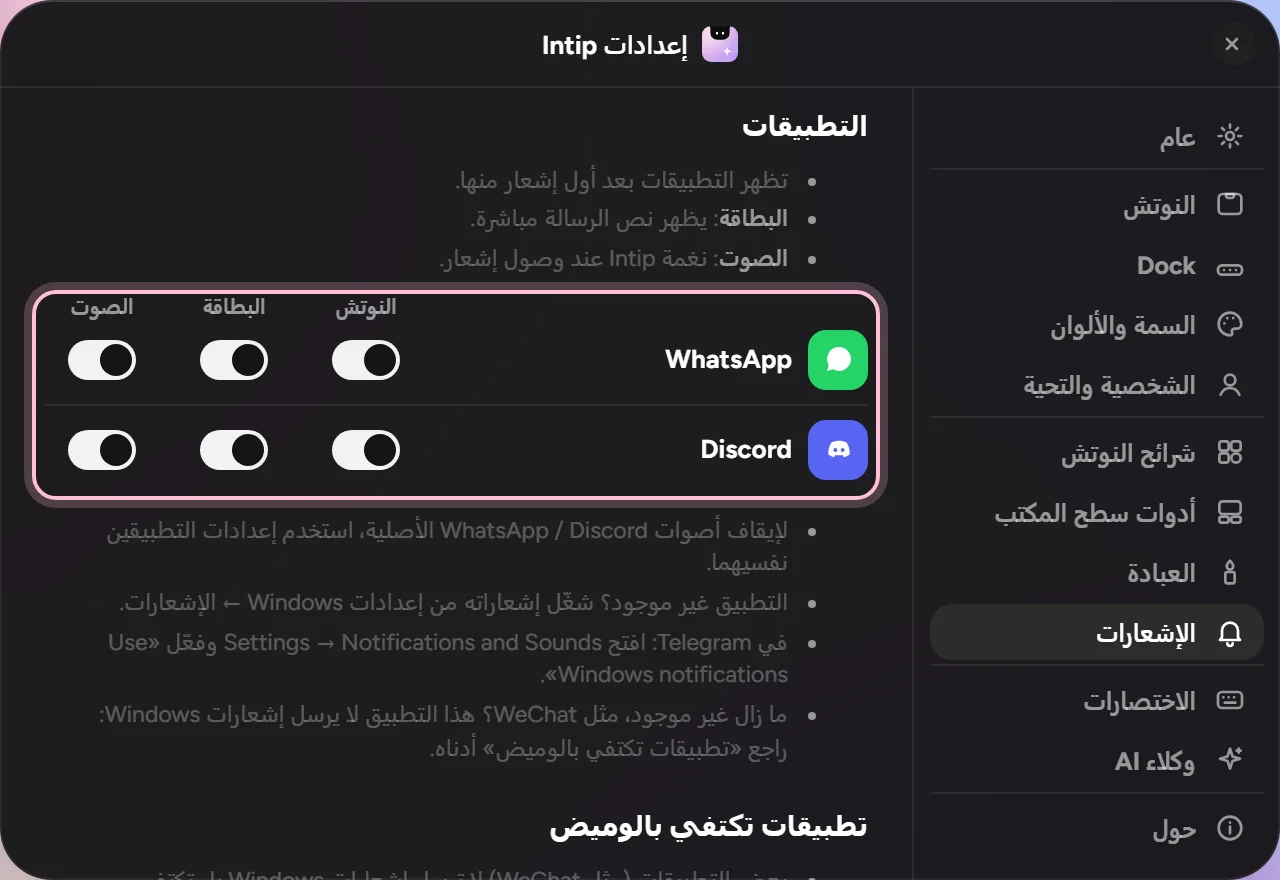
- 1فعّل إشعارات التطبيق في Windows: إعدادات Windows→الإشعارات وتحقّق أيضًا من إعدادات الإشعارات داخل التطبيق نفسه.
- 2انتظر وصول أول إشعار منه. بعدها يظهر التطبيق في جدول «التطبيقات» في Intip: الإعدادات→الإشعارات→التطبيقات
- 3اختر ما يحصل عليه كل تطبيق: «النوتش»، و«البطاقة» (تظهر الرسالة فورًا)، و«الصوت»، و«نوافذ Windows المنبثقة».
كيف تتحقق افتح مركز إشعارات Windows (في Windows 11 اضغط Win+N، وفي Windows 10 اضغط Win+A). إذا كان إشعار التطبيق موجودًا هناك، فبإمكان Intip قراءته.
ما زال لا يعمل؟
الإشعار غير موجود في مركز إشعارات Windows
بعض التطبيقات تستخدم نوافذ منبثقة خاصة بها بدل إشعارات Windows، ولا يستطيع Intip قراءتها. ابحث في إعدادات التطبيق عن خيار مثل «Use Windows notifications». وTelegram Desktop واحد من هذه التطبيقات.
وماذا عن WeChat؟
الأمر نفسه: إذا ظهرت رسائل WeChat في مركز إشعارات Windows، فبإمكان Intip قراءتها. وإن لم تظهر، فتحقّق من إعدادات الإشعارات في WeChat ومن إعدادات Windows ← الإشعارات.
موجود في الجدول، لكنه لا يظهر في النوتش
تأكد من أن عمود «النوتش» للتطبيق ومفتاح «عرض في النوتش» في الإعدادات ← الإشعارات مفعّلان. والإشعارات التي وصلت قبل تشغيل Intip لا تُلتقط.
إضافة التطبيقات إلى Dock
هناك ثلاث طرق. اختر الأسهل بالنسبة إليك.
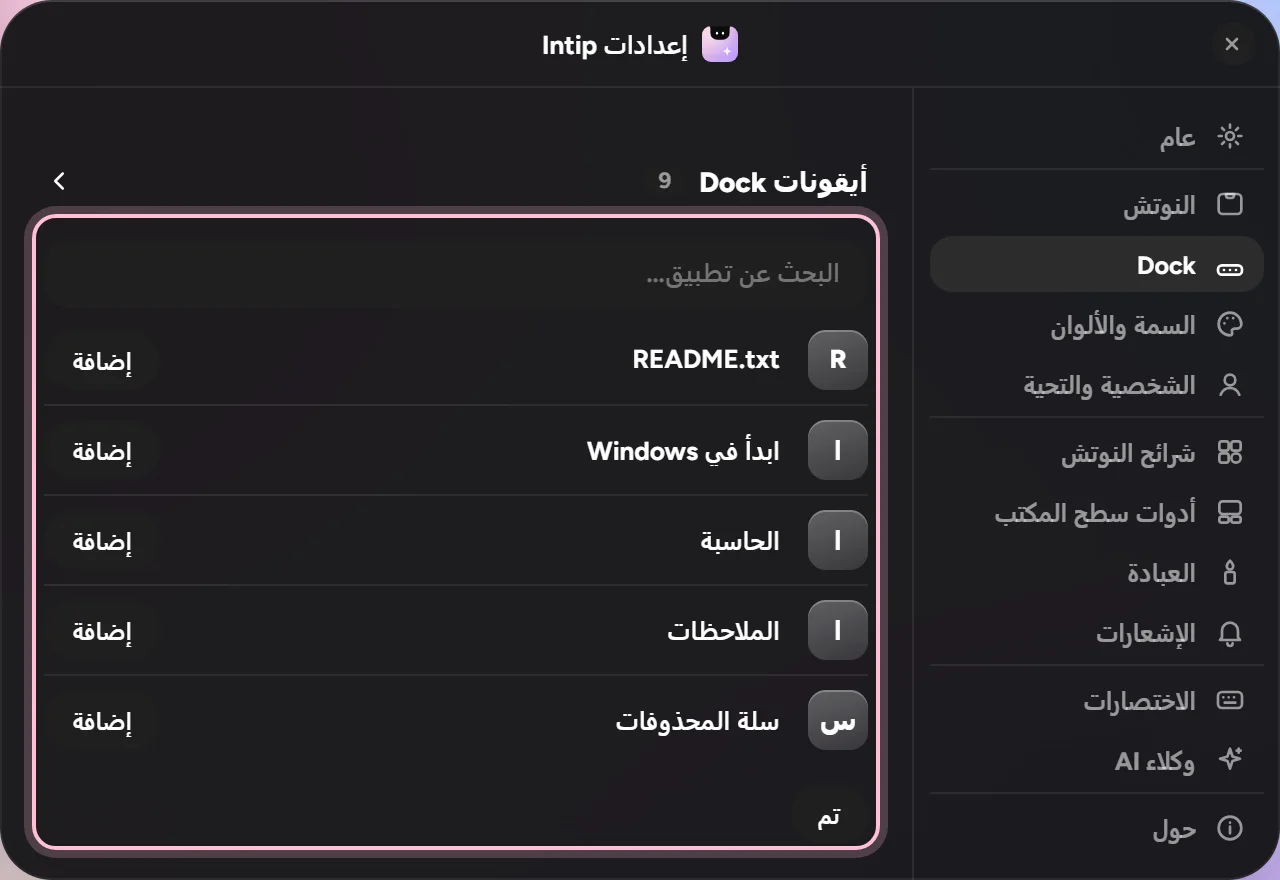
- 1من الإعدادات: انقر «+ إضافة تطبيق»، وابحث عن التطبيق، ثم انقر «إضافة». الإعدادات→Dock→+ إضافة تطبيق
تفاصيل أكثرإخفاء التفاصيل
اضغط Enter في مربع البحث لإضافة النتيجة الأولى مباشرةً. ويمكنك أيضًا النقر بزر الماوس الأيمن على مكان فارغ في Dock ثم اختيار «إضافة تطبيق…».
- 2اسحب اختصارًا أو تطبيقًا (.exe) من سطح المكتب أو مستكشف الملفات وأفلته على Dock.
- 3من قائمة ابدأ في Intip (أيقونة المربعات الأربعة في الطرف الأيسر من Dock): انقر بزر الماوس الأيمن على التطبيق، ثم اختر «تثبيت في Dock».
من المفيد أن تعرف تريد ترتيبًا مختلفًا؟ اسحب الأيقونات مباشرةً على Dock. ولإزالة أيقونة، اسحبها إلى الأعلى.
شريط مهام Windows يظهر مع Dock؟
لكي يبقى Dock الخاص بـ Intip وحده على الشاشة، فعّل مفتاحًا واحدًا.
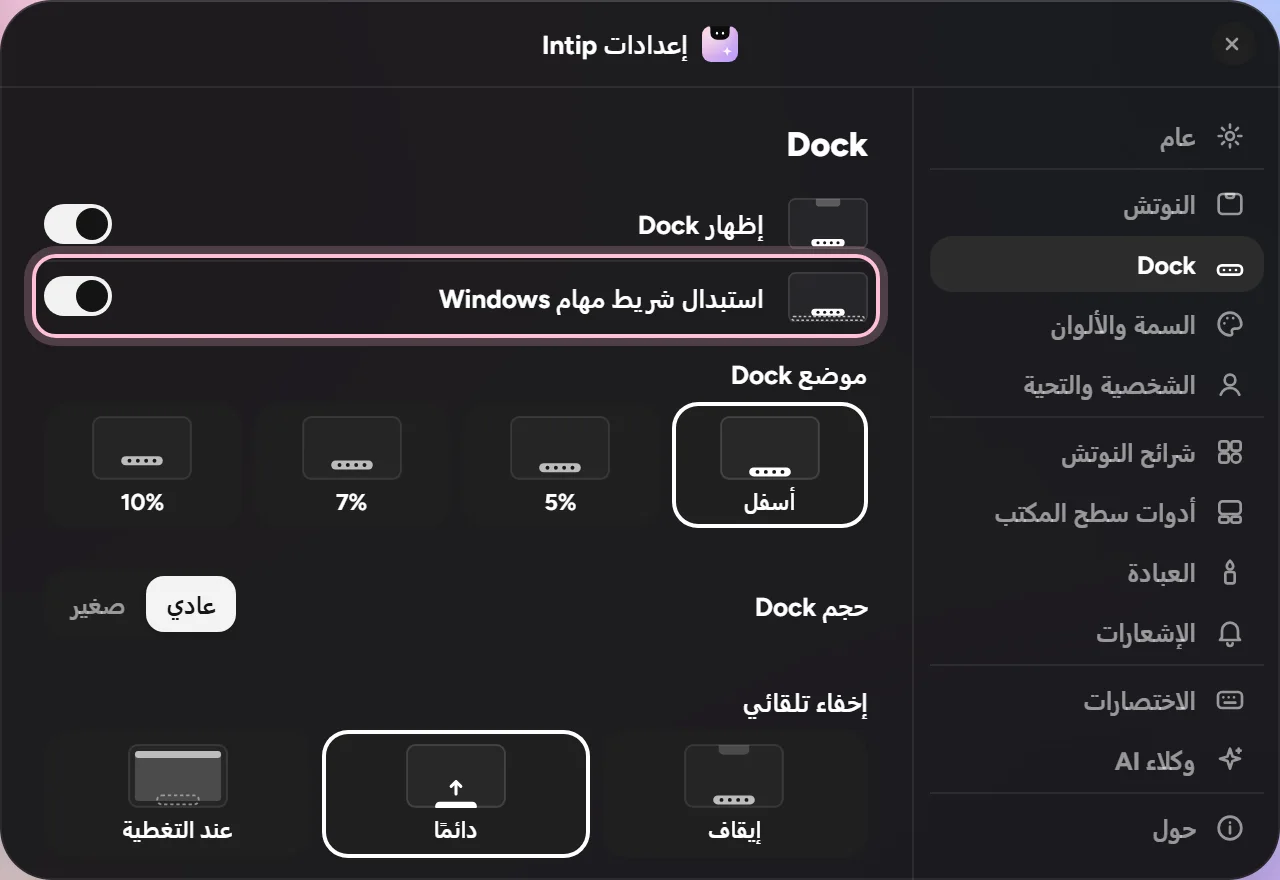
- 1فعّل «استبدال شريط مهام Windows»: الإعدادات→Dock→استبدال شريط مهام Windows
- 2هذا كل شيء. يختفي شريط مهام Windows ما دام Intip يعمل، ويعود عند إغلاق Intip.
من المفيد أن تعرف ما دام شريط المهام مستبدلًا، لا تظهر نوافذ إشعارات Windows المنبثقة. لكن الإشعارات تظل تصل إلى Intip.
اجعل مفتاح Windows يفتح قائمة ابدأ في Intip
تريد أن يفتح مفتاح Windows في لوحة المفاتيح قائمة ابدأ في Intip بدل قائمة ابدأ في Windows؟ غيّر خيارًا واحدًا.
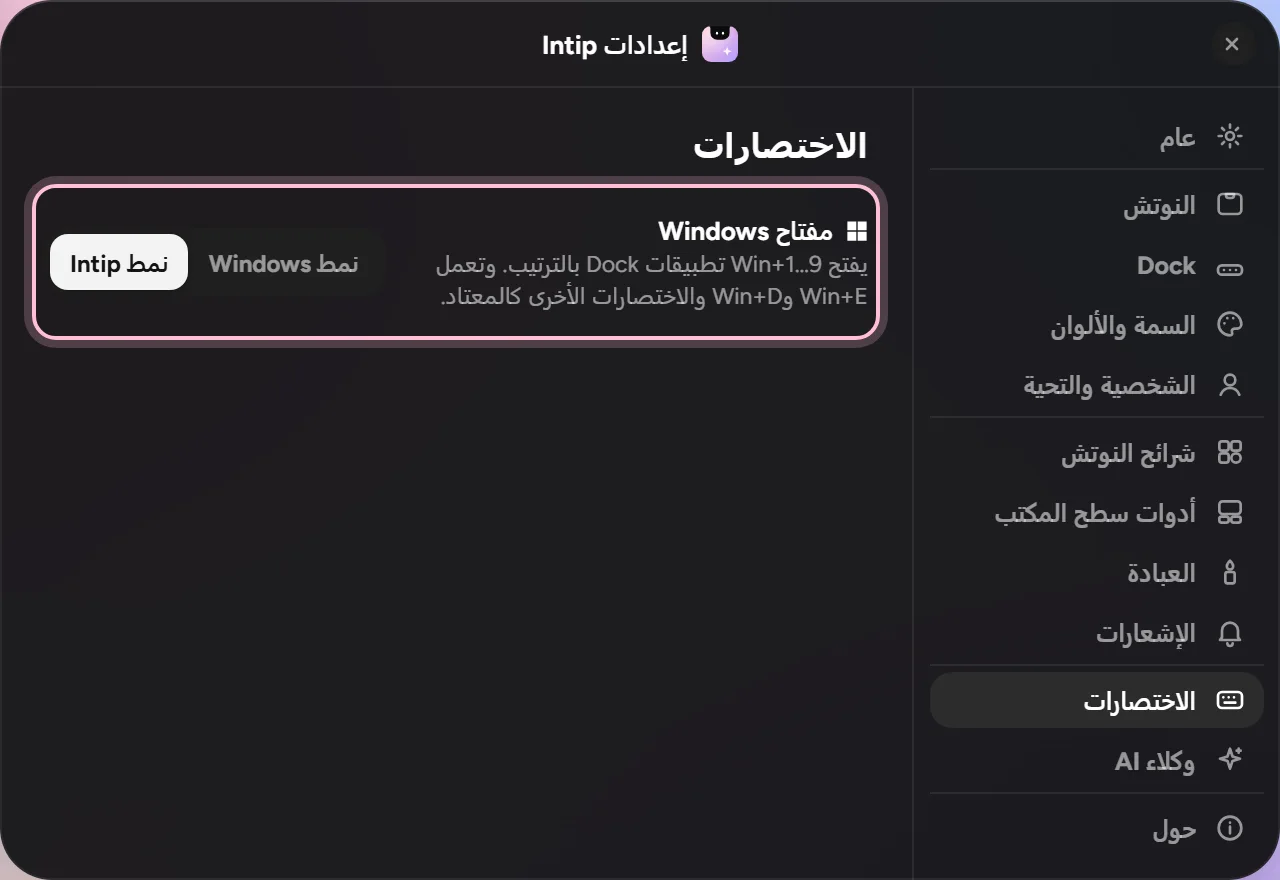
- 1اختر «نمط Intip»: الإعدادات→الاختصارات→مفتاح Windows→نمط Intip
- 2اضغط مفتاح Windows: ستُفتح الآن قائمة ابدأ في Intip.
- 3ميزة إضافية: من Win+1 إلى Win+9 تفتح تطبيقات Dock بالترتيب. وتعمل Win+E وWin+D والاختصارات الأخرى كالمعتاد.
من المفيد أن تعرف إذا ظهرت عبارة «غير متاح على هذا الكمبيوتر بعد.» تحت «مفتاح Windows»، فهذا الخيار لا يعمل على جهازك بعد. وأثناء اللعب، يفتح مفتاح Windows قائمة ابدأ في Windows كالمعتاد.
حجم Dock وموضعه
هل Dock كبير جدًا؟ أو تريده أعلى قليلًا؟ كلاهما في الإعدادات ← Dock.
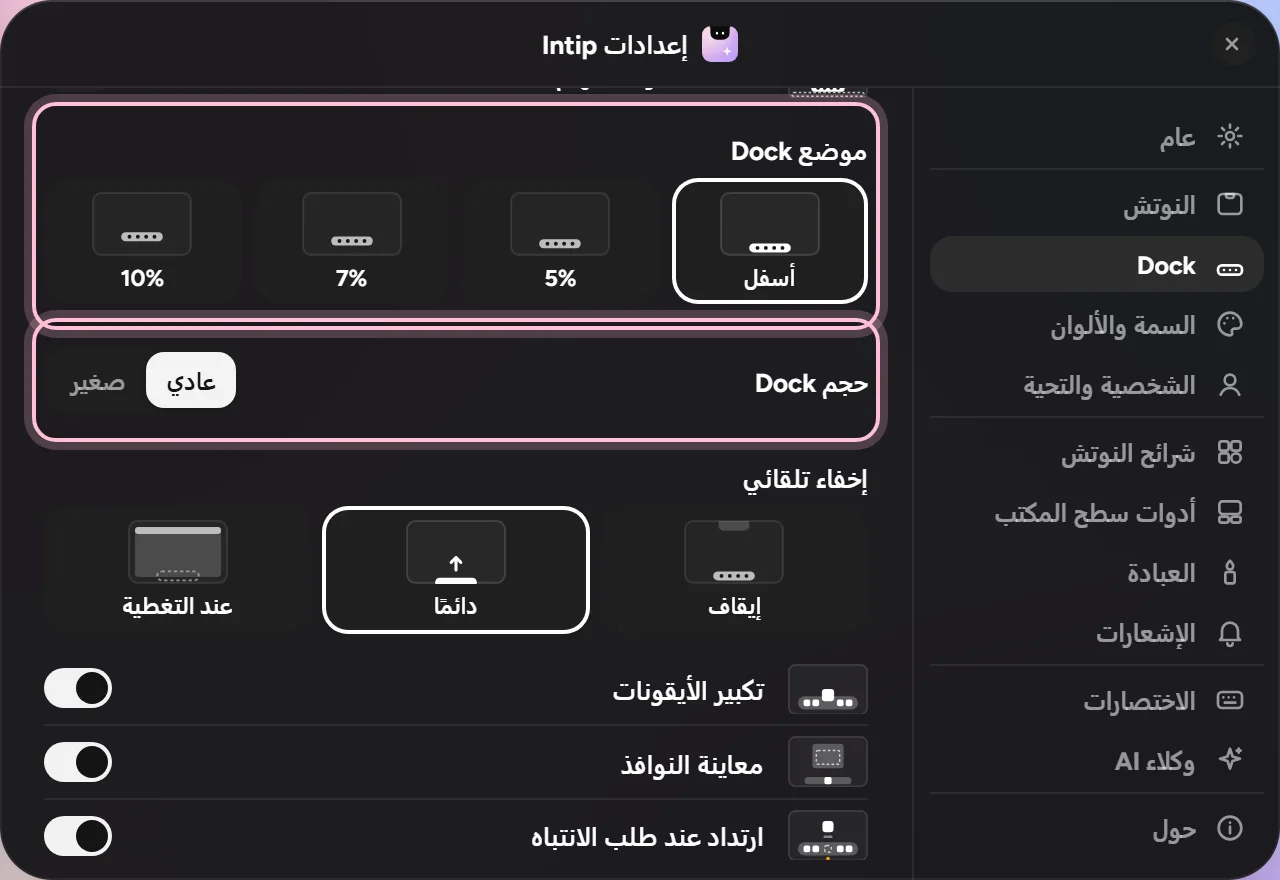
- 1اختر الحجم: «عادي» أو «صغير». الإعدادات→Dock→حجم Dock
- 2تريد أن يكون Dock أعلى قليلًا؟ اختر الموضع: «أسفل»، أو أعلى من أسفل الشاشة بنسبة 5% أو 7% أو 10%. الإعدادات→Dock→موضع Dock
من المفيد أن تعرف أحجام أخرى لـ Dock قادمة قريبًا.
النوتش وDock أثناء اللعب
يمكن أن يبتعد Intip عن الطريق من تلقاء نفسه عندما تعمل لعبة أو فيديو بملء الشاشة. وأنت تختار الطريقة.
شاهده أولًا
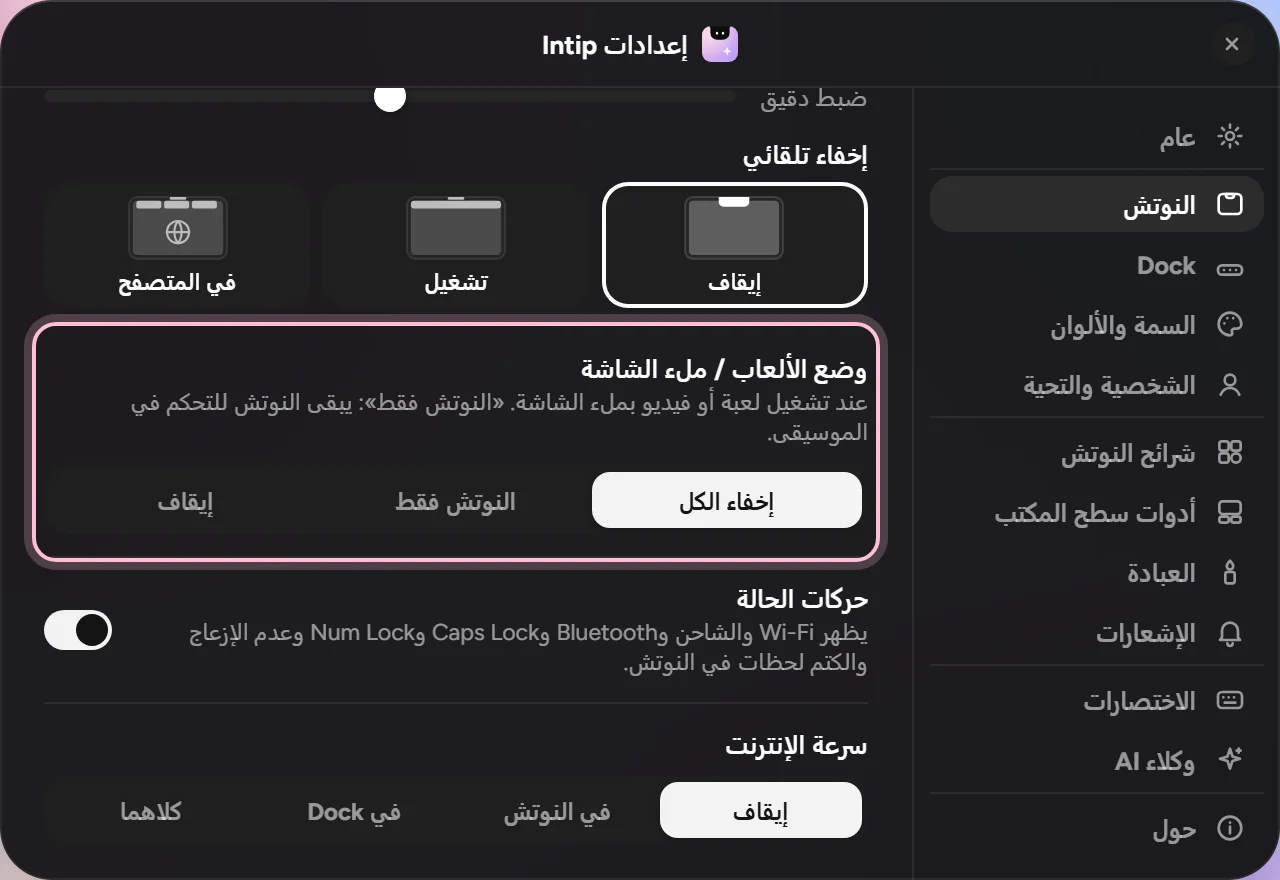
- 1افتح «وضع الألعاب / ملء الشاشة»: الإعدادات→النوتش→وضع الألعاب / ملء الشاشة
- 2اختر واحدًا:
- إخفاء الكل: يبتعد النوتش وDock عن الطريق.
- النوتش فقط: يبقى النوتش لتتحكم في الموسيقى.
- إيقاف: يبقى Intip كما هو دائمًا.
- 3تطبيق عادي عُومل كأنه لعبة؟ مباشرةً بعد حدوث ذلك، انقر زر «ليست لعبة» الذي يحمل اسم ذلك التطبيق في قسم «الاستثناءات». الإعدادات→النوتش→الاستثناءات
من المفيد أن تعرف تريد أن يبقى النوتش ظاهرًا فوق اللعبة؟ اختر وضع العرض Windowed Fullscreen (ملء الشاشة في نافذة) أو Borderless من إعدادات الرسومات في اللعبة. في وضع Fullscreen العادي، يسلّم Windows الشاشة كلها للعبة، فلا يمكن أن يظهر النوتش فوقها. قبل Intip 0.8 كان هذا الإعداد في الإعدادات ← المظهر.
ما زال لا يعمل؟
يختفي النوتش في اللعبة رغم اختيار «النوتش فقط»
اللعبة تعمل في وضع Fullscreen العادي (الحصري): يسلّم Windows الشاشة كلها للعبة، فلا يظهر أي شيء فوقها، ولا حتى النوتش. غيّر وضع العرض في إعدادات الرسومات في اللعبة إلى Windowed Fullscreen أو Borderless.
المواصفات وتوفير الموارد
Intip خفيف: يستهلك عادةً نحو 250–300 MB من الذاكرة (RAM)، ولا يكاد يستهلك المعالج (CPU) حين لا تستخدمه.
الحد الأدنى
- Windows 10 (الإصدار 1809 أو أحدث) أو Windows 11، بنظام 64 بت
- ذاكرة RAM بسعة 4 GB
- نحو 150 MB من المساحة الحرة على القرص
المُوصى به
- Windows 11، بنظام 64 بت
- ذاكرة RAM بسعة 8 GB أو أكثر
- بطاقة رسومات مثبّتة عليها التعريفات (تكفي رسومات Intel أو AMD المدمجة)
اجعل Intip أخف
- 1فعّل وضع التوفير: الإعدادات ← عام ← وضع التوفير ← تلقائي. تتوقف الحركات التي تعمل باستمرار حين يعمل الحاسوب المحمول على البطارية أو يكون موفر البطارية مفعّلًا.
- 2استخدم سمة عادية بدل السمة الحية (ألبوم أورا، ورق حي، زجاج سائل، مجرة): الإعدادات ← السمة والألوان.
- 3فعّل فقط أدوات سطح المكتب التي تستخدمها: الإعدادات ← أدوات سطح المكتب.
- 4لا تحتاج إلى سرعة الإنترنت المباشرة؟ الإعدادات ← النوتش ← سرعة الإنترنت ← إيقاف.
- 5على جهاز أبطأ، أوقف أيضًا رفيق الزاوية وتأثير Genie إن كنت تستخدمهما.
من المفيد أن تعرف قد ترتفع الذاكرة لحظةً أثناء فتح Mission Control أو Start أو الإعدادات، ثم تنخفض من تلقاء نفسها بعد ثوانٍ من إغلاقها.
Google Calendar في Intip
مع تسجيل الدخول باستخدام Google (Plus) تظهر أحداث Google Calendar في اليوم، ويمكن أيضًا إرسال العناصر ذات الوقت التي تنشئها في Intip إلى Google. تبقى الميزة معطّلة حتى تسجّل الدخول.
- 1شغّل شريحة اليوم: الإعدادات→شرائح النوتش→اليوم
- 2في قسم التقويم، انقر “تسجيل الدخول باستخدام Google”: الإعدادات→شرائح النوتش→التقويم→تسجيل الدخول باستخدام Google
- 3تُفتح صفحة تسجيل الدخول من Google في متصفحك. اختر حسابك واسمح بالوصول، ثم ارجع إلى Intip. سيظهر بريدك وتقويماتك في الإعدادات؛ استخدم المفتاح بجانب كل تقويم لإظهاره أو إخفائه.
- 4اختياري: لإرسال العناصر الجديدة ذات الوقت من Intip إلى Google، اختر تقويمًا في “إرسال الأحداث الجديدة إلى”. افتراضيًا لا يُرسَل شيء.
- 5لقطع الاتصال، انقر “تسجيل الخروج” في صف Google Calendar نفسه. يُلغي Intip إذن الوصول لدى Google ويحذف البيانات المخزّنة من حاسوبك.
من المفيد أن تعرف تسجّل الدخول في صفحة Google نفسها، لذا لا تمر كلمة مرورك عبر Intip أبدًا. تنتقل بيانات Google مباشرة من Google إلى حاسوبك، وليس عبر خادم Intip. ما الذي يقرؤه Intip ويكتبه
ما زال لا يعمل؟
يظهر على الزر “لم يُجهَّز بعد في هذا الإصدار.”
هذا الإصدار من Intip لا يتضمن تسجيل الدخول عبر Google بعد. حدّث Intip إلى أحدث إصدار.
“تم إلغاء الإذن أو انتهت صلاحيته. سجّل الدخول مرة أخرى.”
أُزيل الإذن لدى Google (مثلًا عبر myaccount.google.com/permissions) أو انتهت صلاحيته. انقر “تسجيل الدخول باستخدام Google” مرة أخرى في الصف نفسه.
الموسيقى من مشغّلات أخرى
يقرأ Intip الأغنية من عناصر التحكم في الوسائط في Windows، أي المربع نفسه الذي يظهر عند الضغط على مفتاح مستوى الصوت. وإذا لم يرسل المشغّل أغنيته إلى هناك، فلن يستطيع Intip قراءتها.
- 1تحقّق أولًا: شغّل أغنية، ثم اضغط مفتاح مستوى الصوت في لوحة المفاتيح. إذا ظهر اسم الأغنية في مربع Windows، فبإمكان Intip قراءته أيضًا.
- 2لا يظهر؟ ابحث في إعدادات المشغّل أو إضافاته عن دعم عناصر التحكم في الوسائط في Windows.
- 3في MusicBee: ثبّت إضافة «Windows 10 Media Control Overlay» من صفحة إضافات MusicBee. ضع ملف .dll الخاص بها في مجلد Plugins في MusicBee، ثم أعد تشغيل MusicBee. صفحة الإضافة (getmusicbee.com) ↗
من المفيد أن تعرف عادةً ما يرسل Spotify وYouTube في المتصفح و«مشغّل الوسائط» المدمج في Windows أغانيها إلى هناك أصلًا.
هل فشل التحديث التلقائي؟
كان التحديث من 0.9 قد يتوقف برسالة “Failed to uninstall old application files” إذا كانت هناك عملية Intip عالقة. ويحل المشكلة تثبيته من جديد من الموقع، وتبقى إعداداتك كما هي.
- 1نزّل أحدث ملف تثبيت لـ Intip. نزّل أحدث إصدار من Intip
- 2افتح ملف التثبيت واتبع الخطوات. لا حاجة لإلغاء التثبيت أولًا.
- 3تم. ابتداءً من 0.9.1 يغلق ملف التثبيت Intip العالق بنفسه، فتتم التحديثات التالية من تلقاء نفسها.
مفاتيح الأرقام تفتح تطبيقات Dock؟
كان ذلك خللًا برمجيًا: بعد قفل الشاشة (Win+L) أو ظهور شاشة إذن المسؤول (UAC)، كان Intip يظن أحيانًا أن مفتاح Windows ما زال مضغوطًا. وقد أُصلح ذلك في Intip 0.8.
- 1حدّث Intip إلى أحدث إصدار. نزّل أحدث إصدار من Intip
- 2لم تحدّثه بعد؟ اضغط مفتاح Windows مرة واحدة وستعود الأرقام إلى طبيعتها.
وكلاء AI (Claude Code وغيره)
يُظهر النوتش متى يعمل Claude Code أو Codex أو Hermes أو Antigravity، ويخبرك عندما ينتهي. كل ذلك يبقى على جهازك؛ ولا يُرسل أي شيء إلى الإنترنت.
تفاصيل أكثرإخفاء التفاصيل
يقرأ Intip سجل جلسات الوكلاء المحفوظ على هذا الجهاز. ومع Claude Code يمكنك أيضًا الرد على طلبات الأذونات والأسئلة مباشرةً من بطاقة في Intip.
أي المجلدات بالضبط: الخصوصية والأمان.
شاهده أولًا
50 ثانية، بالخطوات نفسها الموجودة بالأسفل. النص الظاهر على الشاشة بالإندونيسية.
- 1فعّل الوكلاء الذين تستخدمهم. ولا يمكن تفعيل وكيل غير مثبّت على هذا الجهاز. الإعدادات→وكلاء AI
- 2تستخدم Claude Code؟ فعّل أيضًا «الرد على الأذونات من Intip»، ثم ابدأ جلسة جديدة في Claude Code. ستظهر طلبات الأذونات والأسئلة كبطاقات: «السماح» أو «رفض» أو «فتح».
تفاصيل أكثرإخفاء التفاصيل
ينطبق ذلك على الجلسات الجديدة فقط. و«فتح» يعني أن تجيب في Claude نفسه. يضيف المفتاح إعدادًا صغيرًا واحدًا إلى Claude Code ويزيله مجددًا عند إيقافه:
~/.claude/settings.json - 3تمّ. استخدم وكلاءك كالمعتاد: النقطة على النوتش تعني أن الوكيل يعمل، وتظهر بطاقة عندما ينتهي.
تفاصيل أكثرإخفاء التفاصيل
تأخذ النقطة لون آخر وكيل بدأ العمل (Claude Code برتقالي، Codex أخضر، Hermes أصفر، Antigravity أزرق). ولكل وكيل بطاقة «انتهى» فيها مقتطف من ردّه؛ وتتراكم البطاقات المتعددة ثم تنفرد عند تمرير المؤشر فوقها. أما بطاقات الأذونات والأسئلة فهي لـ Claude Code فقط.
كيف تختبر ابدأ جلسة جديدة في Claude Code واطلب منه تشغيل أمر. ستظهر بطاقة الإذن في Intip.
من المفيد أن تعرف
السؤال يظهر في Claude أيضًا
هذا طبيعي. أجب من حيث تشاء؛ فالإجابة الأولى هي المعتمدة. إن أجبت في Claude تختفي بطاقة Intip. وإن تركت البطاقة 60 ثانية، أو نقرت «فتح»، فسيسألك Claude كالمعتاد.



