
Hướng dẫn
Nhiều thứ mọi người hỏi thật ra đã có sẵn trong Intip, chỉ cần bật lên. Chọn một chủ đề rồi làm theo các bước.
Có gì đó không ổn? Mỗi máy tính một khác, nên đôi khi có chi tiết nhỏ hiển thị chưa đúng. Hãy báo cho chúng tôi tại trang Báo cáo và đính kèm intip.log (Cài đặt → Trợ giúp → Mở thư mục nhật ký). Báo cáo của bạn giúp ích cho mọi người.
Thông báo Telegram
Telegram trên laptop mặc định dùng pop-up riêng, nên Intip không thấy được. Đổi một thiết lập trong Telegram là xong.
Xem chi tiếtẨn chi tiết
Intip đọc thông báo từ trung tâm thông báo của Windows. Pop-up riêng của Telegram không bao giờ tới đó, vì vậy Telegram phải dùng thông báo của Windows.
- 1Trong Telegram, bật “Use Windows notifications”: Settings→Notifications and Sounds→Use Windows notifications Tên có thể khác nếu Telegram của bạn không dùng tiếng Anh.
- 2Đảm bảo thông báo của Telegram đang bật trong Windows: Cài đặt Windows→Thông báo→Telegram
- 3Trong Intip, đảm bảo Thông báo đang bật: Cài đặt→Thông báo
- 4Tin nhắn Telegram đầu tiên sẽ hỏi trước trên notch. Bấm “Hiện”. Lỡ bỏ qua? Bật ở đây: Cài đặt→Thông báo→Telegram→Notch
Xem chi tiếtẨn chi tiết
Cùng hàng Telegram đó còn hai cột nữa: “Thẻ” hiện nội dung tin nhắn ngay, và “Pop-up Windows” có thể tắt để thông báo không hiện hai lần. Thông báo vẫn tới notch.
Cách thử Nhờ một người bạn gửi tin nhắn Telegram cho bạn, trong một cuộc trò chuyện bạn đang không mở. Thông báo sẽ hiện trên notch.
Vẫn chưa được?
Không hiện gì cả
Kiểm tra lại bước 1 và 2. Intip chỉ đọc được thông báo đã tới trung tâm thông báo của Windows. Thông báo đến trước khi Intip khởi động sẽ không được lấy.
Hiện trong Windows, nhưng không hiện trên notch
Kiểm tra lại bước 3 và 4, và đảm bảo công tắc “Hiện trên notch” trong Cài đặt → Thông báo đang bật.
Ứng dụng chưa có trong danh sách? Bật thông báo của nó trong Cài đặt Windows → Thông báo.
Có thông báo, nhưng không kêu hoặc không bật lên
Đó là cố ý khi “Không làm phiền”, Chế độ game hoặc “Im lặng khi tập trung” (Pomodoro) đang bật. Không có gì bị mất cả, chỉ là tạm im lặng thôi. Chỉ mất tiếng? Kiểm tra công tắc “Âm thanh”.
Trong lúc tập trung với Pomodoro, thông báo được tóm tắt lại khi kết thúc; bạn có thể thêm Telegram vào “Vẫn hiện khi tập trung:”.
Thông báo WhatsApp Web
Thông báo WhatsApp Web nằm trong trình duyệt, nên Intip cần một tiện ích mở rộng nhỏ để chuyển chúng ra. Nó đi kèm Intip; bạn chỉ cần thêm vào trình duyệt một lần.
Xem chi tiếtẨn chi tiết
Trình duyệt hiện thông báo WhatsApp Web trong hộp riêng của nó, không qua Windows, nên Intip không đọc trực tiếp được. Tiện ích mở rộng chuyển chúng tới Intip ngay trong laptop của bạn (127.0.0.1), không qua internet.
Chính xác nó đọc những gì: Quyền riêng tư & bảo mật.
Xem video trước
42 giây, các bước giống bên dưới. Chữ trên màn hình là tiếng Indonesia.
- 1Trong Intip, bật “WhatsApp Web trên trình duyệt”: Cài đặt→Thông báo→WhatsApp Web trên trình duyệt
- 2Mở trang tiện ích mở rộng của trình duyệt: sao chép địa chỉ rồi dán vào thanh địa chỉ.
chrome://extensionsDùng Brave? Thử brave://extensions.edge://extensions - 3Bật “Developer mode” (Chrome tiếng Việt: “Chế độ dành cho nhà phát triển”).
- 4Bấm “Load unpacked” (“Tải tiện ích đã giải nén”) rồi chọn thư mục này:Hoặc bấm “Mở thư mục tiện ích” trong Cài đặt → Thông báo của Intip.
%LOCALAPPDATA%\Programs\Intip\ekstensi-chrome - 5Đảm bảo trình duyệt cho phép thông báo từ WhatsApp Web (“Allow” / “Cho phép”).
Xem chi tiếtẨn chi tiết
Tiện ích mở rộng chỉ chuyển tiếp những thông báo do chính WhatsApp Web tạo ra. Nếu thông báo của WhatsApp Web hoặc quyền của trình duyệt đang tắt, sẽ không có gì để chuyển.
- 6Xong. Tab WhatsApp Web đang mở sẽ kết nối ngay.
Xem chi tiếtẨn chi tiết
Không cần tải lại trang. Thông báo tuân theo các công tắc WhatsApp trong Cài đặt → Thông báo, giống như WhatsApp Desktop. Khi tắt cột “Thẻ” của WhatsApp, bạn chỉ thấy biểu tượng WhatsApp trên notch. Intip chỉ nhận các thông báo này khi “WhatsApp Web trên trình duyệt” đang bật.
Cách thử Mở WhatsApp Web, chuyển sang tab khác, rồi nhờ một người bạn gửi tin nhắn cho bạn. Thông báo sẽ hiện trên notch.
Vẫn chưa được?
Hộp thông báo của trình duyệt cũng hiện
Trong Cài đặt → Thông báo → Ứng dụng, tắt “Pop-up Windows” ở hàng WhatsApp Web. Khi Intip đóng, trình duyệt sẽ hiện lại chúng, nên không sót tin nhắn nào.
Không có gì hiện trên notch
Kiểm tra lần lượt:
- Intip đang chạy.
- “WhatsApp Web trên trình duyệt” đang bật (bước 1).
- Cột “Notch” của WhatsApp trong Cài đặt → Thông báo đang bật.
- Trình duyệt cho phép thông báo từ WhatsApp Web (bước 5).
- Tiện ích mở rộng đang được bật trong trang tiện ích mở rộng của trình duyệt.
Sau khi cập nhật Intip
Bản cập nhật đặt tiện ích mở rộng mới vào cùng thư mục. Mở trang tiện ích mở rộng của trình duyệt và bấm nút tải lại (↻) trên tiện ích mở rộng Intip.
Trình duyệt cảnh báo về Developer mode
Chrome đôi khi nhắc bạn về các tiện ích mở rộng được thêm qua Developer mode. Điều đó bình thường. Cứ đóng cảnh báo đi; đừng tắt tiện ích mở rộng.
Gỡ tiện ích mở rộng
Bấm “Remove” (“Xóa”) trên tiện ích mở rộng Intip trong trang tiện ích mở rộng của trình duyệt.
Tiện ích mở rộng đọc những gì?
Chỉ tiêu đề và nội dung thông báo của WhatsApp Web, rồi chuyển tới Intip ngay trên laptop của bạn, không bao giờ qua internet. Chi tiết ở trang Quyền riêng tư & bảo mật.
Thông báo hiện hai lần?
Thường thì một cái là của Intip, cái còn lại là pop-up của Windows. Tắt cái của Windows là xong.
Xem chi tiếtẨn chi tiết
Chuyện này có thể xảy ra với bất kỳ ứng dụng nào: WhatsApp, Discord, Telegram và các ứng dụng khác. Intip vẫn nhận được thông báo từ trung tâm thông báo của Windows khi pop-up đã tắt. Khi thanh tác vụ được thay bằng dock của Intip, pop-up của Windows vốn đã không hiện.
Xem video trước
40 giây, các bước giống bên dưới. Chữ trên màn hình là tiếng Indonesia.
- 1Trong Intip, tắt “Pop-up Windows” cho ứng dụng bị hiện hai lần. Thông báo vẫn tới Intip. Cài đặt→Thông báo→Ứng dụng→Pop-up Windows
- 2Công tắc bị mờ? Khi đó hãy tắt biểu ngữ của ứng dụng đó trong Cài đặt Windows → Thông báo. Đừng tắt thông báo của nó: Intip cần chúng.
- 3Dùng WhatsApp Web? Tắt luôn “Pop-up Windows” ở hàng WhatsApp Web. Cài đặt→Thông báo→Ứng dụng→WhatsApp Web→Pop-up Windows
Xem chi tiếtẨn chi tiết
Với WhatsApp Web, cái thứ hai là hộp thông báo riêng của trình duyệt. Khi Intip đóng, trình duyệt sẽ hiện lại chúng, nên không sót tin nhắn nào.
Nên biết Gỡ cài đặt Intip thì pop-up của Windows sẽ tự bật lại.
Thông báo từ ứng dụng khác
Intip đọc các thông báo tới trung tâm thông báo của Windows. Ứng dụng nào gửi thông báo vào đó cũng có thể hiện trên notch, không chỉ WhatsApp và Telegram.
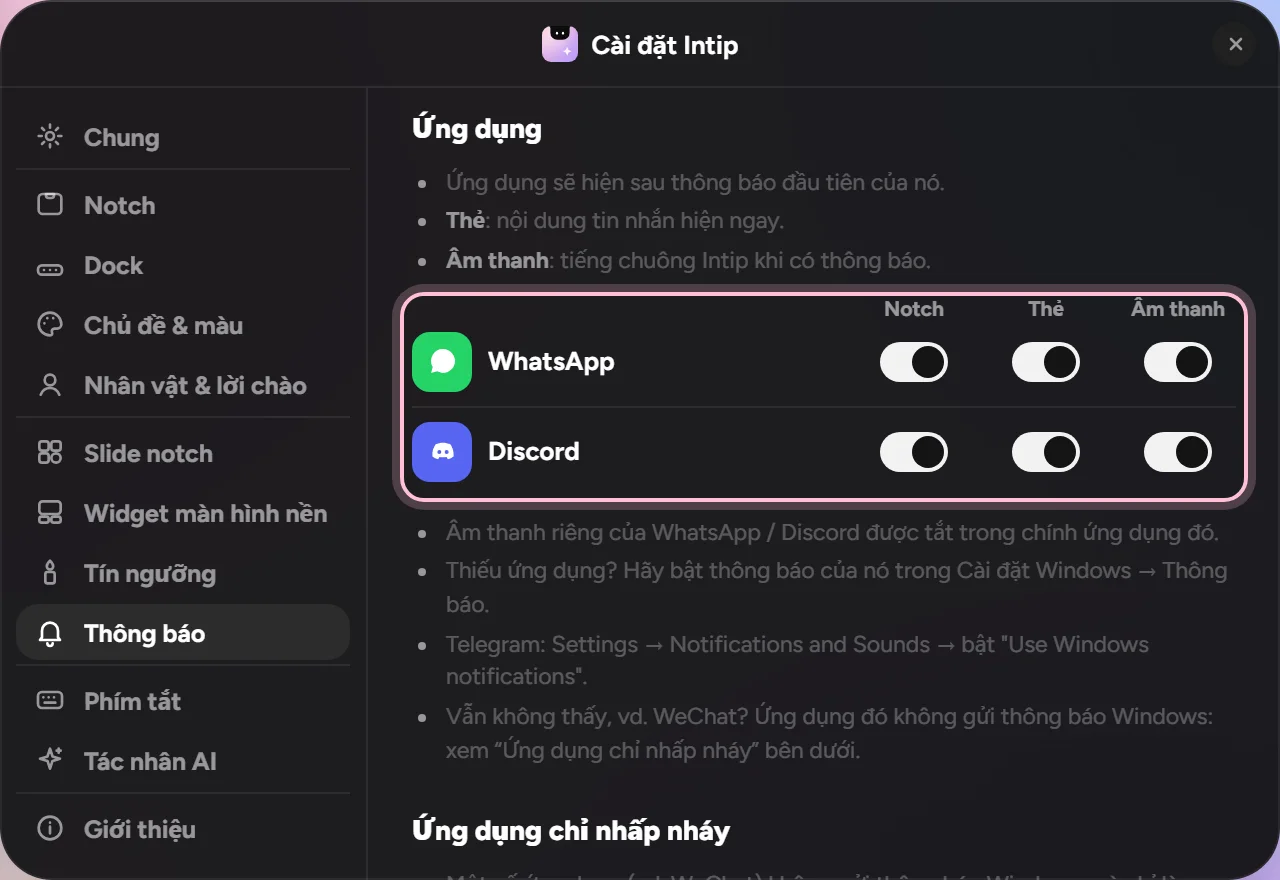
- 1Bật thông báo của ứng dụng trong Windows: Cài đặt Windows→Thông báo Kiểm tra luôn cả cài đặt thông báo trong chính ứng dụng đó.
- 2Chờ thông báo đầu tiên của nó. Sau đó ứng dụng sẽ hiện trong bảng Ứng dụng của Intip: Cài đặt→Thông báo→Ứng dụng
- 3Chọn cho từng ứng dụng: Notch, Thẻ (nội dung tin nhắn hiện ngay), Âm thanh và Pop-up Windows.
Cách kiểm tra Mở trung tâm thông báo của Windows (Windows 11: Win+N, Windows 10: Win+A). Nếu thông báo của ứng dụng có ở đó, Intip đọc được.
Vẫn chưa được?
Không có trong trung tâm thông báo của Windows
Một số ứng dụng dùng pop-up riêng thay vì thông báo của Windows, và Intip không đọc được những pop-up đó. Hãy tìm trong cài đặt của ứng dụng một tùy chọn kiểu “Use Windows notifications”. Telegram Desktop là một ứng dụng như vậy.
Còn WeChat thì sao?
Cũng tương tự: nếu tin nhắn WeChat hiện trong trung tâm thông báo của Windows, Intip đọc được. Nếu không hiện, hãy kiểm tra cài đặt thông báo của WeChat và Cài đặt Windows → Thông báo.
Có trong bảng, nhưng không lên notch
Đảm bảo cột “Notch” của ứng dụng và công tắc “Hiện trên notch” trong Cài đặt → Thông báo đều đang bật. Thông báo đến trước khi Intip khởi động sẽ không được lấy.
Thêm ứng dụng vào dock
Có ba cách. Chọn cách nào dễ nhất với bạn.
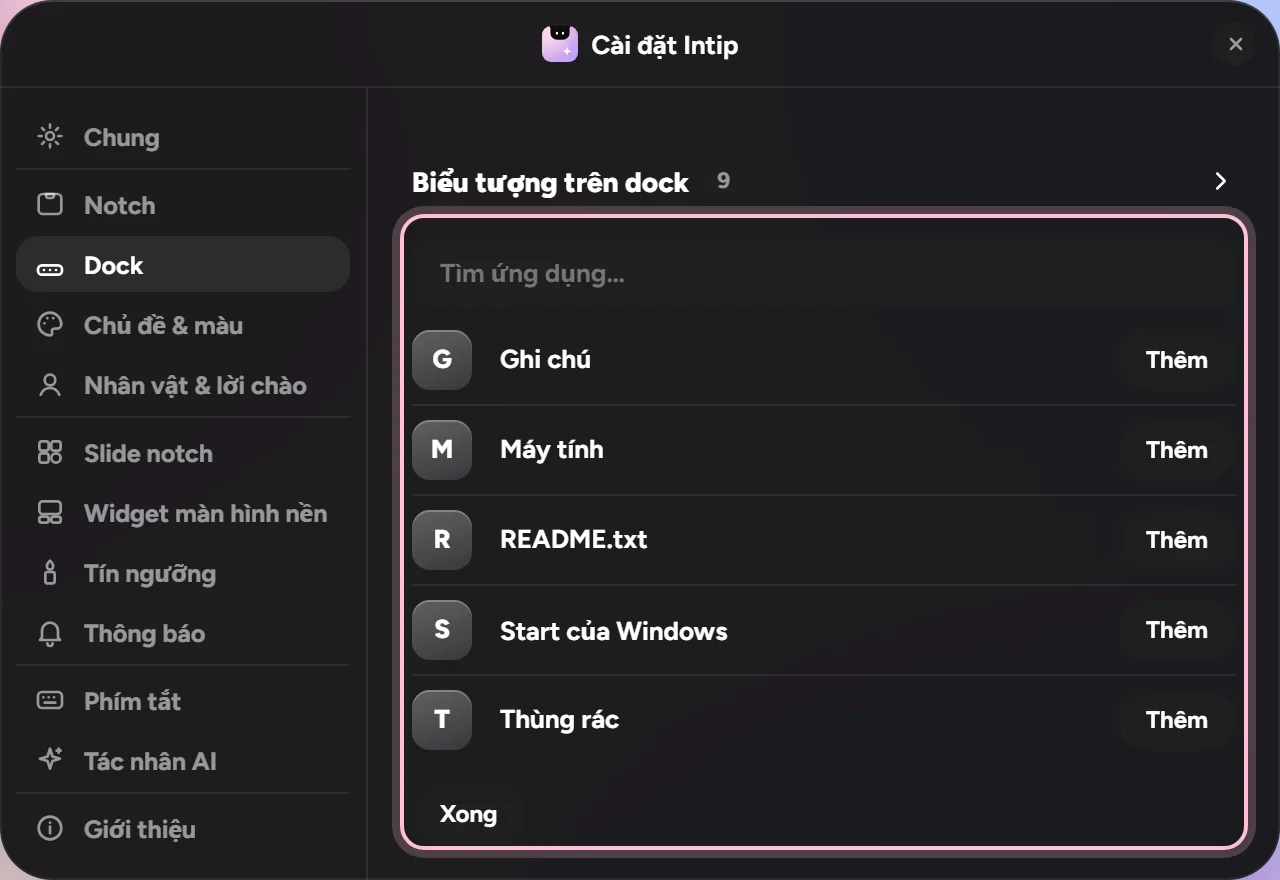
- 1Từ Cài đặt: bấm “+ Thêm ứng dụng”, tìm ứng dụng, rồi bấm “Thêm”. Cài đặt→Dock→+ Thêm ứng dụng
Xem chi tiếtẨn chi tiết
Nhấn Enter trong ô tìm kiếm để thêm ngay kết quả đầu tiên. Bạn cũng có thể bấm chuột phải vào chỗ trống trên dock rồi chọn “Thêm ứng dụng…”.
- 2Kéo một lối tắt hoặc ứng dụng (.exe) từ màn hình nền hoặc File Explorer rồi thả vào dock.
- 3Từ Bắt đầu của Intip (biểu tượng bốn ô vuông ở đầu bên trái dock): bấm chuột phải vào ứng dụng, rồi chọn “Ghim vào dock”.
Nên biết Muốn đổi thứ tự? Kéo các biểu tượng ngay trên dock. Kéo một biểu tượng lên trên để gỡ nó khỏi dock.
Thanh tác vụ Windows hiện cùng lúc với dock?
Để chỉ còn dock của Intip trên màn hình, chỉ cần bật một công tắc.
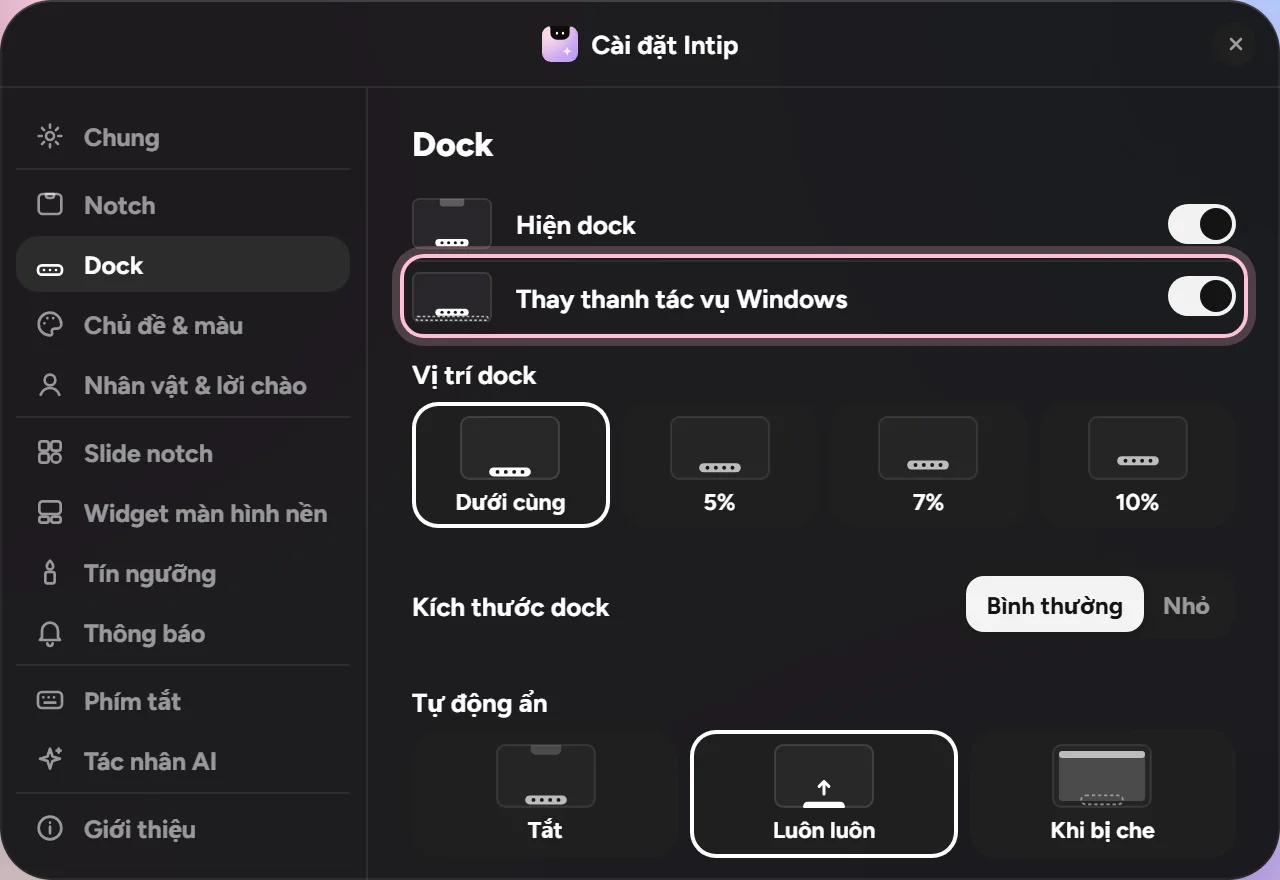
- 1Bật “Thay thanh tác vụ Windows”: Cài đặt→Dock→Thay thanh tác vụ Windows
- 2Xong. Thanh tác vụ Windows ẩn đi khi Intip đang chạy và hiện lại khi Intip đóng.
Nên biết Khi thanh tác vụ đang được thay, pop-up thông báo của Windows sẽ không hiện. Thông báo vẫn tới Intip.
Cho phím Windows mở Bắt đầu của Intip
Muốn phím Windows trên bàn phím mở Bắt đầu của Intip thay vì menu Bắt đầu của Windows? Chỉ cần đổi một tùy chọn.
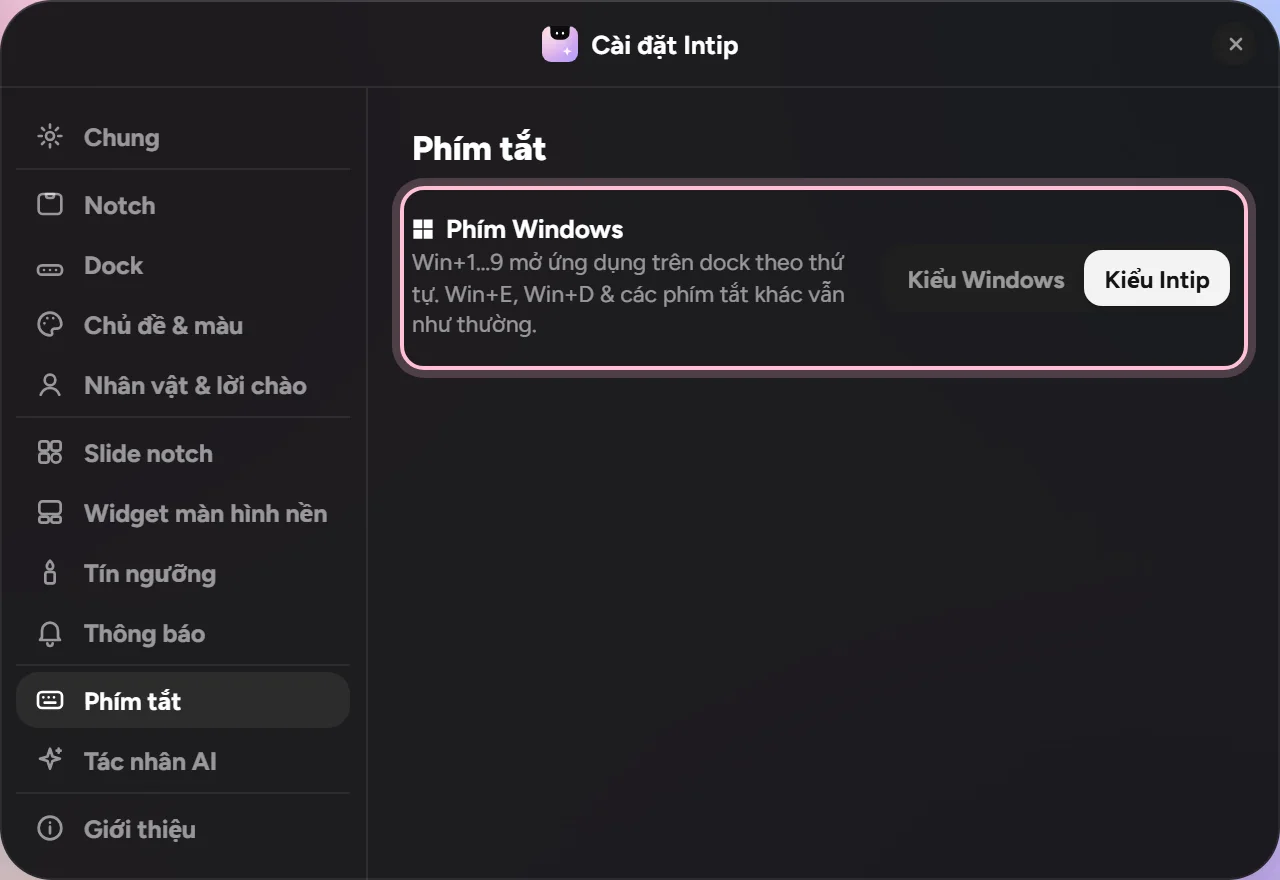
- 1Chọn “Kiểu Intip”: Cài đặt→Phím tắt→Phím Windows→Kiểu Intip
- 2Nhấn phím Windows: giờ Bắt đầu của Intip sẽ mở ra.
- 3Thêm nữa: Win+1 đến Win+9 mở các ứng dụng trên dock theo thứ tự. Win+E, Win+D và các phím tắt khác vẫn hoạt động như thường.
Nên biết Nếu bên dưới Phím Windows ghi “Chưa dùng được trên PC này.”, tùy chọn này chưa hoạt động trên PC của bạn. Khi đang chơi game, phím Windows vẫn mở menu Bắt đầu của Windows như thường.
Kích thước & vị trí dock
Dock to quá? Hay muốn nó cao hơn một chút? Cả hai đều ở Cài đặt → Dock.
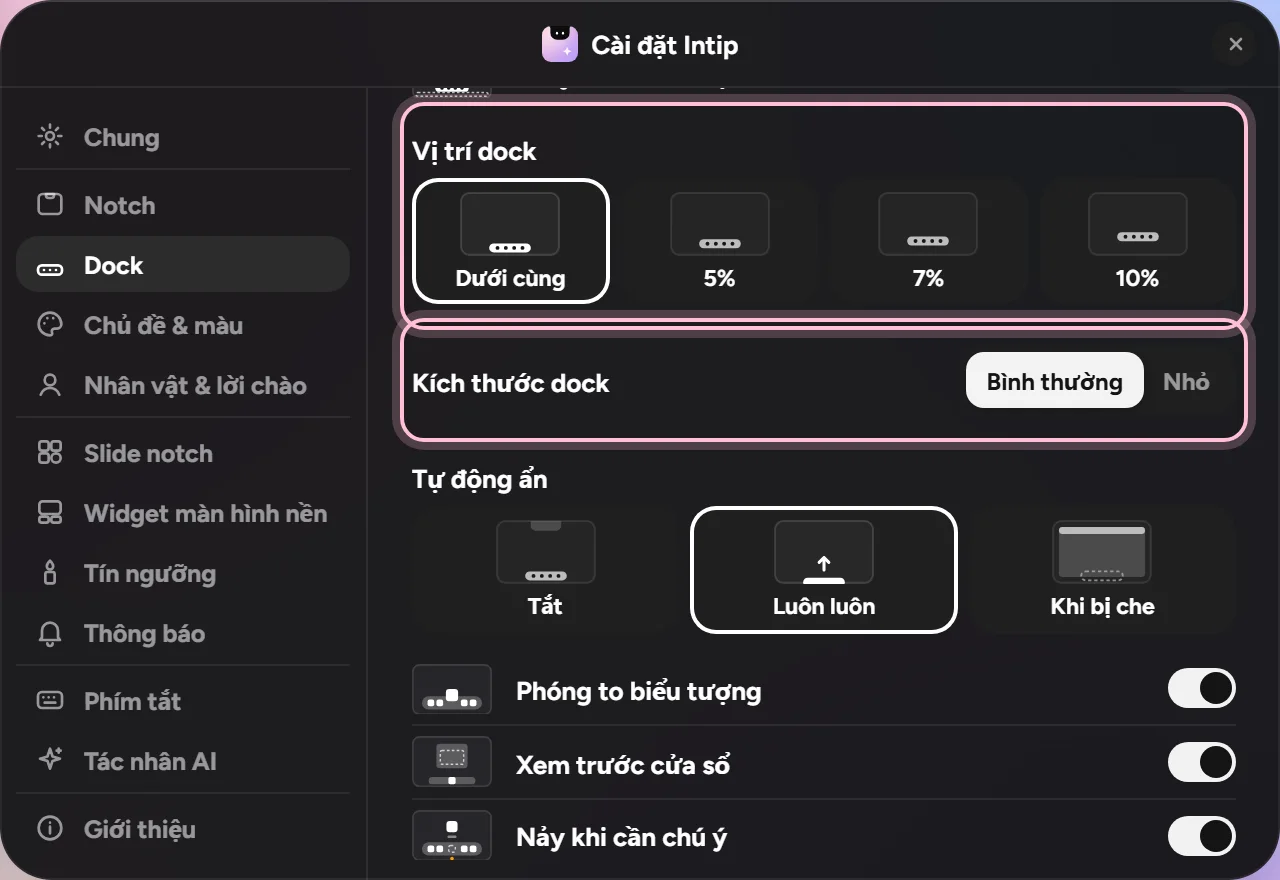
- 1Chọn kích thước: Bình thường hoặc Nhỏ. Cài đặt→Dock→Kích thước dock
- 2Muốn dock nằm cao hơn? Chọn vị trí: Dưới cùng, hoặc cao hơn 5%, 7%, 10% tính từ đáy màn hình. Cài đặt→Dock→Vị trí dock
Nên biết Sắp có thêm nhiều kích thước dock khác.
Notch và dock khi chơi game
Intip có thể tự nhường chỗ khi game hoặc video chạy toàn màn hình. Bạn tự chọn cách.
Xem video trước
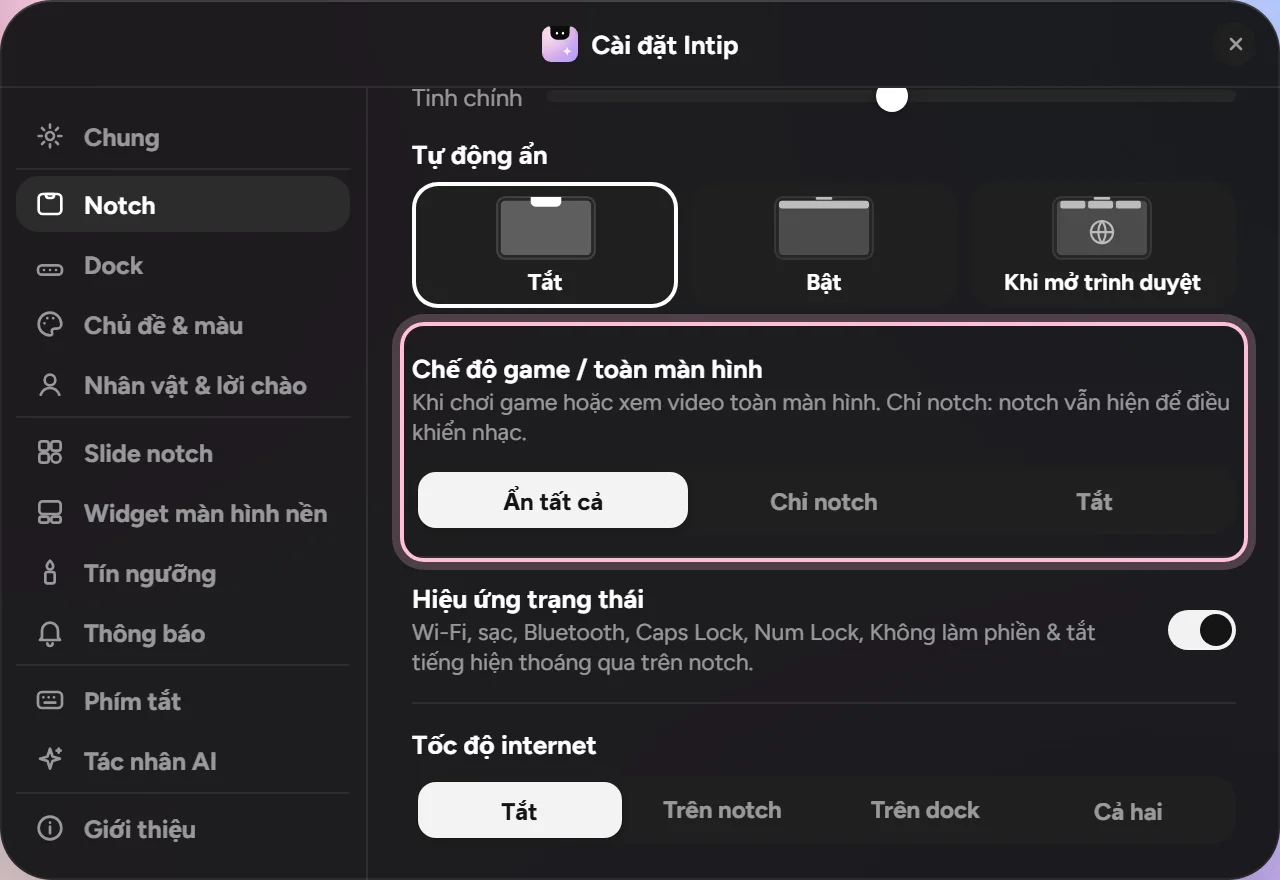
- 1Mở “Chế độ game / toàn màn hình”: Cài đặt→Notch→Chế độ game / toàn màn hình
- 2Chọn một:
- Ẩn tất cả: notch và dock đều nhường chỗ.
- Chỉ notch: notch vẫn ở lại để bạn điều khiển nhạc.
- Tắt: Intip vẫn như mọi khi.
- 3Ứng dụng bình thường bị coi là game? Ngay sau khi chuyện đó xảy ra, bấm nút “Không phải game” có tên ứng dụng đó trong phần Ngoại lệ. Cài đặt→Notch→Ngoại lệ
Nên biết Muốn notch vẫn hiện trên game? Trong cài đặt đồ họa của game, chọn chế độ hiển thị Windowed Fullscreen (toàn màn hình dạng cửa sổ) hoặc Borderless. Ở chế độ Fullscreen thông thường, Windows giao toàn bộ màn hình cho game, nên notch không thể hiện lên trên. Trước Intip 0.8, cài đặt này nằm ở Cài đặt → Giao diện.
Vẫn chưa được?
Notch biến mất khi chơi game dù đã chọn “Chỉ notch”
Game đang chạy ở chế độ Fullscreen thông thường (độc quyền): Windows giao toàn bộ màn hình cho game, nên không gì hiện được lên trên, kể cả notch. Hãy đổi chế độ hiển thị của game sang Windowed Fullscreen hoặc Borderless trong cài đặt đồ họa.
Cấu hình & tiết kiệm tài nguyên
Intip nhẹ: thường dùng khoảng 250–300 MB RAM và gần như không tốn CPU khi bạn không dùng.
Tối thiểu
- Windows 10 (phiên bản 1809 trở lên) hoặc Windows 11, 64-bit
- RAM 4 GB
- Khoảng 150 MB dung lượng ổ đĩa trống
Khuyến nghị
- Windows 11, 64-bit
- RAM 8 GB trở lên
- Card đồ họa đã cài driver (đồ họa tích hợp của Intel hoặc AMD là đủ)
Làm Intip nhẹ hơn
- 1Bật Chế độ tiết kiệm: Cài đặt → Chung → Chế độ tiết kiệm → Tự động. Các hiệu ứng chạy liên tục sẽ dừng khi laptop dùng pin hoặc Trình tiết kiệm pin đang bật.
- 2Dùng chủ đề thường thay vì chủ đề động (Album Aura, Giấy sống động, Kính lỏng, Thiên hà): Cài đặt → Chủ đề & màu.
- 3Chỉ bật những widget màn hình nền bạn dùng: Cài đặt → Widget màn hình nền.
- 4Không cần tốc độ internet trực tiếp? Cài đặt → Notch → Tốc độ internet → Tắt.
- 5Trên PC chậm hơn, hãy tắt luôn Bạn nhỏ ở góc và Hiệu ứng Genie nếu bạn đang dùng.
Nên biết Bộ nhớ có thể tăng lên một lúc khi Mission Control, Start hoặc Cài đặt đang mở, rồi tự giảm xuống vài giây sau khi bạn đóng.
Google Calendar trong Intip
Với Đăng nhập bằng Google (Plus), sự kiện trong Google Calendar của bạn hiện ở Hôm nay, và các mục có giờ bạn tạo trong Intip cũng có thể gửi sang Google. Tính năng này tắt cho đến khi bạn đăng nhập.
- 1Bật slide Hôm nay: Cài đặt→Slide notch→Hôm nay
- 2Trong phần Lịch, nhấp “Đăng nhập bằng Google”: Cài đặt→Slide notch→Lịch→Đăng nhập bằng Google
- 3Trang đăng nhập của Google mở trong trình duyệt. Chọn tài khoản và cho phép truy cập, rồi quay lại Intip. Email và các lịch của bạn hiện trong Cài đặt; dùng công tắc cạnh mỗi lịch để hiện hoặc ẩn lịch đó.
- 4Tùy chọn: để gửi các mục có giờ mới từ Intip sang Google, hãy chọn một lịch ở “Gửi sự kiện mới đến”. Mặc định không gửi gì.
- 5Để ngắt kết nối, nhấp “Đăng xuất” ở cùng hàng Google Calendar. Intip thu hồi quyền truy cập tại Google và xóa dữ liệu đã lưu trên PC của bạn.
Nên biết Bạn đăng nhập trên chính trang của Google, nên mật khẩu không bao giờ đi qua Intip. Dữ liệu Google đi thẳng từ Google đến PC của bạn, không qua máy chủ Intip. Intip đọc và ghi những gì
Vẫn chưa được?
Nút hiện “Chưa được thiết lập trong phiên bản này.”
Bản dựng Intip này chưa có đăng nhập Google. Hãy cập nhật Intip lên phiên bản mới nhất.
“Quyền đã bị thu hồi hoặc hết hạn. Hãy đăng nhập lại.”
Quyền đã bị gỡ tại Google (ví dụ ở myaccount.google.com/permissions) hoặc đã hết hạn. Nhấp lại “Đăng nhập bằng Google” ở cùng hàng.
Nhạc từ trình phát khác
Intip đọc bài hát từ điều khiển phương tiện của Windows, chính là cái hộp hiện ra khi bạn nhấn phím âm lượng. Trình phát nào không gửi bài hát vào đó thì Intip không đọc được.
- 1Kiểm tra trước: phát một bài hát, rồi nhấn phím âm lượng trên bàn phím. Nếu tên bài hát hiện trong hộp của Windows, Intip cũng đọc được.
- 2Không thấy? Tìm trong cài đặt hoặc plugin của trình phát xem có hỗ trợ điều khiển phương tiện của Windows không.
- 3Với MusicBee: cài plugin “Windows 10 Media Control Overlay” từ trang add-on của MusicBee. Đặt file .dll của nó vào thư mục Plugins của MusicBee, rồi mở lại MusicBee. Trang plugin (getmusicbee.com) ↗
Nên biết Spotify, YouTube trên trình duyệt và Media Player có sẵn của Windows thường đã gửi bài hát vào đó rồi.
Cập nhật tự động thất bại?
Cập nhật từ bản 0.9 có thể dừng với lỗi “Failed to uninstall old application files” khi có một tiến trình Intip bị treo. Cài lại từ trang web sẽ khắc phục, và cài đặt của bạn vẫn giữ nguyên.
- 1Tải bộ cài Intip mới nhất. Tải Intip bản mới nhất
- 2Mở bộ cài và làm theo các bước. Không cần gỡ cài đặt trước.
- 3Xong. Từ bản 0.9.1 trở đi, bộ cài tự đóng Intip bị treo, nên các lần cập nhật sau sẽ tự chạy suôn sẻ.
Phím số lại mở ứng dụng trên dock?
Đó là một lỗi: sau khi khóa màn hình (Win+L) hoặc sau khi màn hình xin quyền quản trị (UAC) hiện lên, Intip đôi khi tưởng phím Windows vẫn đang bị giữ. Lỗi này đã được sửa trong Intip 0.8.
- 1Cập nhật Intip lên phiên bản mới nhất. Tải Intip bản mới nhất
- 2Chưa cập nhật? Nhấn phím Windows một lần là các phím số trở lại bình thường.
Tác nhân AI (Claude Code & các công cụ khác)
Notch cho bạn biết khi Claude Code, Codex, Hermes hoặc Antigravity đang làm việc, và báo khi chúng làm xong. Mọi thứ đều ở lại trên laptop của bạn; không có gì được gửi lên internet.
Xem chi tiếtẨn chi tiết
Intip đọc lịch sử phiên của các tác nhân được lưu trên laptop này. Với Claude Code, bạn còn có thể trả lời yêu cầu cấp quyền và câu hỏi của nó ngay từ một thẻ Intip.
Chính xác là những thư mục nào: Quyền riêng tư & bảo mật.
Xem video trước
50 giây, các bước giống bên dưới. Chữ trên màn hình là tiếng Indonesia.
- 1Bật các tác nhân bạn dùng. Tác nhân chưa được cài trên laptop này thì không bật được. Cài đặt→Tác nhân AI
- 2Dùng Claude Code? Bật thêm “Trả lời yêu cầu quyền từ Intip”, rồi mở một phiên Claude Code mới. Yêu cầu cấp quyền và câu hỏi của nó sẽ hiện thành thẻ: Cho phép, Từ chối hoặc Mở.
Xem chi tiếtẨn chi tiết
Chỉ áp dụng cho phiên mới. “Mở” nghĩa là bạn trả lời ngay trong Claude. Công tắc này thêm một thiết lập nhỏ vào Claude Code và xóa nó đi khi bạn tắt:
~/.claude/settings.json - 3Xong. Dùng các tác nhân như mọi khi: chấm trên notch nghĩa là đang làm việc, và một thẻ sẽ hiện lên khi xong.
Xem chi tiếtẨn chi tiết
Chấm sẽ có màu của tác nhân bắt đầu gần nhất (Claude Code màu cam, Codex xanh lá, Hermes vàng, Antigravity xanh dương). Mỗi tác nhân có một thẻ “xong” kèm một đoạn trích câu trả lời; nhiều thẻ sẽ xếp chồng lên nhau và xòe ra khi bạn di chuột lên. Thẻ cấp quyền và câu hỏi chỉ dành cho Claude Code.
Cách thử Mở một phiên Claude Code mới và nhờ nó chạy một lệnh. Thẻ cấp quyền sẽ hiện trong Intip.
Nên biết
Câu hỏi cũng hiện trong Claude
Điều đó bình thường. Trả lời ở đâu cũng được; câu trả lời đầu tiên sẽ được tính. Trả lời trong Claude thì thẻ Intip sẽ biến mất. Để yên thẻ 60 giây, hoặc bấm Mở, thì Claude sẽ hỏi như bình thường.



