
Tutoriais
Muita coisa que o pessoal pede já existe no Intip, só falta ativar. Escolha um tema e siga os passos.
Algo parece estranho? Cada computador é diferente, então às vezes um detalhe não fica muito certo. Conte para a gente na página de relatos e anexe o intip.log (Configurações → Ajuda → Abrir pasta do registro). Seu relato ajuda todo mundo.
Notificações do Telegram
No computador, o Telegram vem com pop-ups próprios, então o Intip não consegue vê-los. Mude uma configuração no Telegram e pronto.
Mais detalhesOcultar detalhes
O Intip lê as notificações da central de notificações do Windows. Os pop-ups próprios do Telegram nunca chegam lá, por isso o Telegram precisa usar as notificações do Windows.
- 1No Telegram, ative “Use Windows notifications”: Settings→Notifications and Sounds→Use Windows notifications Os nomes podem ser diferentes se o seu Telegram não estiver em inglês.
- 2Confira se as notificações do Telegram estão ativadas no Windows: Configurações do Windows→Notificações→Telegram
- 3No Intip, confira se Notificações está ativado: Configurações→Notificações
- 4A primeira mensagem do Telegram pergunta antes no notch. Clique em “Mostrar”. Perdeu? Ative aqui: Configurações→Notificações→Telegram→Notch
Mais detalhesOcultar detalhes
A mesma linha do Telegram tem mais duas colunas: “Cartão” mostra a mensagem na hora, e “Pop-ups do Windows” pode ser desativada para a notificação não aparecer duas vezes. Ela continua chegando ao notch.
Como testar Peça para um amigo te mandar uma mensagem no Telegram, numa conversa que não esteja aberta. Ela aparece no notch.
Ainda não funcionou?
Não aparece nada
Confira de novo os passos 1 e 2. O Intip só consegue ler notificações que chegam à central de notificações do Windows. Notificações de antes de o Intip abrir não são capturadas.
Aparece no Windows, mas não no notch
Confira de novo os passos 3 e 4, e veja se a chave “Mostrar no notch” em Configurações → Notificações está ativada.
O app ainda não está na lista? Ative as notificações dele em Configurações do Windows → Notificações.
Chega, mas não toca som ou não aparece
Isso é de propósito enquanto “Não incomodar”, o Modo jogo ou “Silêncio durante o foco” (Pomodoro) está ativado. Nada se perde; só fica quietinho por enquanto. Só o som que não vem? Confira a chave “Som”.
Durante um foco do Pomodoro, as notificações são resumidas quando ele termina; dá para adicionar o Telegram em “Continuam aparecendo durante o foco:”.
Notificações do WhatsApp Web
As notificações do WhatsApp Web ficam dentro do navegador, então o Intip precisa de uma pequena extensão ajudante. Ela já vem com o Intip; você só adiciona ao navegador uma vez.
Mais detalhesOcultar detalhes
O navegador mostra as notificações do WhatsApp Web numa caixinha própria, e não pelo Windows, então o Intip não consegue lê-las diretamente. A extensão repassa as notificações para o Intip dentro do seu próprio computador (127.0.0.1), e não pela internet.
O que exatamente ela lê: Privacidade e segurança.
Assista primeiro
42 segundos, os mesmos passos lá de baixo. O texto na tela está em indonésio.
- 1No Intip, ative “WhatsApp Web no navegador”: Configurações→Notificações→WhatsApp Web no navegador
- 2Abra a página de extensões do navegador: copie o endereço e cole na barra de endereço.
chrome://extensionsUsa o Brave? Tente brave://extensions.edge://extensions - 3Ative o “Modo do desenvolvedor”.
- 4Clique em “Carregar sem compactação” e escolha esta pasta:Ou clique em “Abrir pasta da extensão” em Configurações → Notificações do Intip.
%LOCALAPPDATA%\Programs\Intip\ekstensi-chrome - 5Confira se o navegador permite notificações do WhatsApp Web (“Permitir”).
Mais detalhesOcultar detalhes
A extensão só repassa as notificações que o próprio WhatsApp Web cria. Se as notificações do próprio WhatsApp Web ou a permissão do navegador estiverem desativadas, não tem nada para repassar.
- 6Pronto. Uma aba do WhatsApp Web que já está aberta se conecta na hora.
Mais detalhesOcultar detalhes
Não precisa recarregar. As notificações seguem as chaves do WhatsApp em Configurações → Notificações, igual ao WhatsApp Desktop. Com a coluna “Cartão” do WhatsApp desativada, só aparece o ícone do WhatsApp no notch. O Intip só aceita essas notificações enquanto “WhatsApp Web no navegador” estiver ativado.
Como testar Abra o WhatsApp Web, vá para outra aba e peça para um amigo te mandar uma mensagem. Ela aparece no notch.
Ainda não funcionou?
A caixinha do navegador também aparece
Em Configurações → Notificações → Apps, desative “Pop-ups do Windows” na linha do WhatsApp Web. Quando o Intip está fechado, o navegador volta a mostrá-las, então nenhuma mensagem se perde.
Não aparece nada no notch
Confira um por um:
- O Intip está rodando.
- “WhatsApp Web no navegador” está ativado (passo 1).
- A coluna “Notch” do WhatsApp em Configurações → Notificações está ativada.
- O navegador permite notificações do WhatsApp Web (passo 5).
- A extensão está ativada na página de extensões do navegador.
Depois de atualizar o Intip
A atualização coloca a extensão nova na mesma pasta. Abra a página de extensões do navegador e clique no botão de recarregar (↻) da extensão do Intip.
O navegador avisa sobre o Modo do desenvolvedor
Às vezes o Chrome lembra você das extensões adicionadas pelo Modo do desenvolvedor. É normal. Feche o aviso; não desative a extensão.
Como remover a extensão
Clique em “Remover” na extensão do Intip, na página de extensões do navegador.
O que a extensão lê?
Só o título e o texto das notificações do WhatsApp Web, e ela repassa isso para o Intip no seu próprio computador, nunca pela internet. Detalhes em Privacidade e segurança.
Notificações aparecendo duas vezes?
Normalmente uma vem do Intip e a outra é um pop-up do Windows. Desative a do Windows e pronto.
Mais detalhesOcultar detalhes
Pode acontecer com qualquer app: WhatsApp, Discord, Telegram e outros. O Intip continua recebendo a notificação da central de notificações do Windows com o pop-up desativado. Com a barra de tarefas substituída pelo Dock do Intip, os pop-ups do Windows já não aparecem de qualquer jeito.
Assista primeiro
40 segundos, os mesmos passos lá de baixo. O texto na tela está em indonésio.
- 1No Intip, desative “Pop-ups do Windows” do app que aparece duas vezes. A notificação continua chegando ao Intip. Configurações→Notificações→Apps→Pop-ups do Windows
- 2Chave acinzentada? Então desative os banners desse app em Configurações do Windows → Notificações. Deixe as notificações dele ativadas: o Intip precisa delas.
- 3Usa o WhatsApp Web? Desative também “Pop-ups do Windows” na linha do WhatsApp Web. Configurações→Notificações→Apps→WhatsApp Web→Pop-ups do Windows
Mais detalhesOcultar detalhes
No WhatsApp Web, a segunda é a caixinha do próprio navegador. Enquanto o Intip está fechado, o navegador volta a mostrá-las, então nenhuma mensagem se perde.
Bom saber Se você desinstalar o Intip, os pop-ups do Windows voltam a ser ativados sozinhos.
Notificações de outros apps
O Intip lê as notificações que chegam à central de notificações do Windows. Qualquer app que mande as notificações para lá também pode aparecer no notch, não só o WhatsApp e o Telegram.
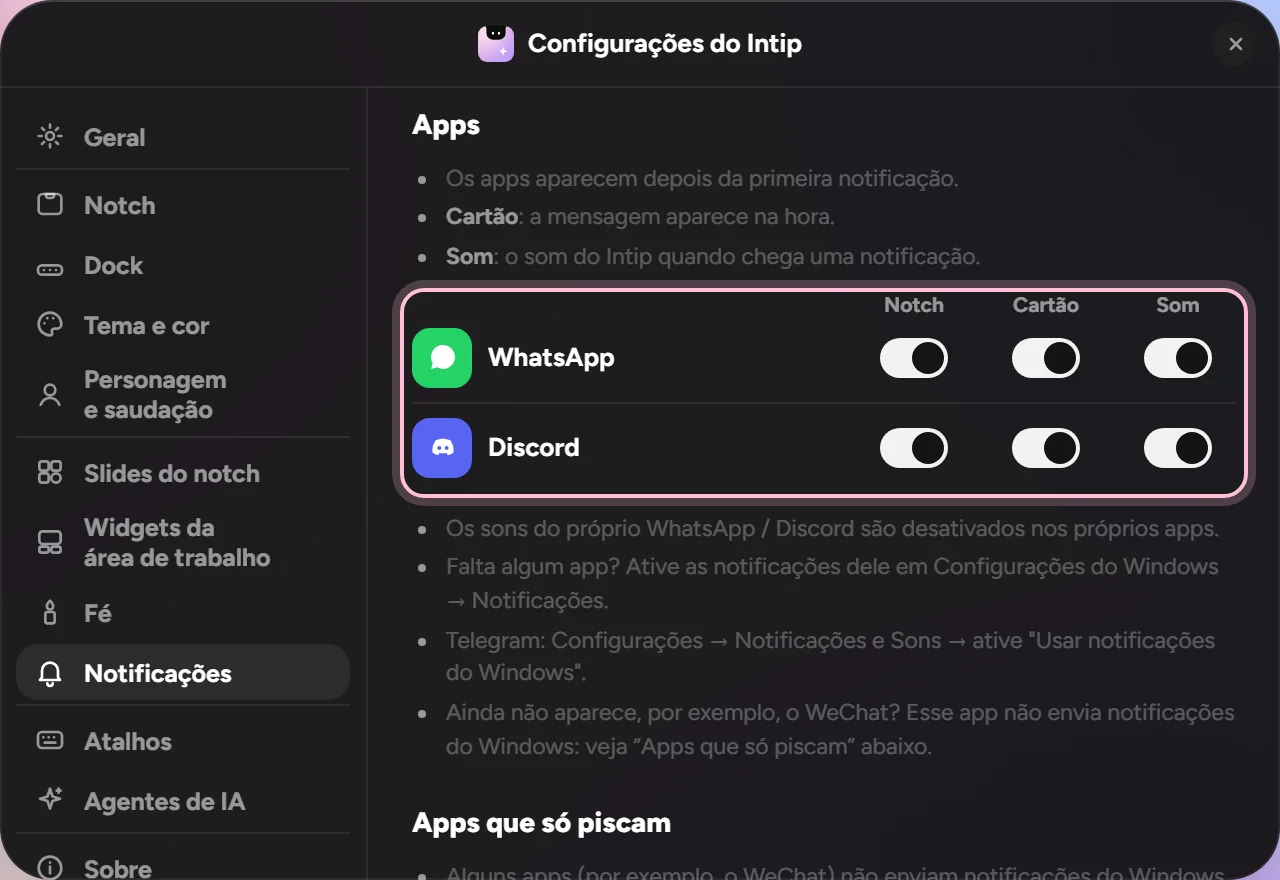
- 1Ative as notificações do app no Windows: Configurações do Windows→Notificações Confira também as configurações de notificação do próprio app.
- 2Espere a primeira notificação chegar. Depois disso, o app aparece na tabela Apps do Intip: Configurações→Notificações→Apps
- 3Escolha o que cada app recebe: Notch, Cartão (a mensagem aparece na hora), Som e Pop-ups do Windows.
Como conferir Abra a central de notificações do Windows (Windows 11: Win+N, Windows 10: Win+A). Se a notificação do app estiver lá, o Intip consegue ler.
Ainda não funcionou?
Não aparece na central de notificações do Windows
Alguns apps usam pop-ups próprios em vez das notificações do Windows, e o Intip não consegue ler esses pop-ups. Procure nas configurações do app uma opção como “Use Windows notifications”. O Telegram Desktop é um desses apps.
E o WeChat?
Funciona do mesmo jeito: se as mensagens do WeChat aparecem na central de notificações do Windows, o Intip consegue ler. Se não aparecem, confira as configurações de notificação do WeChat e Configurações do Windows → Notificações.
Está na tabela, mas não no notch
Confira se a coluna “Notch” do app e a chave “Mostrar no notch” em Configurações → Notificações estão ativadas. Notificações de antes de o Intip abrir não são capturadas.
Adicionar apps ao Dock
Tem três jeitos. Escolha o que for mais fácil para você.
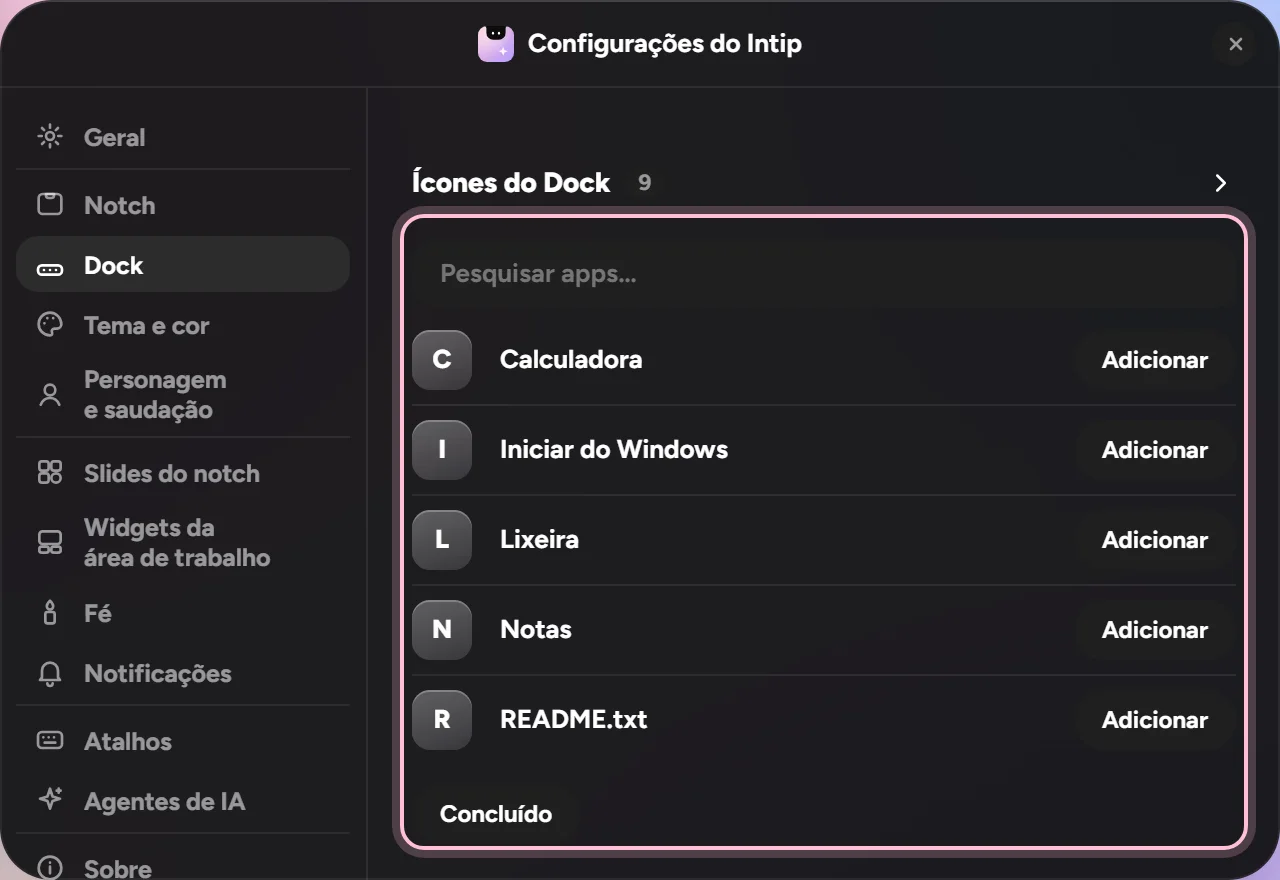
- 1Pelas Configurações: clique em “+ Adicionar um app”, pesquise o app e clique em “Adicionar”. Configurações→Dock→+ Adicionar um app
Mais detalhesOcultar detalhes
Aperte Enter na caixa de pesquisa para adicionar o primeiro resultado. Você também pode clicar com o botão direito num espaço vazio do Dock e escolher “Adicionar um app…”.
- 2Arraste um atalho ou um app (.exe) da área de trabalho ou do Explorador de Arquivos e solte no Dock.
- 3Pelo Iniciar do Intip (o ícone de quatro quadradinhos na ponta esquerda do Dock): clique com o botão direito no app e escolha “Fixar no Dock”.
Bom saber Quer outra ordem? Arraste os ícones direto no Dock. Para tirar um, puxe para cima.
Barra de tarefas do Windows aparecendo junto com o Dock?
Para deixar só o Dock do Intip na tela, ative uma chave.
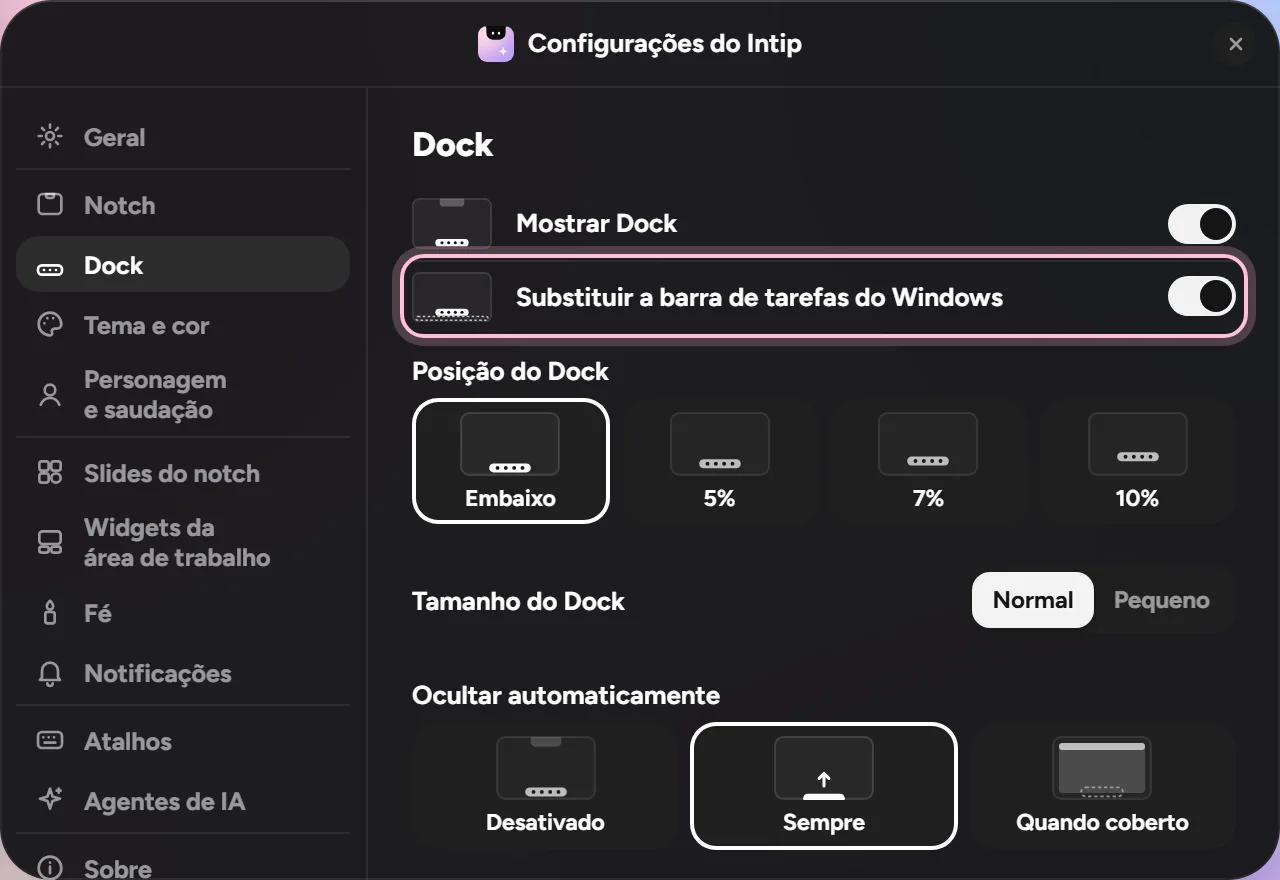
- 1Ative “Substituir a barra de tarefas do Windows”: Configurações→Dock→Substituir a barra de tarefas do Windows
- 2Pronto. A barra de tarefas do Windows fica oculta enquanto o Intip roda e volta quando ele é fechado.
Bom saber Com a barra de tarefas substituída, os pop-ups de notificação do Windows não aparecem. As notificações continuam chegando ao Intip.
Faça a tecla Windows abrir o Iniciar do Intip
Quer que a tecla Windows do teclado abra o Iniciar do Intip em vez do Iniciar do Windows? Mude uma opção.
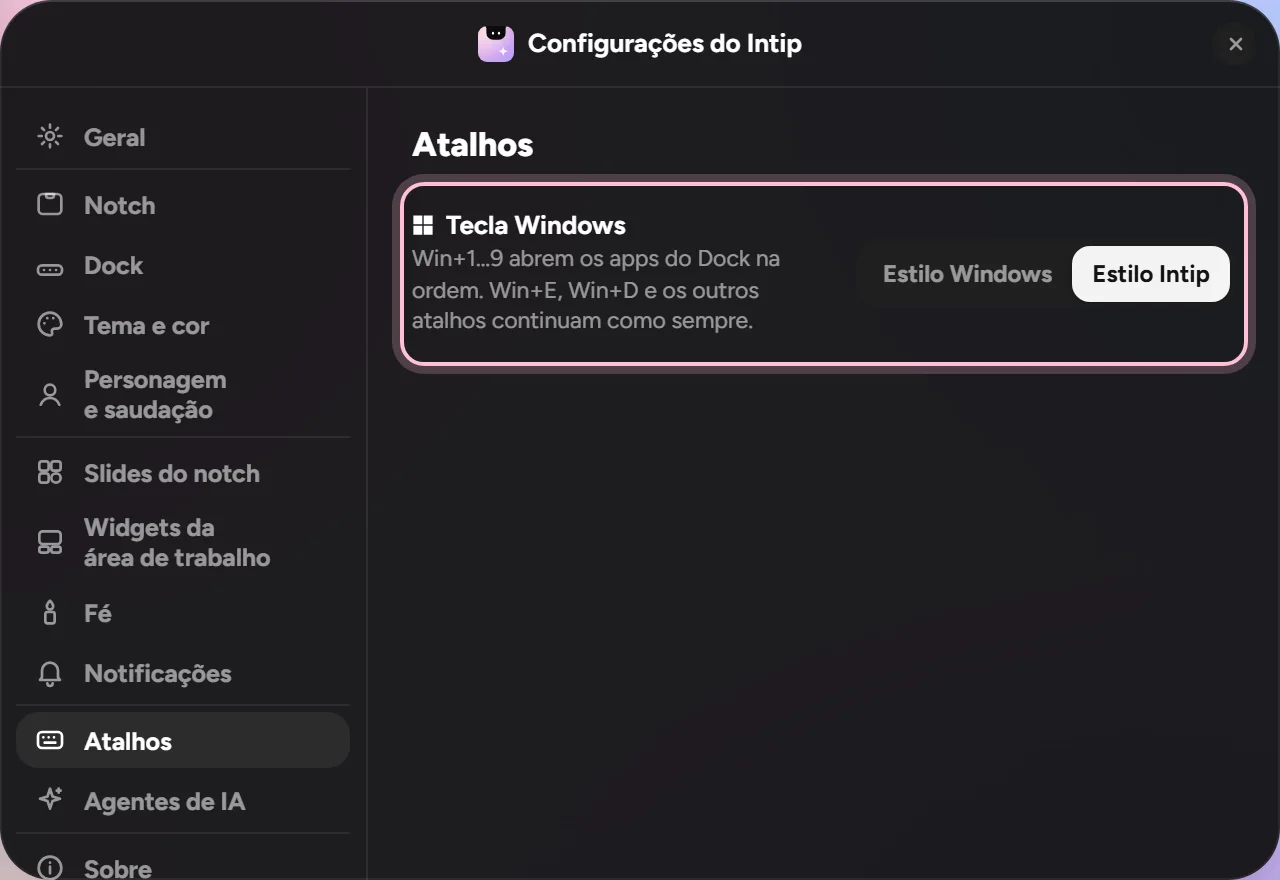
- 1Escolha “Estilo Intip”: Configurações→Atalhos→Tecla Windows→Estilo Intip
- 2Aperte a tecla Windows: agora quem abre é o Iniciar do Intip.
- 3Bônus: Win+1 a Win+9 abrem os apps do Dock na ordem. Win+E, Win+D e os outros atalhos continuam funcionando como sempre.
Bom saber Se aparecer “Ainda não disponível neste PC.” embaixo de Tecla Windows, essa opção ainda não funciona no seu PC. Enquanto você joga, a tecla Windows abre o Iniciar do Windows como sempre.
Tamanho e posição do Dock
Dock grande demais? Ou quer ele um pouco mais para cima? As duas coisas ficam em Configurações → Dock.
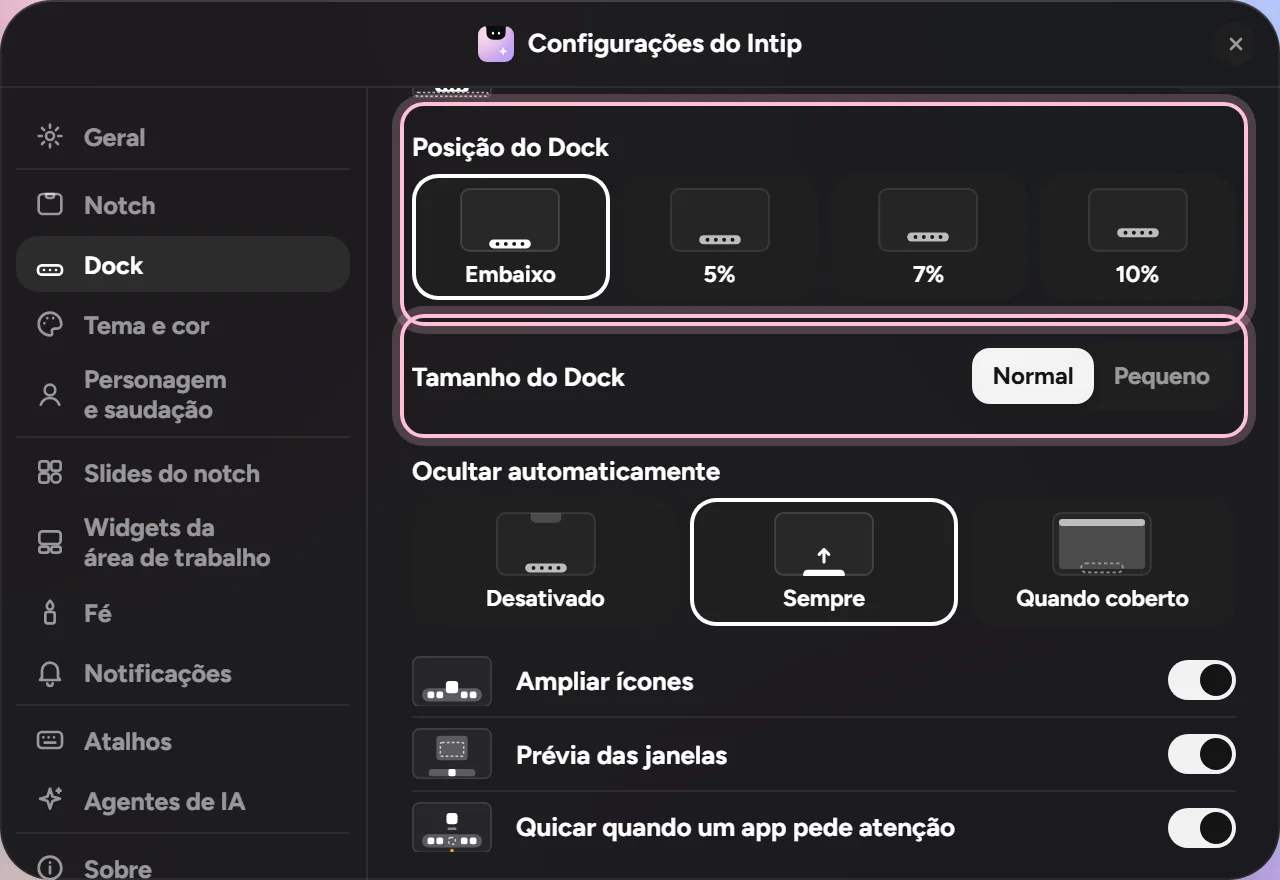
- 1Escolha um tamanho: Normal ou Pequeno. Configurações→Dock→Tamanho do Dock
- 2Quer o Dock mais para cima? Escolha uma posição: Embaixo, ou 5%, 7% ou 10% acima da borda de baixo da tela. Configurações→Dock→Posição do Dock
Bom saber Mais tamanhos de Dock em breve.
O notch e o Dock durante os jogos
O Intip pode sair da frente sozinho quando um jogo ou vídeo entra em tela cheia. Você escolhe como.
Assista primeiro
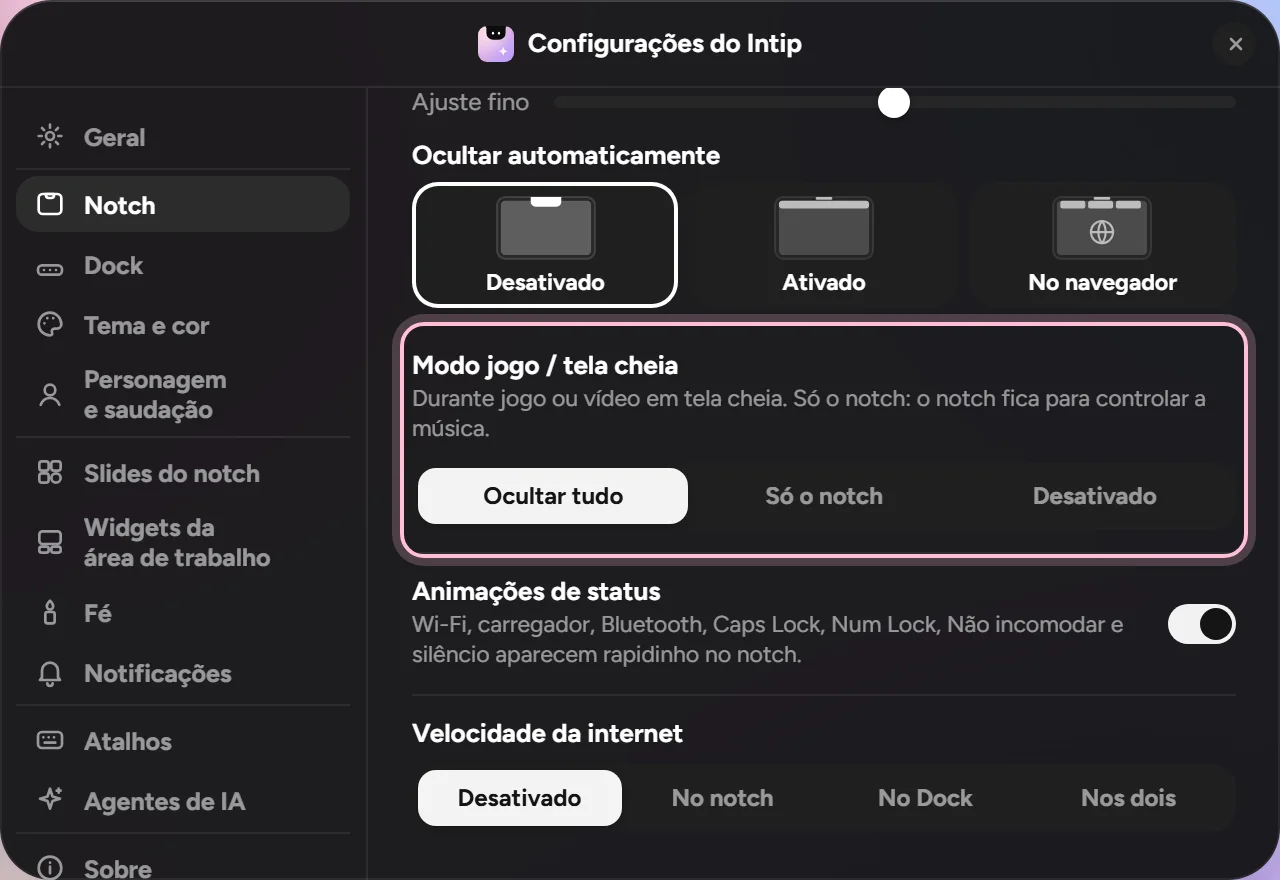
- 1Abra “Modo jogo / tela cheia”: Configurações→Notch→Modo jogo / tela cheia
- 2Escolha uma opção:
- Ocultar tudo: o notch e o Dock saem da frente.
- Só o notch: o notch fica para você controlar a música.
- Desativado: o Intip continua como sempre.
- 3Um app comum foi tratado como jogo? Logo depois que acontecer, clique no botão “Não é um jogo” com o nome desse app, em Exceções. Configurações→Notch→Exceções
Bom saber Quer que o notch continue visível por cima de um jogo? Nas configurações gráficas do jogo, escolha o modo de exibição Windowed Fullscreen (tela cheia em janela) ou Borderless. No modo Fullscreen normal, o Windows entrega a tela inteira ao jogo, então o notch não consegue aparecer por cima. Antes do Intip 0.8, essa configuração ficava em Configurações → Aparência.
Ainda não funcionou?
O notch some no jogo, mesmo com “Só o notch”
O jogo está no modo Fullscreen normal (exclusivo): o Windows entrega a tela inteira ao jogo, então nada consegue aparecer por cima, nem o notch. Mude o modo de exibição do jogo para Windowed Fullscreen ou Borderless nas configurações gráficas dele.
Requisitos e economia de recursos
O Intip é leve: normalmente usa cerca de 250–300 MB de RAM e quase nada de CPU enquanto você não o está usando.
Mínimo
- Windows 10 (versão 1809 ou mais recente) ou Windows 11, 64 bits
- 4 GB de RAM
- Cerca de 150 MB de espaço livre em disco
Recomendado
- Windows 11, 64 bits
- 8 GB de RAM ou mais
- Placa de vídeo com drivers instalados (o gráfico integrado da Intel ou da AMD já basta)
Deixe o Intip mais leve
- 1Ative o Modo econômico: Configurações → Geral → Modo econômico → Automático. As animações que rodam sem parar são interrompidas enquanto o notebook está na bateria ou a Economia de bateria está ligada.
- 2Use um tema normal em vez de um tema vivo (Álbum Aura, Papel Vivo, Vidro Líquido, Galáxia): Configurações → Tema e cor.
- 3Ative só os widgets da área de trabalho que você usa: Configurações → Widgets da área de trabalho.
- 4Não precisa da velocidade da internet ao vivo? Configurações → Notch → Velocidade da internet → Desativado.
- 5Em um PC mais lento, desative também o Amigo no canto e o Efeito gênio, se você os usa.
Bom saber A memória pode subir por um instante enquanto o Mission Control, o Iniciar ou as Configurações estão abertos, e volta a cair sozinha alguns segundos depois de fechá-los.
Google Calendar no Intip
Com Entrar com o Google (Plus), os eventos do seu Google Calendar aparecem em Hoje, e os itens com horário que você cria no Intip também podem ir para o Google. Fica desligado até você entrar.
- 1Ative o slide Hoje: Configurações→Slides do notch→Hoje
- 2Em Calendário, clique em “Entrar com o Google”: Configurações→Slides do notch→Calendário→Entrar com o Google
- 3A página de login do Google abre no seu navegador. Escolha sua conta, permita o acesso e volte ao Intip. Seu e-mail e seus calendários aparecem em Configurações; use a chave ao lado de cada calendário para mostrá-lo ou ocultá-lo.
- 4Opcional: para enviar ao Google os novos itens com horário do Intip, escolha um calendário em “Enviar novos eventos para”. Por padrão nada é enviado.
- 5Para desconectar, clique em “Sair” na mesma linha do Google Calendar. O Intip revoga o acesso no Google e apaga os dados salvos no seu PC.
Bom saber Você entra na própria página do Google, então sua senha nunca passa pelo Intip. Seus dados do Google vão direto do Google para o seu PC, sem passar por um servidor do Intip. O que o Intip lê e grava
Ainda não funcionou?
O botão diz “Ainda não configurado nesta versão.”
Esta versão do Intip ainda não inclui o login com Google. Atualize o Intip para a versão mais recente.
“A permissão foi revogada ou expirou. Entre de novo.”
A permissão foi removida no Google (por exemplo, em myaccount.google.com/permissions) ou expirou. Clique de novo em “Entrar com o Google” na mesma linha.
Música de outros players
O Intip lê a música pelos controles de mídia do Windows, a mesma caixinha que aparece quando você aperta uma tecla de volume. Se um player não manda a música para lá, o Intip não consegue ler.
- 1Confira primeiro: toque uma música e aperte uma tecla de volume do teclado. Se o nome da música aparecer na caixinha do Windows, o Intip também consegue ler.
- 2Não apareceu? Procure nas configurações do player, ou nos plugins dele, suporte aos controles de mídia do Windows.
- 3No MusicBee: instale o plugin “Windows 10 Media Control Overlay” pela página de add-ons do MusicBee. Coloque o arquivo .dll dele na pasta Plugins do MusicBee e reinicie o MusicBee. Página do plugin (getmusicbee.com) ↗
Bom saber Spotify, YouTube no navegador e o Media Player do próprio Windows normalmente já mandam as músicas para lá.
A atualização automática falhou?
Atualizar a partir da 0.9 podia parar com “Failed to uninstall old application files” quando um processo do Intip estava travado. Instalar de novo pelo site resolve, e suas configurações continuam como estão.
- 1Baixe o instalador mais recente do Intip. Baixar a versão mais recente do Intip
- 2Abra o instalador e siga os passos. Não precisa desinstalar antes.
- 3Pronto. Da 0.9.1 em diante, o instalador fecha sozinho um Intip travado, então as próximas atualizações passam sem problemas.
Teclas numéricas abrindo apps do Dock?
Era um bug: depois de bloquear a tela (Win+L) ou de aparecer uma tela de permissão de administrador (UAC), o Intip às vezes achava que a tecla Windows ainda estava pressionada. Isso foi corrigido no Intip 0.8.
- 1Atualize o Intip para a versão mais recente. Baixar a versão mais recente do Intip
- 2Ainda não atualizou? Aperte a tecla Windows uma vez e os números voltam ao normal.
Agentes de IA (Claude Code e cia.)
O notch mostra quando o Claude Code, o Codex, o Hermes ou o Antigravity está trabalhando, e avisa quando termina. Tudo fica no seu computador; nada é enviado para a internet.
Mais detalhesOcultar detalhes
O Intip lê o histórico de sessões dos agentes salvo neste computador. No Claude Code, você também pode responder aos pedidos de permissão e às perguntas direto de um cartão do Intip.
Quais pastas exatamente: Privacidade e segurança.
Assista primeiro
50 segundos, os mesmos passos lá de baixo. O texto na tela está em indonésio.
- 1Ative os agentes que você usa. Um agente que não está instalado neste computador não pode ser ativado. Configurações→Agentes de IA
- 2Usa o Claude Code? Ative também “Responder permissões pelo Intip” e depois abra uma nova sessão do Claude Code. Os pedidos de permissão e as perguntas dele aparecem como cartões: Permitir, Negar ou Abrir.
Mais detalhesOcultar detalhes
Vale só para sessões novas. “Abrir” significa que você responde no próprio Claude. A chave adiciona uma pequena configuração ao Claude Code e a remove de novo quando você a desativa:
~/.claude/settings.json - 3Pronto. Use seus agentes como sempre: um pontinho no notch quer dizer que ele está trabalhando, e um cartão aparece quando termina.
Mais detalhesOcultar detalhes
O pontinho fica com a cor do agente que começou por último (Claude Code laranja, Codex verde, Hermes amarelo, Antigravity azul). Cada um ganha um cartão de “Concluído” com um trecho da resposta; vários cartões ficam empilhados e se abrem quando você passa o mouse por cima. Cartões de permissão e de pergunta são só para o Claude Code.
Como testar Abra uma nova sessão do Claude Code e peça para ele rodar um comando. O cartão de permissão aparece no Intip.
Bom saber
A pergunta também aparece no Claude
É normal. Responda onde preferir; vale a primeira resposta. Se responder no Claude, o cartão do Intip some. Se deixar o cartão parado por 60 segundos, ou clicar em Abrir, o Claude pergunta normalmente.




Pronto pra espiar?
Baixar para WindowsAinda travado? Pergunte no grupo do Telegram ou pela página Relatar um problema.