
Guides
Une bonne partie de ce qu’on nous demande existe déjà dans Intip : il suffit de l’activer. Choisissez un sujet et suivez les étapes.
Quelque chose cloche ? Chaque ordinateur est différent, alors un petit détail peut parfois sembler bizarre. Dites-le-nous sur la page de signalement et joignez intip.log (Paramètres → Aide → Ouvrir le dossier du journal). Votre signalement aide tout le monde.
Notifications Telegram
Sur PC, Telegram utilise au départ ses propres pop-ups, qu’Intip ne peut pas voir. Changez un seul réglage dans Telegram et c’est bon.
Plus de détailsMasquer les détails
Intip lit les notifications depuis le centre de notifications de Windows. Les pop-ups maison de Telegram n’y arrivent jamais, c’est pour ça que Telegram doit utiliser les notifications Windows.
- 1Dans Telegram, activez « Use Windows notifications » : Settings→Notifications and Sounds→Use Windows notifications Les noms peuvent être différents si votre Telegram n’est pas en anglais.
- 2Vérifiez que les notifications de Telegram sont activées dans Windows : Paramètres Windows→Notifications→Telegram
- 3Dans Intip, vérifiez que Notifications est activé : Paramètres→Notifications
- 4Au premier message Telegram, l’encoche vous demande d’abord votre accord. Cliquez sur « Afficher ». Vous l’avez raté ? Activez-le ici : Paramètres→Notifications→Telegram→Encoche
Plus de détailsMasquer les détails
La même ligne Telegram a deux autres colonnes : « Carte » affiche tout de suite le message, et « Pop-ups Windows » peut être désactivé pour éviter le doublon. Le message arrive quand même dans l’encoche.
Comment tester Demandez à un ami de vous envoyer un message Telegram, dans une discussion que vous n’avez pas ouverte. Il s’affiche dans l’encoche.
Ça ne marche toujours pas ?
Rien ne s’affiche
Revérifiez les étapes 1 et 2. Intip ne peut lire que les notifications qui arrivent dans le centre de notifications de Windows. Celles reçues avant le lancement d’Intip ne sont pas récupérées.
Ça s’affiche dans Windows, mais pas dans l’encoche
Revérifiez les étapes 3 et 4, et assurez-vous que l’interrupteur « Afficher dans l’encoche » dans Paramètres → Notifications est activé.
L’app n’est pas encore dans la liste ? Activez ses notifications dans Paramètres Windows → Notifications.
Ça arrive, mais sans son ou sans pop-up
C’est voulu quand « Ne pas déranger », le Mode jeu ou « Silence pendant le focus » (Pomodoro) est activé. Rien n’est perdu ; c’est juste silencieux pour l’instant. Seul le son manque ? Vérifiez l’interrupteur « Son ».
Pendant le focus pomodoro, les notifications sont résumées à la fin ; vous pouvez ajouter Telegram dans « Toujours afficher pendant le focus : ».
Notifications WhatsApp Web
Les notifications WhatsApp Web restent dans votre navigateur, donc Intip a besoin d’une petite extension pour les relayer. Elle est fournie avec Intip ; vous n’avez qu’à l’ajouter une fois à votre navigateur.
Plus de détailsMasquer les détails
Votre navigateur affiche les notifications WhatsApp Web dans sa propre fenêtre, pas via Windows, donc Intip ne peut pas les lire directement. L’extension les transmet à Intip en passant par votre propre PC (127.0.0.1), pas par Internet.
Ce qu’elle lit exactement : Confidentialité et sécurité.
Regardez d’abord la vidéo
42 secondes, les mêmes étapes que ci-dessous. Le texte à l’écran est en indonésien.
- 1Dans Intip, activez « WhatsApp Web dans le navigateur » : Paramètres→Notifications→WhatsApp Web dans le navigateur
- 2Ouvrez la page des extensions de votre navigateur : copiez l’adresse et collez-la dans la barre d’adresse.
chrome://extensionsVous êtes sur Brave ? Essayez brave://extensions.edge://extensions - 3Activez le « Mode développeur » (Developer mode).
- 4Cliquez sur « Charger l’extension non empaquetée » (Load unpacked) et choisissez ce dossier :Ou cliquez sur « Ouvrir le dossier de l’extension » dans Paramètres → Notifications d’Intip.
%LOCALAPPDATA%\Programs\Intip\ekstensi-chrome - 5Vérifiez que votre navigateur autorise les notifications de WhatsApp Web (« Autoriser »).
Plus de détailsMasquer les détails
L’extension ne transmet que les notifications que WhatsApp Web crée lui-même. Si les notifications de WhatsApp Web ou l’autorisation du navigateur sont désactivées, il n’y a rien à transmettre.
- 6C’est fait. Un onglet WhatsApp Web déjà ouvert se connecte tout de suite.
Plus de détailsMasquer les détails
Pas besoin de recharger. Les notifications suivent les interrupteurs WhatsApp dans Paramètres → Notifications, comme avec WhatsApp Desktop. Si la colonne « Carte » de WhatsApp est désactivée, vous n’avez que l’icône WhatsApp dans l’encoche. Intip n’accepte ces notifications que si « WhatsApp Web dans le navigateur » est activé.
Comment tester Ouvrez WhatsApp Web, passez sur un autre onglet, puis demandez à un ami de vous envoyer un message. Il s’affiche dans l’encoche.
Ça ne marche toujours pas ?
La fenêtre du navigateur s’affiche aussi
Dans Paramètres → Notifications → Applications, désactivez « Pop-ups Windows » sur la ligne WhatsApp Web. Quand Intip est fermé, le navigateur les affiche de nouveau, donc vous ne ratez aucun message.
Rien ne s’affiche dans l’encoche
Vérifiez un par un :
- Intip est lancé.
- « WhatsApp Web dans le navigateur » est activé (étape 1).
- La colonne « Encoche » de WhatsApp dans Paramètres → Notifications est activée.
- Le navigateur autorise les notifications de WhatsApp Web (étape 5).
- L’extension est activée dans la page des extensions du navigateur.
Après une mise à jour d’Intip
La mise à jour place la nouvelle extension dans le même dossier. Ouvrez la page des extensions du navigateur et cliquez sur le bouton d’actualisation (↻) de l’extension Intip.
Le navigateur avertit à propos du Mode développeur
Chrome vous rappelle parfois les extensions ajoutées via le Mode développeur. C’est normal. Fermez l’avertissement ; ne désactivez pas l’extension.
Supprimer l’extension
Cliquez sur « Supprimer » (Remove) sur l’extension Intip dans la page des extensions du navigateur.
Que lit l’extension ?
Seulement le titre et le texte des notifications WhatsApp Web, qu’elle transmet à Intip sur votre propre PC, jamais par Internet. Tous les détails dans Confidentialité et sécurité.
Des notifications en double ?
En général, l’une vient d’Intip et l’autre est une pop-up Windows. Désactivez celle de Windows et c’est bon.
Plus de détailsMasquer les détails
Ça peut arriver avec n’importe quelle app : WhatsApp, Discord, Telegram et les autres. Intip reçoit quand même la notification depuis le centre de notifications de Windows quand la pop-up est désactivée. Et quand le Dock d’Intip remplace la barre des tâches, les pop-ups Windows ne s’affichent pas de toute façon.
Regardez d’abord la vidéo
40 secondes, les mêmes étapes que ci-dessous. Le texte à l’écran est en indonésien.
- 1Dans Intip, désactivez « Pop-ups Windows » pour l’app qui s’affiche en double. La notification arrive quand même dans Intip. Paramètres→Notifications→Applications→Pop-ups Windows
- 2Interrupteur grisé ? Désactivez plutôt les bannières de cette app dans Paramètres Windows → Notifications. Laissez ses notifications activées : Intip en a besoin.
- 3Vous utilisez WhatsApp Web ? Désactivez aussi « Pop-ups Windows » sur la ligne WhatsApp Web. Paramètres→Notifications→Applications→WhatsApp Web→Pop-ups Windows
Plus de détailsMasquer les détails
Avec WhatsApp Web, la deuxième, c’est la fenêtre du navigateur. Tant qu’Intip est fermé, le navigateur les affiche de nouveau, donc vous ne ratez aucun message.
Bon à savoir Si vous désinstallez Intip, les pop-ups Windows se réactivent toutes seules.
Notifications des autres apps
Intip lit les notifications qui arrivent dans le centre de notifications de Windows. Toute app qui y envoie ses notifications peut aussi s’afficher dans l’encoche, pas seulement WhatsApp et Telegram.
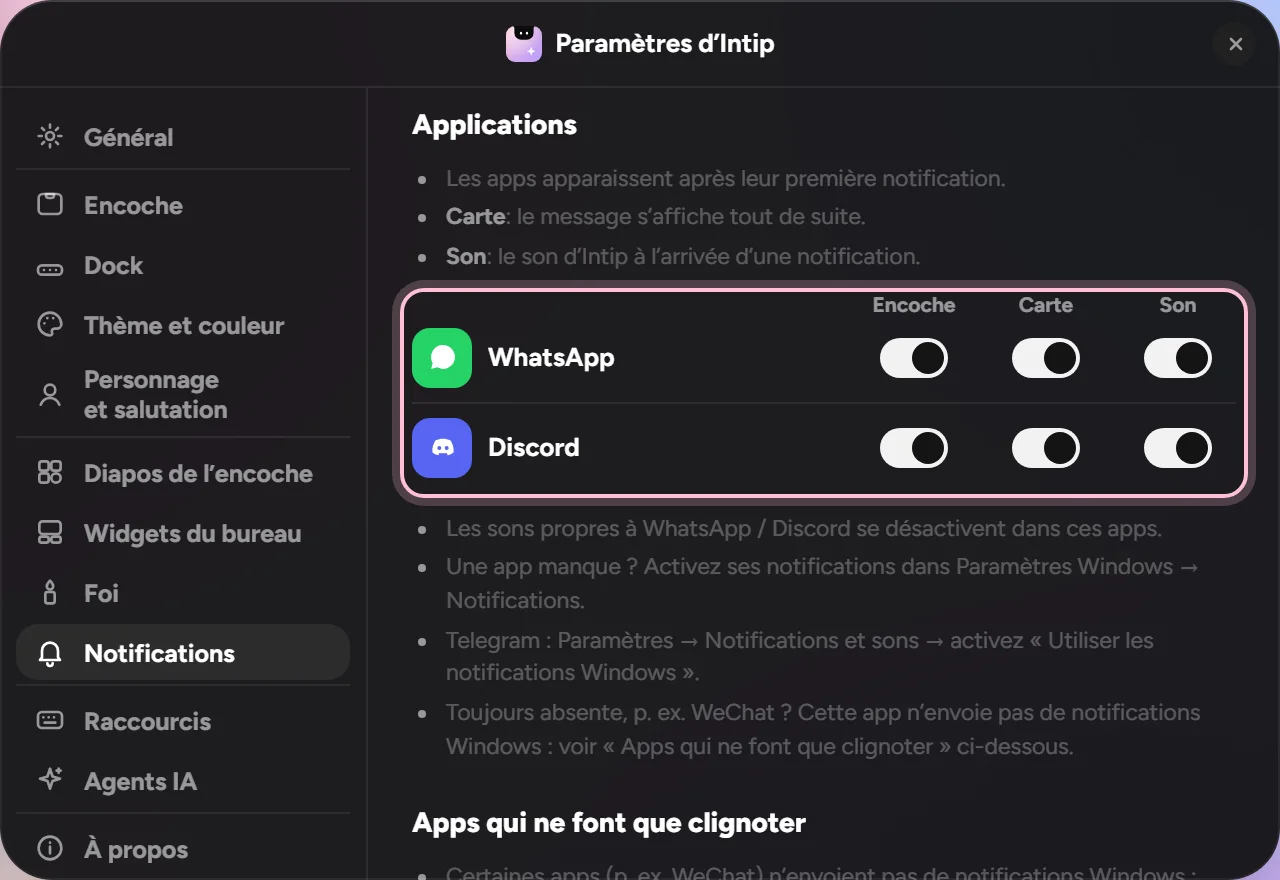
- 1Activez les notifications de l’app dans Windows : Paramètres Windows→Notifications Vérifiez aussi les réglages de notification de l’app elle-même.
- 2Attendez sa première notification. Ensuite, l’app apparaît dans le tableau Applications d’Intip : Paramètres→Notifications→Applications
- 3Choisissez pour chaque app : Encoche, Carte (le message s’affiche tout de suite), Son et Pop-ups Windows.
Comment vérifier Ouvrez le centre de notifications de Windows (Windows 11 : Win+N, Windows 10 : Win+A). Si la notification de l’app s’y trouve, Intip peut la lire.
Ça ne marche toujours pas ?
Elle n’est pas dans le centre de notifications de Windows
Certaines apps utilisent leurs propres pop-ups au lieu des notifications Windows, et Intip ne peut pas les lire. Cherchez dans les réglages de l’app une option du genre « Use Windows notifications ». Telegram Desktop en fait partie.
Et WeChat ?
Même principe : si les messages WeChat apparaissent dans le centre de notifications de Windows, Intip peut les lire. Sinon, vérifiez les réglages de notification de WeChat et Paramètres Windows → Notifications.
Elle est dans le tableau, mais pas dans l’encoche
Vérifiez que la colonne « Encoche » de l’app et l’interrupteur « Afficher dans l’encoche » dans Paramètres → Notifications sont activés. Les notifications reçues avant le lancement d’Intip ne sont pas récupérées.
Ajouter des apps au Dock
Il y a trois façons de faire. Choisissez la plus simple pour vous.
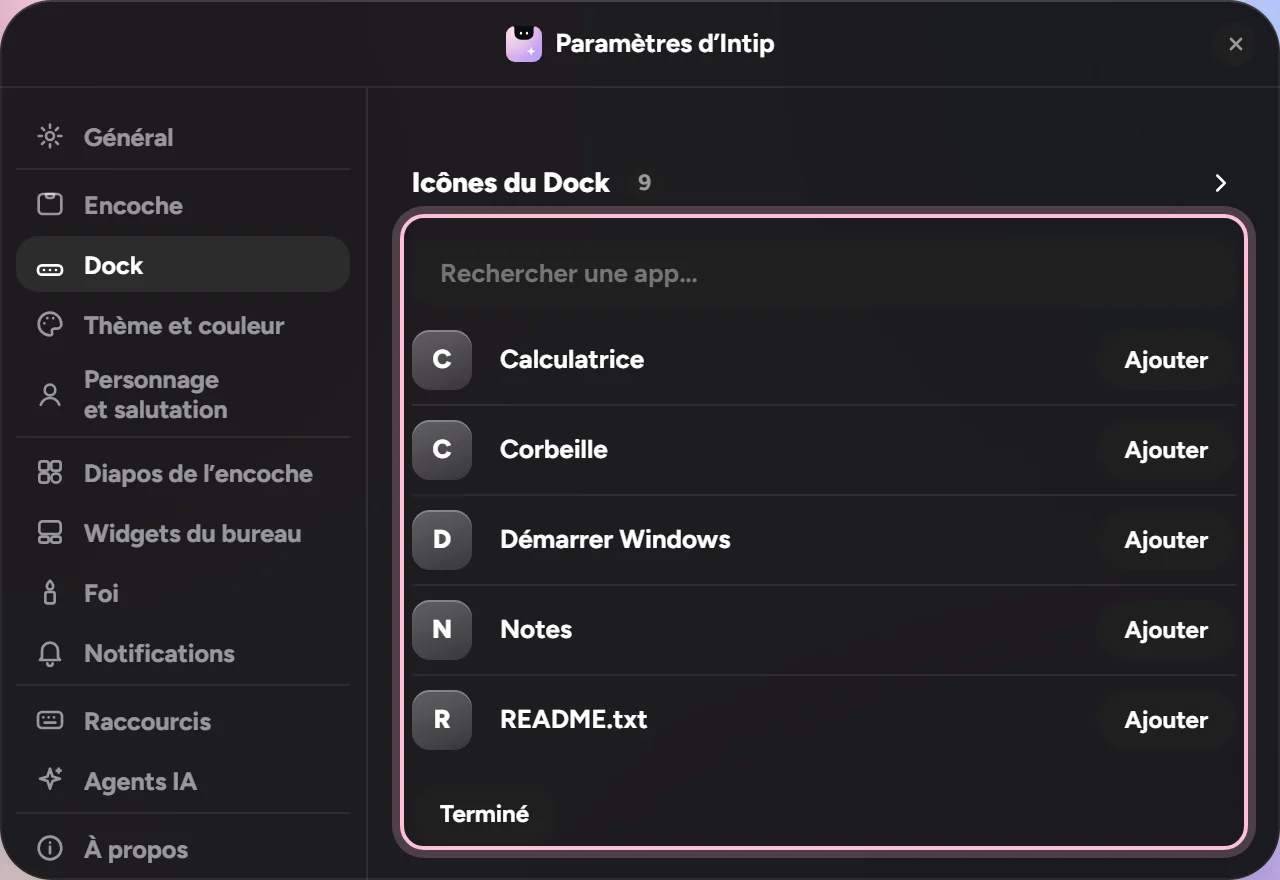
- 1Depuis les Paramètres : cliquez sur « + Ajouter une app », cherchez l’app, puis cliquez sur « Ajouter ». Paramètres→Dock→+ Ajouter une app
Plus de détailsMasquer les détails
Appuyez sur Entrée dans le champ de recherche pour ajouter le premier résultat. Vous pouvez aussi faire un clic droit sur un espace vide du Dock et choisir « Ajouter une app… ».
- 2Faites glisser un raccourci ou une app (.exe) depuis le bureau ou l’Explorateur de fichiers et déposez-le sur le Dock.
- 3Depuis le menu Démarrer d’Intip (l’icône à quatre carrés tout à gauche du Dock) : faites un clic droit sur l’app, puis choisissez « Épingler au Dock ».
Bon à savoir Envie d’un autre ordre ? Faites glisser les icônes directement dans le Dock. Tirez-en une vers le haut pour la retirer.
La barre des tâches Windows s’affiche en plus du Dock ?
Pour ne garder que le Dock d’Intip à l’écran, activez un seul interrupteur.
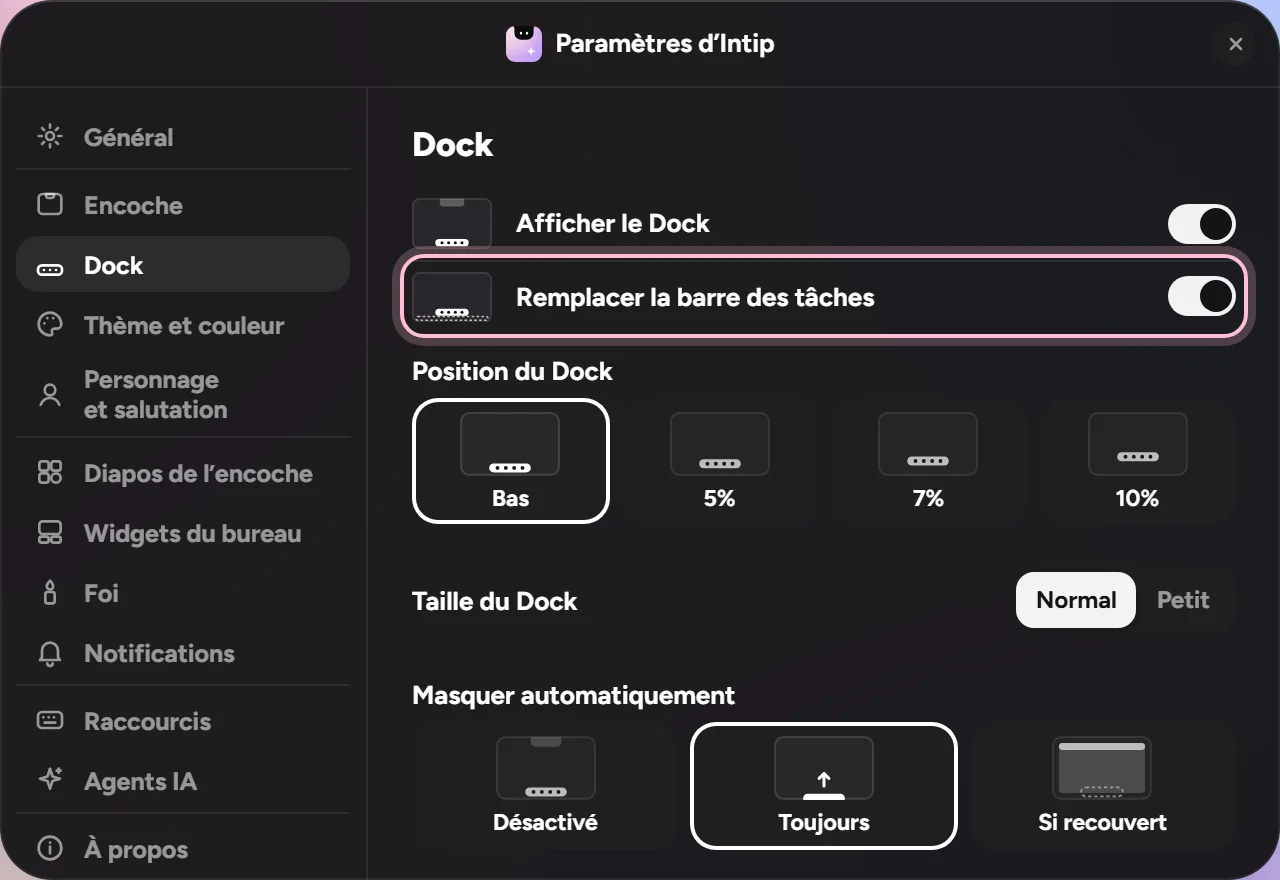
- 1Activez « Remplacer la barre des tâches » : Paramètres→Dock→Remplacer la barre des tâches
- 2C’est tout. La barre des tâches Windows est masquée pendant qu’Intip tourne et réapparaît quand Intip se ferme.
Bon à savoir Tant que la barre des tâches est remplacée, les pop-ups de notification Windows ne s’affichent pas. Les notifications arrivent quand même dans Intip.
Ouvrir le menu Démarrer d’Intip avec la touche Windows
Vous voulez que la touche Windows de votre clavier ouvre le menu Démarrer d’Intip au lieu de celui de Windows ? Changez une seule option.
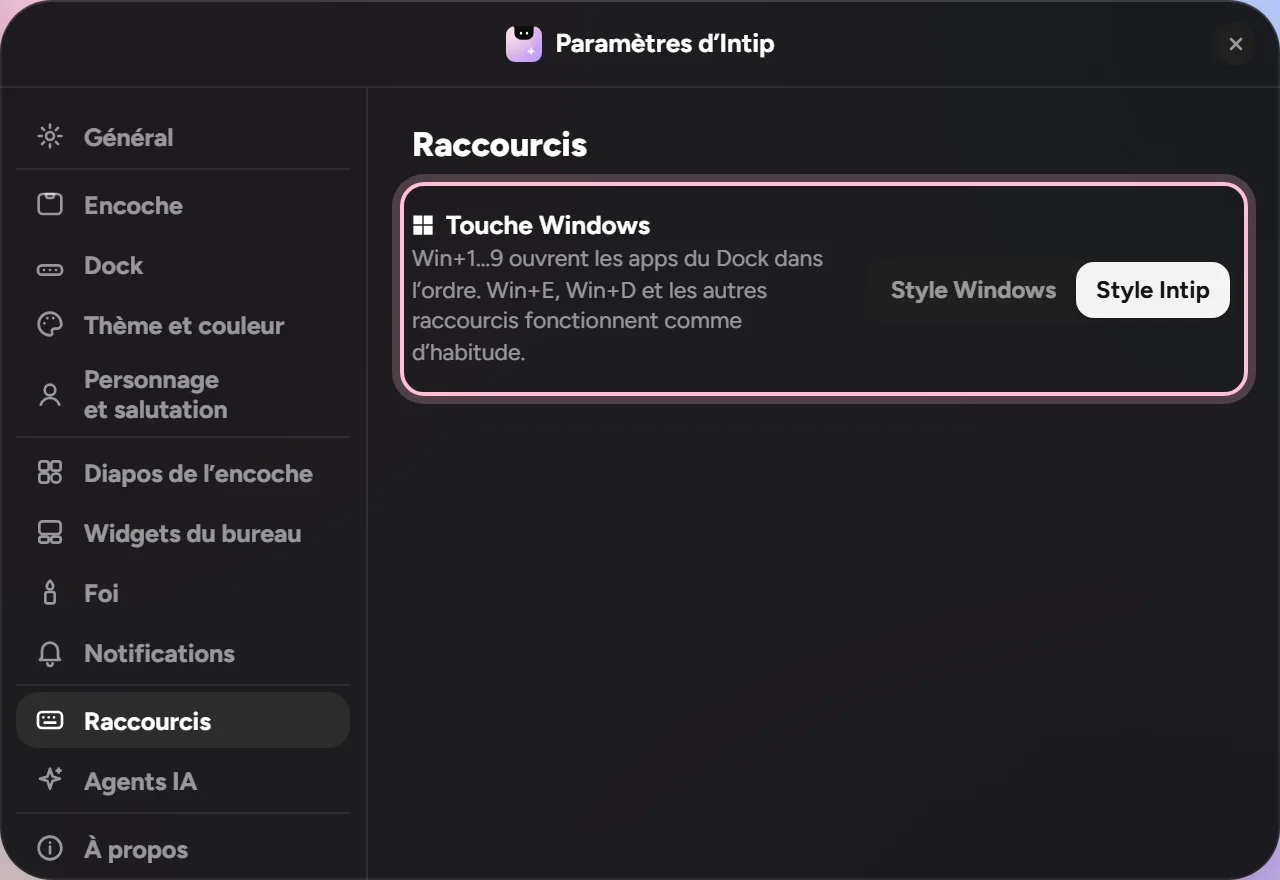
- 1Choisissez « Style Intip » : Paramètres→Raccourcis→Touche Windows→Style Intip
- 2Appuyez sur la touche Windows : c’est maintenant le menu Démarrer d’Intip qui s’ouvre.
- 3Bonus : Win+1 à Win+9 ouvrent les apps du Dock dans l’ordre. Win+E, Win+D et les autres raccourcis fonctionnent comme d’habitude.
Bon à savoir Si « Pas encore disponible sur ce PC. » s’affiche sous Touche Windows, cette option ne fonctionne pas encore sur votre PC. Pendant que vous jouez, la touche Windows ouvre le menu Démarrer de Windows comme d’habitude.
Taille et position du Dock
Dock trop grand ? Ou vous le voulez un peu plus haut ? Les deux se règlent dans Paramètres → Dock.
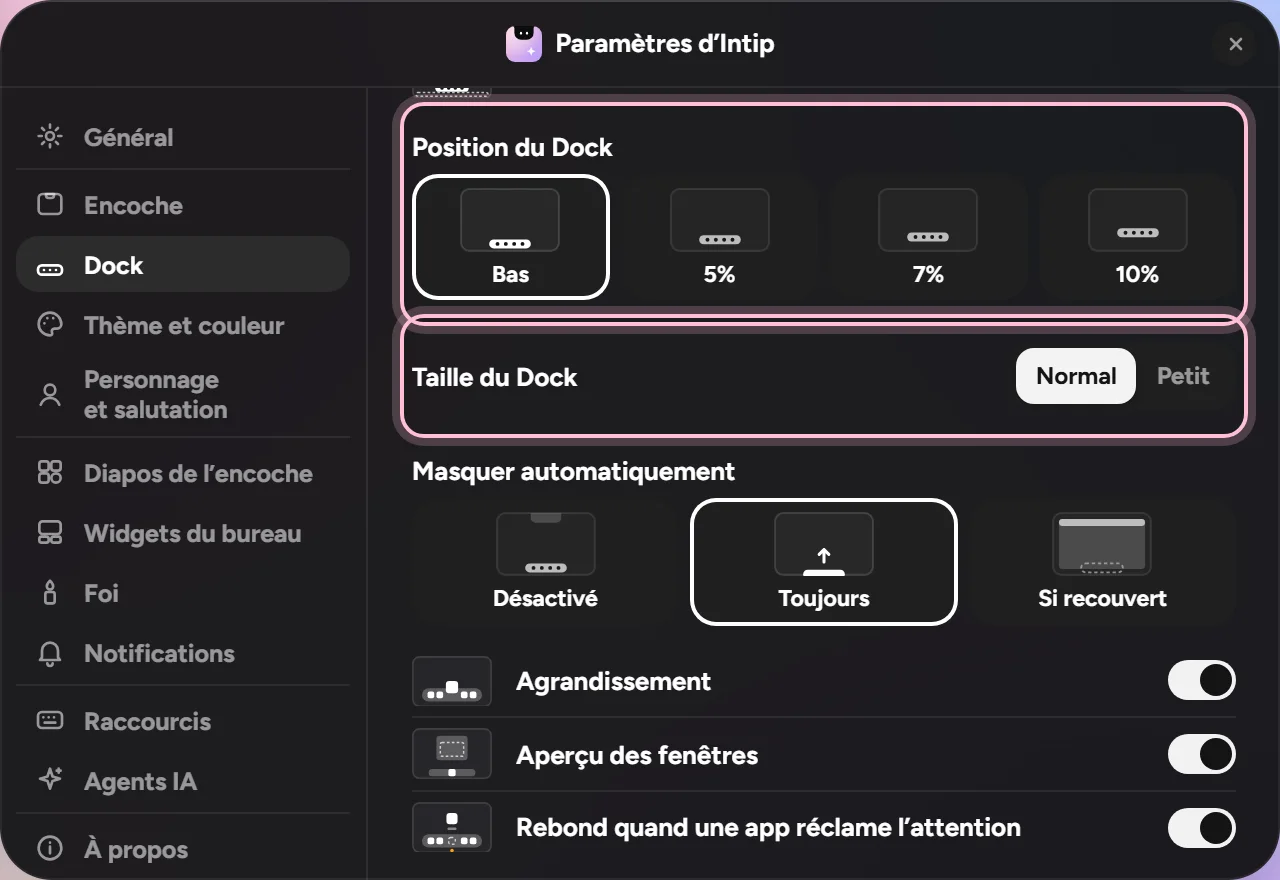
- 1Choisissez une taille : Normal ou Petit. Paramètres→Dock→Taille du Dock
- 2Vous voulez un Dock plus haut ? Choisissez une position : Bas, ou 5%, 7% ou 10% au-dessus du bas de l’écran. Paramètres→Dock→Position du Dock
Bon à savoir D’autres tailles de Dock arrivent bientôt.
L’encoche et le Dock pendant les jeux
Intip peut s’effacer tout seul quand un jeu ou une vidéo passe en plein écran. À vous de choisir comment.
Regardez d’abord la vidéo
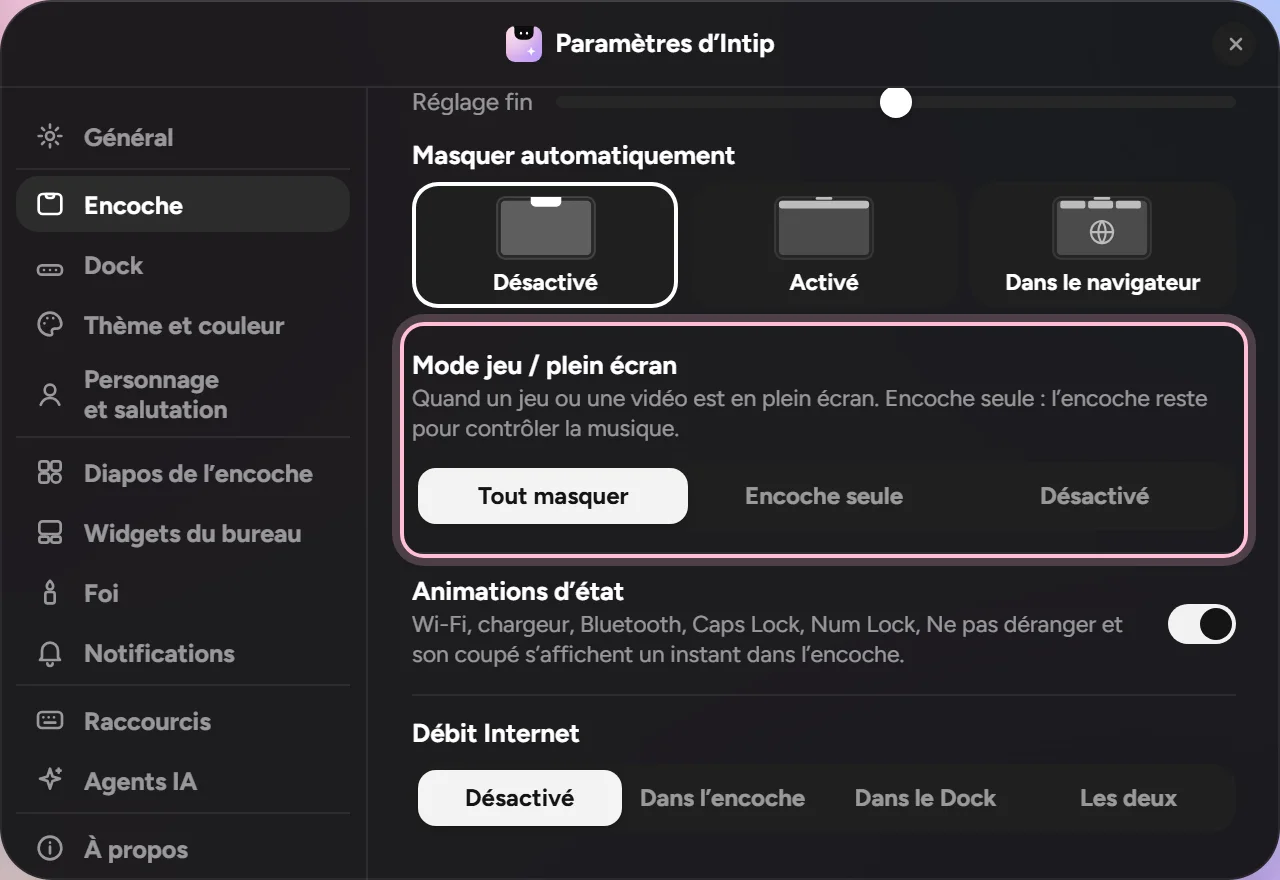
- 1Ouvrez « Mode jeu / plein écran » : Paramètres→Encoche→Mode jeu / plein écran
- 2Choisissez une option :
- Tout masquer : l’encoche et le Dock s’effacent.
- Encoche seule : l’encoche reste pour que vous puissiez contrôler la musique.
- Désactivé : Intip reste comme d’habitude.
- 3Une app normale a été prise pour un jeu ? Juste après, cliquez sur le bouton « Pas un jeu » avec le nom de cette app, sous Exceptions. Paramètres→Encoche→Exceptions
Bon à savoir Vous voulez que l’encoche reste visible par-dessus un jeu ? Dans les paramètres graphiques du jeu, choisissez le mode d’affichage Windowed Fullscreen (plein écran fenêtré) ou Borderless. En mode Fullscreen classique, Windows donne tout l’écran au jeu, donc l’encoche ne peut pas s’afficher par-dessus. Avant Intip 0.8, ce réglage se trouvait dans Paramètres → Apparence.
Ça ne marche toujours pas ?
L’encoche disparaît en jeu, même avec « Encoche seule »
Le jeu est en mode Fullscreen classique (exclusif) : Windows donne tout l’écran au jeu, donc rien ne peut s’afficher par-dessus, pas même l’encoche. Passez le mode d’affichage du jeu en Windowed Fullscreen ou Borderless dans ses paramètres graphiques.
Configuration requise et économies de ressources
Intip est léger : il utilise en général environ 250–300 Mo de RAM, et presque pas de processeur quand vous ne vous en servez pas.
Minimum
- Windows 10 (version 1809 ou ultérieure) ou Windows 11, 64 bits
- 4 Go de RAM
- Environ 150 Mo d’espace disque libre
Recommandé
- Windows 11, 64 bits
- 8 Go de RAM ou plus
- Carte graphique avec pilotes installés (les graphismes intégrés Intel ou AMD suffisent)
Alléger Intip
- 1Activez le Mode éco : Paramètres → Général → Mode éco → Automatique. Les animations qui tournent en continu s’arrêtent quand le portable est sur batterie ou que l’Économiseur de batterie est activé.
- 2Choisissez un thème normal plutôt qu’un thème vivant (Album Aura, Papier vivant, Liquid Glass, Galaxie) : Paramètres → Thème et couleur.
- 3N’activez que les widgets du bureau que vous utilisez : Paramètres → Widgets du bureau.
- 4Pas besoin du débit Internet en direct ? Paramètres → Encoche → Débit Internet → Désactivé.
- 5Sur un PC plus lent, désactivez aussi le Compagnon de coin d’écran et l’Effet Génie si vous les utilisez.
Bon à savoir La mémoire peut monter un instant pendant que Mission Control, Démarrer ou Paramètres est ouvert, puis redescend toute seule quelques secondes après sa fermeture.
Google Calendar dans Intip
Avec Se connecter avec Google (Plus), les événements de votre Google Calendar s’affichent dans Aujourd’hui, et les éléments avec heure créés dans Intip peuvent aussi être envoyés à Google. C’est désactivé tant que vous ne vous connectez pas.
- 1Activez la diapo Aujourd’hui : Paramètres→Diapos de l’encoche→Aujourd’hui
- 2Dans Calendrier, cliquez sur « Se connecter avec Google » : Paramètres→Diapos de l’encoche→Calendrier→Se connecter avec Google
- 3La page de connexion Google s’ouvre dans votre navigateur. Choisissez votre compte, autorisez l’accès, puis revenez dans Intip. Votre e-mail et vos agendas apparaissent dans les Paramètres ; utilisez l’interrupteur à côté de chaque agenda pour l’afficher ou le masquer.
- 4Facultatif : pour envoyer à Google les nouveaux éléments avec heure créés dans Intip, choisissez un agenda dans « Envoyer les nouveaux événements vers ». Par défaut, rien n’est envoyé.
- 5Pour vous déconnecter, cliquez sur « Se déconnecter » dans la même ligne Google Calendar. Intip révoque son accès chez Google et supprime les données stockées sur votre PC.
Bon à savoir Vous vous connectez sur la page de Google elle-même : votre mot de passe ne passe jamais par Intip. Vos données Google vont directement de Google à votre PC, sans passer par un serveur Intip. Ce qu’Intip lit et écrit
Ça ne marche toujours pas ?
Le bouton indique « Pas encore configuré dans cette version. »
Cette version d’Intip n’inclut pas encore la connexion Google. Mettez Intip à jour vers la dernière version.
« Autorisation révoquée ou expirée. Reconnectez-vous. »
L’autorisation a été retirée chez Google (par exemple sur myaccount.google.com/permissions) ou a expiré. Cliquez de nouveau sur « Se connecter avec Google » dans la même ligne.
La musique des autres lecteurs
Intip lit le morceau depuis les contrôles multimédias de Windows, la petite fenêtre qui s’affiche quand vous appuyez sur une touche de volume. Un lecteur qui n’y envoie pas son morceau ne peut pas être lu.
- 1Vérifiez d’abord : lancez un morceau, puis appuyez sur une touche de volume de votre clavier. Si le titre s’affiche dans la fenêtre de Windows, Intip peut aussi le lire.
- 2Rien ne s’affiche ? Cherchez dans les réglages du lecteur, ou dans ses plugins, la prise en charge des contrôles multimédias de Windows.
- 3Sur MusicBee : installez le plugin « Windows 10 Media Control Overlay » depuis la page des add-ons de MusicBee. Mettez son fichier .dll dans le dossier Plugins de MusicBee, puis redémarrez MusicBee. Page du plugin (getmusicbee.com) ↗
Bon à savoir Spotify, YouTube dans le navigateur et le Lecteur multimédia de Windows y envoient généralement déjà leurs morceaux.
La mise à jour automatique a échoué ?
La mise à jour depuis la 0.9 pouvait s’arrêter avec « Failed to uninstall old application files » quand un processus Intip était bloqué. Une nouvelle installation depuis le site règle le problème, et vos paramètres restent tels quels.
- 1Téléchargez le dernier installateur d’Intip. Télécharger la dernière version d’Intip
- 2Ouvrez l’installateur et suivez les étapes. Pas besoin de désinstaller d’abord.
- 3C’est fait. À partir de la 0.9.1, l’installateur ferme tout seul un Intip bloqué, donc les mises à jour suivantes passent toutes seules.
Les chiffres du clavier ouvrent des apps du Dock ?
C’était un bug : après le verrouillage de l’écran (Win+L) ou l’apparition d’une fenêtre d’autorisation administrateur (UAC), Intip croyait parfois que la touche Windows était encore enfoncée. C’est corrigé dans Intip 0.8.
- 1Mettez Intip à jour vers la dernière version. Télécharger la dernière version d’Intip
- 2Pas encore mis à jour ? Appuyez une fois sur la touche Windows et les chiffres redeviennent normaux.
Agents IA (Claude Code et cie)
L’encoche indique quand Claude Code, Codex, Hermes ou Antigravity travaille, et vous prévient quand c’est fini. Tout reste sur votre PC ; rien n’est envoyé sur Internet.
Plus de détailsMasquer les détails
Intip lit l’historique des sessions des agents enregistré sur ce PC. Pour Claude Code, vous pouvez aussi répondre à ses demandes d’autorisation et à ses questions directement depuis une carte Intip.
Quels dossiers exactement : Confidentialité et sécurité.
Regardez d’abord la vidéo
50 secondes, les mêmes étapes que ci-dessous. Le texte à l’écran est en indonésien.
- 1Activez les agents que vous utilisez. Un agent qui n’est pas installé sur ce PC ne peut pas être activé. Paramètres→Agents IA
- 2Vous utilisez Claude Code ? Activez aussi « Répondre aux autorisations depuis Intip », puis lancez une nouvelle session Claude Code. Ses demandes d’autorisation et ses questions s’affichent sous forme de cartes : Autoriser, Refuser ou Ouvrir.
Plus de détailsMasquer les détails
Ça ne s’applique qu’aux nouvelles sessions. « Ouvrir » veut dire que vous répondez dans Claude lui-même. L’interrupteur ajoute un petit réglage à Claude Code et le retire quand vous le désactivez :
~/.claude/settings.json - 3C’est fait. Utilisez vos agents comme d’habitude : un point sur l’encoche veut dire qu’un agent travaille, et une carte apparaît quand il a fini.
Plus de détailsMasquer les détails
Le point prend la couleur du dernier agent lancé (Claude Code orange, Codex vert, Hermes jaune, Antigravity bleu). Chacun a sa carte « terminé » avec un extrait de sa réponse ; plusieurs cartes s’empilent et se déploient quand vous les survolez. Les cartes d’autorisation et de question sont réservées à Claude Code.
Comment tester Lancez une nouvelle session Claude Code et demandez-lui d’exécuter une commande. La carte d’autorisation s’affiche dans Intip.
Bon à savoir
La question s’affiche aussi dans Claude
C’est normal. Répondez où vous voulez ; c’est la première réponse qui compte. Si vous répondez dans Claude, la carte Intip disparaît. Si vous laissez la carte 60 secondes, ou si vous cliquez sur Ouvrir, Claude pose simplement la question comme d’habitude.




On jette un œil ?
Télécharger pour WindowsVous bloquez encore ? Posez votre question dans le groupe Telegram ou via Signaler un problème.