
คู่มือ
หลายอย่างที่คนถามกันมา จริง ๆ แล้วมีอยู่ใน Intip แล้ว แค่ต้องเปิดใช้ เลือกหัวข้อแล้วทำตามขั้นตอนได้เลย
รู้สึกว่ามีอะไรแปลก ๆ ไหม? คอมพิวเตอร์แต่ละเครื่องไม่เหมือนกัน บางครั้งจึงมีเรื่องเล็ก ๆ ที่ดูไม่ค่อยถูกต้อง บอกเราได้ที่ หน้ารายงาน และแนบ intip.log (การตั้งค่า → ช่วยเหลือ → เปิดโฟลเดอร์บันทึก) รายงานของคุณช่วยทุกคน
การแจ้งเตือน Telegram
Telegram บนแล็ปท็อปใช้ป๊อปอัปของตัวเองเป็นค่าเริ่มต้น Intip จึงมองไม่เห็น เปลี่ยนการตั้งค่าใน Telegram แค่อย่างเดียวก็เรียบร้อย
รายละเอียดเพิ่มเติมซ่อนรายละเอียด
Intip อ่านการแจ้งเตือนจากศูนย์การแจ้งเตือนของ Windows ป๊อปอัปของ Telegram เองไม่เคยไปถึงที่นั่น Telegram จึงต้องใช้การแจ้งเตือนของ Windows
- 1ใน Telegram เปิด “Use Windows notifications”: Settings→Notifications and Sounds→Use Windows notifications ชื่ออาจต่างไปถ้า Telegram ของคุณไม่ได้ใช้ภาษาอังกฤษ
- 2ตรวจสอบว่าเปิดการแจ้งเตือนของ Telegram ใน Windows แล้ว: การตั้งค่า Windows→การแจ้งเตือน→Telegram
- 3ใน Intip ตรวจสอบว่าเปิด “การแจ้งเตือน” อยู่: การตั้งค่า→การแจ้งเตือน
- 4ข้อความ Telegram แรกจะถามใน Notch ก่อน คลิก “แสดง” พลาดไปแล้ว? เปิดได้ที่นี่: การตั้งค่า→การแจ้งเตือน→Telegram→Notch
รายละเอียดเพิ่มเติมซ่อนรายละเอียด
แถว Telegram เดียวกันมีอีกสองคอลัมน์: “การ์ด” แสดงข้อความทันที และ “ป๊อปอัป Windows” ปิดได้เพื่อไม่ให้ขึ้นซ้ำ การแจ้งเตือนก็ยังเข้า Notch เหมือนเดิม
วิธีทดสอบ ให้เพื่อนส่งข้อความ Telegram มาหาคุณ ในแชตที่ไม่ได้เปิดอยู่ การแจ้งเตือนจะขึ้นใน Notch
ยังใช้ไม่ได้?
ไม่ขึ้นอะไรเลย
ตรวจขั้นตอนที่ 1 และ 2 อีกครั้ง Intip อ่านได้เฉพาะการแจ้งเตือนที่เข้าไปในศูนย์การแจ้งเตือนของ Windows แล้ว การแจ้งเตือนที่มาก่อน Intip เปิดจะไม่ถูกดึงมา
ขึ้นใน Windows แต่ไม่ขึ้นใน Notch
ตรวจขั้นตอนที่ 3 และ 4 อีกครั้ง และดูว่าสวิตช์ “แสดงใน Notch” ในการตั้งค่า → การแจ้งเตือน เปิดอยู่
ยังไม่มีแอปในรายการ? เปิดการแจ้งเตือนของแอปนั้นในการตั้งค่า Windows → การแจ้งเตือน
เข้ามาแล้ว แต่ไม่มีเสียงหรือไม่เด้งขึ้นมา
ตั้งใจให้เป็นแบบนั้นระหว่างที่เปิด “ห้ามรบกวน” โหมดเกม หรือ “เงียบระหว่างโฟกัส” (โพโมโดโร) อยู่ ไม่มีอะไรหาย แค่เงียบไว้ก่อน ถ้าแค่ไม่มีเสียง ลองดูสวิตช์ “เสียง”
ระหว่างโฟกัสโพโมโดโร การแจ้งเตือนจะถูกสรุปให้หลังจบ และเพิ่ม Telegram ไว้ใน “ยังแสดงระหว่างโฟกัส:” ได้
การแจ้งเตือน WhatsApp Web
การแจ้งเตือน WhatsApp Web อยู่แค่ในเบราว์เซอร์ Intip จึงต้องใช้ส่วนขยายตัวช่วยเล็ก ๆ ซึ่งมากับ Intip อยู่แล้ว แค่เพิ่มลงในเบราว์เซอร์ครั้งเดียว
รายละเอียดเพิ่มเติมซ่อนรายละเอียด
เบราว์เซอร์แสดงการแจ้งเตือน WhatsApp Web ในกล่องของตัวเอง ไม่ได้ผ่าน Windows Intip จึงอ่านตรง ๆ ไม่ได้ ส่วนขยายจะส่งต่อให้ Intip ภายในแล็ปท็อปของคุณเอง (127.0.0.1) ไม่ผ่านอินเทอร์เน็ต
อ่านอะไรบ้างกันแน่: ความเป็นส่วนตัวและความปลอดภัย.
ดูวิดีโอก่อน
42 วินาที ขั้นตอนเดียวกับด้านล่าง ข้อความในวิดีโอเป็นภาษาอินโดนีเซีย
- 1ใน Intip เปิด “WhatsApp Web ในเบราว์เซอร์”: การตั้งค่า→การแจ้งเตือน→WhatsApp Web ในเบราว์เซอร์
- 2เปิดหน้าส่วนขยายของเบราว์เซอร์: คัดลอกที่อยู่แล้ววางในแถบที่อยู่
chrome://extensionsใช้ Brave? ลอง brave://extensionsedge://extensions - 3เปิด “Developer mode” (“โหมดนักพัฒนาซอฟต์แวร์”)
- 4คลิก “Load unpacked” (“โหลดส่วนขยายที่คลายการบีบอัด”) แล้วเลือกโฟลเดอร์นี้:หรือคลิก “เปิดโฟลเดอร์ส่วนขยาย” ในการตั้งค่า → การแจ้งเตือน ของ Intip
%LOCALAPPDATA%\Programs\Intip\ekstensi-chrome - 5ตรวจสอบว่าเบราว์เซอร์อนุญาตการแจ้งเตือนจาก WhatsApp Web (“Allow” / “อนุญาต”)
รายละเอียดเพิ่มเติมซ่อนรายละเอียด
ส่วนขยายส่งต่อเฉพาะการแจ้งเตือนที่ WhatsApp Web สร้างเอง ถ้าการแจ้งเตือนของ WhatsApp Web เองหรือสิทธิ์ของเบราว์เซอร์ปิดอยู่ ก็จะไม่มีอะไรให้ส่งต่อ
- 6เสร็จแล้ว แท็บ WhatsApp Web ที่เปิดอยู่จะเชื่อมต่อทันที
รายละเอียดเพิ่มเติมซ่อนรายละเอียด
ไม่ต้องรีโหลด การแจ้งเตือนจะเป็นไปตามสวิตช์ของ WhatsApp ในการตั้งค่า → การแจ้งเตือน เหมือน WhatsApp Desktop ถ้าปิดคอลัมน์ “การ์ด” ของ WhatsApp ไว้ จะได้แค่ไอคอน WhatsApp ใน Notch Intip จะรับการแจ้งเตือนเหล่านี้เฉพาะตอนที่เปิด “WhatsApp Web ในเบราว์เซอร์” อยู่
วิธีทดสอบ เปิด WhatsApp Web สลับไปแท็บอื่น แล้วให้เพื่อนส่งข้อความมา การแจ้งเตือนจะขึ้นใน Notch
ยังใช้ไม่ได้?
กล่องแจ้งเตือนของเบราว์เซอร์ก็ขึ้นด้วย
ในการตั้งค่า → การแจ้งเตือน → แอป ปิด “ป๊อปอัป Windows” ในแถว WhatsApp Web เมื่อปิด Intip เบราว์เซอร์จะกลับมาแสดงเอง จึงไม่พลาดข้อความไหน
ไม่มีอะไรขึ้นใน Notch
ตรวจทีละข้อ:
- Intip กำลังทำงานอยู่
- เปิด “WhatsApp Web ในเบราว์เซอร์” อยู่ (ขั้นตอนที่ 1)
- คอลัมน์ “Notch” ของ WhatsApp ในการตั้งค่า → การแจ้งเตือน เปิดอยู่
- เบราว์เซอร์อนุญาตการแจ้งเตือนจาก WhatsApp Web (ขั้นตอนที่ 5)
- ส่วนขยายเปิดใช้อยู่ในหน้าส่วนขยายของเบราว์เซอร์
หลังอัปเดต Intip
การอัปเดตจะวางส่วนขยายตัวใหม่ไว้ในโฟลเดอร์เดิม เปิดหน้าส่วนขยายของเบราว์เซอร์แล้วคลิกปุ่มโหลดใหม่ (↻) ที่ส่วนขยาย Intip
เบราว์เซอร์เตือนเรื่อง Developer mode
บางครั้ง Chrome จะเตือนเรื่องส่วนขยายที่เพิ่มผ่าน Developer mode เป็นเรื่องปกติ ปิดคำเตือนไปได้เลย แต่อย่าปิดส่วนขยาย
วิธีถอดส่วนขยาย
คลิก “Remove” (นำออก) ที่ส่วนขยาย Intip ในหน้าส่วนขยายของเบราว์เซอร์
ส่วนขยายอ่านอะไรบ้าง?
แค่หัวข้อและข้อความของการแจ้งเตือน WhatsApp Web แล้วส่งต่อให้ Intip บนแล็ปท็อปของคุณเอง ไม่ผ่านอินเทอร์เน็ตเลย ดูรายละเอียดได้ที่หน้า ความเป็นส่วนตัวและความปลอดภัย.
การแจ้งเตือนขึ้นซ้ำสองครั้ง?
ส่วนใหญ่อันหนึ่งมาจาก Intip อีกอันเป็นป๊อปอัปของ Windows ปิดอันของ Windows ก็เรียบร้อย
รายละเอียดเพิ่มเติมซ่อนรายละเอียด
เกิดได้กับทุกแอป: WhatsApp, Discord, Telegram และอื่น ๆ Intip ยังได้รับการแจ้งเตือนจากศูนย์การแจ้งเตือนของ Windows แม้ปิดป๊อปอัปไว้ และถ้าใช้ Dock ของ Intip แทนแถบงาน ป๊อปอัปของ Windows ก็ไม่ขึ้นอยู่แล้ว
ดูวิดีโอก่อน
40 วินาที ขั้นตอนเดียวกับด้านล่าง ข้อความในวิดีโอเป็นภาษาอินโดนีเซีย
- 1ใน Intip ปิด “ป๊อปอัป Windows” ของแอปที่ขึ้นซ้ำ การแจ้งเตือนก็ยังเข้า Intip การตั้งค่า→การแจ้งเตือน→แอป→ป๊อปอัป Windows
- 2สวิตช์เป็นสีเทา? ให้ปิดแบนเนอร์ของแอปนั้นในการตั้งค่า Windows → การแจ้งเตือน แทน แต่เปิดการแจ้งเตือนของแอปไว้ เพราะ Intip ต้องใช้
- 3ใช้ WhatsApp Web? ปิด “ป๊อปอัป Windows” ในแถว WhatsApp Web ด้วย การตั้งค่า→การแจ้งเตือน→แอป→WhatsApp Web→ป๊อปอัป Windows
รายละเอียดเพิ่มเติมซ่อนรายละเอียด
สำหรับ WhatsApp Web อันที่สองคือกล่องแจ้งเตือนของเบราว์เซอร์เอง ระหว่างที่ปิด Intip เบราว์เซอร์จะกลับมาแสดงอีก จึงไม่พลาดข้อความไหน
ควรรู้ ถอนการติดตั้ง Intip แล้วป๊อปอัปของ Windows จะกลับมาเปิดเอง
การแจ้งเตือนจากแอปอื่น ๆ
Intip อ่านการแจ้งเตือนที่เข้าไปในศูนย์การแจ้งเตือนของ Windows แอปไหนที่ส่งการแจ้งเตือนไปที่นั่นก็ขึ้นใน Notch ได้ ไม่ได้มีแค่ WhatsApp กับ Telegram
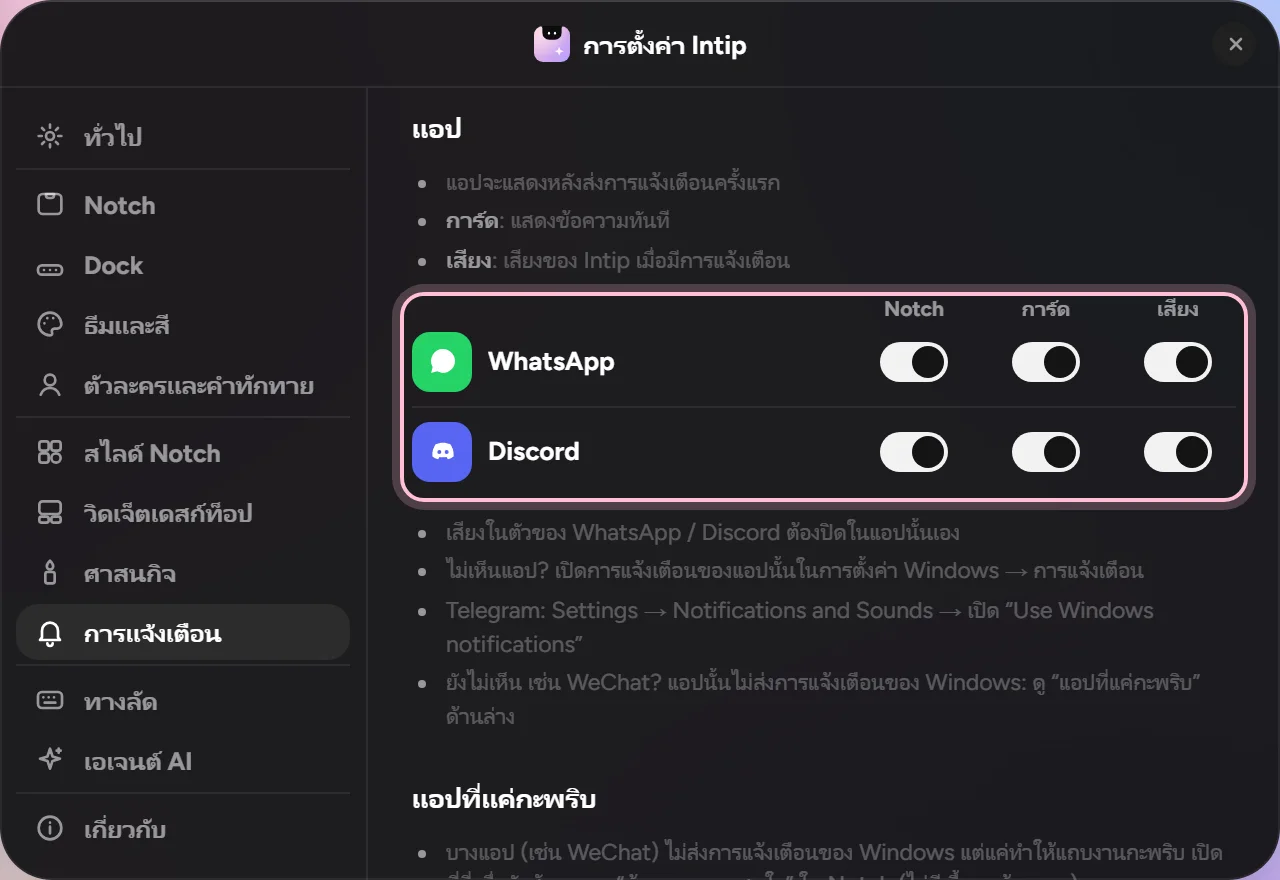
- 1เปิดการแจ้งเตือนของแอปนั้นใน Windows: การตั้งค่า Windows→การแจ้งเตือน ตรวจการตั้งค่าการแจ้งเตือนในตัวแอปเองด้วย
- 2รอการแจ้งเตือนแรกของแอปก่อน หลังจากนั้นแอปจะขึ้นในตาราง “แอป” ของ Intip: การตั้งค่า→การแจ้งเตือน→แอป
- 3ตั้งค่าแยกให้แต่ละแอปได้: “Notch” “การ์ด” (แสดงข้อความทันที) “เสียง” และ “ป๊อปอัป Windows”
วิธีตรวจสอบ เปิดศูนย์การแจ้งเตือนของ Windows (Windows 11: Win+N, Windows 10: Win+A) ถ้ามีการแจ้งเตือนของแอปนั้นอยู่ Intip ก็อ่านได้
ยังใช้ไม่ได้?
ไม่มีในศูนย์การแจ้งเตือนของ Windows
บางแอปใช้ป๊อปอัปของตัวเองแทนการแจ้งเตือนของ Windows ซึ่ง Intip อ่านไม่ได้ ลองหาตัวเลือกอย่าง “Use Windows notifications” (ใช้การแจ้งเตือนของ Windows) ในการตั้งค่าของแอป Telegram Desktop ก็เป็นหนึ่งในแอปแบบนี้
แล้ว WeChat ล่ะ?
ใช้หลักเดียวกัน: ถ้าข้อความ WeChat ขึ้นในศูนย์การแจ้งเตือนของ Windows Intip ก็อ่านได้ ถ้าไม่ขึ้น ให้ตรวจการตั้งค่าการแจ้งเตือนใน WeChat และในการตั้งค่า Windows → การแจ้งเตือน
มีในตาราง แต่ไม่ขึ้นใน Notch
ตรวจสอบว่าคอลัมน์ “Notch” ของแอปนั้น และสวิตช์ “แสดงใน Notch” ในการตั้งค่า → การแจ้งเตือน เปิดอยู่ การแจ้งเตือนที่มาก่อน Intip เปิดจะไม่ถูกดึงมา
เพิ่มแอปลงใน Dock
มีสามวิธี เลือกวิธีที่สะดวกที่สุดสำหรับคุณ
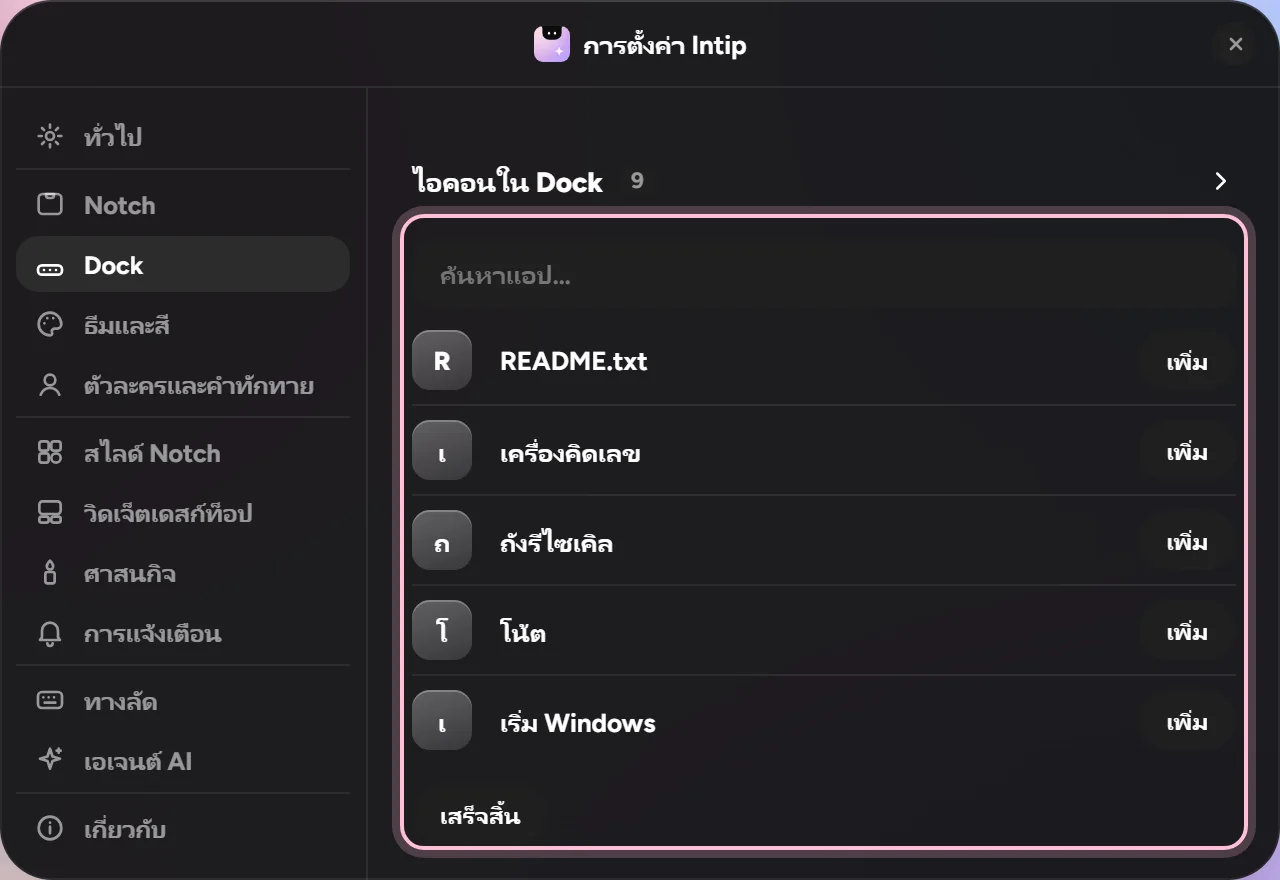
- 1ผ่านการตั้งค่า: คลิก “+ เพิ่มแอป” ค้นหาแอป แล้วคลิก “เพิ่ม” การตั้งค่า→Dock→+ เพิ่มแอป
รายละเอียดเพิ่มเติมซ่อนรายละเอียด
กด Enter ในช่องค้นหาเพื่อเพิ่มผลลัพธ์อันแรกได้ทันที หรือจะคลิกขวาที่ที่ว่างบน Dock แล้วเลือก “เพิ่มแอป…” ก็ได้
- 2ลากทางลัดหรือแอป (.exe) จากเดสก์ท็อปหรือตัวสำรวจไฟล์ มาวางบน Dock
- 3ผ่านเมนูเริ่มของ Intip (ไอคอนสี่ช่องที่ปลายซ้ายของ Dock): คลิกขวาที่แอป แล้วเลือก “ปักหมุดไว้ที่ Dock”
ควรรู้ อยากเปลี่ยนลำดับ? ลากไอคอนบน Dock ได้เลย ลากขึ้นด้านบนเพื่อเอาออก
แถบงาน Windows ขึ้นมาพร้อมกับ Dock?
ถ้าอยากให้บนหน้าจอเหลือแค่ Dock ของ Intip เปิดสวิตช์เดียวก็พอ
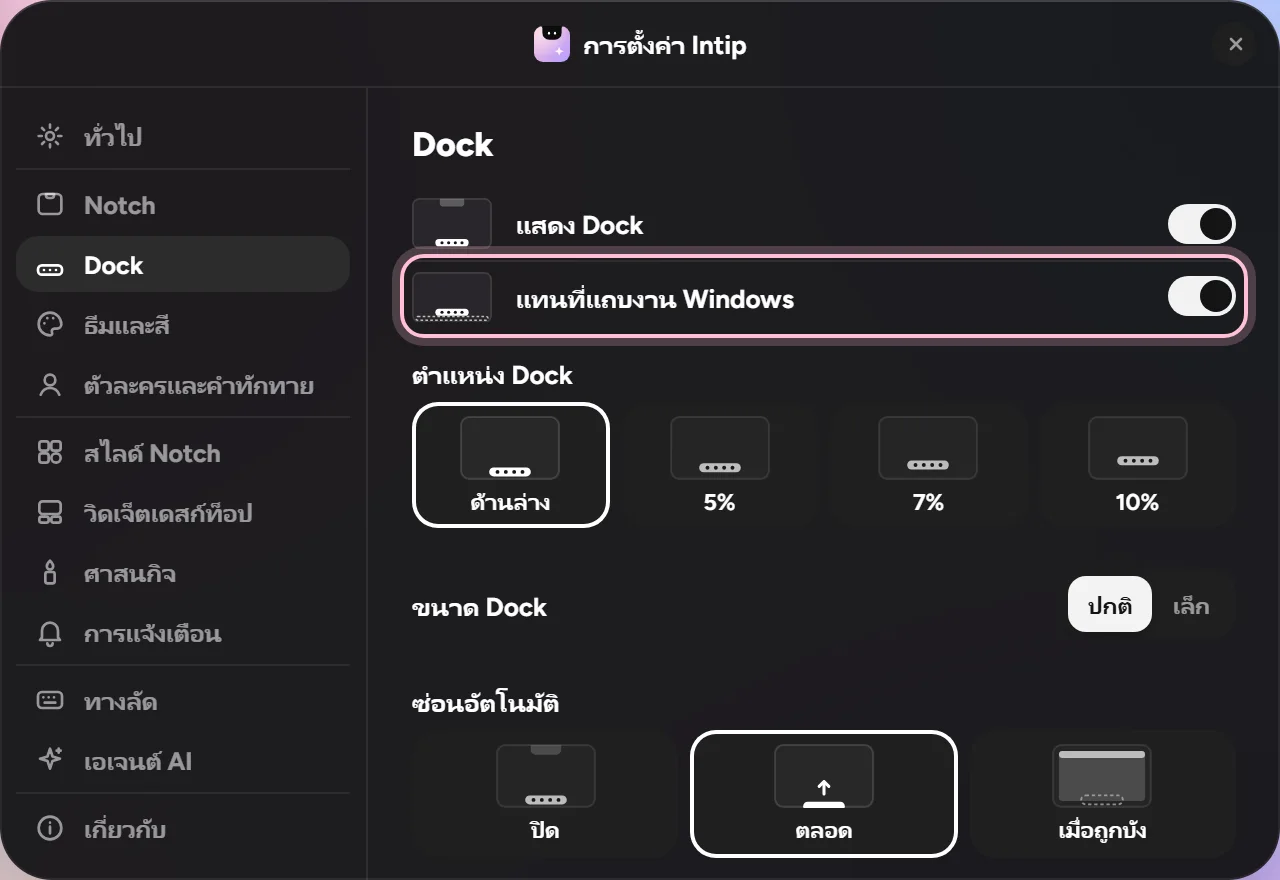
- 1เปิด “แทนที่แถบงาน Windows”: การตั้งค่า→Dock→แทนที่แถบงาน Windows
- 2เรียบร้อย แถบงาน Windows จะซ่อนขณะ Intip ทำงาน และกลับมาเมื่อปิด Intip
ควรรู้ ระหว่างที่แทนที่แถบงานอยู่ ป๊อปอัปการแจ้งเตือนของ Windows จะไม่ขึ้น แต่การแจ้งเตือนยังเข้า Intip ตามปกติ
ให้ปุ่ม Windows เปิดเมนูเริ่มของ Intip
อยากให้ปุ่ม Windows บนคีย์บอร์ดเปิดเมนูเริ่มของ Intip แทนเมนูเริ่มของ Windows? เปลี่ยนตัวเลือกเดียวก็พอ
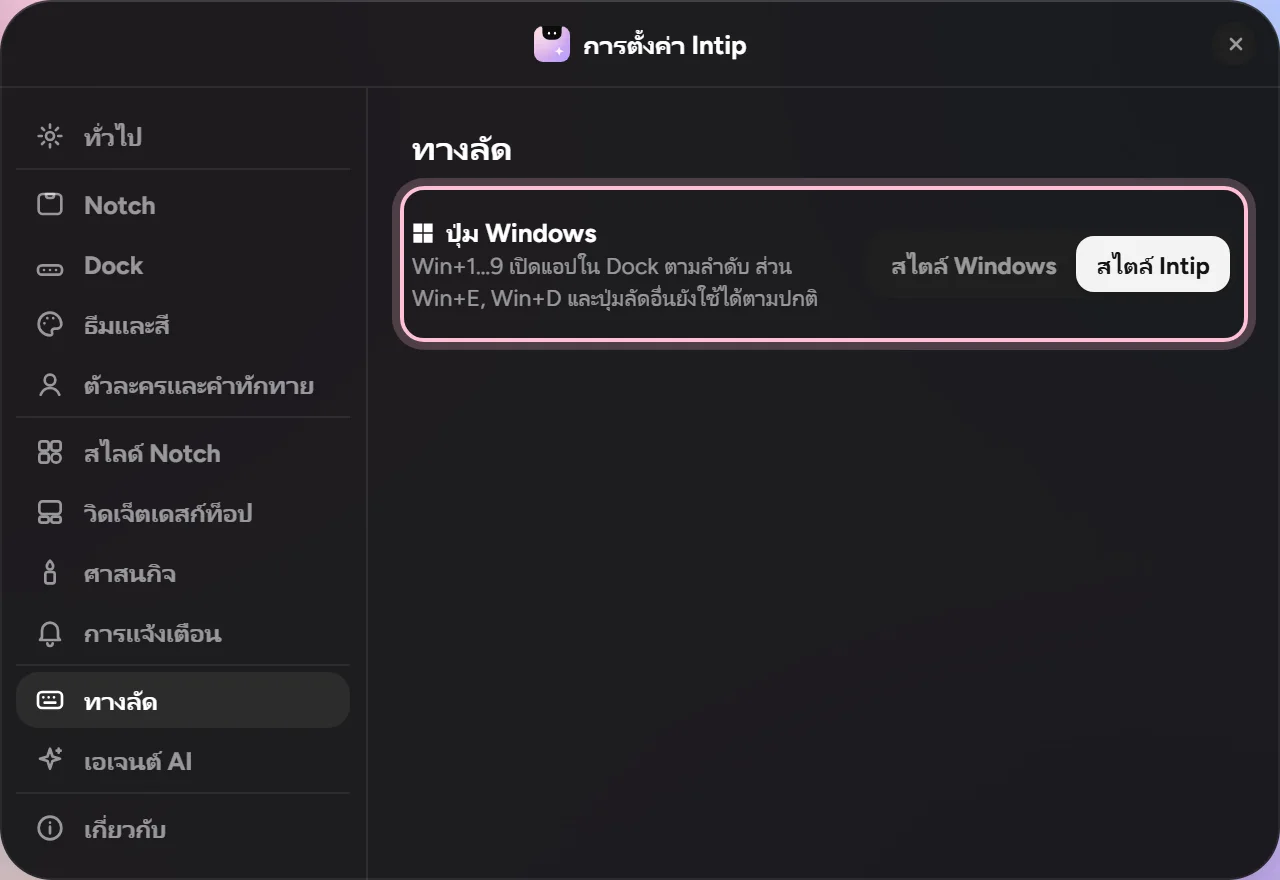
- 1เลือก “สไตล์ Intip”: การตั้งค่า→ทางลัด→ปุ่ม Windows→สไตล์ Intip
- 2กดปุ่ม Windows: ตอนนี้จะเปิดเมนูเริ่มของ Intip แล้ว
- 3โบนัส: Win+1 ถึง Win+9 เปิดแอปใน Dock ตามลำดับ ส่วน Win+E, Win+D และปุ่มลัดอื่นยังใช้ได้ตามปกติ
ควรรู้ ถ้าใต้ “ปุ่ม Windows” ขึ้นว่า “ยังใช้ไม่ได้บนพีซีนี้” แปลว่าตัวเลือกนี้ยังใช้กับพีซีของคุณไม่ได้ ระหว่างเล่นเกม ปุ่ม Windows จะเปิดเมนูเริ่มของ Windows ตามปกติ
ขนาดและตำแหน่งของ Dock
Dock ใหญ่ไป? หรืออยากให้ขยับขึ้นอีกหน่อย? ทั้งสองอย่างอยู่ในการตั้งค่า → Dock
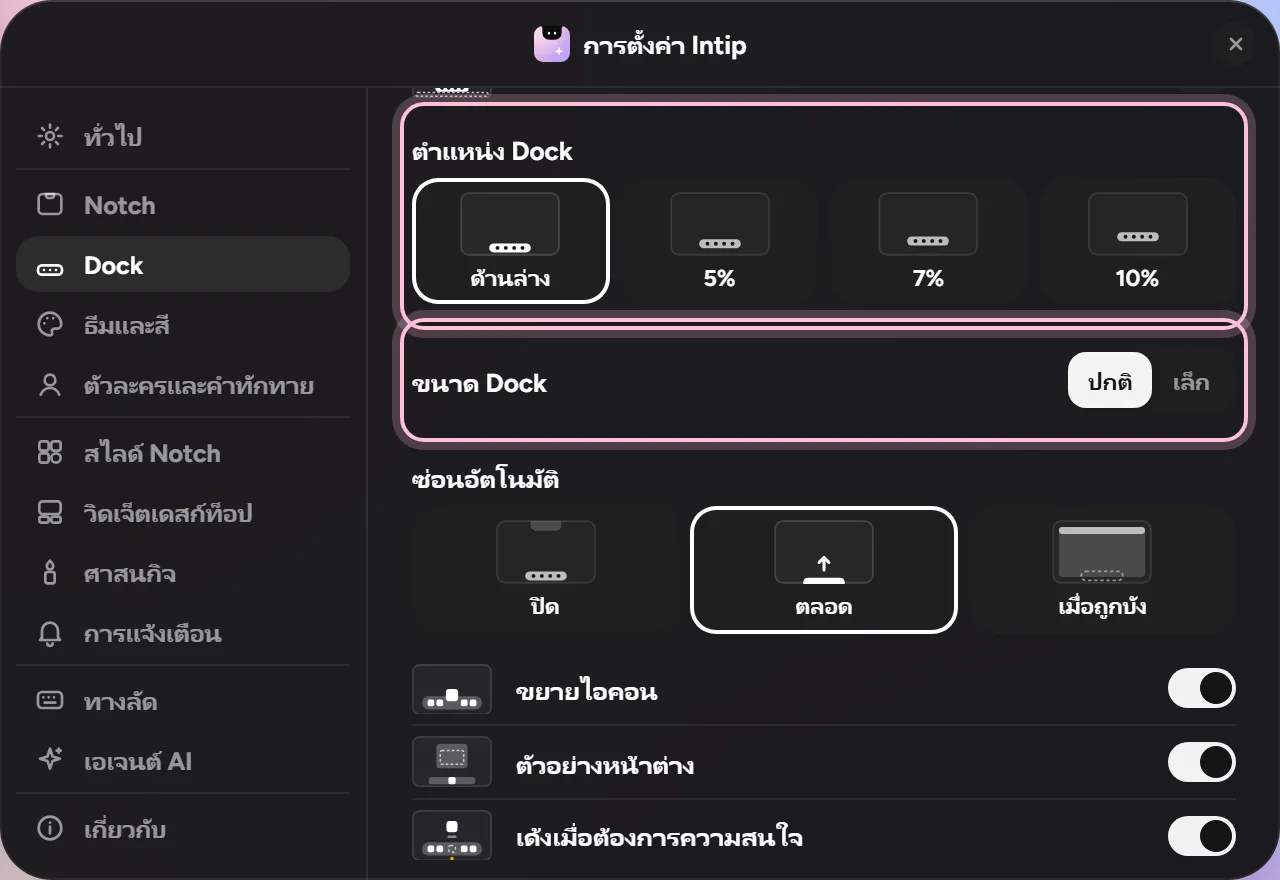
- 1เลือกขนาด: “ปกติ” หรือ “เล็ก” การตั้งค่า→Dock→ขนาด Dock
- 2อยากให้ Dock อยู่สูงขึ้น? เลือกตำแหน่ง: “ด้านล่าง” หรือสูงขึ้นจากขอบล่างของหน้าจอ 5%, 7% หรือ 10% การตั้งค่า→Dock→ตำแหน่ง Dock
ควรรู้ ขนาด Dock แบบอื่น ๆ จะมาเร็ว ๆ นี้
Notch และ Dock ระหว่างเล่นเกม
Intip หลบให้เองได้เมื่อเกมหรือวิดีโอแสดงแบบเต็มหน้าจอ คุณเลือกได้ว่าจะให้หลบแบบไหน
ดูวิดีโอก่อน
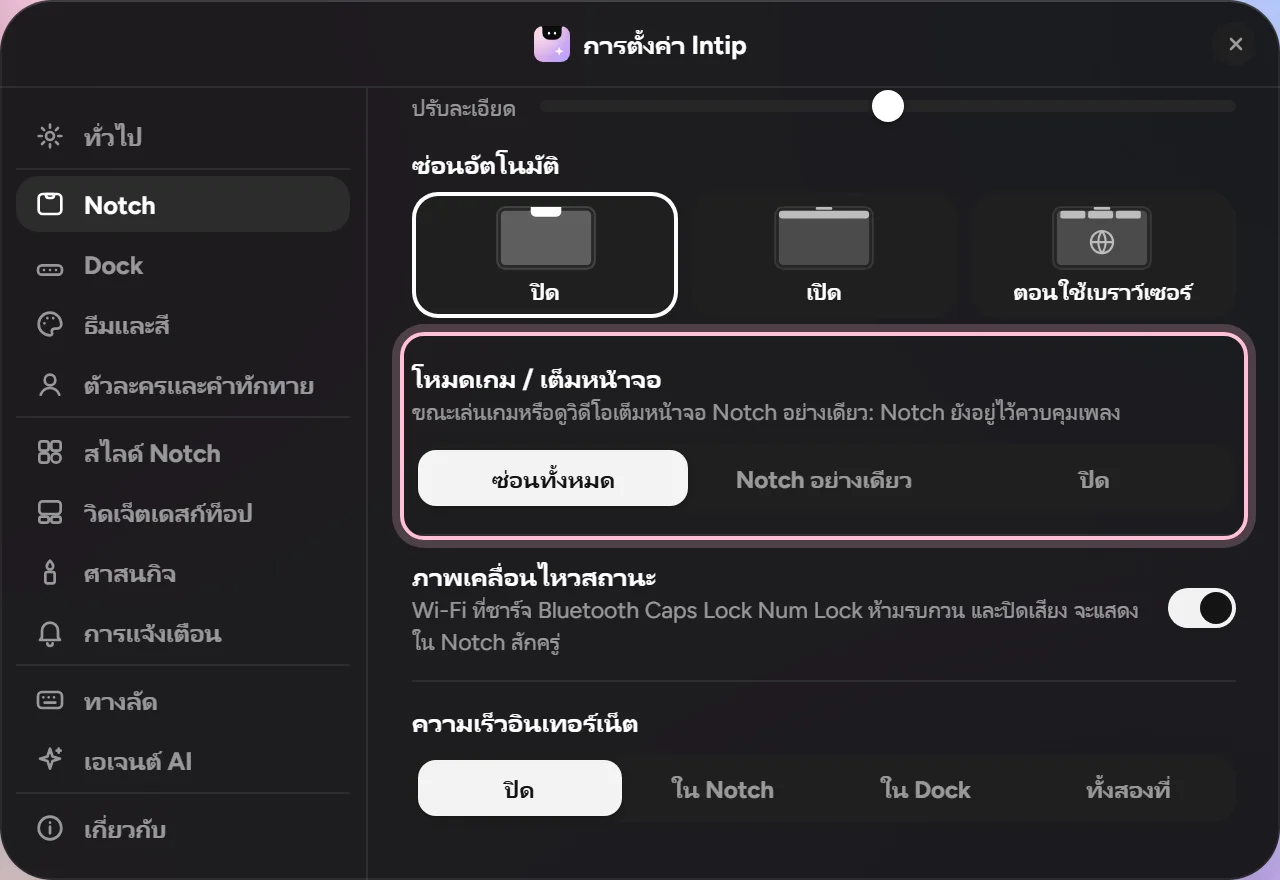
- 1ไปที่ “โหมดเกม / เต็มหน้าจอ”: การตั้งค่า→Notch→โหมดเกม / เต็มหน้าจอ
- 2เลือกหนึ่งอย่าง:
- ซ่อนทั้งหมด: ทั้ง Notch และ Dock หลบไปให้
- Notch อย่างเดียว: Notch ยังอยู่ไว้ให้คุมเพลง
- ปิด: Intip แสดงตามปกติเหมือนเดิม
- 3แอปธรรมดาถูกมองว่าเป็นเกม? พอเกิดขึ้นแล้ว ให้คลิกปุ่ม “ไม่ใช่เกม” ที่มีชื่อแอปนั้นในส่วน “ข้อยกเว้น” ทันที การตั้งค่า→Notch→ข้อยกเว้น
ควรรู้ อยากให้ Notch ยังมองเห็นอยู่บนเกมไหม? ในการตั้งค่ากราฟิกของเกม ให้เลือกโหมดแสดงผล Windowed Fullscreen (หรือ Borderless) ในโหมด Fullscreen ปกติ Windows จะยกทั้งหน้าจอให้เกม Notch จึงขึ้นทับเกมไม่ได้ ก่อน Intip 0.8 การตั้งค่านี้อยู่ที่การตั้งค่า → ลักษณะที่ปรากฏ
ยังใช้ไม่ได้?
Notch หายไปตอนเล่นเกม ทั้งที่เลือก “Notch อย่างเดียว” แล้ว
เกมรันอยู่ในโหมด Fullscreen ปกติ (exclusive) Windows จะยกทั้งหน้าจอให้เกม จึงไม่มีอะไรขึ้นทับได้ รวมถึง Notch ด้วย ให้เปลี่ยนโหมดแสดงผลของเกมเป็น Windowed Fullscreen หรือ Borderless ในการตั้งค่ากราฟิกของเกม
สเปกและการประหยัดทรัพยากร
Intip เบา: โดยปกติใช้ RAM ประมาณ 250–300 MB และแทบไม่ใช้ CPU ตอนที่คุณไม่ได้ใช้งาน
ขั้นต่ำ
- Windows 10 (เวอร์ชัน 1809 ขึ้นไป) หรือ Windows 11 แบบ 64 บิต
- RAM 4 GB
- พื้นที่ดิสก์ว่างประมาณ 150 MB
แนะนำ
- Windows 11 แบบ 64 บิต
- RAM 8 GB ขึ้นไป
- กราฟิกที่ติดตั้งไดรเวอร์แล้ว (กราฟิกในตัวของ Intel หรือ AMD ก็เพียงพอ)
ทำให้ Intip เบาลง
- 1เปิดโหมดประหยัด: การตั้งค่า → ทั่วไป → โหมดประหยัด → อัตโนมัติ แอนิเมชันที่ทำงานตลอดเวลาจะหยุดเมื่อแล็ปท็อปใช้แบตเตอรี่หรือเปิดตัวประหยัดแบตเตอรี่อยู่
- 2ใช้ธีมธรรมดาแทนธีมที่มีชีวิต (Album Aura, กระดาษมีชีวิต, กระจกเหลว, กาแล็กซี): การตั้งค่า → ธีมและสี
- 3เปิดเฉพาะวิดเจ็ตเดสก์ท็อปที่คุณใช้: การตั้งค่า → วิดเจ็ตเดสก์ท็อป
- 4ไม่ต้องการดูความเร็วอินเทอร์เน็ตสด ๆ ใช่ไหม การตั้งค่า → Notch → ความเร็วอินเทอร์เน็ต → ปิด
- 5ถ้าใช้พีซีที่ช้ากว่า ให้ปิดเพื่อนมุมจอและเอฟเฟกต์จีนี่ด้วย หากคุณใช้อยู่
ควรรู้ หน่วยความจำอาจเพิ่มขึ้นชั่วครู่ขณะที่เปิด Mission Control, Start หรือการตั้งค่า แล้วจะลดลงเองไม่กี่วินาทีหลังปิด
Google Calendar ใน Intip
เมื่อใช้ลงชื่อเข้าใช้ด้วย Google (Plus) กิจกรรมจาก Google Calendar จะแสดงในวันนี้ และรายการที่มีเวลาซึ่งคุณสร้างใน Intip ก็ส่งไปยัง Google ได้ด้วย ฟีเจอร์นี้จะปิดอยู่จนกว่าคุณจะลงชื่อเข้าใช้
- 1เปิดสไลด์วันนี้: การตั้งค่า→สไลด์ Notch→วันนี้
- 2ในส่วนปฏิทิน คลิก “ลงชื่อเข้าใช้ด้วย Google”: การตั้งค่า→สไลด์ Notch→ปฏิทิน→ลงชื่อเข้าใช้ด้วย Google
- 3หน้าลงชื่อเข้าใช้ของ Google จะเปิดในเบราว์เซอร์ เลือกบัญชีและอนุญาตการเข้าถึง แล้วกลับมาที่ Intip อีเมลและปฏิทินของคุณจะแสดงในการตั้งค่า ใช้สวิตช์ข้างปฏิทินแต่ละรายการเพื่อแสดงหรือซ่อน
- 4ไม่บังคับ: หากต้องการส่งรายการที่มีเวลาซึ่งสร้างใหม่ใน Intip ไปยัง Google ให้เลือกปฏิทินใน “ส่งกิจกรรมใหม่ไปที่” ค่าเริ่มต้นคือไม่ส่งอะไรเลย
- 5หากต้องการยกเลิกการเชื่อมต่อ ให้คลิก “ออกจากระบบ” ในแถว Google Calendar เดียวกัน Intip จะเพิกถอนสิทธิ์ที่ Google และลบข้อมูลที่เก็บไว้ในพีซีของคุณ
ควรรู้ คุณลงชื่อเข้าใช้ในหน้าของ Google เอง รหัสผ่านจึงไม่ผ่าน Intip เลย ข้อมูล Google ส่งตรงจาก Google มายังพีซีของคุณ ไม่ผ่านเซิร์ฟเวอร์ของ Intip สิ่งที่ Intip อ่านและเขียน
ยังใช้ไม่ได้?
ปุ่มแสดงข้อความ “เวอร์ชันนี้ยังไม่ได้ตั้งค่า”
บิลด์ Intip นี้ยังไม่มีการลงชื่อเข้าใช้ด้วย Google อัปเดต Intip เป็นเวอร์ชันล่าสุด
“สิทธิ์ถูกเพิกถอนหรือหมดอายุ ลงชื่อเข้าใช้อีกครั้ง”
สิทธิ์ถูกลบที่ Google (เช่น ที่ myaccount.google.com/permissions) หรือหมดอายุแล้ว คลิก “ลงชื่อเข้าใช้ด้วย Google” อีกครั้งในแถวเดียวกัน
เพลงจากโปรแกรมเล่นเพลงอื่น ๆ
Intip อ่านเพลงจากตัวควบคุมสื่อของ Windows ซึ่งก็คือกล่องเดียวกับที่ขึ้นมาตอนกดปุ่มปรับเสียง โปรแกรมเล่นเพลงที่ไม่ได้ส่งข้อมูลเพลงไปที่นั่น Intip จะอ่านไม่ได้
- 1ตรวจก่อน: เปิดเพลง แล้วกดปุ่มปรับเสียงบนคีย์บอร์ด ถ้าชื่อเพลงขึ้นในกล่องของ Windows Intip ก็อ่านได้เหมือนกัน
- 2ไม่ขึ้น? ลองหาการรองรับตัวควบคุมสื่อของ Windows ในการตั้งค่าหรือปลั๊กอินของโปรแกรมเล่นเพลง
- 3สำหรับ MusicBee: ติดตั้งปลั๊กอิน “Windows 10 Media Control Overlay” จากหน้า Add-ons ของ MusicBee วางไฟล์ .dll ของปลั๊กอินไว้ในโฟลเดอร์ Plugins ของ MusicBee แล้วเปิด MusicBee ใหม่ หน้าปลั๊กอิน (getmusicbee.com) ↗
ควรรู้ Spotify, YouTube ในเบราว์เซอร์ และ Media Player ที่มากับ Windows ปกติจะส่งข้อมูลเพลงไปที่นั่นอยู่แล้ว
อัปเดตอัตโนมัติไม่สำเร็จ
การอัปเดตจาก 0.9 อาจหยุดพร้อมข้อความ “Failed to uninstall old application files” เมื่อมีโปรเซส Intip ค้างอยู่ การติดตั้งใหม่จากเว็บจะแก้ได้ และการตั้งค่าของคุณยังอยู่เหมือนเดิม
- 1ดาวน์โหลดตัวติดตั้ง Intip ล่าสุด ดาวน์โหลด Intip เวอร์ชันล่าสุด
- 2เปิดตัวติดตั้งแล้วทำตามขั้นตอน ไม่ต้องถอนการติดตั้งก่อน
- 3เสร็จแล้ว ตั้งแต่ 0.9.1 เป็นต้นไป ตัวติดตั้งจะปิด Intip ที่ค้างอยู่เอง การอัปเดตครั้งต่อ ๆ ไปจึงผ่านไปได้เอง
กดปุ่มตัวเลขแล้วกลายเป็นเปิดแอปใน Dock?
นั่นเป็นบั๊ก: หลังล็อกหน้าจอ (Win+L) หรือหลังหน้าต่างขอสิทธิ์ผู้ดูแลระบบ (UAC) ขึ้นมา บางครั้ง Intip เข้าใจผิดว่ายังกดปุ่ม Windows ค้างอยู่ แก้แล้วใน Intip 0.8
- 1อัปเดต Intip เป็นเวอร์ชันล่าสุด ดาวน์โหลด Intip เวอร์ชันล่าสุด
- 2ยังไม่ได้อัปเดต? กดปุ่ม Windows หนึ่งครั้ง ตัวเลขก็จะกลับมาเป็นปกติ
เอเจนต์ AI (Claude Code และอื่น ๆ)
Notch จะบอกตอนที่ Claude Code, Codex, Hermes หรือ Antigravity กำลังทำงาน และแจ้งให้รู้เมื่อทำเสร็จ ทุกอย่างอยู่บนแล็ปท็อปของคุณ ไม่มีอะไรถูกส่งไปที่อินเทอร์เน็ต
รายละเอียดเพิ่มเติมซ่อนรายละเอียด
Intip อ่านประวัติเซสชันของเอเจนต์ที่บันทึกไว้บนแล็ปท็อปเครื่องนี้ สำหรับ Claude Code คุณยังตอบคำขอสิทธิ์และคำถามได้จากการ์ดของ Intip โดยตรง
โฟลเดอร์ไหนบ้าง ดูได้ที่: ความเป็นส่วนตัวและความปลอดภัย.
ดูวิดีโอก่อน
50 วินาที ขั้นตอนเดียวกับด้านล่าง ข้อความในวิดีโอเป็นภาษาอินโดนีเซีย
- 1เปิดเอเจนต์ที่คุณใช้ ตัวที่ยังไม่ได้ติดตั้งบนแล็ปท็อปเครื่องนี้จะเปิดไม่ได้ การตั้งค่า→เอเจนต์ AI
- 2ใช้ Claude Code? เปิด “ตอบคำขอสิทธิ์จาก Intip” ด้วย แล้วเริ่มเซสชัน Claude Code ใหม่ คำขอสิทธิ์และคำถามจะขึ้นเป็นการ์ด: “อนุญาต” “ปฏิเสธ” หรือ “เปิด”
รายละเอียดเพิ่มเติมซ่อนรายละเอียด
มีผลกับเซสชันใหม่เท่านั้น “เปิด” หมายถึงไปตอบใน Claude เอง สวิตช์นี้จะเพิ่มการตั้งค่าเล็ก ๆ หนึ่งรายการใน Claude Code และลบออกเมื่อคุณปิด:
~/.claude/settings.json - 3เสร็จแล้ว ใช้เอเจนต์ตามปกติ: จุดบน Notch แปลว่ากำลังทำงาน และจะมีการ์ดขึ้นมาเมื่อทำเสร็จ
รายละเอียดเพิ่มเติมซ่อนรายละเอียด
จุดจะเป็นสีของเอเจนต์ที่เริ่มทำงานล่าสุด (Claude Code สีส้ม Codex สีเขียว Hermes สีเหลือง Antigravity สีน้ำเงิน) แต่ละตัวจะได้การ์ด “เสร็จแล้ว” พร้อมคำตอบบางส่วน ถ้ามีหลายการ์ดจะซ้อนกันและกางออกเมื่อชี้เมาส์ การ์ดขอสิทธิ์และคำถามมีเฉพาะ Claude Code
วิธีทดสอบ เริ่มเซสชัน Claude Code ใหม่แล้วสั่งให้รันคำสั่ง การ์ดขอสิทธิ์จะขึ้นใน Intip
ควรรู้
คำถามก็ขึ้นใน Claude ด้วย
เป็นเรื่องปกติ ตอบที่ไหนก็ได้ คำตอบแรกคือคำตอบที่ใช้ ถ้าตอบใน Claude การ์ดของ Intip จะหายไป ถ้าปล่อยการ์ดไว้ 60 วินาทีหรือคลิก “เปิด” Claude ก็จะถามตามปกติ



