
Guías
Mucho de lo que la gente pregunta ya está en Intip; solo hay que activarlo. Elige un tema y sigue los pasos.
¿Algo no te cuadra? Cada ordenador es distinto, así que a veces algún detalle no se ve del todo bien. Cuéntanoslo en la página de informes y adjunta intip.log (Configuración → Ayuda → Abrir carpeta del registro). Tu informe ayuda a todos.
Notificaciones de Telegram
Telegram en tu laptop viene con sus propias ventanas emergentes, así que Intip no puede verlas. Cambia un ajuste en Telegram y listo.
Más detallesOcultar detalles
Intip lee las notificaciones del centro de notificaciones de Windows. Las ventanas emergentes propias de Telegram nunca llegan ahí, por eso Telegram tiene que usar las notificaciones de Windows.
- 1En Telegram, activa “Use Windows notifications”: Settings→Notifications and Sounds→Use Windows notifications Los nombres pueden ser distintos si tu Telegram no está en inglés.
- 2Asegúrate de que las notificaciones de Telegram estén activadas en Windows: Configuración de Windows→Notificaciones→Telegram
- 3En Intip, asegúrate de que Notificaciones esté activado: Configuración→Notificaciones
- 4El primer mensaje de Telegram te pide permiso en el notch. Haz clic en “Mostrar”. ¿Se te pasó? Actívalo aquí: Configuración→Notificaciones→Telegram→Notch
Más detallesOcultar detalles
La misma fila de Telegram tiene dos columnas más: “Tarjeta” muestra el mensaje al instante, y “Ventanas emergentes de Windows” se puede desactivar para que no aparezca dos veces. Igual llega al notch.
Cómo probarlo Pídele a un amigo que te mande un mensaje de Telegram, en un chat que no tengas abierto. Aparece en el notch.
¿Sigue sin funcionar?
No aparece nada
Revisa otra vez los pasos 1 y 2. Intip solo puede leer las notificaciones que llegan al centro de notificaciones de Windows. Las notificaciones que llegaron antes de que Intip arrancara no se captan.
Aparece en Windows, pero no en el notch
Revisa otra vez los pasos 3 y 4, y asegúrate de que el interruptor “Mostrar en el notch” de Configuración → Notificaciones esté activado.
¿La app todavía no está en la lista? Activa sus notificaciones en Configuración de Windows → Notificaciones.
Llega, pero no suena o no aparece
Es a propósito mientras “No molestar”, Modo juego o “Silencio durante el enfoque” (Pomodoro) está activado. No se pierde nada; solo se queda en silencio por ahora. ¿Solo falta el sonido? Revisa el interruptor “Sonido”.
Durante el enfoque del Pomodoro, las notificaciones se resumen cuando termina; puedes agregar Telegram en “Se siguen mostrando durante el enfoque:”.
Notificaciones de WhatsApp Web
Las notificaciones de WhatsApp Web se quedan dentro de tu navegador, así que Intip necesita una pequeña extensión de ayuda. Viene con Intip; solo tienes que agregarla a tu navegador una vez.
Más detallesOcultar detalles
Tu navegador muestra las notificaciones de WhatsApp Web en su propio cuadro, no a través de Windows, así que Intip no puede leerlas directamente. La extensión se las pasa a Intip dentro de tu propia laptop (127.0.0.1), no por internet.
Qué lee exactamente: Privacidad y seguridad.
Míralo primero
42 segundos, los mismos pasos que abajo. El texto en pantalla está en indonesio.
- 1En Intip, activa “WhatsApp Web en el navegador”: Configuración→Notificaciones→WhatsApp Web en el navegador
- 2Abre la página de extensiones de tu navegador: copia la dirección y pégala en la barra de direcciones.
chrome://extensions¿Usas Brave? Prueba brave://extensions.edge://extensions - 3Activa “Modo de desarrollador” (en inglés, “Developer mode”).
- 4Haz clic en “Cargar descomprimida” (en inglés, “Load unpacked”) y elige esta carpeta:O haz clic en “Abrir carpeta de la extensión” en Configuración → Notificaciones de Intip.
%LOCALAPPDATA%\Programs\Intip\ekstensi-chrome - 5Asegúrate de que tu navegador permita las notificaciones de WhatsApp Web (“Permitir”).
Más detallesOcultar detalles
La extensión solo pasa las notificaciones que crea el propio WhatsApp Web. Si las notificaciones de WhatsApp Web o el permiso del navegador están desactivados, no hay nada que pasar.
- 6Listo. Una pestaña de WhatsApp Web que ya esté abierta se conecta al instante.
Más detallesOcultar detalles
No hace falta recargar. Las notificaciones siguen los interruptores de WhatsApp en Configuración → Notificaciones, igual que WhatsApp Desktop. Con la columna “Tarjeta” de WhatsApp desactivada, solo ves el icono de WhatsApp en el notch. Intip solo acepta estas notificaciones mientras “WhatsApp Web en el navegador” está activado.
Cómo probarlo Abre WhatsApp Web, cambia a otra pestaña y pídele a un amigo que te mande un mensaje. Aparece en el notch.
¿Sigue sin funcionar?
También aparece el cuadro del navegador
En Configuración → Notificaciones → Apps, desactiva “Ventanas emergentes de Windows” en la fila de WhatsApp Web. Cuando Intip está cerrado, el navegador vuelve a mostrarlas, así que no te pierdes ningún mensaje.
No aparece nada en el notch
Revisa uno por uno:
- Intip está abierto.
- “WhatsApp Web en el navegador” está activado (paso 1).
- La columna “Notch” de WhatsApp en Configuración → Notificaciones está activada.
- El navegador permite las notificaciones de WhatsApp Web (paso 5).
- La extensión está activada en la página de extensiones del navegador.
Después de actualizar Intip
La actualización pone la extensión nueva en la misma carpeta. Abre la página de extensiones del navegador y haz clic en el botón de recargar (↻) de la extensión de Intip.
El navegador avisa sobre el Modo de desarrollador
Chrome a veces te recuerda las extensiones agregadas con el Modo de desarrollador. Es normal. Cierra el aviso; no desactives la extensión.
Cómo quitar la extensión
Haz clic en “Quitar” (en inglés, “Remove”) en la extensión de Intip, en la página de extensiones del navegador.
¿Qué lee la extensión?
Solo el título y el texto de las notificaciones de WhatsApp Web, y se los pasa a Intip dentro de tu propia laptop, nunca por internet. Más detalles en Privacidad y seguridad.
¿Notificaciones que aparecen dos veces?
Normalmente una es de Intip y la otra es una ventana emergente de Windows. Desactiva la de Windows y listo.
Más detallesOcultar detalles
Puede pasar con cualquier app: WhatsApp, Discord, Telegram y las demás. Intip sigue recibiendo la notificación del centro de notificaciones de Windows aunque la ventana emergente esté desactivada. Si el Dock de Intip reemplaza la barra de tareas, las ventanas emergentes de Windows no aparecen de todas formas.
Míralo primero
40 segundos, los mismos pasos que abajo. El texto en pantalla está en indonesio.
- 1En Intip, desactiva “Ventanas emergentes de Windows” para la app que aparece dos veces. Igual llega a Intip. Configuración→Notificaciones→Apps→Ventanas emergentes de Windows
- 2¿El interruptor está en gris? Mejor desactiva los banners de esa app en Configuración de Windows → Notificaciones. Deja sus notificaciones activadas: Intip las necesita.
- 3¿Usas WhatsApp Web? Desactiva también “Ventanas emergentes de Windows” en la fila de WhatsApp Web. Configuración→Notificaciones→Apps→WhatsApp Web→Ventanas emergentes de Windows
Más detallesOcultar detalles
Con WhatsApp Web, la segunda es el cuadro del propio navegador. Mientras Intip está cerrado, el navegador vuelve a mostrarlas, así que no te pierdes ningún mensaje.
Bueno saberlo Si desinstalas Intip, las ventanas emergentes de Windows se vuelven a activar solas.
Notificaciones de otras apps
Intip lee las notificaciones que llegan al centro de notificaciones de Windows. Cualquier app que envíe ahí sus notificaciones también puede aparecer en el notch, no solo WhatsApp y Telegram.
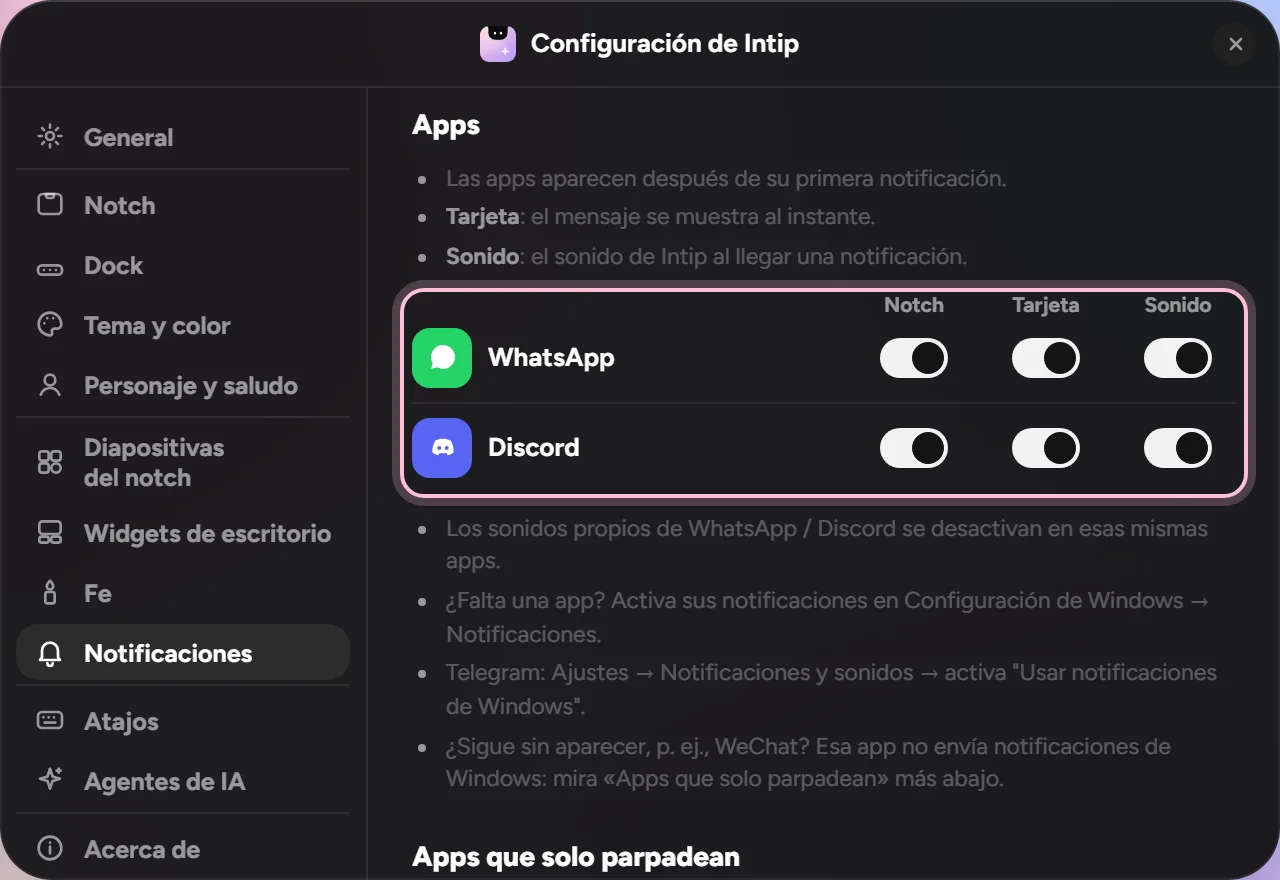
- 1Activa las notificaciones de la app en Windows: Configuración de Windows→Notificaciones Revisa también la configuración de notificaciones de la propia app.
- 2Espera a que llegue su primera notificación. Después, la app aparece en la tabla Apps de Intip: Configuración→Notificaciones→Apps
- 3Elige qué recibe cada app: Notch, Tarjeta (el mensaje se muestra al instante), Sonido y Ventanas emergentes de Windows.
Cómo comprobarlo Abre el centro de notificaciones de Windows (Windows 11: Win+N, Windows 10: Win+A). Si la notificación de la app está ahí, Intip puede leerla.
¿Sigue sin funcionar?
No está en el centro de notificaciones de Windows
Algunas apps usan sus propias ventanas emergentes en lugar de las notificaciones de Windows, e Intip no puede leerlas. Busca en la configuración de la app una opción como “Use Windows notifications”. Telegram Desktop es una de ellas.
¿Y WeChat?
Funciona igual: si los mensajes de WeChat aparecen en el centro de notificaciones de Windows, Intip puede leerlos. Si no aparecen, revisa la configuración de notificaciones de WeChat y Configuración de Windows → Notificaciones.
Está en la tabla, pero no en el notch
Asegúrate de que la columna “Notch” de la app y el interruptor “Mostrar en el notch” en Configuración → Notificaciones estén activados. Las notificaciones que llegaron antes de que Intip arrancara no se captan.
Agregar apps al Dock
Hay tres formas. Elige la que te resulte más fácil.
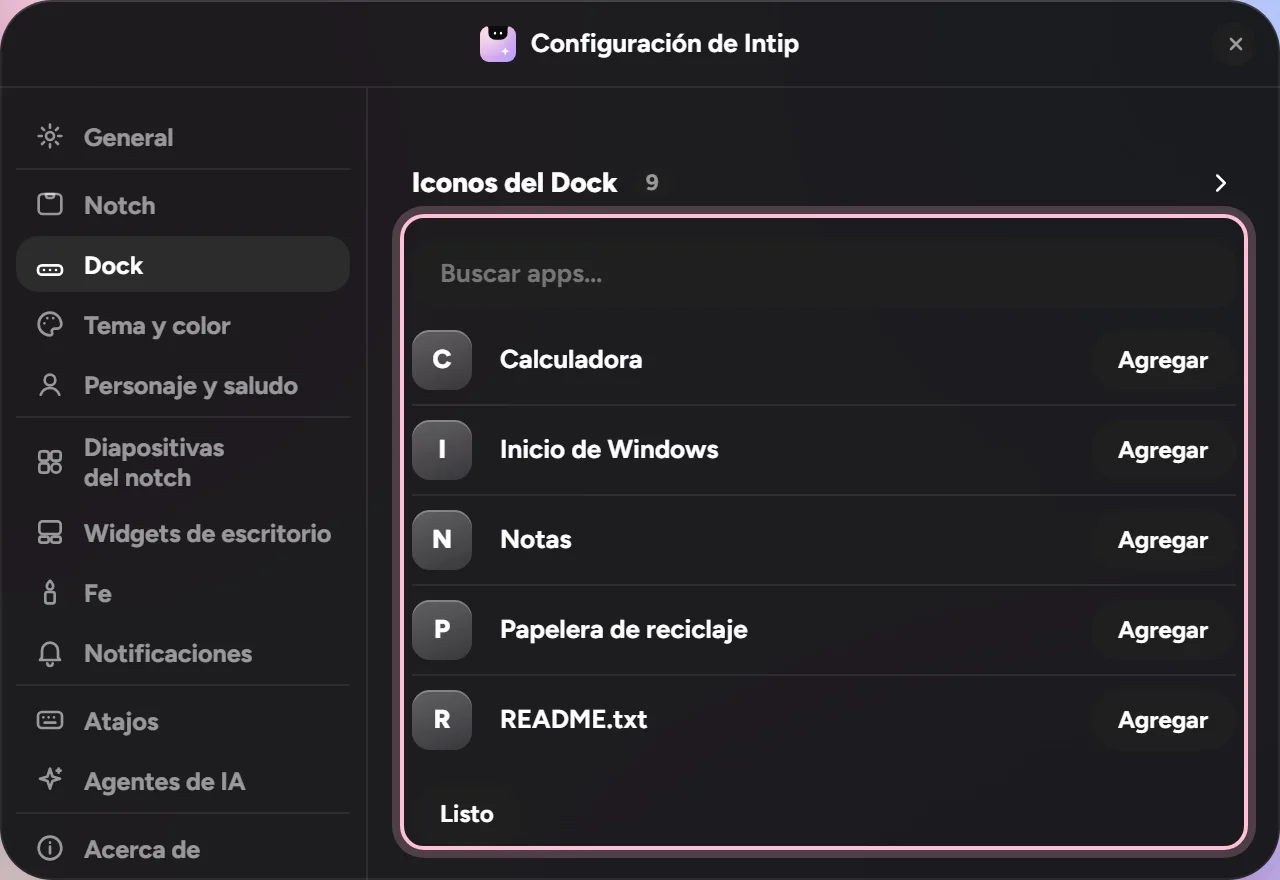
- 1Desde Configuración: haz clic en “+ Agregar una app”, busca la app y haz clic en “Agregar”. Configuración→Dock→+ Agregar una app
Más detallesOcultar detalles
Presiona Enter en el cuadro de búsqueda para agregar el primer resultado. También puedes hacer clic derecho en un espacio vacío del Dock y elegir “Agregar una app…”.
- 2Arrastra un acceso directo o una app (.exe) desde el escritorio o el Explorador de archivos y suéltalo en el Dock.
- 3Desde el Inicio de Intip (el icono de cuatro cuadrados en el extremo izquierdo del Dock): haz clic derecho en la app y elige “Anclar al Dock”.
Bueno saberlo ¿Quieres otro orden? Arrastra los iconos directamente en el Dock. Para quitar uno, arrástralo hacia arriba.
¿La barra de tareas de Windows aparece junto con el Dock?
Para dejar solo el Dock de Intip en pantalla, activa un interruptor.
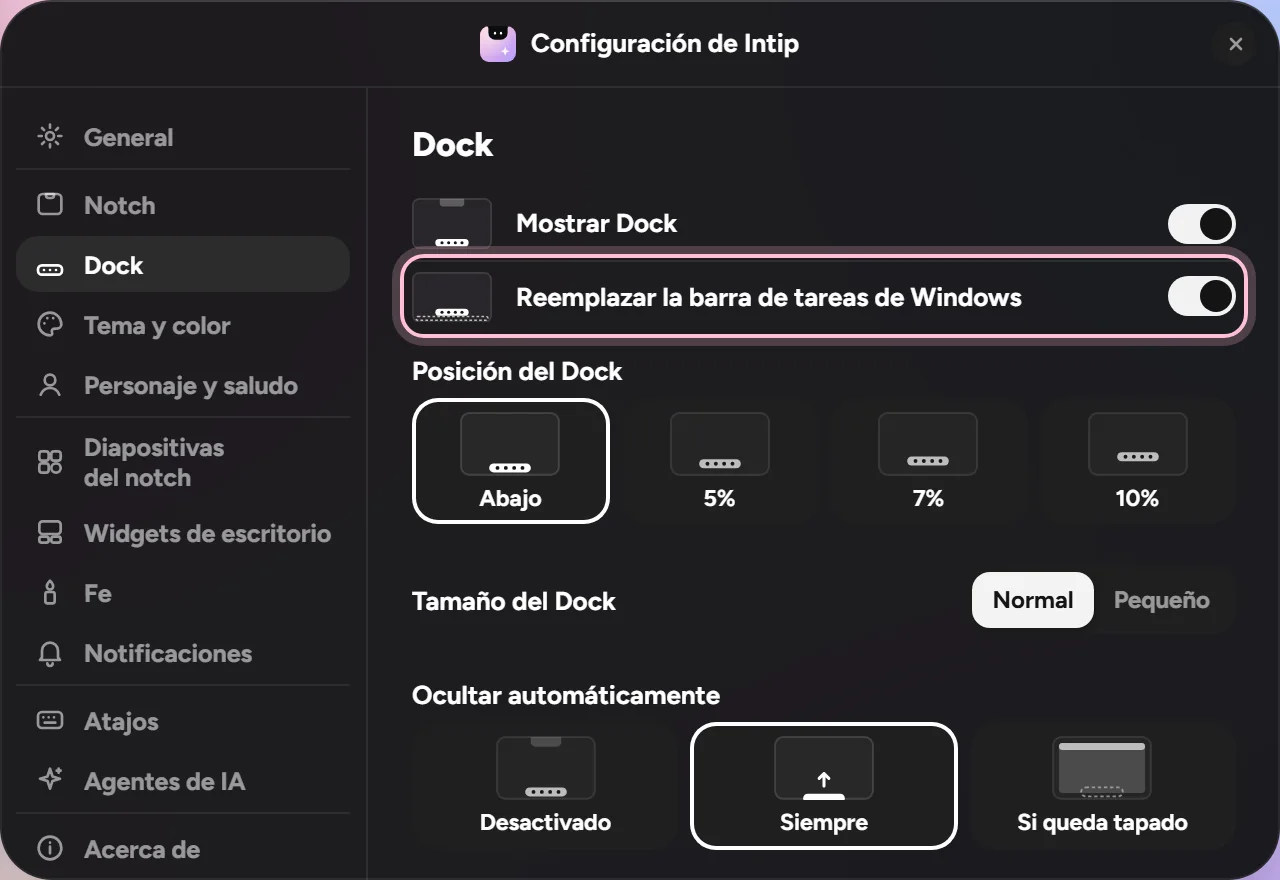
- 1Activa “Reemplazar la barra de tareas de Windows”: Configuración→Dock→Reemplazar la barra de tareas de Windows
- 2Listo. La barra de tareas de Windows se oculta mientras Intip se ejecuta y vuelve cuando cierras Intip.
Bueno saberlo Mientras la barra de tareas está reemplazada, las ventanas emergentes de notificación de Windows no aparecen. Las notificaciones igual llegan a Intip.
Haz que la tecla Windows abra el Inicio de Intip
¿Quieres que la tecla Windows de tu teclado abra el Inicio de Intip en lugar del Inicio de Windows? Cambia una opción.
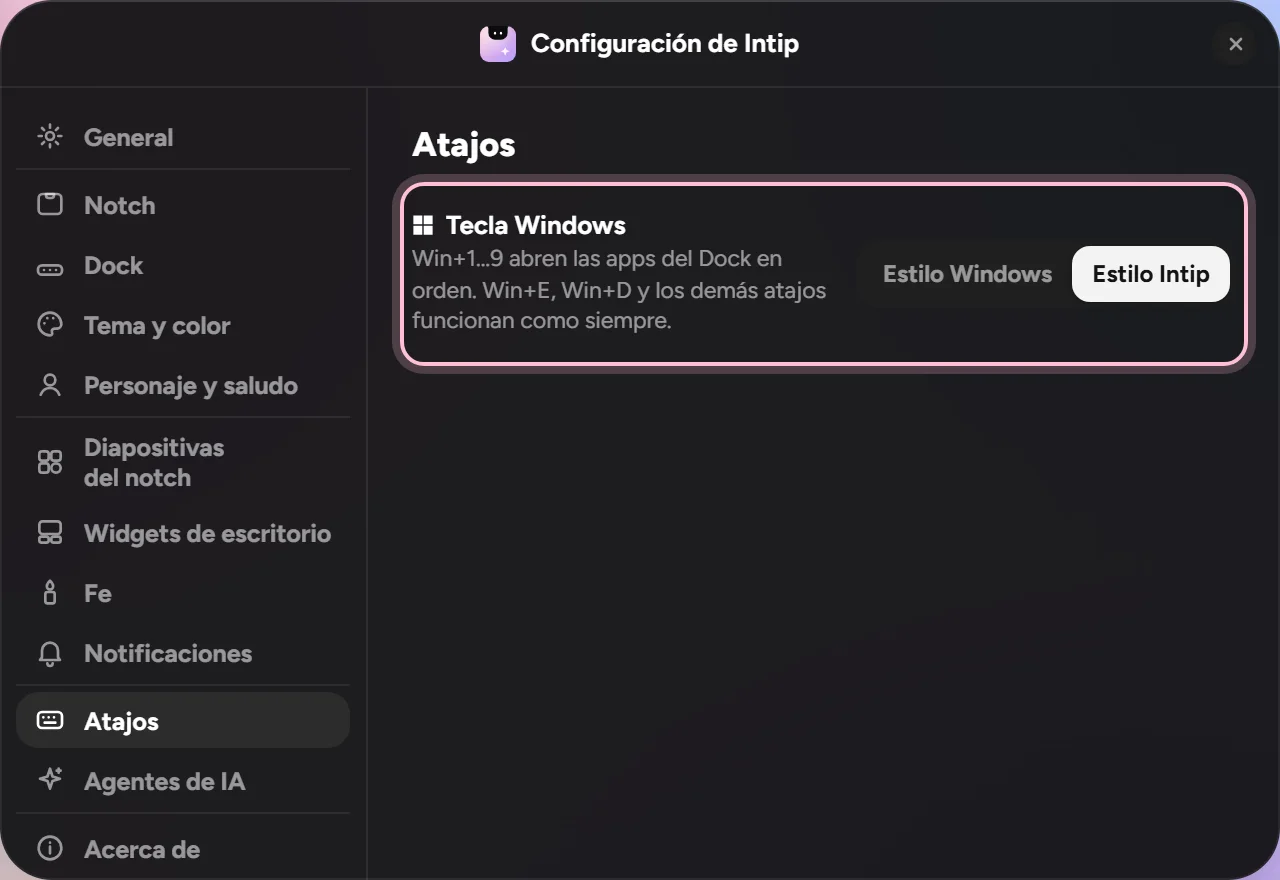
- 1Elige “Estilo Intip”: Configuración→Atajos→Tecla Windows→Estilo Intip
- 2Presiona la tecla Windows: ahora se abre el Inicio de Intip.
- 3Extra: de Win+1 a Win+9 abren las apps del Dock en orden. Win+E, Win+D y los demás atajos funcionan como siempre.
Bueno saberlo Si debajo de Tecla Windows dice “Aún no disponible en esta PC.”, esta opción todavía no funciona en tu PC. Mientras juegas, la tecla Windows abre el Inicio de Windows como siempre.
Tamaño y posición del Dock
¿El Dock es demasiado grande? ¿O lo quieres un poco más arriba? Ambas cosas están en Configuración → Dock.
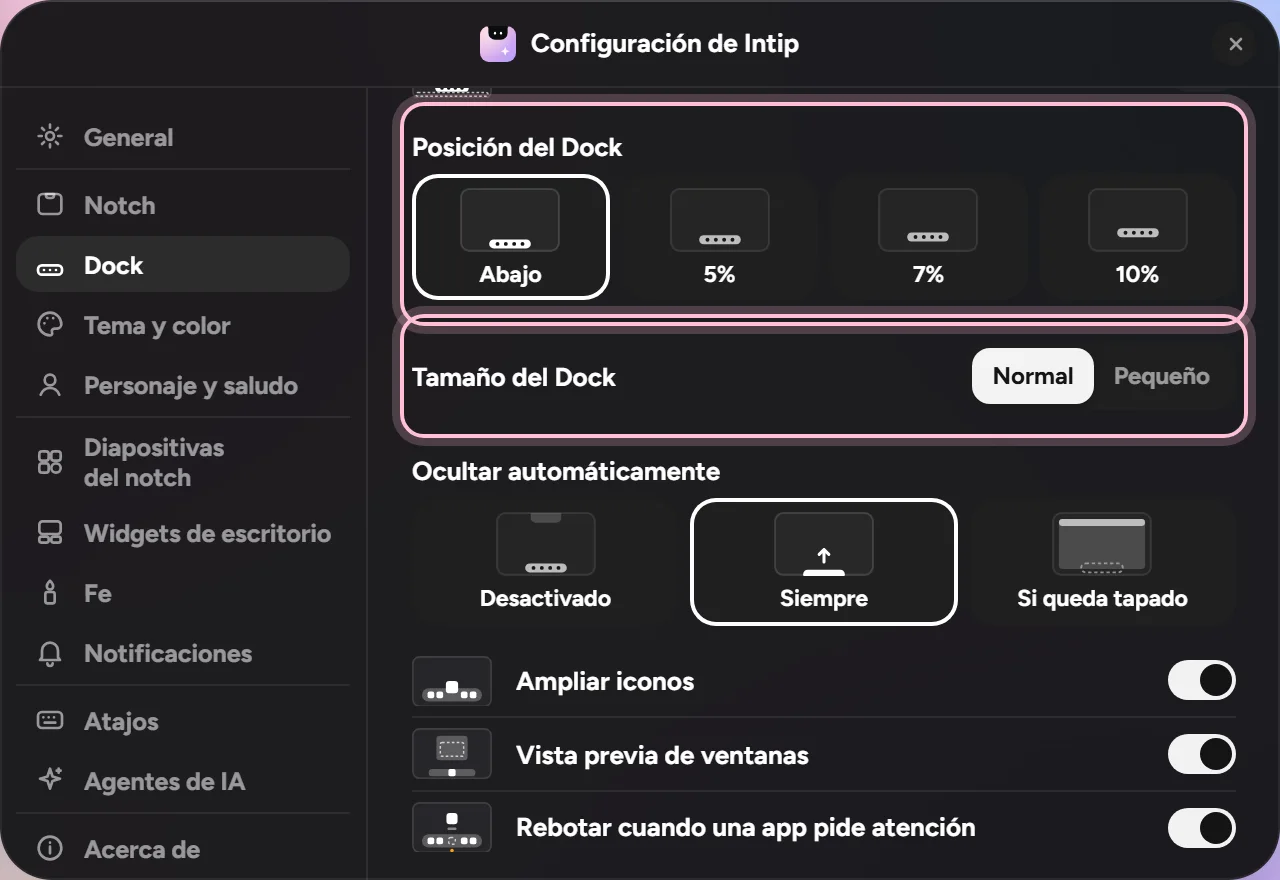
- 1Elige un tamaño: Normal o Pequeño. Configuración→Dock→Tamaño del Dock
- 2¿Quieres el Dock más arriba? Elige una posición: Abajo, o a un 5%, 7% o 10% del borde inferior de la pantalla. Configuración→Dock→Posición del Dock
Bueno saberlo Pronto habrá más tamaños de Dock.
El notch y el Dock al jugar
Intip puede apartarse solo cuando un juego o video pasa a pantalla completa. Tú eliges cómo.
Míralo primero
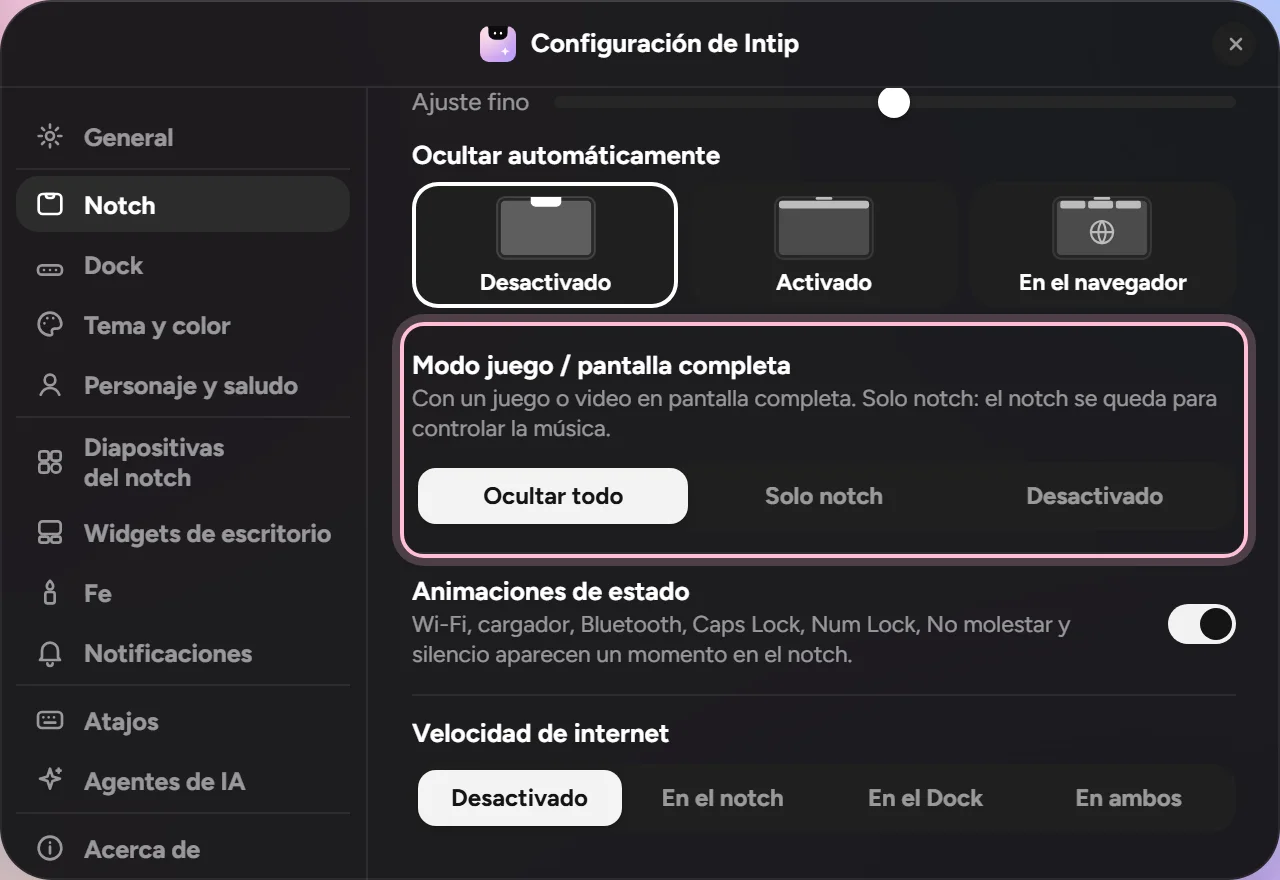
- 1Abre “Modo juego / pantalla completa”: Configuración→Notch→Modo juego / pantalla completa
- 2Elige una opción:
- Ocultar todo: el notch y el Dock se apartan.
- Solo notch: el notch se queda para que puedas controlar la música.
- Desactivado: Intip se queda como siempre.
- 3¿Una app normal se trató como juego? Justo después de que pase, haz clic en el botón “No es un juego” con el nombre de esa app, en Excepciones. Configuración→Notch→Excepciones
Bueno saberlo ¿Quieres que el notch siga visible encima de un juego? En la configuración gráfica del juego, elige el modo de pantalla Windowed Fullscreen (pantalla completa en ventana) o Borderless. En el modo Fullscreen normal, Windows le cede toda la pantalla al juego, así que el notch no puede mostrarse encima. Antes de Intip 0.8, esta opción estaba en Configuración → Apariencia.
¿Sigue sin funcionar?
El notch desaparece en un juego, aunque tengo “Solo notch”
El juego está en modo Fullscreen normal (exclusivo): Windows le cede toda la pantalla al juego, así que nada puede mostrarse encima, ni siquiera el notch. Cambia el modo de pantalla del juego a Windowed Fullscreen o Borderless en su configuración gráfica.
Requisitos y ahorro de recursos
Intip es ligero: normalmente usa unos 250–300 MB de RAM y casi nada de CPU mientras no lo usas.
Mínimo
- Windows 10 (versión 1809 o posterior) o Windows 11, de 64 bits
- 4 GB de RAM
- Unos 150 MB de espacio libre en disco
Recomendado
- Windows 11, de 64 bits
- 8 GB de RAM o más
- Gráficos con controladores instalados (basta con los gráficos integrados de Intel o AMD)
Haz Intip más ligero
- 1Activa el Modo eco: Configuración → General → Modo eco → Automático. Las animaciones que se ejecutan sin parar se detienen cuando el portátil funciona con batería o el Ahorro de batería está activado.
- 2Usa un tema normal en lugar de un tema vivo (Álbum Aura, Papel Vivo, Vidrio Líquido, Galaxia): Configuración → Tema y color.
- 3Activa solo los widgets de escritorio que uses: Configuración → Widgets de escritorio.
- 4¿No necesitas la velocidad de internet en vivo? Configuración → Notch → Velocidad de internet → Desactivado.
- 5En un PC más lento, desactiva también el Compañero de esquina y el Efecto genio si los usas.
Bueno saberlo La memoria puede subir un momento mientras Mission Control, Inicio o Configuración están abiertos, y vuelve a bajar sola unos segundos después de cerrarlos.
Google Calendar en Intip
Con Iniciar sesión con Google (Plus), los eventos de tu Google Calendar aparecen en Hoy, y los elementos con hora que creas en Intip también pueden ir a Google. Queda desactivado hasta que inicies sesión.
- 1Activa la diapositiva Hoy: Configuración→Diapositivas del notch→Hoy
- 2En Calendario, haz clic en “Iniciar sesión con Google”: Configuración→Diapositivas del notch→Calendario→Iniciar sesión con Google
- 3La página de inicio de sesión de Google se abre en tu navegador. Elige tu cuenta, permite el acceso y vuelve a Intip. Tu correo y tus calendarios aparecen en Configuración; usa el interruptor junto a cada calendario para mostrarlo u ocultarlo.
- 4Opcional: para enviar a Google los nuevos elementos con hora de Intip, elige un calendario en “Enviar eventos nuevos a”. De forma predeterminada no se envía nada.
- 5Para desconectar, haz clic en “Cerrar sesión” en la misma fila de Google Calendar. Intip revoca su acceso en Google y borra los datos guardados de tu PC.
Bueno saberlo Inicias sesión en la propia página de Google, así que tu contraseña nunca pasa por Intip. Tus datos de Google van directamente de Google a tu PC, sin pasar por un servidor de Intip. Qué lee y escribe Intip
¿Sigue sin funcionar?
El botón dice “Aún no está configurado en esta versión.”
Esta compilación de Intip aún no incluye el inicio de sesión con Google. Actualiza Intip a la última versión.
“El permiso se revocó o caducó. Vuelve a iniciar sesión.”
El permiso se quitó en Google (por ejemplo, en myaccount.google.com/permissions) o caducó. Vuelve a hacer clic en “Iniciar sesión con Google” en la misma fila.
Música de otros reproductores
Intip lee la canción desde los controles multimedia de Windows, el mismo cuadro que aparece cuando presionas una tecla de volumen. Si un reproductor no envía su canción ahí, Intip no puede leerla.
- 1Compruébalo primero: reproduce una canción y presiona una tecla de volumen del teclado. Si el título de la canción aparece en el cuadro de Windows, Intip también puede leerlo.
- 2¿No aparece? Busca en la configuración del reproductor, o en sus plugins, compatibilidad con los controles multimedia de Windows.
- 3En MusicBee: instala el plugin “Windows 10 Media Control Overlay” desde la página de complementos de MusicBee. Pon su archivo .dll en la carpeta Plugins de MusicBee y reinicia MusicBee. Página del plugin (getmusicbee.com) ↗
Bueno saberlo Spotify, YouTube en el navegador y el Reproductor multimedia de Windows normalmente ya envían sus canciones ahí.
¿Falló la actualización automática?
Actualizar desde la 0.9 podía detenerse con “Failed to uninstall old application files” cuando había un proceso de Intip atascado. Instalar de nuevo desde la web lo arregla, y tu configuración se queda como está.
- 1Descarga el instalador más reciente de Intip. Descargar la última versión de Intip
- 2Abre el instalador y sigue los pasos. No hace falta desinstalar antes.
- 3Listo. Desde la 0.9.1, el instalador cierra por sí solo un Intip atascado, así que las siguientes actualizaciones se completan solas.
¿Las teclas numéricas abren apps del Dock?
Era un error: después de bloquear la pantalla (Win+L) o de que apareciera una pantalla de permisos de administrador (UAC), Intip a veces creía que la tecla Windows seguía presionada. Está corregido en Intip 0.8.
- 1Actualiza Intip a la última versión. Descargar la última versión de Intip
- 2¿Todavía no actualizas? Presiona la tecla Windows una vez y los números vuelven a la normalidad.
Agentes de IA (Claude Code y compañía)
El notch muestra cuándo Claude Code, Codex, Hermes o Antigravity está trabajando y te avisa cuando termina. Todo se queda en tu laptop; no se envía nada a internet.
Más detallesOcultar detalles
Intip lee el historial de sesiones de los agentes guardado en esta laptop. Con Claude Code también puedes responder sus solicitudes de permiso y sus preguntas directo desde una tarjeta de Intip.
Qué carpetas exactamente: Privacidad y seguridad.
Míralo primero
50 segundos, los mismos pasos que abajo. El texto en pantalla está en indonesio.
- 1Activa los agentes que usas. Si uno no está instalado en esta laptop, no se puede activar. Configuración→Agentes de IA
- 2¿Usas Claude Code? Activa también “Responder permisos desde Intip” y luego inicia una sesión nueva de Claude Code. Sus solicitudes de permiso y sus preguntas aparecen como tarjetas: Permitir, Denegar o Abrir.
Más detallesOcultar detalles
Solo aplica a sesiones nuevas. “Abrir” significa que respondes en el propio Claude. El interruptor agrega un pequeño ajuste a Claude Code y lo quita cuando lo desactivas:
~/.claude/settings.json - 3Listo. Usa tus agentes como siempre: un punto en el notch significa que está trabajando, y aparece una tarjeta cuando termina.
Más detallesOcultar detalles
El punto toma el color del último agente que empezó (Claude Code naranja, Codex verde, Hermes amarillo, Antigravity azul). Cada uno muestra una tarjeta al terminar, con un fragmento de su respuesta; si hay varias tarjetas, se apilan y se despliegan cuando pasas el cursor encima. Las tarjetas de permisos y preguntas son solo para Claude Code.
Cómo probarlo Inicia una sesión nueva de Claude Code y pídele que ejecute un comando. La tarjeta de permiso aparece en Intip.
Bueno saberlo
La pregunta también aparece en Claude
Es normal. Respóndela donde quieras; cuenta la primera respuesta. Si la respondes en Claude, la tarjeta de Intip desaparece. Si dejas la tarjeta 60 segundos o haces clic en Abrir, Claude simplemente pregunta como siempre.




¿Te animas a echar un vistazo?
Descargar para Windows¿Sigues con problemas? Pregunta en el grupo de Telegram o en Reportar un problema.