
教程
大家问的很多功能,其实 Intip 里已经有了,只是需要开启。选一个主题,按步骤来就行。
感觉哪里不对? 每台电脑都不一样,所以有时某些小细节看起来不太对。请通过以下页面告诉我们: 反馈页面 并附上 intip.log(设置 → 帮助 → 打开日志文件夹)。你的反馈会帮助所有人。
Telegram 通知
电脑版 Telegram 默认使用自己的弹窗,所以 Intip 看不到。在 Telegram 里改一个设置就好了。
展开详情收起详情
Intip 从 Windows 通知中心读取通知。Telegram 自己的弹窗不会进入通知中心,所以 Telegram 必须改用 Windows 通知。
- 1在 Telegram 中开启“Use Windows notifications”: Settings→Notifications and Sounds→Use Windows notifications 如果你的 Telegram 不是英文界面,名称可能会不同。
- 2确认 Windows 中已开启 Telegram 的通知: Windows 设置→通知→Telegram
- 3在 Intip 中,确认“通知”已开启: 设置→通知
- 4第一次收到 Telegram 消息时,刘海会先询问你。点击“显示”。 错过了?在这里开启: 设置→通知→Telegram→刘海
展开详情收起详情
同一行 Telegram 还有两列:“卡片”会直接显示消息内容,“Windows 弹窗”可以关掉,以免重复显示。通知仍然会进入刘海。
如何测试 让朋友给你发一条 Telegram 消息,发在你没有打开的聊天里。它会出现在刘海里。
还是不行?
完全没有显示
再检查一下第 1 步和第 2 步。Intip 只能读取进入 Windows 通知中心的通知。Intip 启动之前收到的通知不会被读取。
Windows 里有,刘海里没有
再检查一下第 3 步和第 4 步,并确认“设置 → 通知”中的“在刘海显示”开关已开启。
应用还没出现在列表里?在“Windows 设置 → 通知”中开启它的通知。
收到了,但没有声音或没有弹出
开启“请勿打扰”、游戏模式或“专注时静音”(番茄钟)时,这是有意为之。通知不会丢失,只是暂时保持安静。只是没有声音?检查一下“声音”开关。
番茄钟专注期间,通知会在专注结束后汇总显示;你可以在“专注时仍显示:”中添加 Telegram。
WhatsApp Web 通知
WhatsApp Web 的通知只存在于浏览器内部,所以 Intip 需要一个小小的辅助扩展。它随 Intip 一起提供,你只需要在浏览器里添加一次。
展开详情收起详情
浏览器用自己的通知框显示 WhatsApp Web 通知,而不是通过 Windows,所以 Intip 无法直接读取。扩展会通过你自己的电脑(127.0.0.1)把通知转给 Intip,不经过互联网。
具体读取哪些内容: 隐私与安全.
先看视频
42 秒,步骤和下面一样。视频里的屏幕文字是印尼文。
- 1在 Intip 中开启“浏览器中的 WhatsApp Web”: 设置→通知→浏览器中的 WhatsApp Web
- 2打开浏览器的扩展页面:复制下面的地址,粘贴到地址栏。
chrome://extensions用的是 Brave?试试 brave://extensions。edge://extensions - 3开启“开发者模式”(Developer mode)。
- 4点击“加载已解压的扩展程序”(Load unpacked),然后选择这个文件夹:或者在 Intip 的“设置 → 通知”中点击“打开扩展文件夹”。
%LOCALAPPDATA%\Programs\Intip\ekstensi-chrome - 5确认浏览器允许 WhatsApp Web 发送通知(“允许”)。
展开详情收起详情
扩展只会转发 WhatsApp Web 自己生成的通知。如果 WhatsApp Web 自己的通知或浏览器的通知权限是关闭的,就没有可转发的内容。
- 6完成。已经打开的 WhatsApp Web 标签页会立即连接。
展开详情收起详情
不需要刷新页面。这些通知遵循“设置 → 通知”中 WhatsApp 的开关,和 WhatsApp 桌面版一样。如果关闭 WhatsApp 的“卡片”列,刘海里只会显示 WhatsApp 图标。只有“浏览器中的 WhatsApp Web”开启时,Intip 才会接收这些通知。
如何测试 打开 WhatsApp Web,切换到其他标签页,然后让朋友给你发条消息。它会出现在刘海里。
还是不行?
浏览器的通知框也弹出来了
在“设置 → 通知 → 应用”中,关闭 WhatsApp Web 这一行的“Windows 弹窗”。Intip 关闭时,浏览器会重新显示通知框,所以不会漏掉任何消息。
刘海里什么都没出现
逐项检查:
- Intip 正在运行。
- “浏览器中的 WhatsApp Web”已开启(第 1 步)。
- “设置 → 通知”中 WhatsApp 的“刘海”列已开启。
- 浏览器允许 WhatsApp Web 发送通知(第 5 步)。
- 扩展已在浏览器的扩展页面中启用。
更新 Intip 之后
更新会把新版扩展放到同一个文件夹里。打开浏览器的扩展页面,在 Intip 扩展上点击重新加载按钮(↻)。
浏览器发出开发者模式警告
Chrome 有时会提醒你注意通过开发者模式添加的扩展。这很正常。关掉提醒就行,不要停用扩展。
移除扩展
在浏览器的扩展页面中,点击 Intip 扩展上的“移除”。
扩展会读取什么?
只读取 WhatsApp Web 通知的标题和内容,并在你自己的电脑上转给 Intip,从不经过互联网。详情见 隐私与安全.
通知出现两次?
通常一条来自 Intip,另一条是 Windows 弹窗。把 Windows 的关掉就好了。
展开详情收起详情
任何应用都可能出现这种情况:WhatsApp、Discord、Telegram 等等。关闭弹窗后,Intip 仍然能从 Windows 通知中心收到通知。用 Intip 的程序坞替换任务栏后,Windows 弹窗本来就不会出现。
先看视频
40 秒,步骤和下面一样。视频里的屏幕文字是印尼文。
- 1在 Intip 中,为重复出现的应用关闭“Windows 弹窗”。通知仍然会进入 Intip。 设置→通知→应用→Windows 弹窗
- 2开关是灰色的?那就在“Windows 设置 → 通知”中关闭该应用的横幅。它的通知要保持开启:Intip 需要它们。
- 3用的是 WhatsApp Web?在 WhatsApp Web 这一行也关闭“Windows 弹窗”。 设置→通知→应用→WhatsApp Web→Windows 弹窗
展开详情收起详情
WhatsApp Web 的第二条通知是浏览器自己的通知框。Intip 关闭时,浏览器会重新显示它们,所以不会漏掉任何消息。
小贴士 卸载 Intip 后,Windows 弹窗会自动恢复开启。
其他应用的通知
Intip 读取进入 Windows 通知中心的通知。只要应用把通知发到那里,就能显示在刘海里,不只是 WhatsApp 和 Telegram。
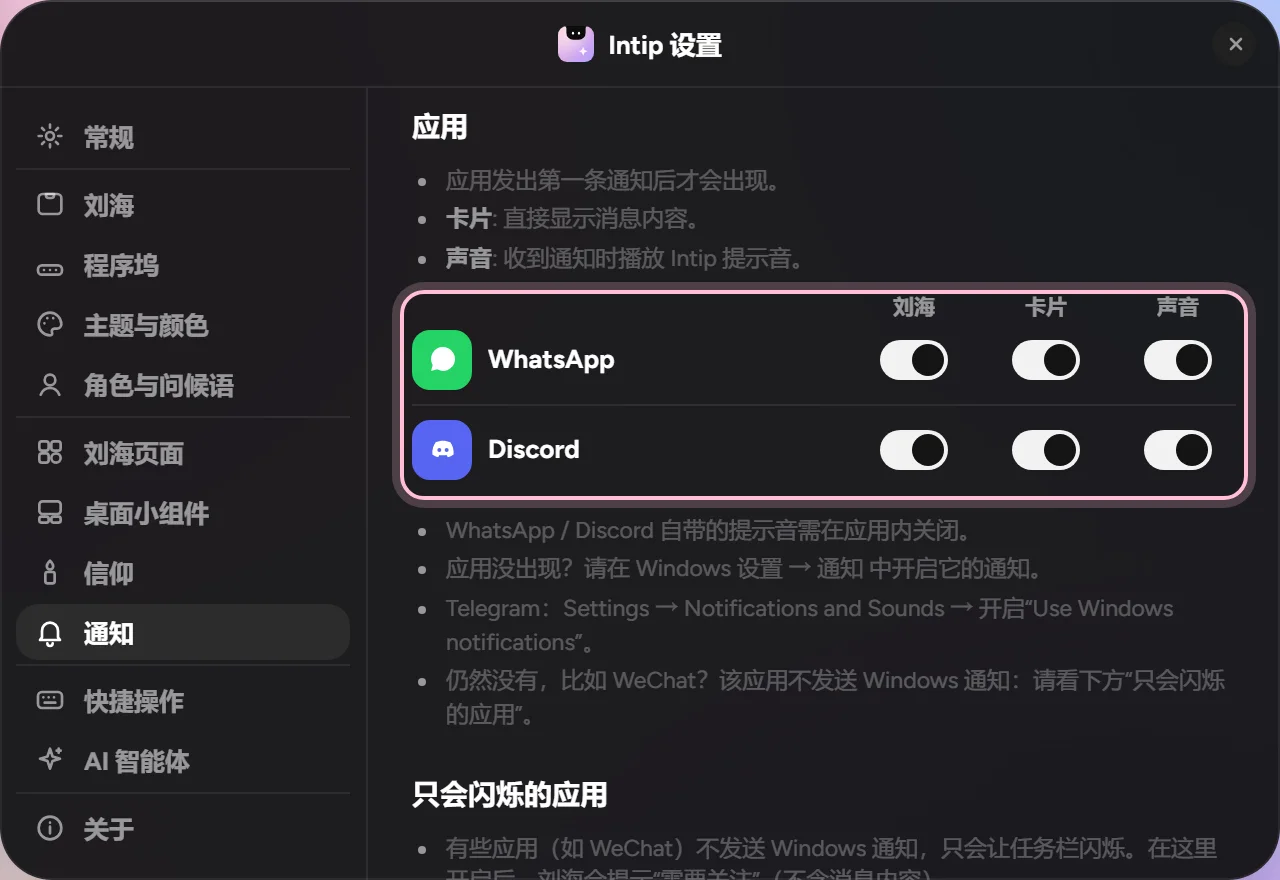
- 1在 Windows 中开启这个应用的通知: Windows 设置→通知 也检查一下应用自身的通知设置。
- 2等它发出第一条通知。之后,这个应用就会出现在 Intip 的“应用”表格中: 设置→通知→应用
- 3为每个应用分别设置:刘海、卡片(直接显示消息内容)、声音和 Windows 弹窗。
如何检查 打开 Windows 通知中心(Windows 11:Win+N,Windows 10:Win+A)。如果里面有这个应用的通知,Intip 就能读取。
还是不行?
Windows 通知中心里没有
有些应用不用 Windows 通知,而是用自己的弹窗,这种 Intip 读取不了。在应用的设置里找找类似“Use Windows notifications”(使用 Windows 通知)的选项。Telegram Desktop 就是这样的应用。
微信可以吗?
原理一样:如果微信(WeChat)的消息出现在 Windows 通知中心,Intip 就能读取。如果没有出现,请检查微信的通知设置,以及“Windows 设置 → 通知”。
表格里有,刘海里没有
确认该应用的“刘海”列和“设置 → 通知”中的“在刘海显示”开关都已开启。Intip 启动之前收到的通知不会被读取。
把应用添加到程序坞
有三种方法,选你觉得最方便的就行。
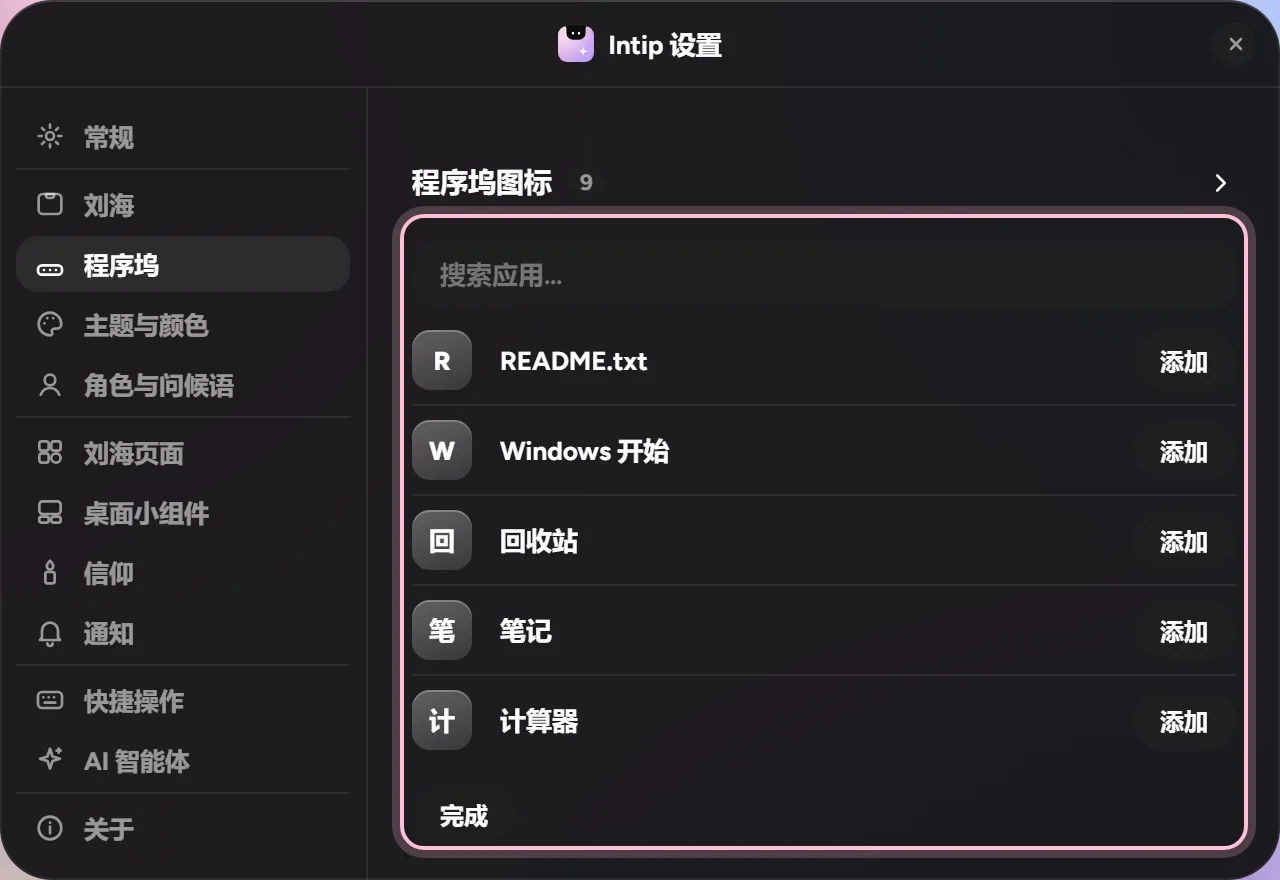
- 1通过设置:点击“+ 添加应用”,搜索应用,然后点击“添加”。 设置→Dock→+ 添加应用
展开详情收起详情
在搜索框里按 Enter,可以直接添加第一个结果。也可以右键单击程序坞的空白处,选择“添加应用…”。
- 2把快捷方式或应用(.exe)从桌面或文件资源管理器拖到程序坞上。
- 3通过 Intip 的“开始”(程序坞最左边的四方格图标):右键单击应用,然后选择“固定到程序坞”。
小贴士 想换个顺序?直接在程序坞上拖动图标。把图标往上拖出就能移除。
Windows 任务栏和程序坞同时出现?
想让屏幕上只留下 Intip 的程序坞?打开一个开关就行。
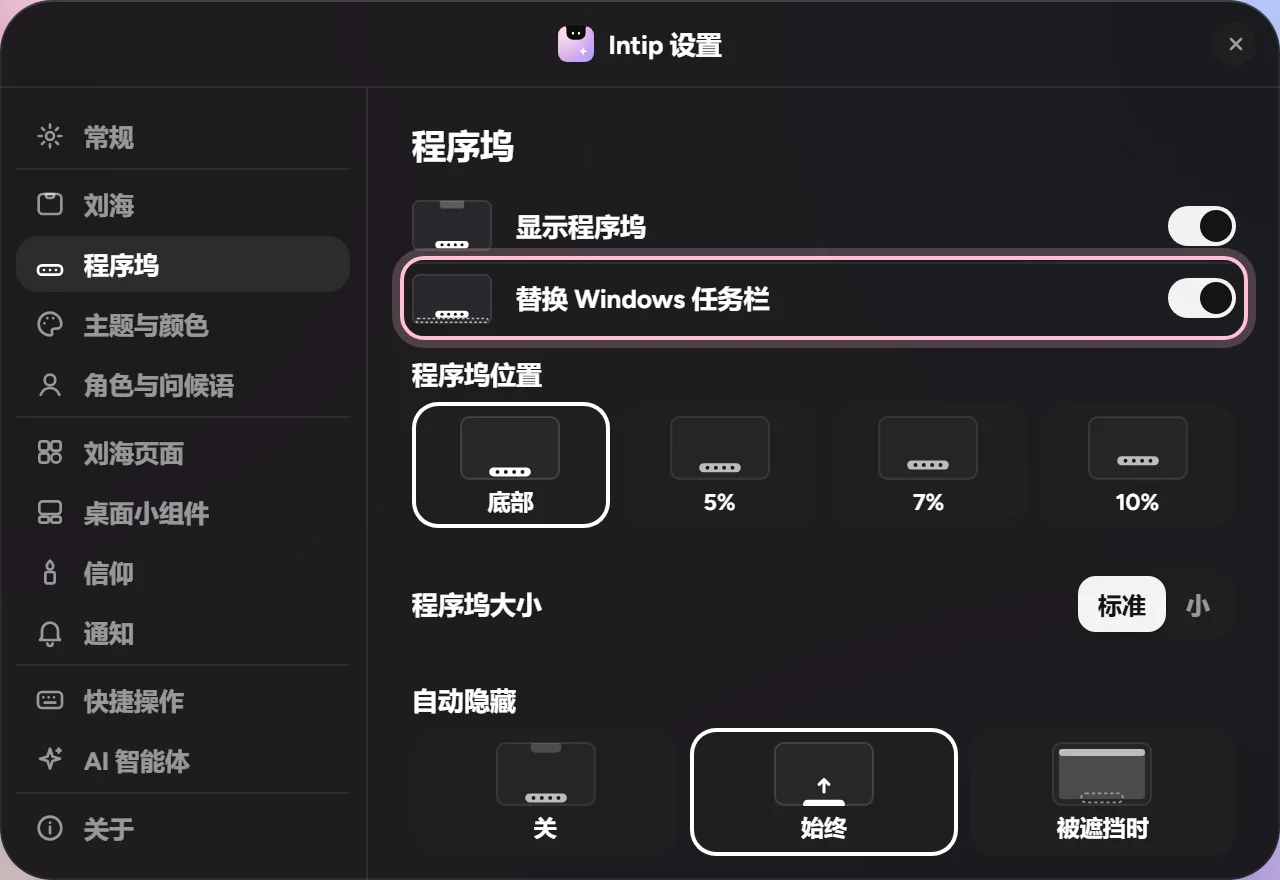
- 1开启“替换 Windows 任务栏”: 设置→Dock→替换 Windows 任务栏
- 2搞定。Intip 运行时,Windows 任务栏会隐藏;关闭 Intip 后,任务栏就会恢复。
小贴士 替换任务栏期间,Windows 的通知弹窗不会出现,但通知仍然会进入 Intip。
让 Windows 键打开 Intip 的“开始”
想让键盘上的 Windows 键打开 Intip 的“开始”,而不是 Windows 的“开始”?改一个选项就行。
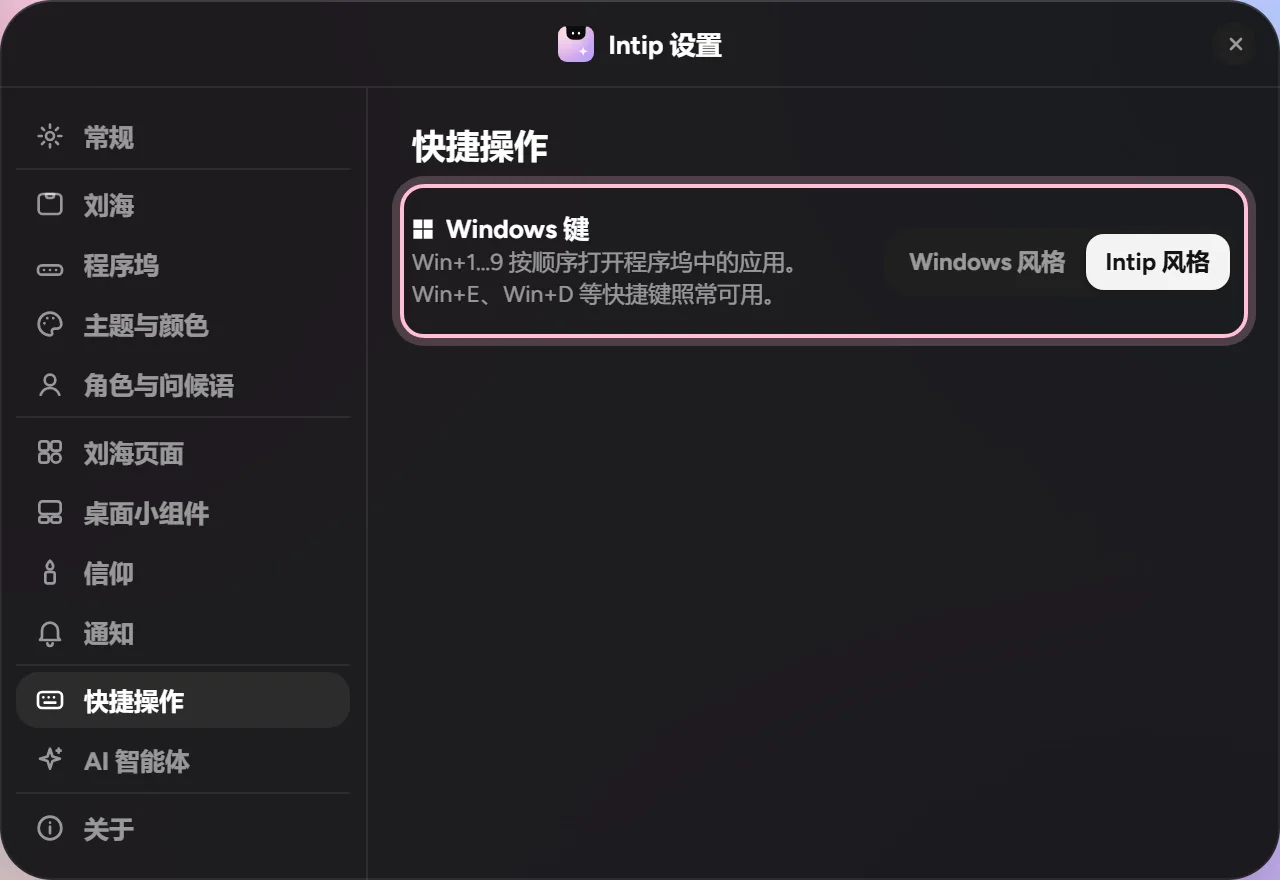
- 1选择“Intip 风格”: 设置→快捷操作→Windows 键→Intip 风格
- 2按下 Windows 键:现在打开的就是 Intip 的“开始”了。
- 3额外福利:Win+1 到 Win+9 按顺序打开程序坞中的应用。Win+E、Win+D 等快捷键照常可用。
小贴士 如果“Windows 键”下方显示“这台电脑暂不支持。”,说明这个选项暂时无法在你的电脑上使用。玩游戏时,Windows 键会照常打开 Windows 的“开始”。
程序坞大小和位置
程序坞太大?或者想让它往上一点?这两项都在“设置 → 程序坞”里。
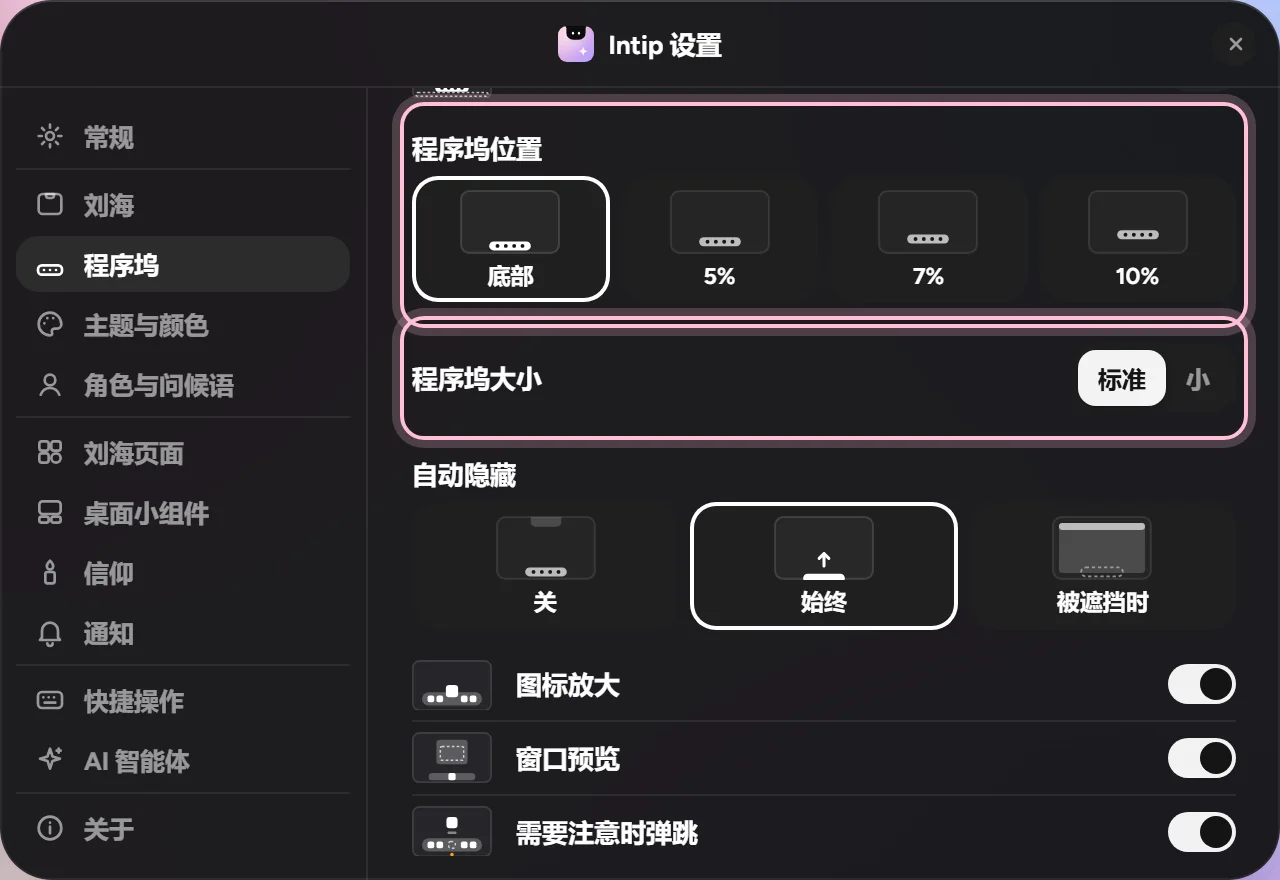
- 1选择大小:“标准”或“小”。 设置→Dock→程序坞大小
- 2想让程序坞往上一点?选择位置:“底部”,或从屏幕底部往上 5%、7% 或 10%。 设置→Dock→程序坞位置
小贴士 更多程序坞大小选项即将推出。
玩游戏时的刘海和程序坞
游戏或视频全屏时,Intip 可以自动让开。怎么让,由你来选。
先看视频
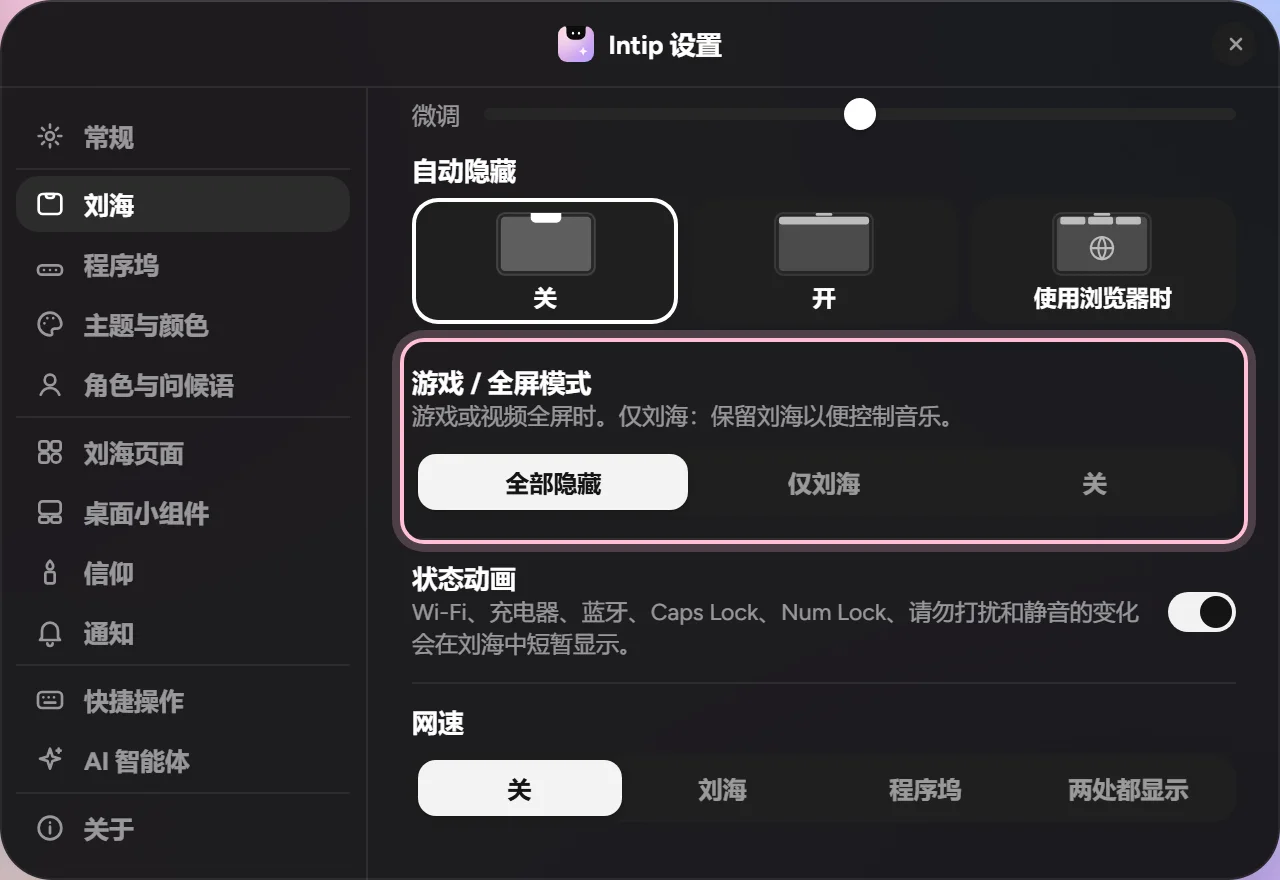
- 1打开“游戏 / 全屏模式”: 设置→刘海→游戏 / 全屏模式
- 2选择其中一项:
- 全部隐藏:刘海和程序坞都会自动隐藏。
- 仅刘海:保留刘海,方便你控制音乐。
- 关:Intip 保持平常的样子。
- 3普通应用被当成游戏了?发生后马上到“例外”下,点击带有该应用名称的“不是游戏”按钮。 设置→刘海→例外
小贴士 想让刘海在游戏上方保持可见?请在游戏的图形设置里把显示模式选为“窗口化全屏”(Windowed Fullscreen)或“无边框”(Borderless)。在普通的“全屏”(Fullscreen)模式下,Windows 会把整个屏幕交给游戏,所以刘海无法显示在游戏上方。 在 Intip 0.8 之前,这项设置位于“设置 → 外观”。
还是不行?
已经选了“仅刘海”,玩游戏时刘海还是不见了
游戏正以普通(独占)全屏模式运行:Windows 会把整个屏幕交给游戏,所以任何东西都无法显示在上方,刘海也不例外。请在游戏的图形设置里把显示模式改为“窗口化全屏”或“无边框”。
配置要求与节省资源
Intip 很轻量:通常占用约 250–300 MB 内存,不使用时几乎不占用 CPU。
最低配置
- Windows 10(1809 及以上版本)或 Windows 11,64 位
- 4 GB 内存
- 约 150 MB 可用磁盘空间
推荐配置
- Windows 11,64 位
- 8 GB 或更多内存
- 已安装驱动的显卡(Intel 或 AMD 的集成显卡就够用)
让 Intip 更轻
- 1开启低耗模式:设置 → 常规 → 低耗模式 → 自动。笔记本使用电池或开启节电模式时,会停止持续运行的动画。
- 2使用普通主题,而不是动态主题(专辑光晕、灵动纸张、液态玻璃、星河):设置 → 主题与颜色。
- 3只开启你会用到的桌面小组件:设置 → 桌面小组件。
- 4不需要实时网速?设置 → 刘海 → 网速 → 关。
- 5在较慢的电脑上,如果你在用角落伙伴和神奇效果,也请把它们关掉。
小贴士 打开 Mission Control、开始菜单或设置时,内存可能会短暂上升,关闭几秒后会自行回落。
在 Intip 中使用 Google Calendar
使用使用 Google 登录(Plus)后,你的 Google Calendar 事件会显示在今天中,你在 Intip 中创建的带时间的项目也可以发送到 Google。登录之前此功能保持关闭。
- 1打开今天页面: 设置→刘海页面→今天
- 2在日历中点击“使用 Google 登录”: 设置→刘海页面→日历→使用 Google 登录
- 3浏览器中会打开 Google 登录页面。选择你的账号并允许访问,然后回到 Intip。你的邮箱和日历会出现在设置中;用每个日历旁边的开关来显示或隐藏它。
- 4可选:若要把 Intip 中新建的带时间项目发送到 Google,请在“新日程发送到”中选择一个日历。默认不发送任何内容。
- 5要断开连接,请在同一 Google Calendar 行中点击“退出登录”。Intip 会在 Google 撤销其访问权限,并删除你电脑上保存的数据。
小贴士 你是在 Google 自己的页面上登录的,所以密码从不经过 Intip。你的 Google 数据直接从 Google 到你的电脑,不经过 Intip 服务器。 Intip 读取和写入的内容
还是不行?
按钮显示“此版本尚未配置。”
此 Intip 版本尚未包含 Google 登录。请将 Intip 更新到最新版本。
“授权已撤销或过期。请重新登录。”
权限已在 Google 中被移除(例如在 myaccount.google.com/permissions),或已过期。请在同一行再次点击“使用 Google 登录”。
来自其他播放器的音乐
Intip 从 Windows 的媒体控件读取正在播放的歌曲,也就是按音量键时弹出的那个框。没有把歌曲信息发到那里的播放器,Intip 就读取不到。
- 1先检查一下:播放一首歌,然后按键盘上的音量键。如果 Windows 弹出的框里显示了歌名,Intip 也能读取。
- 2没有显示?到播放器的设置或插件里,找找支持 Windows 媒体控件的选项。
- 3如果用 MusicBee:从 MusicBee 的附加组件页面安装“Windows 10 Media Control Overlay”插件。把它的 .dll 文件放进 MusicBee 的 Plugins 文件夹,然后重启 MusicBee。 插件页面(getmusicbee.com)↗
小贴士 Spotify、浏览器里的 YouTube 和 Windows 自带的“媒体播放器”,通常本来就会把歌曲信息发到那里。
自动更新失败了?
从 0.9 更新时,如果有 Intip 进程卡住,可能会因“Failed to uninstall old application files”而中断。从网站重新安装即可解决,你的设置会保持不变。
- 1下载最新的 Intip 安装程序。 下载最新版 Intip
- 2打开安装程序并按步骤操作。不需要先卸载。
- 3完成。从 0.9.1 起,安装程序会自动关闭卡住的 Intip,之后的更新就能自行完成。
按数字键却打开了程序坞里的应用?
这是个 bug:锁屏(Win+L)或弹出管理员权限确认窗口(UAC)之后,Intip 有时会以为 Windows 键还处于按下状态。Intip 0.8 已经修复了这个问题。
- 1把 Intip 更新到最新版本。 下载最新版 Intip
- 2还没更新?按一下 Windows 键,数字键就会恢复正常。
AI 智能体(Claude Code 等)
Claude Code、Codex、Hermes 或 Antigravity 工作时,刘海会显示提示,完成后通知你。一切都在你的电脑上,不会向互联网发送任何内容。
展开详情收起详情
Intip 读取保存在这台电脑上的智能体会话记录。对于 Claude Code,你还可以直接在 Intip 卡片上回应它的权限请求和问题。
具体是哪些文件夹: 隐私与安全.
先看视频
50 秒,步骤和下面一样。视频里的屏幕文字是印尼文。
- 1开启你使用的智能体。这台电脑上没有安装的智能体无法开启。 设置→AI 智能体
- 2用的是 Claude Code?再开启“在 Intip 中回应权限请求”,然后新开一个 Claude Code 会话。它的权限请求和问题会以卡片形式出现:允许、拒绝或打开。
展开详情收起详情
只对新会话生效。“打开”表示你在 Claude 里自己回答。这个开关会在 Claude Code 中添加一项小设置,关闭时再将其删除:
~/.claude/settings.json - 3完成。像平常一样使用智能体:刘海上有圆点表示正在工作,完成时会弹出卡片。
展开详情收起详情
圆点颜色取决于最后启动的智能体(Claude Code 橙色、Codex 绿色、Hermes 黄色、Antigravity 蓝色)。每个智能体完成时都会有一张卡片,显示回复摘要;多张卡片会叠在一起,鼠标悬停时展开。权限和问题卡片仅适用于 Claude Code。
如何测试 新开一个 Claude Code 会话,让它运行一条命令。权限卡片会出现在 Intip 中。
小贴士
Claude 里也出现了同样的问题
这很正常。在哪里回答都可以,以最先的回答为准。在 Claude 里回答后,Intip 卡片会消失。卡片放着 60 秒不管,或点击“打开”,Claude 就会照常询问。



