
Rehberler
Sorulanların çoğu aslında zaten Intip'te var, sadece açılması gerekiyor. Bir konu seç ve adımları izle.
Bir şey ters mi geliyor? Her bilgisayar farklı, bu yüzden bazen küçük bir şey tam doğru görünmeyebilir. Bize şuradan haber ver: Bildirim sayfası ve intip.log dosyasını ekle (Ayarlar → Yardım → Günlük klasörünü aç). Bildirimin herkese yardımcı olur.
Telegram bildirimleri
Bilgisayarındaki Telegram başta kendi açılır bildirimlerini kullanır, bu yüzden Intip onları göremez. Telegram'da tek bir ayarı değiştir, tamamdır.
AyrıntılarAyrıntıları gizle
Intip bildirimleri Windows bildirim merkezinden okur. Telegram'ın kendi açılır bildirimleri oraya hiç ulaşmaz; bu yüzden Telegram'ın Windows bildirimlerini kullanması gerekir.
- 1Telegram'da “Use Windows notifications”ı aç (Türkçe Telegram'da “Windows bildirimlerini kullan”): Settings→Notifications and Sounds→Use Windows notifications Telegram'ın İngilizce değilse adlar farklı olabilir.
- 2Windows'ta Telegram bildirimlerinin açık olduğundan emin ol: Windows Ayarları→Bildirimler→Telegram
- 3Intip'te Bildirimler'in açık olduğundan emin ol: Ayarlar→Bildirimler
- 4İlk Telegram mesajında çentik önce sana sorar. “Göster”e tıkla. Kaçırdın mı? Buradan aç: Ayarlar→Bildirimler→Telegram→Çentik
AyrıntılarAyrıntıları gizle
Aynı Telegram satırında iki sütun daha var: “Kart” mesajı hemen gösterir; “Windows açılır bildirimleri” ise iki kez çıkmasın diye kapatılabilir. Bildirim yine de çentiğe ulaşır.
Nasıl denenir Bir arkadaşından, o an açık olmayan bir sohbetten sana Telegram mesajı göndermesini iste. Mesaj çentikte görünür.
Hâlâ çalışmıyor mu?
Hiçbir şey çıkmıyor
1. ve 2. adımları tekrar kontrol et. Intip sadece Windows bildirim merkezine ulaşan bildirimleri okuyabilir. Intip açılmadan önce gelen bildirimler alınmaz.
Windows'ta çıkıyor ama çentikte çıkmıyor
3. ve 4. adımları tekrar kontrol et ve Ayarlar → Bildirimler'deki “Çentikte göster” anahtarının açık olduğundan emin ol.
Uygulama listede yok mu? Bildirimlerini Windows Ayarları → Bildirimler'den aç.
Geliyor ama ses çıkarmıyor ya da ekranda belirmiyor
“Rahatsız etmeyin”, Oyun modu ya da “Odakta sessiz” (Pomodoro) açıkken bu bilerek böyle. Hiçbir şey kaybolmaz; sadece şimdilik sessiz kalır. Sadece ses mi yok? “Ses” anahtarını kontrol et.
Pomodoro odağı sırasında gelen bildirimler, odak bitince özetlenir; Telegram'ı “Odakta yine de göster:” altına ekleyebilirsin.
WhatsApp Web bildirimleri
WhatsApp Web bildirimleri tarayıcının içinde kalır, bu yüzden Intip'in küçük bir yardımcı uzantıya ihtiyacı var. Uzantı Intip'le birlikte geliyor; tarayıcına sadece bir kez eklemen yeterli.
AyrıntılarAyrıntıları gizle
Tarayıcın WhatsApp Web bildirimlerini Windows üzerinden değil, kendi kutusunda gösterir; bu yüzden Intip onları doğrudan okuyamaz. Uzantı onları internet üzerinden değil, kendi bilgisayarın (127.0.0.1) üzerinden Intip'e iletir.
Tam olarak neyi okuyor: Gizlilik ve güvenlik.
Önce videoyu izle
42 saniye, aşağıdaki adımların aynısı. Ekrandaki yazılar Endonezce.
- 1Intip'te “Tarayıcıda WhatsApp Web”i aç: Ayarlar→Bildirimler→Tarayıcıda WhatsApp Web
- 2Tarayıcının uzantılar sayfasını aç: adresi kopyala ve adres çubuğuna yapıştır.
chrome://extensionsBrave mi kullanıyorsun? brave://extensions adresini dene.edge://extensions - 3“Geliştirici modu”nu aç (İngilizce Chrome'da “Developer mode”).
- 4“Paketlenmemiş öğe yükle”ye (“Load unpacked”) tıkla ve şu klasörü seç:Ya da Intip'in Ayarlar → Bildirimler bölümündeki “Uzantı klasörünü aç”a tıkla.
%LOCALAPPDATA%\Programs\Intip\ekstensi-chrome - 5Tarayıcının WhatsApp Web bildirimlerine izin verdiğinden emin ol (“İzin ver”).
AyrıntılarAyrıntıları gizle
Uzantı sadece WhatsApp Web'in kendi oluşturduğu bildirimleri iletir. WhatsApp Web'in kendi bildirimleri ya da tarayıcı izni kapalıysa iletilecek bir şey olmaz.
- 6Bu kadar. Zaten açık olan bir WhatsApp Web sekmesi hemen bağlanır.
AyrıntılarAyrıntıları gizle
Sayfayı yenilemene gerek yok. Bildirimler, tıpkı WhatsApp Desktop'taki gibi Ayarlar → Bildirimler'deki WhatsApp anahtarlarına uyar. WhatsApp'ın “Kart” sütunu kapalıyken çentikte sadece WhatsApp simgesini görürsün. Intip bu bildirimleri sadece “Tarayıcıda WhatsApp Web” açıkken kabul eder.
Nasıl denenir WhatsApp Web'i aç, başka bir sekmeye geç, sonra bir arkadaşından sana mesaj göndermesini iste. Mesaj çentikte görünür.
Hâlâ çalışmıyor mu?
Tarayıcının kutusu da çıkıyor
Ayarlar → Bildirimler → Uygulamalar'da, WhatsApp Web satırındaki “Windows açılır bildirimleri”ni kapat. Intip kapalıyken tarayıcı onları yine gösterir, böylece hiçbir mesaj kaçmaz.
Çentikte hiçbir şey çıkmıyor
Tek tek kontrol et:
- Intip çalışıyor.
- “Tarayıcıda WhatsApp Web” açık (1. adım).
- Ayarlar → Bildirimler'de WhatsApp'ın “Çentik” sütunu açık.
- Tarayıcı WhatsApp Web bildirimlerine izin veriyor (5. adım).
- Uzantı, tarayıcının uzantılar sayfasında açık.
Intip'i güncelledikten sonra
Güncelleme yeni uzantıyı aynı klasöre koyar. Tarayıcının uzantılar sayfasını aç ve Intip uzantısındaki yeniden yükle düğmesine (↻) tıkla.
Tarayıcı Geliştirici modu hakkında uyarıyor
Chrome bazen Geliştirici modu ile eklenen uzantılar hakkında hatırlatma yapar. Bu normal. Uyarıyı kapat; uzantıyı kapatma.
Uzantıyı kaldırma
Tarayıcının uzantılar sayfasında Intip uzantısındaki “Kaldır”a (“Remove”) tıkla.
Uzantı neyi okuyor?
Sadece WhatsApp Web bildirimlerinin başlığını ve metnini; bunları asla internet üzerinden değil, kendi bilgisayarındaki Intip'e iletir. Ayrıntılar: Gizlilik ve güvenlik.
Bildirimler iki kez mi çıkıyor?
Genelde biri Intip'ten, diğeri bir Windows açılır bildirimidir. Windows'unkini kapat, tamamdır.
AyrıntılarAyrıntıları gizle
Bu her uygulamada olabilir: WhatsApp, Discord, Telegram ve diğerleri. Açılır bildirim kapalıyken de Intip bildirimi Windows bildirim merkezinden alır. Görev çubuğunun yerini Intip'in Dock'u aldığında Windows açılır bildirimleri zaten çıkmaz.
Önce videoyu izle
40 saniye, aşağıdaki adımların aynısı. Ekrandaki yazılar Endonezce.
- 1Intip'te, iki kez çıkan uygulama için “Windows açılır bildirimleri”ni kapat. Bildirim yine Intip'e ulaşır. Ayarlar→Bildirimler→Uygulamalar→Windows açılır bildirimleri
- 2Anahtar gri mi? O zaman o uygulamanın bildirim başlıklarını Windows Ayarları → Bildirimler'den kapat. Bildirimlerini açık bırak: Intip'in onlara ihtiyacı var.
- 3WhatsApp Web mi kullanıyorsun? WhatsApp Web satırındaki “Windows açılır bildirimleri”ni de kapat. Ayarlar→Bildirimler→Uygulamalar→WhatsApp Web→Windows açılır bildirimleri
AyrıntılarAyrıntıları gizle
WhatsApp Web'de ikinci kutu, tarayıcının kendi kutusudur. Intip kapalıyken tarayıcı onları yine gösterir, böylece hiçbir mesaj kaçmaz.
Bilmekte fayda var Intip'i kaldırırsan Windows açılır bildirimleri kendiliğinden yeniden açılır.
Diğer uygulamalardan bildirimler
Intip, Windows bildirim merkezine ulaşan bildirimleri okur. Bildirimlerini oraya gönderen her uygulama çentikte de görünebilir; yalnızca WhatsApp ve Telegram değil.
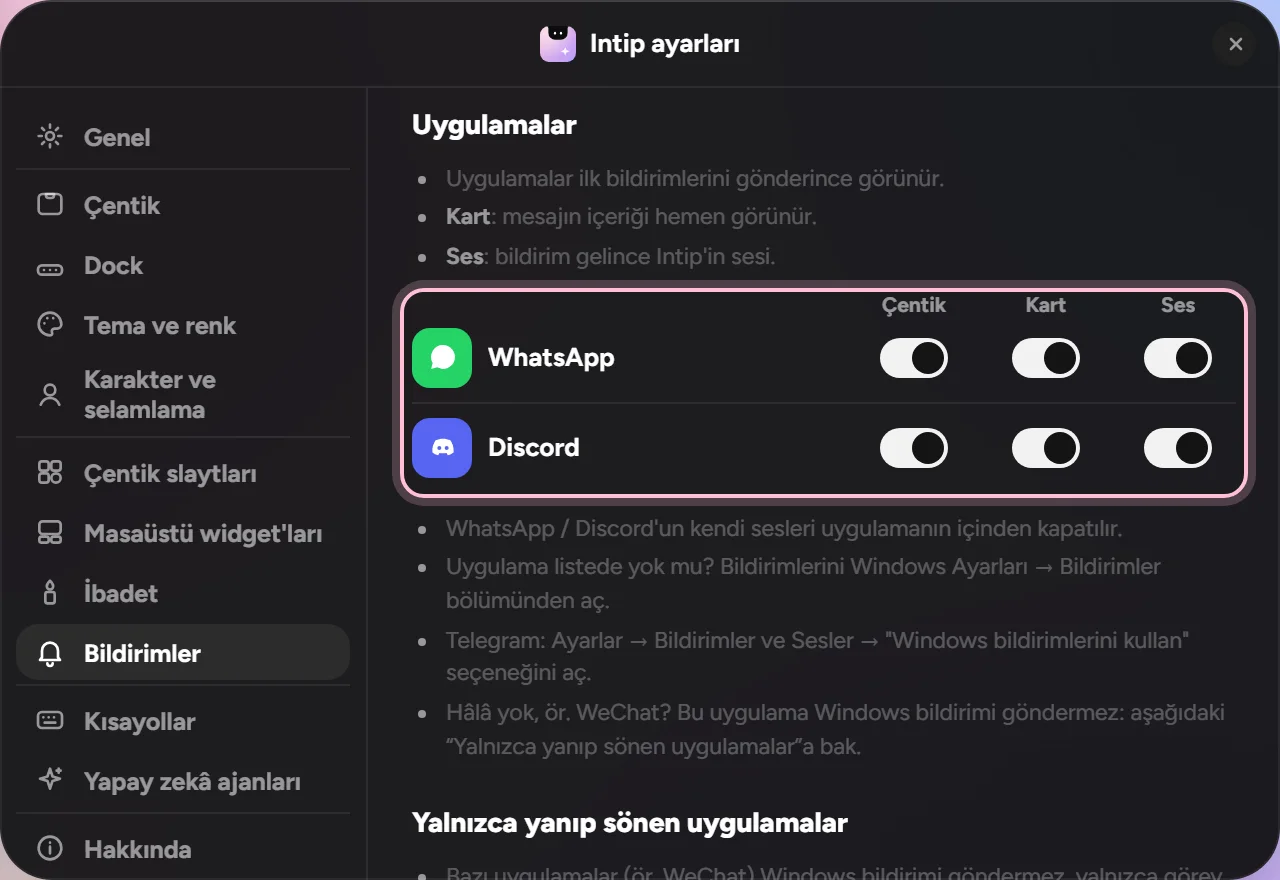
- 1Uygulamanın bildirimlerini Windows'ta aç: Windows Ayarları→Bildirimler Uygulamanın kendi bildirim ayarlarını da kontrol et.
- 2İlk bildiriminin gelmesini bekle. Ardından uygulama, Intip'in Uygulamalar tablosunda görünür: Ayarlar→Bildirimler→Uygulamalar
- 3Her uygulama için ne olacağını seç: Çentik, Kart (mesaj hemen görünür), Ses ve Windows açılır bildirimleri.
Nasıl kontrol edilir Windows bildirim merkezini aç (Windows 11: Win+N, Windows 10: Win+A). Uygulamanın bildirimi oradaysa Intip de okuyabilir.
Hâlâ çalışmıyor mu?
Windows bildirim merkezinde yok
Bazı uygulamalar Windows bildirimleri yerine kendi açılır pencerelerini kullanır; Intip bunları okuyamaz. Uygulamanın ayarlarında “Use Windows notifications” (“Windows bildirimlerini kullan”) gibi bir seçenek ara. Telegram Desktop da bunlardan biri.
Peki ya WeChat?
Aynı şekilde çalışır: WeChat mesajları Windows bildirim merkezinde görünüyorsa Intip onları okuyabilir. Görünmüyorsa WeChat'in bildirim ayarlarını ve Windows Ayarları → Bildirimler'i kontrol et.
Tabloda var ama çentikte yok
Ayarlar → Bildirimler'de uygulamanın “Çentik” sütununun ve “Çentikte göster” anahtarının açık olduğundan emin ol. Intip açılmadan önce gelen bildirimler alınmaz.
Dock'a uygulama ekle
Üç yolu var. Sana en kolay geleni seç.
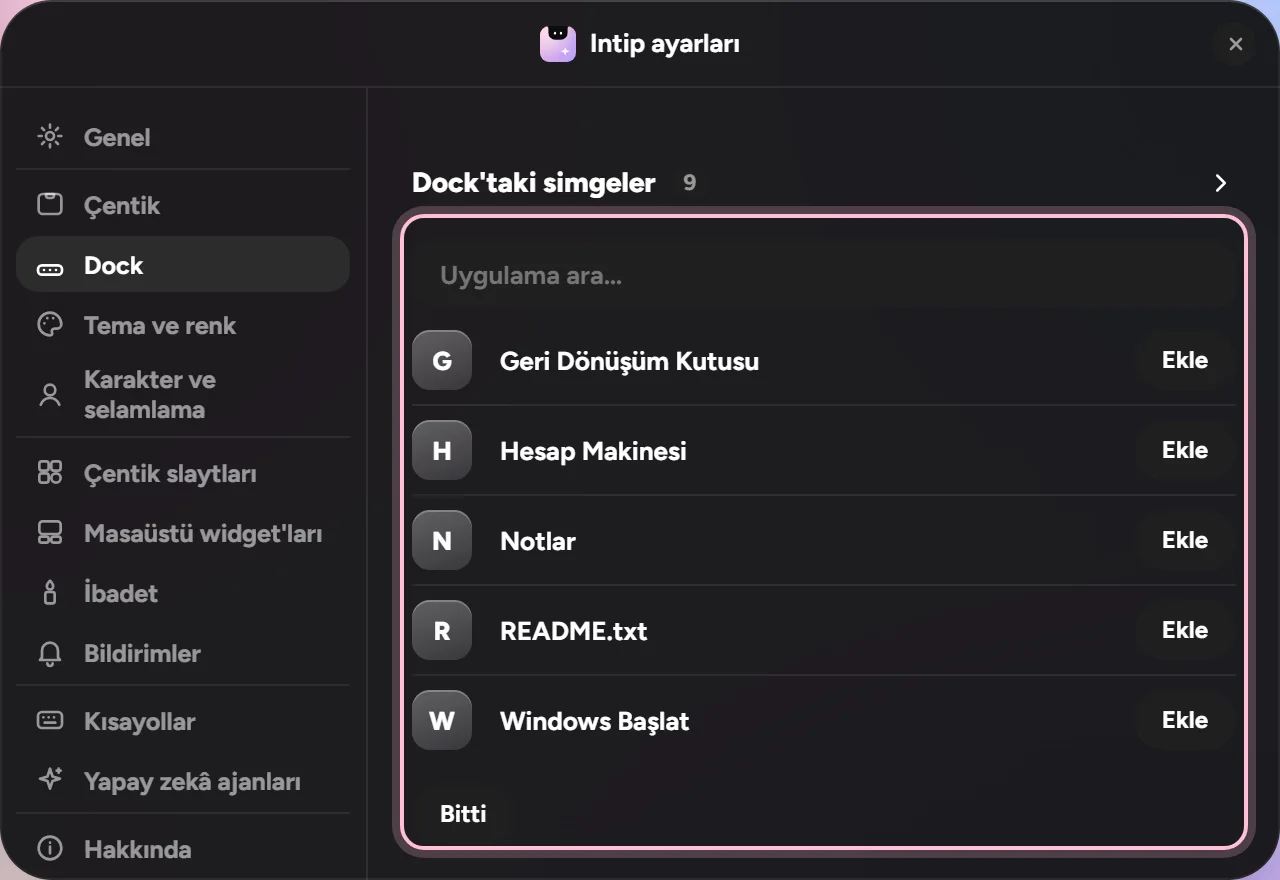
- 1Ayarlar'dan: “+ Uygulama ekle”ye tıkla, uygulamayı ara, sonra “Ekle”ye tıkla. Ayarlar→Dock→+ Uygulama ekle
AyrıntılarAyrıntıları gizle
Arama kutusunda Enter'a basarsan en üstteki sonuç hemen eklenir. Dock'ta boş bir yere sağ tıklayıp “Uygulama ekle…” seçeneğini de seçebilirsin.
- 2Masaüstünden ya da Dosya Gezgini'nden bir kısayolu veya uygulamayı (.exe) sürükleyip Dock'a bırak.
- 3Intip Başlat'tan (Dock'un sol ucundaki dört kareli simge): uygulamaya sağ tıkla, sonra “Dock'a sabitle”yi seç.
Bilmekte fayda var Sırayı mı değiştirmek istiyorsun? Simgeleri doğrudan Dock'ta sürükle. Kaldırmak için simgeyi yukarı çek.
Windows görev çubuğu Dock ile birlikte mi görünüyor?
Ekranda yalnızca Intip'in Dock'u kalsın istiyorsan tek bir anahtarı açman yeterli.
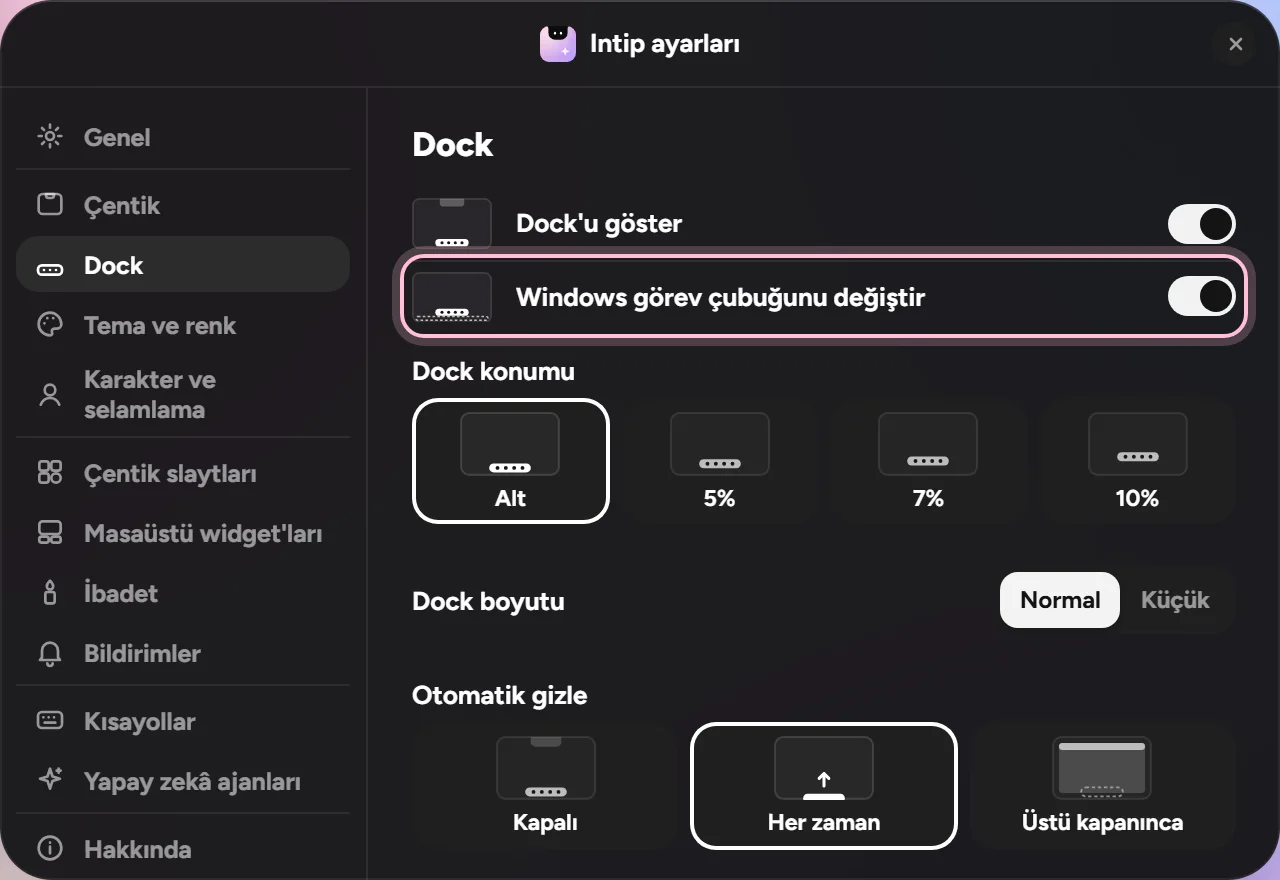
- 1“Windows görev çubuğunu değiştir”i aç: Ayarlar→Dock→Windows görev çubuğunu değiştir
- 2Bu kadar. Windows görev çubuğu Intip çalışırken gizlenir, Intip kapanınca geri gelir.
Bilmekte fayda var Görev çubuğu değiştirilmişken Windows'un açılır bildirimleri görünmez. Bildirimler yine de Intip'e ulaşır.
Windows tuşu Intip Başlat'ı açsın
Klavyendeki Windows tuşunun Windows Başlat yerine Intip Başlat'ı açmasını mı istiyorsun? Tek bir seçeneği değiştir.
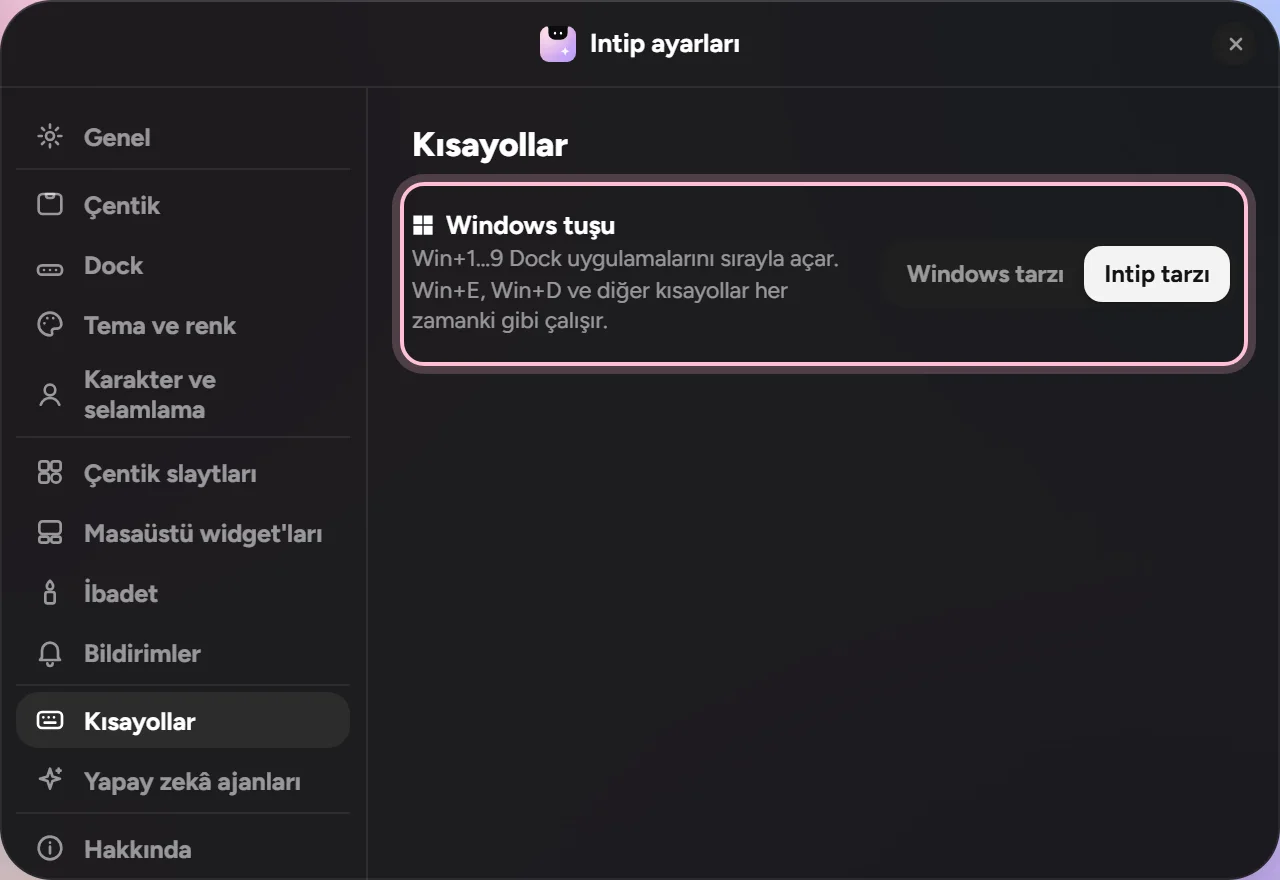
- 1“Intip tarzı”nı seç: Ayarlar→Kısayollar→Windows tuşu→Intip tarzı
- 2Windows tuşuna bas: artık Intip Başlat açılıyor.
- 3Bonus: Win+1 ile Win+9 arası Dock'taki uygulamaları sırayla açar. Win+E, Win+D ve diğer kısayollar her zamanki gibi çalışır.
Bilmekte fayda var “Windows tuşu” seçeneğinin altında “Bu bilgisayarda henüz kullanılamıyor.” yazıyorsa bu seçenek senin bilgisayarında henüz çalışmıyor. Oyun oynarken Windows tuşu her zamanki gibi Windows Başlat'ı açar.
Dock boyutu ve konumu
Dock fazla mı büyük? Ya da biraz daha yukarıda mı olsun? İkisi de Ayarlar → Dock'ta.
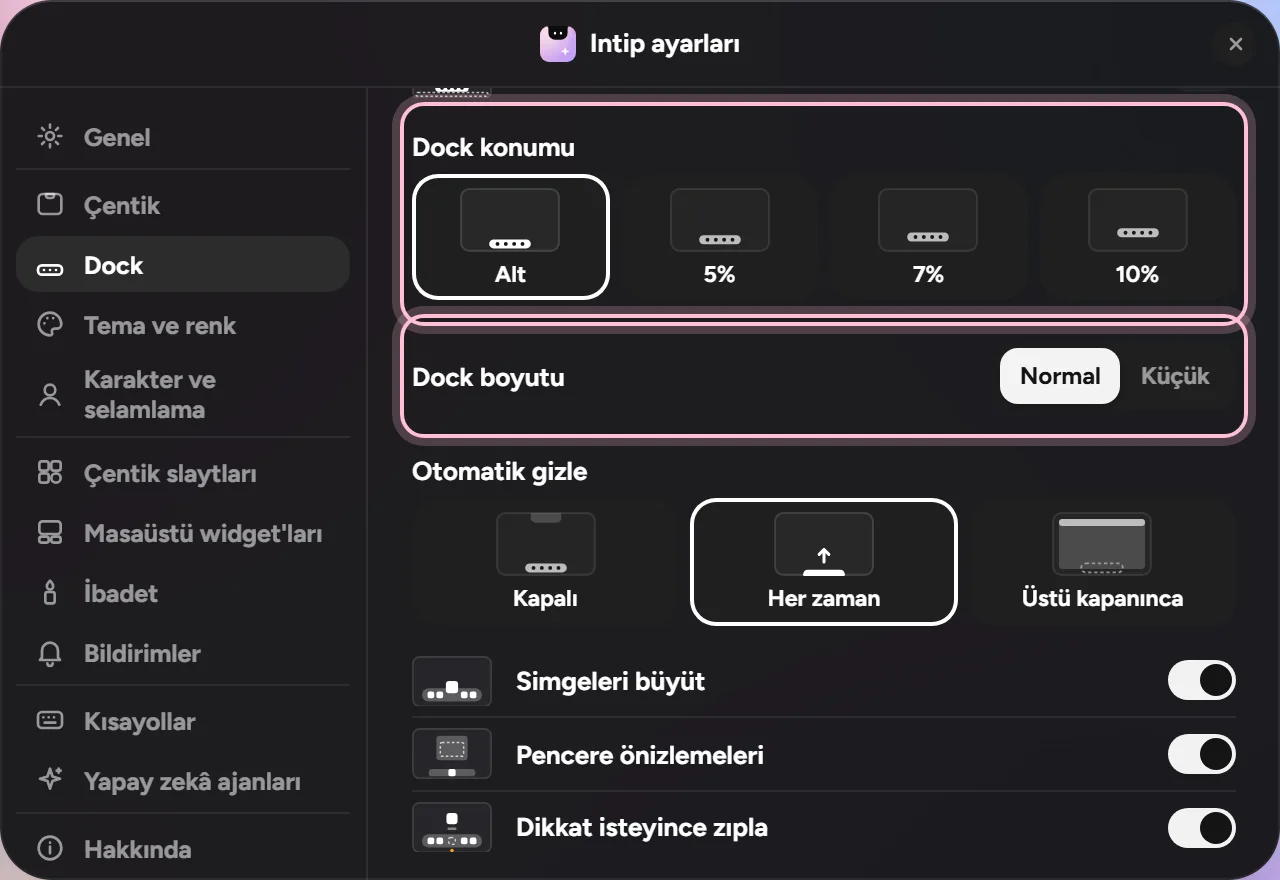
- 1Bir boyut seç: Normal ya da Küçük. Ayarlar→Dock→Dock boyutu
- 2Dock biraz daha yukarıda mı dursun? Bir konum seç: Alt ya da ekranın altından 5%, 7% veya 10% yukarı. Ayarlar→Dock→Dock konumu
Bilmekte fayda var Yakında daha fazla Dock boyutu geliyor.
Oyun oynarken çentik ve Dock
Bir oyun ya da video tam ekran olduğunda Intip kendiliğinden kenara çekilebilir. Nasıl olacağını sen seç.
Önce videoyu izle
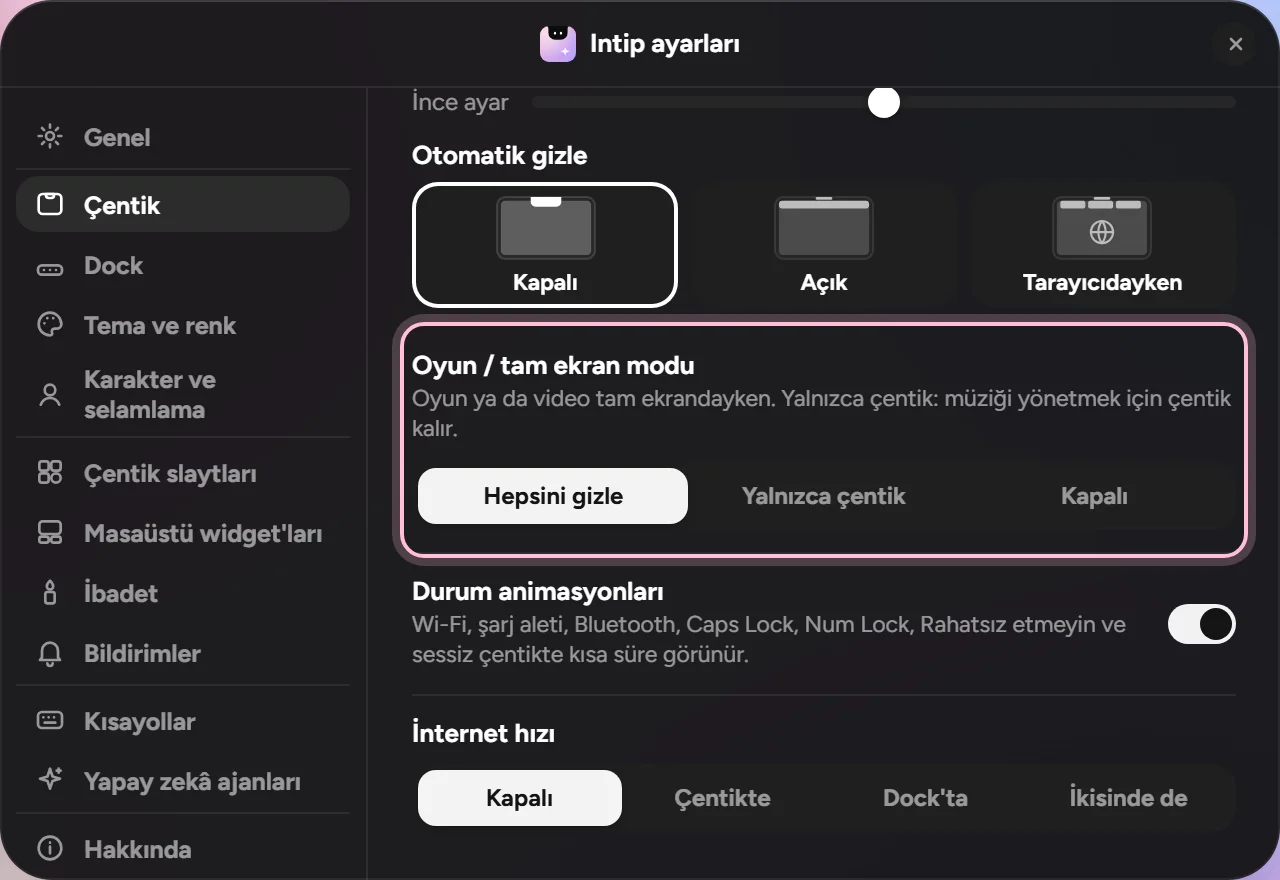
- 1“Oyun / tam ekran modu”nu aç: Ayarlar→Çentik→Oyun / tam ekran modu
- 2Birini seç:
- Hepsini gizle: çentik ve Dock kenara çekilir.
- Yalnızca çentik: müziği yönetebilmen için çentik kalır.
- Kapalı: Intip her zamanki gibi kalır.
- 3Normal bir uygulama oyun sanıldı mı? Hemen ardından İstisnalar bölümünde o uygulamanın adını taşıyan “Oyun değil” düğmesine tıkla. Ayarlar→Çentik→İstisnalar
Bilmekte fayda var Çentik bir oyunun üstünde görünür kalsın mı istiyorsun? Oyunun grafik ayarlarında Windowed Fullscreen (pencereli tam ekran) veya Borderless görüntü modunu seç. Normal Fullscreen modunda Windows tüm ekranı oyuna verir, bu yüzden çentik oyunun üstünde görünemez. Intip 0.8'den önce bu ayar Ayarlar → Görünüm altındaydı.
Hâlâ çalışmıyor mu?
“Yalnızca çentik” seçili olduğu hâlde çentik oyunda kayboluyor
Oyun normal (özel) Fullscreen modunda çalışıyor: Windows tüm ekranı oyuna verir, bu yüzden çentik dahil hiçbir şey oyunun üstünde görünemez. Oyunun grafik ayarlarından görüntü modunu Windowed Fullscreen veya Borderless yap.
Gereksinimler ve kaynak tasarrufu
Intip hafiftir: genellikle yaklaşık 250–300 MB RAM kullanır ve sen kullanmadığın sürece neredeyse hiç işlemci kullanmaz.
Minimum
- Windows 10 (1809 veya daha yeni sürüm) ya da Windows 11, 64 bit
- 4 GB RAM
- Yaklaşık 150 MB boş disk alanı
Önerilen
- Windows 11, 64 bit
- 8 GB veya daha fazla RAM
- Sürücüleri yüklü ekran kartı (Intel veya AMD’nin yerleşik ekran kartı yeterlidir)
Intip’i daha hafif yap
- 1Eko modu aç: Ayarlar → Genel → Eko mod → Otomatik. Sürekli çalışan animasyonlar, dizüstü bilgisayar pille çalışırken ya da Pil tasarrufu açıkken durur.
- 2Canlı tema yerine normal bir tema kullan (Album Aura, Canlı Kâğıt, Sıvı Cam, Galaksi): Ayarlar → Tema ve renk.
- 3Yalnızca kullandığın masaüstü widget’larını aç: Ayarlar → Masaüstü widget’ları.
- 4Canlı internet hızına ihtiyacın yok mu? Ayarlar → Çentik → İnternet hızı → Kapalı.
- 5Daha yavaş bir PC’de, kullanıyorsan Köşe arkadaşını ve Cin efektini de kapat.
Bilmekte fayda var Mission Control, Başlat veya Ayarlar açıkken bellek bir an yükselebilir; kapattıktan birkaç saniye sonra kendiliğinden tekrar düşer.
Intip’te Google Calendar
Google ile giriş yap (Plus) ile Google Calendar etkinliklerin Bugün içinde görünür, Intip’te oluşturduğun saatli öğeler de Google’a gidebilir. Giriş yapana kadar kapalı kalır.
- 1Bugün slaytını aç: Ayarlar→Çentik slaytları→Bugün
- 2Takvim bölümünde “Google ile giriş yap” düğmesine tıkla: Ayarlar→Çentik slaytları→Takvim→Google ile giriş yap
- 3Google’ın giriş sayfası tarayıcında açılır. Hesabını seç, erişime izin ver ve Intip’e dön. E-postan ve takvimlerin Ayarlar içinde görünür; her takvimin yanındaki anahtarla onu gösterip gizleyebilirsin.
- 4İsteğe bağlı: Intip’teki yeni saatli öğelerin Google’a gitmesi için “Yeni etkinliklerin gideceği takvim” kısmından bir takvim seç. Varsayılan olarak hiçbir şey gönderilmez.
- 5Bağlantıyı kesmek için aynı Google Calendar satırında “Çıkış yap” düğmesine tıkla. Intip, Google’daki erişimini iptal eder ve bilgisayarında saklanan verileri siler.
Bilmekte fayda var Girişi Google’ın kendi sayfasında yaparsın, bu yüzden şifren hiçbir zaman Intip’ten geçmez. Google verilerin bir Intip sunucusundan geçmeden doğrudan Google’dan bilgisayarına gelir. Intip neyi okur ve yazar
Hâlâ çalışmıyor mu?
Düğmede “Bu sürümde henüz ayarlanmadı.” yazıyor
Bu Intip sürümü henüz Google ile girişi içermiyor. Intip’i en son sürüme güncelle.
“İzin iptal edildi veya süresi doldu. Tekrar giriş yap.”
İzin Google’da kaldırıldı (örneğin myaccount.google.com/permissions adresinde) veya süresi doldu. Aynı satırda “Google ile giriş yap” düğmesine yeniden tıkla.
Diğer oynatıcılardan müzik
Intip şarkıyı Windows'un medya kontrollerinden okur: ses tuşuna bastığında çıkan kutunun ta kendisi. Şarkısını oraya göndermeyen bir oynatıcı okunamaz.
- 1Önce kontrol et: bir şarkı çal, sonra klavyendeki bir ses tuşuna bas. Şarkının adı Windows kutusunda görünüyorsa Intip de okuyabilir.
- 2Görünmüyor mu? Oynatıcının ayarlarında ya da eklentilerinde Windows medya kontrolleri desteği ara.
- 3MusicBee'de: MusicBee'nin eklentiler sayfasından “Windows 10 Media Control Overlay” eklentisini kur. Eklentinin .dll dosyasını MusicBee'nin Plugins klasörüne koy, sonra MusicBee'yi yeniden başlat. Eklenti sayfası (getmusicbee.com) ↗
Bilmekte fayda var Spotify, tarayıcıdaki YouTube ve Windows'un kendi Medya Oynatıcı uygulaması genelde şarkılarını zaten oraya gönderir.
Otomatik güncelleme başarısız mı oldu?
0.9'dan güncellerken, takılı kalmış bir Intip işlemi varsa güncelleme “Failed to uninstall old application files” hatasıyla durabiliyordu. Web'den yeniden kurmak sorunu çözer, ayarların olduğu gibi kalır.
- 1Intip'in son yükleyicisini indir. Intip'in son sürümünü indir
- 2Yükleyiciyi aç ve adımları izle. Önce kaldırman gerekmez.
- 3Bitti. 0.9.1'den itibaren yükleyici takılı kalmış Intip'i kendisi kapatıyor, böylece sonraki güncellemeler kendiliğinden geçiyor.
Sayı tuşları Dock uygulamalarını mı açıyor?
Bu bir hataydı: ekran kilitlendikten (Win+L) ya da yönetici izni ekranı (UAC) çıktıktan sonra Intip bazen Windows tuşunun hâlâ basılı olduğunu sanıyordu. Intip 0.8'de düzeltildi.
- 1Intip'i en son sürüme güncelle. Intip'in son sürümünü indir
- 2Henüz güncellemedin mi? Windows tuşuna bir kez bas, sayılar normale döner.
Yapay zekâ ajanları (Claude Code vb.)
Claude Code, Codex, Hermes ya da Antigravity çalışırken çentik bunu gösterir ve iş bitince sana haber verir. Her şey bilgisayarında kalır; internete hiçbir şey gönderilmez.
AyrıntılarAyrıntıları gizle
Intip, ajanların bu bilgisayarda kayıtlı oturum geçmişini okur. Claude Code'un izin isteklerini ve sorularını da doğrudan bir Intip kartından yanıtlayabilirsin.
Tam olarak hangi klasörler: Gizlilik ve güvenlik.
Önce videoyu izle
50 saniye, aşağıdaki adımların aynısı. Ekrandaki yazılar Endonezce.
- 1Kullandığın ajanları aç. Bu bilgisayarda yüklü olmayan bir ajan açılamaz. Ayarlar→Yapay zekâ ajanları
- 2Claude Code mu kullanıyorsun? “İzinleri Intip'ten yanıtla”yı da aç, sonra yeni bir Claude Code oturumu başlat. İzin istekleri ve soruları kart olarak çıkar: İzin ver, Reddet ya da Aç.
AyrıntılarAyrıntıları gizle
Sadece yeni oturumlarda geçerlidir. “Aç”, Claude'un kendisinde yanıtlaman demek. Anahtar, Claude Code'a küçük bir ayar ekler ve sen kapatınca onu yeniden kaldırır:
~/.claude/settings.json - 3Bu kadar. Ajanlarını her zamanki gibi kullan: çentikteki nokta çalıştığını gösterir, iş bitince de bir kart çıkar.
AyrıntılarAyrıntıları gizle
Nokta, en son başlayan ajanın rengini alır (Claude Code turuncu, Codex yeşil, Hermes sarı, Antigravity mavi). Her biri, yanıtından bir parça içeren bir “bitti” kartı alır; birden fazla kart üst üste dizilir ve üzerine gelince açılır. İzin ve soru kartları sadece Claude Code içindir.
Nasıl denenir Yeni bir Claude Code oturumu başlat ve bir komut çalıştırmasını iste. İzin kartı Intip'te çıkar.
Bilmekte fayda var
Soru Claude'da da çıkıyor
Bu normal. İstediğin yerden yanıtla; ilk verilen yanıt geçerli olur. Claude'da yanıtlarsan Intip kartı kaybolur. Kartı 60 saniye öylece bırakırsan ya da Aç'a tıklarsan Claude her zamanki gibi sorar.




Bir göz atmaya hazır mısın?
Windows için indirHâlâ takıldın mı? Şuradan sor: Telegram grubu ya da Sorun bildir.