
Panduan
Banyak perkara yang ditanya sebenarnya sudah ada dalam Intip, cuma perlu dihidupkan. Pilih topik, kemudian ikut langkah-langkahnya.
Ada yang terasa tidak kena? Setiap komputer berbeza, jadi kadangkala perkara kecil kelihatan kurang betul. Beritahu kami di halaman Lapor dan lampirkan intip.log (Tetapan → Bantuan → Buka folder log). Laporan anda membantu semua orang.
Pemberitahuan Telegram
Telegram pada komputer riba anda pada mulanya menggunakan pop-up sendiri, jadi Intip tidak dapat melihatnya. Tukar satu tetapan dalam Telegram dan siap.
Butiran lanjutSembunyikan butiran
Intip membaca pemberitahuan daripada pusat pemberitahuan Windows. Pop-up Telegram sendiri tidak pernah sampai ke situ, sebab itulah Telegram perlu menggunakan pemberitahuan Windows.
- 1Dalam Telegram, hidupkan “Use Windows notifications”: Settings→Notifications and Sounds→Use Windows notifications Namanya mungkin berbeza jika Telegram anda bukan dalam bahasa Inggeris.
- 2Pastikan pemberitahuan Telegram dihidupkan dalam Windows: Tetapan Windows→Pemberitahuan→Telegram
- 3Dalam Intip, pastikan Pemberitahuan dihidupkan: Tetapan→Pemberitahuan
- 4Mesej Telegram pertama akan bertanya dahulu di notch. Klik “Tunjukkan”. Terlepas? Hidupkan di sini: Tetapan→Pemberitahuan→Telegram→Notch
Butiran lanjutSembunyikan butiran
Baris Telegram yang sama ada dua lajur lagi: “Kad” memaparkan mesej itu dengan segera, dan “Pop-up Windows” boleh dimatikan supaya ia tidak muncul dua kali. Pemberitahuan tetap sampai ke notch.
Cara menguji Minta kawan menghantar mesej Telegram kepada anda, dalam sembang yang tidak sedang anda buka. Ia akan muncul di notch.
Masih tidak berfungsi?
Langsung tiada apa-apa yang muncul
Semak langkah 1 dan 2 sekali lagi. Intip hanya boleh membaca pemberitahuan yang sampai ke pusat pemberitahuan Windows. Pemberitahuan dari sebelum Intip dimulakan tidak diambil.
Muncul dalam Windows, tetapi tidak di notch
Semak langkah 3 dan 4 sekali lagi, dan pastikan suis “Tunjukkan di notch” dalam Tetapan → Pemberitahuan dihidupkan.
Aplikasi belum ada dalam senarai? Hidupkan pemberitahuannya dalam Tetapan Windows → Pemberitahuan.
Pemberitahuan masuk, tetapi tiada bunyi atau tidak muncul
Itu memang disengajakan semasa “Jangan ganggu”, Mod permainan atau “Senyap semasa fokus” (Pomodoro) dihidupkan. Tiada apa-apa yang hilang; ia cuma senyap buat masa ini. Hanya bunyi yang tiada? Semak suis “Bunyi”.
Semasa fokus Pomodoro, pemberitahuan diringkaskan selepas fokus tamat; anda boleh menambah Telegram di bawah “Tetap muncul semasa fokus:”.
Pemberitahuan WhatsApp Web
Pemberitahuan WhatsApp Web kekal di dalam pelayar anda, jadi Intip memerlukan sambungan pembantu yang kecil. Ia disertakan bersama Intip; anda hanya perlu menambahkannya ke pelayar sekali.
Butiran lanjutSembunyikan butiran
Pelayar anda memaparkan pemberitahuan WhatsApp Web dalam kotaknya sendiri, bukan melalui Windows, jadi Intip tidak dapat membacanya secara langsung. Sambungan ini meneruskannya kepada Intip melalui komputer riba anda sendiri (127.0.0.1), bukan internet.
Apa sebenarnya yang dibaca: Privasi & keselamatan.
Tonton dahulu
42 saat, langkah yang sama seperti di bawah. Teks dalam video ini dalam bahasa Indonesia.
- 1Dalam Intip, hidupkan “WhatsApp Web dalam pelayar”: Tetapan→Pemberitahuan→WhatsApp Web dalam pelayar
- 2Buka halaman sambungan pelayar anda: salin alamat ini dan tampalkannya ke dalam bar alamat.
chrome://extensionsGuna Brave? Cuba brave://extensions.edge://extensions - 3Hidupkan “Mod pembangun” (“Developer mode”).
- 4Klik “Load unpacked” dan pilih folder ini:Atau klik “Buka folder sambungan” dalam Tetapan Intip → Pemberitahuan.
%LOCALAPPDATA%\Programs\Intip\ekstensi-chrome - 5Pastikan pelayar anda membenarkan pemberitahuan daripada WhatsApp Web (“Allow” / “Benarkan”).
Butiran lanjutSembunyikan butiran
Sambungan ini hanya meneruskan pemberitahuan yang dibuat oleh WhatsApp Web sendiri. Jika pemberitahuan WhatsApp Web atau kebenaran pelayar dimatikan, tiada apa-apa untuk diteruskan.
- 6Siap. Tab WhatsApp Web yang sudah dibuka akan terus bersambung.
Butiran lanjutSembunyikan butiran
Tidak perlu muat semula. Pemberitahuan mengikut suis WhatsApp dalam Tetapan → Pemberitahuan, sama seperti WhatsApp Desktop. Jika lajur “Kad” WhatsApp dimatikan, anda hanya akan mendapat ikon WhatsApp di notch. Intip hanya menerima pemberitahuan ini selagi “WhatsApp Web dalam pelayar” dihidupkan.
Cara menguji Buka WhatsApp Web, tukar ke tab lain, kemudian minta kawan menghantar mesej kepada anda. Ia akan muncul di notch.
Masih tidak berfungsi?
Kotak pelayar turut muncul
Dalam Tetapan → Pemberitahuan → Aplikasi, matikan “Pop-up Windows” pada baris WhatsApp Web. Apabila Intip ditutup, pelayar akan memaparkannya semula, jadi tiada mesej yang terlepas.
Tiada apa-apa yang muncul di notch
Semak satu per satu:
- Intip sedang berjalan.
- “WhatsApp Web dalam pelayar” dihidupkan (langkah 1).
- Lajur “Notch” bagi WhatsApp dalam Tetapan → Pemberitahuan dihidupkan.
- Pelayar membenarkan pemberitahuan daripada WhatsApp Web (langkah 5).
- Sambungan dihidupkan dalam halaman sambungan pelayar.
Selepas mengemas kini Intip
Kemas kini meletakkan sambungan baharu dalam folder yang sama. Buka halaman sambungan pelayar dan klik butang muat semula (↻) pada sambungan Intip.
Pelayar memberi amaran tentang Mod pembangun
Chrome kadangkala mengingatkan anda tentang sambungan yang ditambah melalui Mod pembangun. Itu perkara biasa. Tutup amaran itu; jangan matikan sambungan tersebut.
Membuang sambungan
Klik “Remove” (“Alih keluar”) pada sambungan Intip dalam halaman sambungan pelayar.
Apa yang dibaca oleh sambungan ini?
Hanya tajuk dan teks pemberitahuan WhatsApp Web, dan ia meneruskannya kepada Intip pada komputer riba anda sendiri, tidak pernah melalui internet. Butiran di Privasi & keselamatan.
Pemberitahuan muncul dua kali?
Biasanya satu daripada Intip dan satu lagi pop-up Windows. Matikan yang daripada Windows dan siap.
Butiran lanjutSembunyikan butiran
Ini boleh berlaku pada mana-mana aplikasi: WhatsApp, Discord, Telegram dan lain-lain. Intip tetap menerima pemberitahuan daripada pusat pemberitahuan Windows walaupun pop-up dimatikan. Jika bar tugas diganti dengan dock Intip, pop-up Windows memang tidak muncul.
Tonton dahulu
40 saat, langkah yang sama seperti di bawah. Teks dalam video ini dalam bahasa Indonesia.
- 1Dalam Intip, matikan “Pop-up Windows” untuk aplikasi yang muncul dua kali. Pemberitahuan tetap sampai ke Intip. Tetapan→Pemberitahuan→Aplikasi→Pop-up Windows
- 2Suis berwarna kelabu? Matikan sepanduk aplikasi itu dalam Tetapan Windows → Pemberitahuan. Biarkan pemberitahuannya hidup: Intip memerlukannya.
- 3Guna WhatsApp Web? Matikan juga “Pop-up Windows” pada baris WhatsApp Web. Tetapan→Pemberitahuan→Aplikasi→WhatsApp Web→Pop-up Windows
Butiran lanjutSembunyikan butiran
Bagi WhatsApp Web, yang kedua itu ialah kotak pelayar sendiri. Semasa Intip ditutup, pelayar memaparkannya semula, jadi tiada mesej yang terlepas.
Perlu tahu Nyahpasang Intip dan pop-up Windows akan hidup semula dengan sendirinya.
Pemberitahuan daripada aplikasi lain
Intip membaca pemberitahuan yang sampai ke pusat pemberitahuan Windows. Mana-mana aplikasi yang menghantar pemberitahuannya ke situ boleh turut muncul di notch, bukan sahaja WhatsApp dan Telegram.
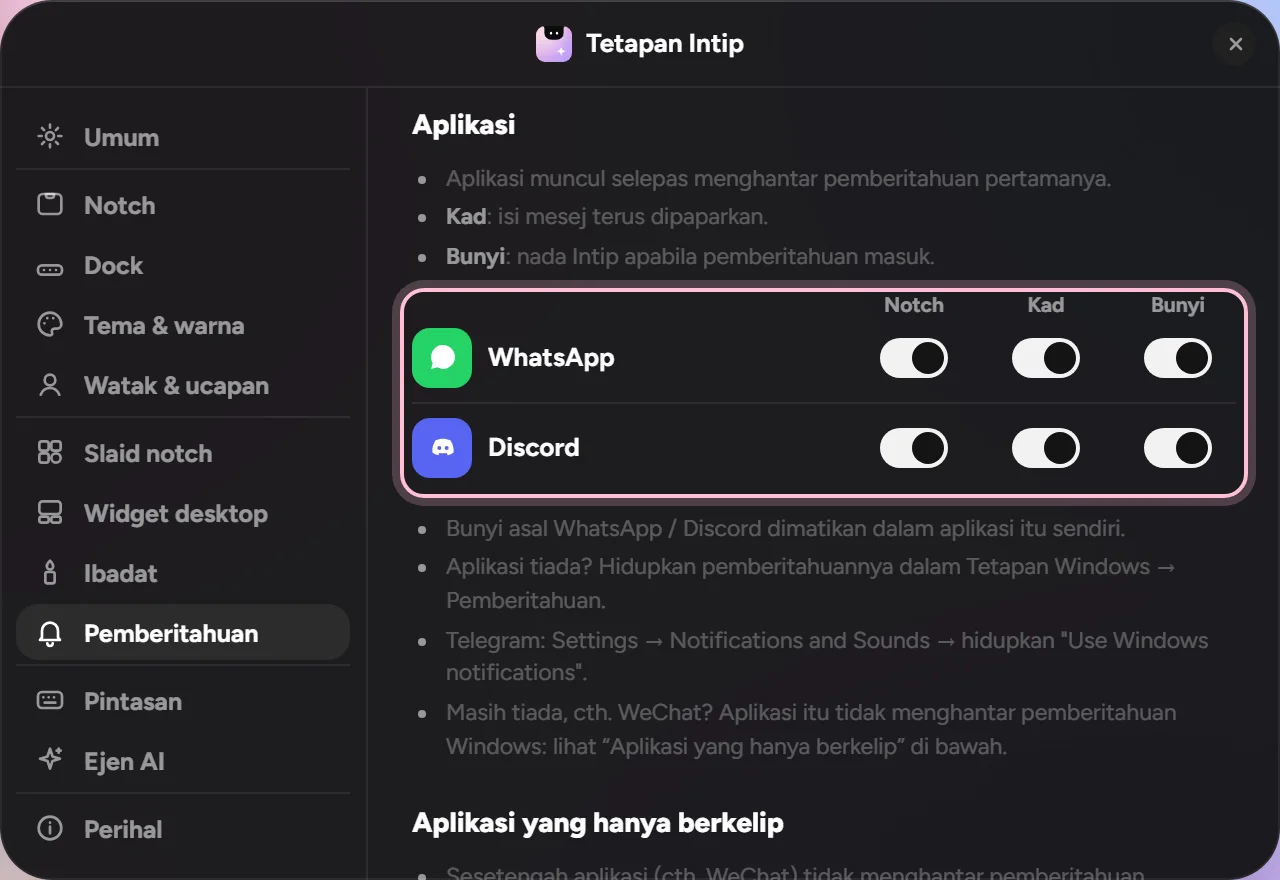
- 1Hidupkan pemberitahuan aplikasi itu dalam Windows: Tetapan Windows→Pemberitahuan Semak juga tetapan pemberitahuan dalam aplikasi itu sendiri.
- 2Tunggu pemberitahuan pertamanya. Selepas itu, aplikasi tersebut akan muncul dalam jadual Aplikasi Intip: Tetapan→Pemberitahuan→Aplikasi
- 3Tetapkan untuk setiap aplikasi: Notch, Kad (mesej terus dipaparkan), Bunyi dan Pop-up Windows.
Cara menyemak Buka pusat pemberitahuan Windows (Windows 11: Win+N, Windows 10: Win+A). Jika pemberitahuan aplikasi itu ada di situ, Intip boleh membacanya.
Masih tidak berfungsi?
Tiada dalam pusat pemberitahuan Windows
Sesetengah aplikasi menggunakan pop-up sendiri, bukan pemberitahuan Windows, dan Intip tidak dapat membacanya. Cari pilihan seperti “Use Windows notifications” dalam tetapan aplikasi itu. Telegram Desktop ialah salah satu daripadanya.
Bagaimana dengan WeChat?
Caranya sama: jika mesej WeChat muncul dalam pusat pemberitahuan Windows, Intip boleh membacanya. Jika tidak, semak tetapan pemberitahuan WeChat dan Tetapan Windows → Pemberitahuan.
Ada dalam jadual, tetapi tidak muncul di notch
Pastikan lajur “Notch” bagi aplikasi itu dan suis “Tunjukkan di notch” dalam Tetapan → Pemberitahuan dihidupkan. Pemberitahuan dari sebelum Intip dimulakan tidak diambil.
Tambah aplikasi ke dock
Ada tiga cara. Pilih yang paling mudah untuk anda.
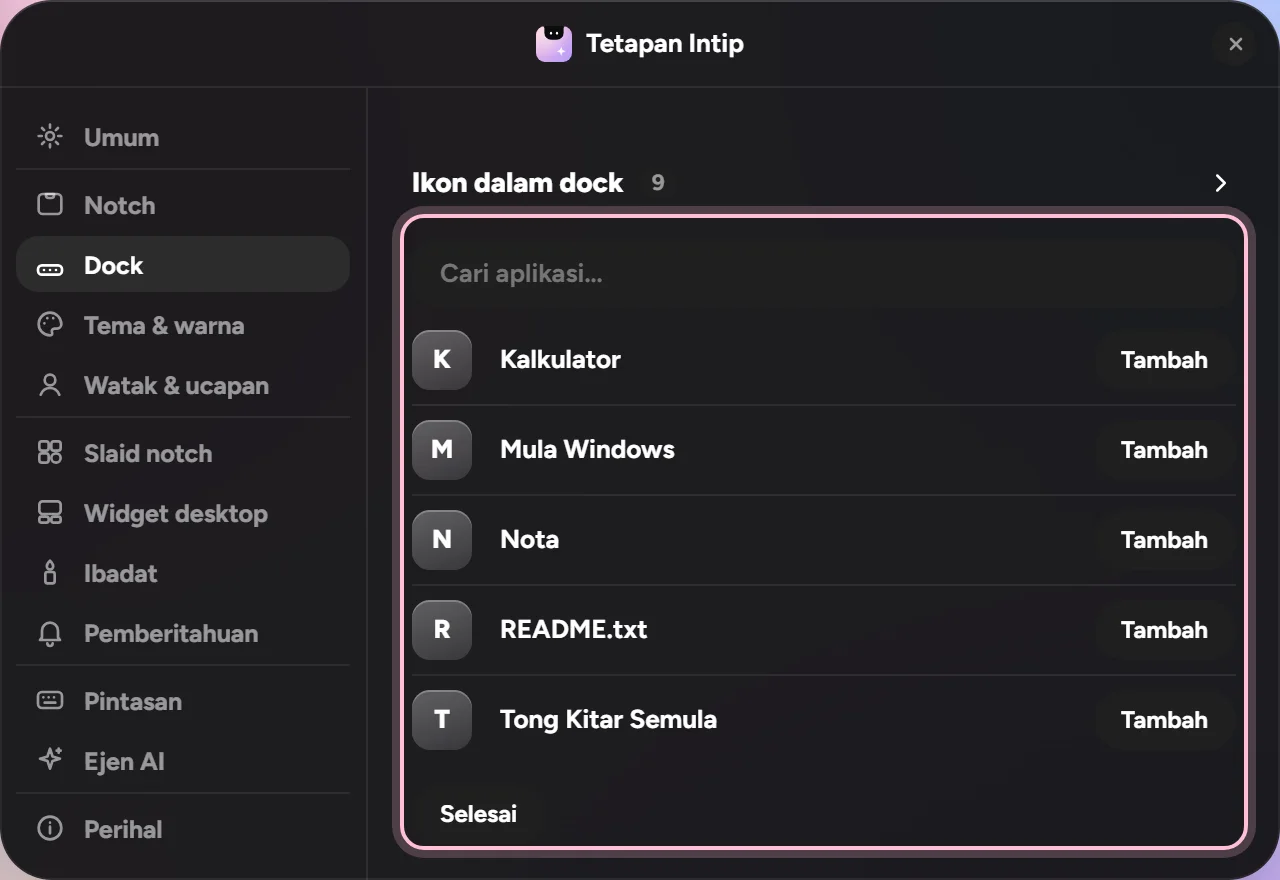
- 1Dari Tetapan: klik “+ Tambah aplikasi”, cari aplikasi itu, kemudian klik “Tambah”. Tetapan→Dock→+ Tambah aplikasi
Butiran lanjutSembunyikan butiran
Tekan Enter dalam kotak carian untuk terus menambah hasil teratas. Anda juga boleh klik kanan pada ruang kosong di dock dan pilih “Tambah aplikasi…”.
- 2Seret pintasan atau aplikasi (.exe) dari desktop atau Penjelajah Fail, kemudian lepaskannya di dock.
- 3Dari menu Mula Intip (ikon empat petak di hujung kiri dock): klik kanan aplikasi itu, kemudian pilih “Semat pada dock”.
Perlu tahu Mahu tukar susunan? Seret ikon terus di dock. Tarik ikon ke atas untuk membuangnya.
Bar tugas Windows muncul bersama dock?
Supaya hanya dock Intip yang kelihatan di skrin, hidupkan satu suis.
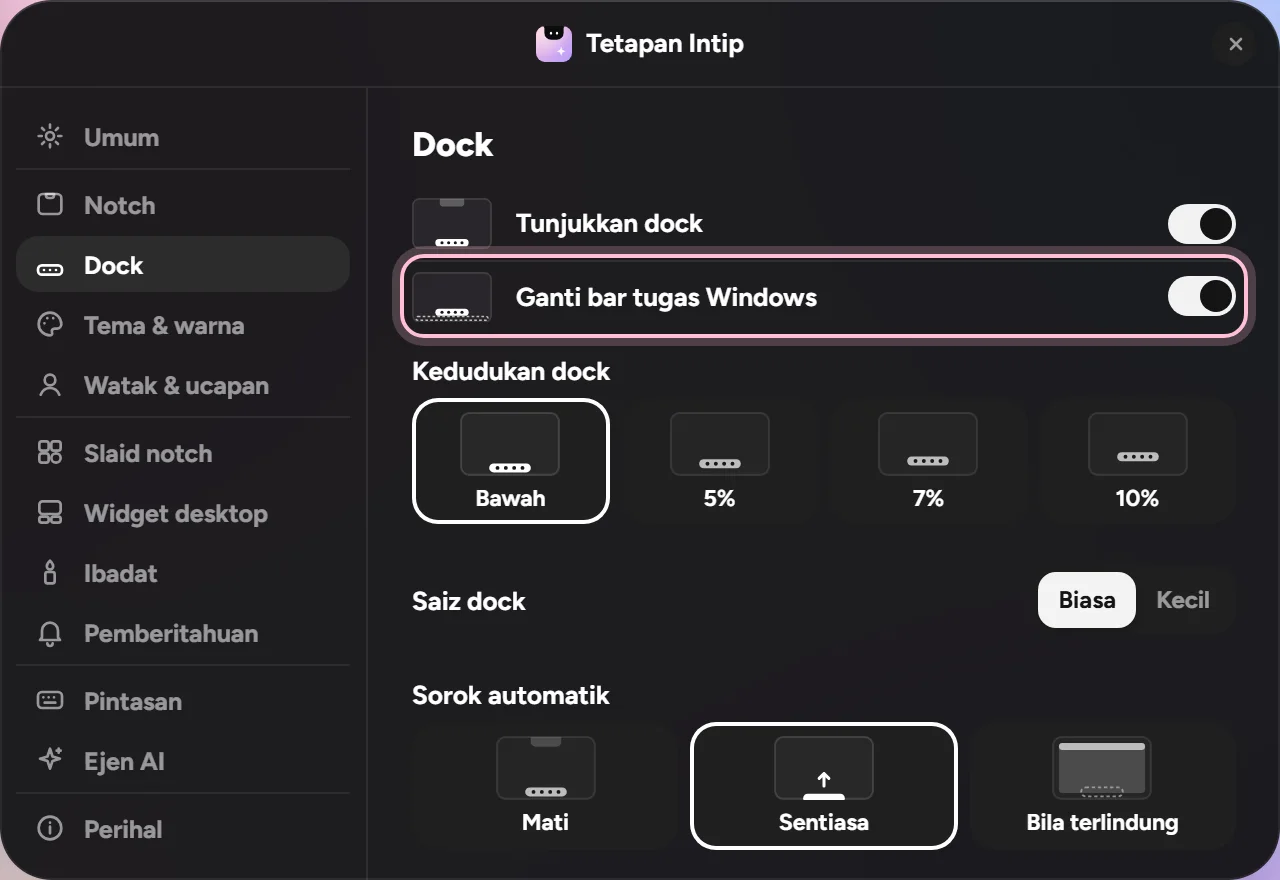
- 1Hidupkan “Ganti bar tugas Windows”: Tetapan→Dock→Ganti bar tugas Windows
- 2Itu sahaja. Bar tugas Windows disembunyikan selagi Intip berjalan, dan kembali apabila Intip ditutup.
Perlu tahu Selagi bar tugas diganti, pop-up pemberitahuan Windows memang tidak muncul. Pemberitahuan tetap sampai ke Intip.
Jadikan kekunci Windows membuka menu Mula Intip
Mahu kekunci Windows pada papan kekunci anda membuka menu Mula Intip, bukan menu Mula Windows? Tukar satu pilihan.
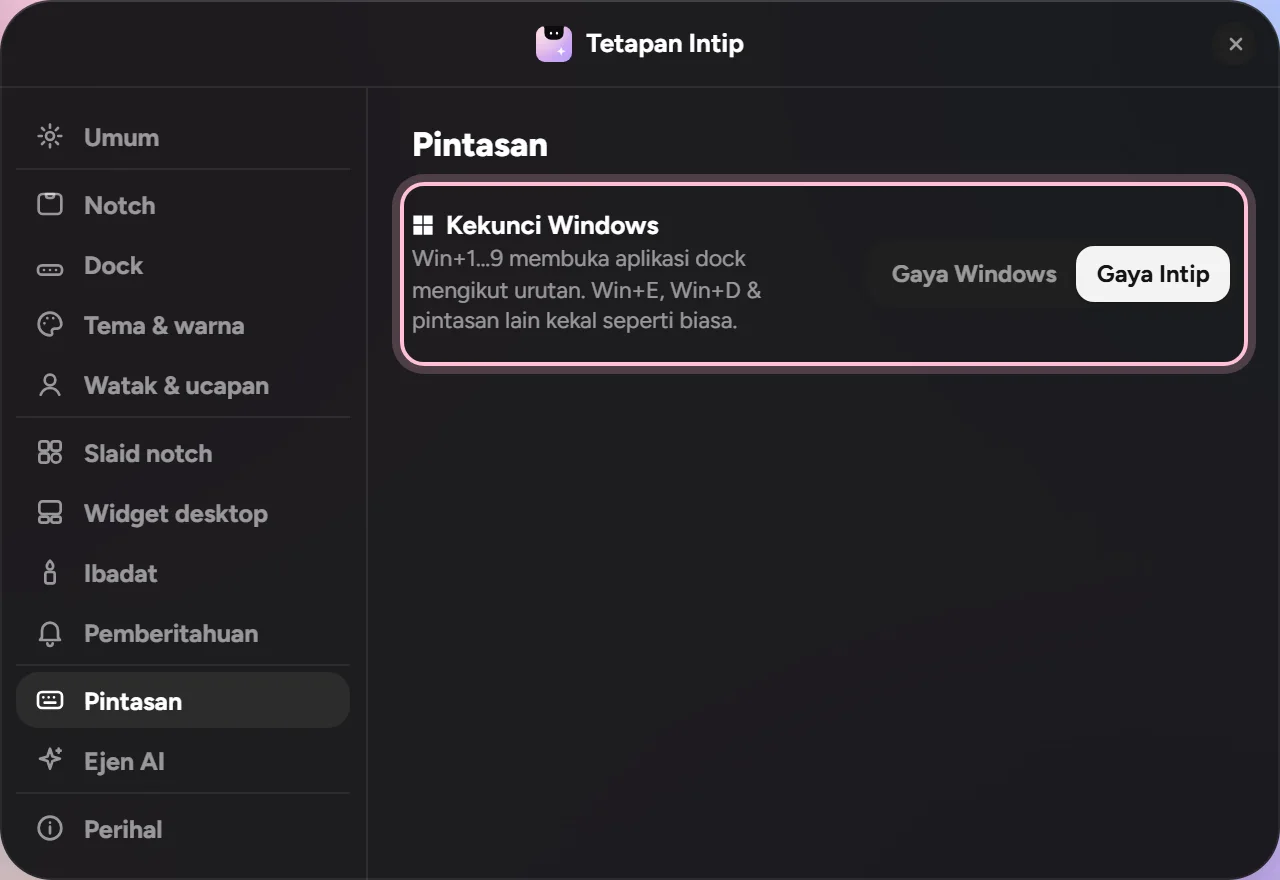
- 1Pilih “Gaya Intip”: Tetapan→Pintasan→Kekunci Windows→Gaya Intip
- 2Tekan kekunci Windows: kini menu Mula Intip yang terbuka.
- 3Bonus: Win+1 hingga Win+9 membuka aplikasi di dock mengikut urutan. Win+E, Win+D dan pintasan lain tetap berfungsi seperti biasa.
Perlu tahu Jika tertulis “Belum tersedia pada PC ini.” di bawah Kekunci Windows, pilihan ini belum berfungsi pada PC anda. Semasa anda bermain permainan, kekunci Windows membuka menu Mula Windows seperti biasa.
Saiz & kedudukan dock
Dock terlalu besar? Atau mahu ia lebih tinggi sedikit? Kedua-duanya ada dalam Tetapan → Dock.
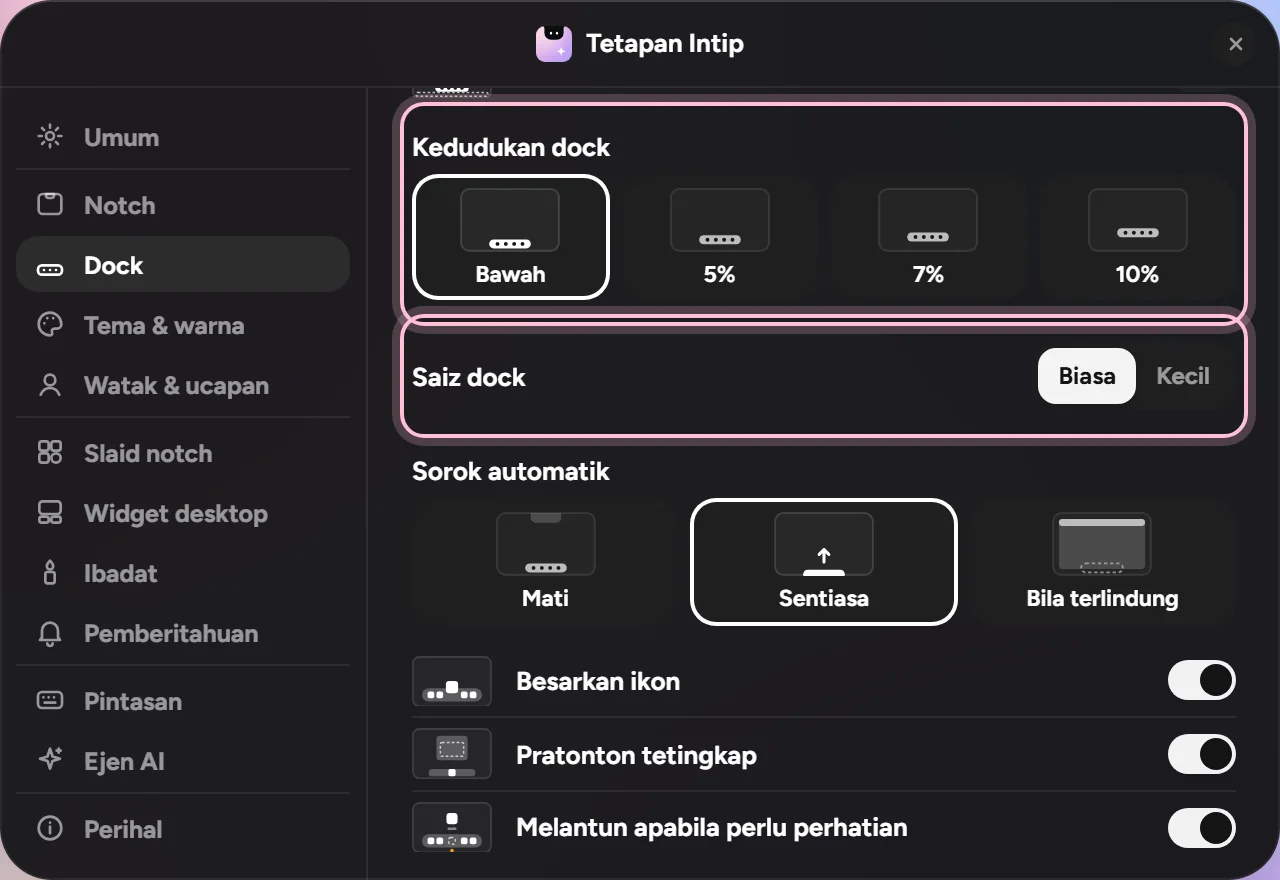
- 1Pilih saiz: Biasa atau Kecil. Tetapan→Dock→Saiz dock
- 2Mahu dock lebih tinggi? Pilih kedudukan: Bawah, atau naik 5%, 7% atau 10% dari bahagian bawah skrin. Tetapan→Dock→Kedudukan dock
Perlu tahu Lebih banyak pilihan saiz dock akan datang tidak lama lagi.
Notch dan dock semasa bermain permainan
Intip boleh memberi laluan dengan sendirinya apabila permainan atau video dipaparkan dalam skrin penuh. Anda yang pilih caranya.
Tonton dahulu
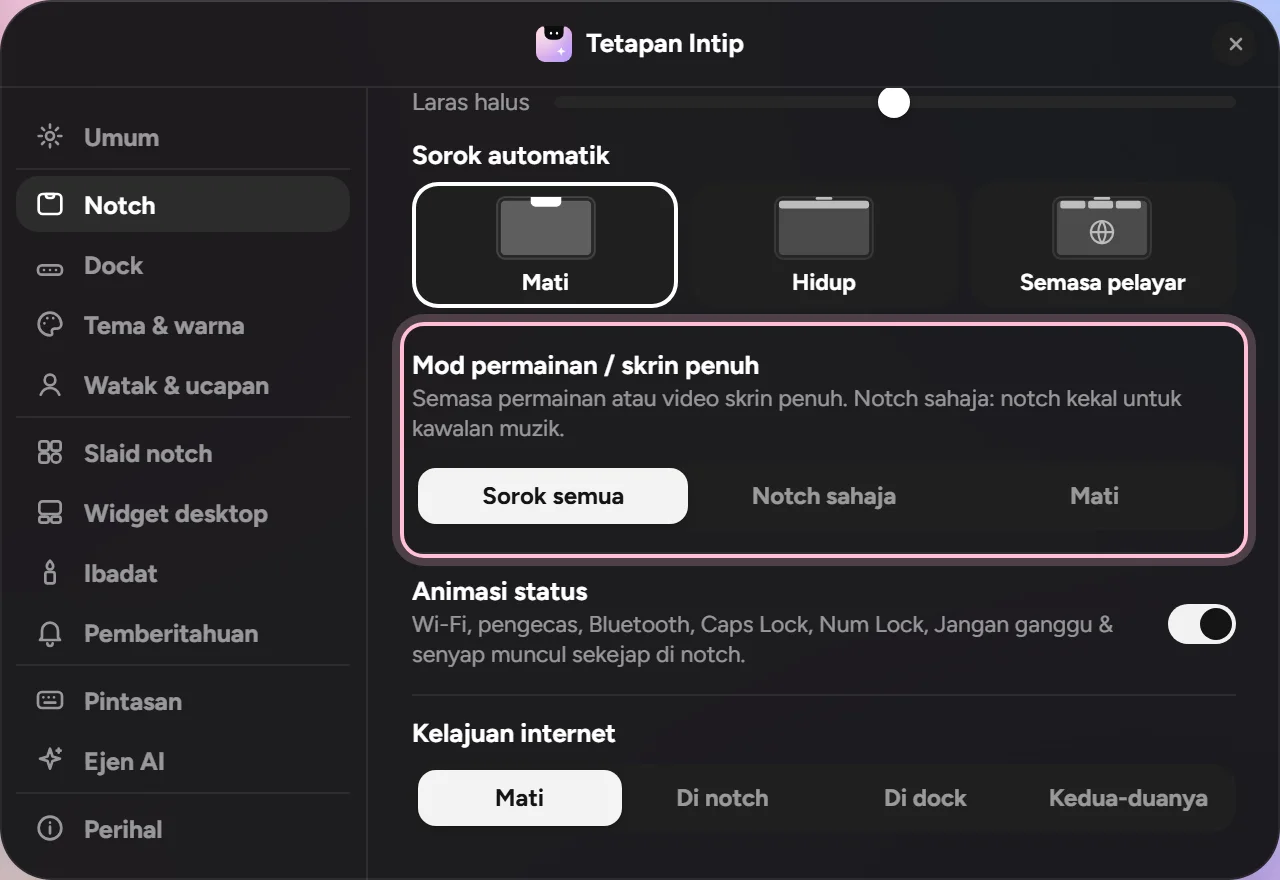
- 1Buka “Mod permainan / skrin penuh”: Tetapan→Notch→Mod permainan / skrin penuh
- 2Pilih satu:
- Sorok semua: notch dan dock disembunyikan.
- Notch sahaja: notch kekal supaya anda boleh mengawal muzik.
- Mati: Intip kekal seperti biasa.
- 3Aplikasi biasa disangka permainan? Sejurus selepas ia berlaku, klik butang “Bukan permainan” yang tertera nama aplikasi itu di bawah Pengecualian. Tetapan→Notch→Pengecualian
Perlu tahu Mahu notch kekal kelihatan di atas permainan? Dalam tetapan grafik permainan, pilih mod paparan Windowed Fullscreen (atau Borderless). Dalam mod Fullscreen biasa, Windows menyerahkan seluruh skrin kepada permainan, jadi notch tidak boleh dipaparkan di atasnya. Sebelum Intip 0.8, tetapan ini berada dalam Tetapan → Paparan.
Masih tidak berfungsi?
Notch hilang dalam permainan walaupun sudah pilih “Notch sahaja”
Permainan itu menggunakan mod Fullscreen biasa (eksklusif): Windows menyerahkan seluruh skrin kepada permainan, jadi tiada apa-apa boleh dipaparkan di atasnya, termasuk notch. Tukar mod paparan permainan kepada Windowed Fullscreen atau Borderless dalam tetapan grafiknya.
Spesifikasi & jimat sumber
Intip ringan: biasanya menggunakan kira-kira 250–300 MB RAM, dan hampir tiada CPU apabila anda tidak menggunakannya.
Minimum
- Windows 10 (versi 1809 dan ke atas) atau Windows 11, 64-bit
- RAM 4 GB
- Ruang cakera kosong kira-kira 150 MB
Disyorkan
- Windows 11, 64-bit
- RAM 8 GB atau lebih
- Grafik dengan pemacu dipasang (grafik terbina dalam Intel atau AMD sudah memadai)
Jadikan Intip lebih ringan
- 1Hidupkan Mod jimat: Tetapan → Umum → Mod jimat → Automatik. Animasi yang berjalan tanpa henti akan berhenti apabila komputer riba menggunakan bateri atau Penjimat bateri dihidupkan.
- 2Gunakan tema biasa, bukan tema hidup (Album Aura, Kertas Hidup, Kaca Cecair, Galaksi): Tetapan → Tema & warna.
- 3Hidupkan hanya widget desktop yang anda gunakan: Tetapan → Widget desktop.
- 4Tidak perlukan kelajuan internet secara langsung? Tetapan → Notch → Kelajuan internet → Mati.
- 5Pada PC yang lebih perlahan, matikan juga Teman di sudut dan Kesan genie jika anda menggunakannya.
Perlu tahu Memori mungkin naik seketika semasa Mission Control, Start atau Tetapan dibuka, dan turun semula dengan sendirinya beberapa saat selepas ditutup.
Google Calendar dalam Intip
Dengan Log masuk dengan Google (Plus), acara Google Calendar anda dipaparkan dalam Hari ini, dan item bermasa yang anda buat dalam Intip juga boleh dihantar ke Google. Ia kekal mati sehingga anda log masuk.
- 1Hidupkan slaid Hari ini: Tetapan→Slaid notch→Hari ini
- 2Di bahagian Kalendar, klik “Log masuk dengan Google”: Tetapan→Slaid notch→Kalendar→Log masuk dengan Google
- 3Halaman log masuk Google dibuka dalam pelayar anda. Pilih akaun dan benarkan akses, kemudian kembali ke Intip. E-mel dan kalendar anda muncul dalam Tetapan; gunakan suis di sebelah setiap kalendar untuk memaparkan atau menyembunyikannya.
- 4Pilihan: untuk menghantar item bermasa yang baharu dari Intip ke Google, pilih kalendar di “Hantar jadual baharu ke”. Secara lalai tiada apa-apa dihantar.
- 5Untuk memutuskan sambungan, klik “Log keluar” pada baris Google Calendar yang sama. Intip menarik balik aksesnya di Google dan memadam data yang disimpan daripada PC anda.
Perlu tahu Anda log masuk di halaman Google sendiri, jadi kata laluan anda tidak pernah melalui Intip. Data Google anda pergi terus dari Google ke PC anda, bukan melalui pelayan Intip. Apa yang dibaca dan ditulis Intip
Masih tidak berfungsi?
Butang tertulis “Belum disediakan dalam versi ini.”
Binaan Intip ini belum menyertakan log masuk Google. Kemas kini Intip ke versi terbaharu.
“Kebenaran ditarik balik atau tamat tempoh. Log masuk semula.”
Kebenaran telah dibuang di Google (contohnya di myaccount.google.com/permissions) atau telah tamat tempoh. Klik “Log masuk dengan Google” sekali lagi pada baris yang sama.
Muzik daripada pemain lain
Intip membaca lagu daripada kawalan media Windows, iaitu kotak yang sama yang muncul apabila anda menekan kekunci kelantangan. Pemain yang tidak menghantar lagunya ke situ tidak dapat dibaca.
- 1Semak dahulu: mainkan lagu, kemudian tekan kekunci kelantangan pada papan kekunci anda. Jika tajuk lagu muncul dalam kotak Windows itu, Intip juga boleh membacanya.
- 2Tiada di situ? Cari sokongan kawalan media Windows dalam tetapan pemain itu atau plugin-nya.
- 3Untuk MusicBee: pasang plugin “Windows 10 Media Control Overlay” dari halaman add-on MusicBee. Letakkan fail .dll-nya dalam folder Plugins MusicBee, kemudian mulakan semula MusicBee. Halaman plugin (getmusicbee.com) ↗
Perlu tahu Spotify, YouTube dalam pelayar dan Media Player terbina dalam Windows biasanya sudah menghantar lagunya ke situ.
Kemas kini automatik gagal?
Mengemas kini dari 0.9 boleh terhenti dengan “Failed to uninstall old application files” apabila sesuatu proses Intip tersekat. Memasang semula dari web menyelesaikannya, dan tetapan anda kekal seperti sedia ada.
- 1Muat turun pemasang Intip terkini. Muat turun Intip terkini
- 2Buka pemasang dan ikut langkah-langkahnya. Tidak perlu nyahpasang dahulu.
- 3Siap. Mulai 0.9.1, pemasang menutup sendiri Intip yang tersekat, jadi kemas kini seterusnya berjalan dengan sendirinya.
Kekunci nombor membuka aplikasi dock?
Itu pepijat: selepas skrin dikunci (Win+L) atau skrin kebenaran pentadbir (UAC) muncul, Intip kadangkala menyangka kekunci Windows masih ditekan. Ia sudah dibaiki dalam Intip 0.8.
- 1Kemas kini Intip ke versi terkini. Muat turun Intip terkini
- 2Belum sempat kemas kini? Tekan kekunci Windows sekali dan nombor akan kembali seperti biasa.
Ejen AI (Claude Code dan lain-lain)
Notch menunjukkan apabila Claude Code, Codex, Hermes atau Antigravity sedang bekerja, dan memberitahu anda apabila ia selesai. Semuanya kekal dalam komputer riba anda; tiada apa-apa yang dihantar ke internet.
Butiran lanjutSembunyikan butiran
Intip membaca sejarah sesi ejen yang disimpan pada komputer riba ini. Bagi Claude Code, anda juga boleh menjawab permintaan kebenaran dan soalannya terus daripada kad Intip.
Folder mana sebenarnya: Privasi & keselamatan.
Tonton dahulu
50 saat, langkah yang sama seperti di bawah. Teks dalam video ini dalam bahasa Indonesia.
- 1Hidupkan ejen yang anda gunakan. Ejen yang tidak dipasang pada komputer riba ini tidak boleh dihidupkan. Tetapan→Ejen AI
- 2Guna Claude Code? Hidupkan juga “Jawab kebenaran dari Intip”, kemudian mulakan sesi Claude Code baharu. Permintaan kebenaran dan soalannya akan muncul sebagai kad: Benarkan, Tolak atau Buka.
Butiran lanjutSembunyikan butiran
Ia hanya terpakai untuk sesi baharu. “Buka” bermaksud anda menjawab dalam Claude sendiri. Suis ini menambah satu tetapan kecil pada Claude Code dan membuangnya semula apabila anda mematikannya:
~/.claude/settings.json - 3Siap. Gunakan ejen anda seperti biasa: titik pada notch bermaksud ia sedang bekerja, dan kad akan muncul apabila ia selesai.
Butiran lanjutSembunyikan butiran
Titik itu mengambil warna ejen yang terakhir bermula (Claude Code oren, Codex hijau, Hermes kuning, Antigravity biru). Setiap ejen mendapat kad “selesai” dengan petikan balasannya; beberapa kad akan bertindan dan terbentang apabila anda menghalakan kursor ke atasnya. Kad kebenaran dan soalan hanya untuk Claude Code.
Cara menguji Mulakan sesi Claude Code baharu dan minta ia menjalankan satu arahan. Kad kebenaran akan muncul dalam Intip.
Perlu tahu
Soalan itu juga muncul dalam Claude
Itu perkara biasa. Jawab di mana-mana yang anda suka; jawapan pertama yang dikira. Jika anda menjawab dalam Claude, kad Intip akan hilang. Biarkan kad itu selama 60 saat, atau klik Buka, dan Claude akan bertanya seperti biasa.




Dah sedia nak mengintip?
Muat turun untuk WindowsMasih buntu? Tanya dalam kumpulan Telegram atau melalui Laporkan masalah.