
Инструкции
Многое из того, о чём спрашивают, уже есть в Intip — нужно только включить. Выберите тему и следуйте шагам.
Что-то не так? Все компьютеры разные, поэтому иногда мелочь выглядит не совсем верно. Сообщите нам на странице отчётов и приложите intip.log (Параметры → Справка → Открыть папку журнала). Ваш отчёт помогает всем.
Уведомления Telegram
Telegram на ноутбуке по умолчанию показывает собственные всплывающие окна, и Intip их не видит. Поменяйте одну настройку в Telegram — и готово.
ПодробнееСкрыть подробности
Intip читает уведомления из центра уведомлений Windows. Собственные всплывающие окна Telegram туда не попадают, поэтому Telegram должен использовать уведомления Windows.
- 1В Telegram включите «Use Windows notifications»: Settings→Notifications and Sounds→Use Windows notifications Если Telegram у вас не на английском, названия могут отличаться.
- 2Убедитесь, что уведомления Telegram включены в Windows: Параметры Windows→Уведомления→Telegram
- 3В Intip убедитесь, что включены «Уведомления»: Параметры→Уведомления
- 4При первом сообщении из Telegram чёлка сначала спросит разрешения. Нажмите «Показывать». Пропустили? Включите здесь: Параметры→Уведомления→Telegram→Чёлка
ПодробнееСкрыть подробности
В той же строке Telegram есть ещё два столбца: «Карточка» сразу показывает сообщение, а «Баннеры Windows» можно выключить, чтобы оно не дублировалось. В чёлку оно всё равно придёт.
Как проверить Попросите друга написать вам в Telegram — в чат, который у вас сейчас не открыт. Сообщение появится в чёлке.
Всё ещё не работает?
Вообще ничего не появляется
Ещё раз проверьте шаги 1 и 2. Intip читает только уведомления, которые попали в центр уведомлений Windows. Уведомления, пришедшие до запуска Intip, не подхватываются.
В Windows появляется, а в чёлке — нет
Ещё раз проверьте шаги 3 и 4 и убедитесь, что переключатель «Показывать в чёлке» в разделе Параметры → Уведомления включён.
Приложения ещё нет в списке? Включите его уведомления в разделе Параметры Windows → Уведомления.
Приходит, но без звука или не всплывает
Так и задумано, пока включены «Не беспокоить», «Игры / полный экран» или «Тишина во время фокуса» (Помодоро). Ничего не теряется — просто пока тихо. Нет только звука? Проверьте переключатель «Звук».
Во время фокуса Помодоро уведомления собираются в сводку, которая приходит, когда фокус закончится; Telegram можно добавить в «Всё равно показывать во время фокуса:».
Уведомления WhatsApp Web
Уведомления WhatsApp Web остаются внутри браузера, поэтому Intip нужно маленькое расширение-помощник. Оно идёт в комплекте с Intip — его нужно всего один раз добавить в браузер.
ПодробнееСкрыть подробности
Браузер показывает уведомления WhatsApp Web в своём окошке, а не через Windows, поэтому Intip не может прочитать их напрямую. Расширение передаёт их в Intip внутри вашего ноутбука (127.0.0.1), а не через интернет.
Что именно оно читает: Приватность и защита.
Сначала посмотрите видео
42 секунды, те же шаги, что ниже. Текст на экране — на индонезийском.
- 1В Intip включите «WhatsApp Web в браузере»: Параметры→Уведомления→WhatsApp Web в браузере
- 2Откройте страницу расширений браузера: скопируйте адрес и вставьте его в адресную строку.
chrome://extensionsУ вас Brave? Попробуйте brave://extensions.edge://extensions - 3Включите «Режим разработчика».
- 4Нажмите «Загрузить распакованное расширение» и выберите эту папку:Или нажмите «Открыть папку расширения» в Intip: Параметры → Уведомления.
%LOCALAPPDATA%\Programs\Intip\ekstensi-chrome - 5Убедитесь, что браузер разрешает уведомления от WhatsApp Web («Разрешить»).
ПодробнееСкрыть подробности
Расширение передаёт только уведомления, которые создаёт сам WhatsApp Web. Если уведомления в самом WhatsApp Web или разрешение в браузере выключены, передавать нечего.
- 6Готово. Уже открытая вкладка WhatsApp Web подключится сразу.
ПодробнееСкрыть подробности
Перезагружать ничего не нужно. Уведомления подчиняются переключателям WhatsApp в разделе Параметры → Уведомления — так же, как у WhatsApp Desktop. Если у WhatsApp выключен столбец «Карточка», в чёлке появится только значок WhatsApp. Intip принимает эти уведомления, только пока включено «WhatsApp Web в браузере».
Как проверить Откройте WhatsApp Web, переключитесь на другую вкладку и попросите друга написать вам. Сообщение появится в чёлке.
Всё ещё не работает?
Окошко браузера тоже появляется
В разделе Параметры → Уведомления → Приложения выключите «Баннеры Windows» в строке WhatsApp Web. Когда Intip закрыт, браузер снова показывает их сам, так что ни одно сообщение не потеряется.
В чёлке ничего не появляется
Проверьте по порядку:
- Intip запущен.
- «WhatsApp Web в браузере» включено (шаг 1).
- У WhatsApp включён столбец «Чёлка» в разделе Параметры → Уведомления.
- Браузер разрешает уведомления от WhatsApp Web (шаг 5).
- Расширение включено на странице расширений браузера.
После обновления Intip
Обновление кладёт новую версию расширения в ту же папку. Откройте страницу расширений браузера и нажмите кнопку обновления (↻) у расширения Intip.
Браузер предупреждает о режиме разработчика
Chrome иногда напоминает о расширениях, добавленных через режим разработчика. Это нормально. Закройте предупреждение, но не выключайте расширение.
Как удалить расширение
Нажмите «Удалить» у расширения Intip на странице расширений браузера.
Что читает расширение?
Только заголовок и текст уведомлений WhatsApp Web, которые оно передаёт в Intip на вашем же ноутбуке, — никогда через интернет. Подробнее на странице Приватность и защита.
Уведомления приходят дважды?
Обычно одно — от Intip, а второе — баннер Windows. Отключите баннер Windows — и готово.
ПодробнееСкрыть подробности
Такое бывает с любым приложением: WhatsApp, Discord, Telegram и другими. Intip всё равно получает уведомление из центра уведомлений Windows, даже если баннер выключен. А если панель задач заменена на Dock Intip, баннеры Windows и так не показываются.
Сначала посмотрите видео
40 секунд, те же шаги, что ниже. Текст на экране — на индонезийском.
- 1В Intip выключите «Баннеры Windows» для приложения, которое дублируется. В Intip уведомления всё равно будут приходить. Параметры→Уведомления→Приложения→Баннеры Windows
- 2Переключатель серый? Тогда выключите баннеры этого приложения в разделе Параметры Windows → Уведомления. Сами уведомления не выключайте: они нужны Intip.
- 3Пользуетесь WhatsApp Web? Выключите «Баннеры Windows» и в строке WhatsApp Web. Параметры→Уведомления→Приложения→WhatsApp Web→Баннеры Windows
ПодробнееСкрыть подробности
У WhatsApp Web второе уведомление — это окошко самого браузера. Пока Intip закрыт, браузер снова показывает их сам, так что ни одно сообщение не потеряется.
Полезно знать Если удалить Intip, баннеры Windows сами включатся обратно.
Уведомления из других приложений
Intip читает уведомления, которые попадают в центр уведомлений Windows. Любое приложение, которое отправляет туда свои уведомления, может появляться и в чёлке, а не только WhatsApp и Telegram.
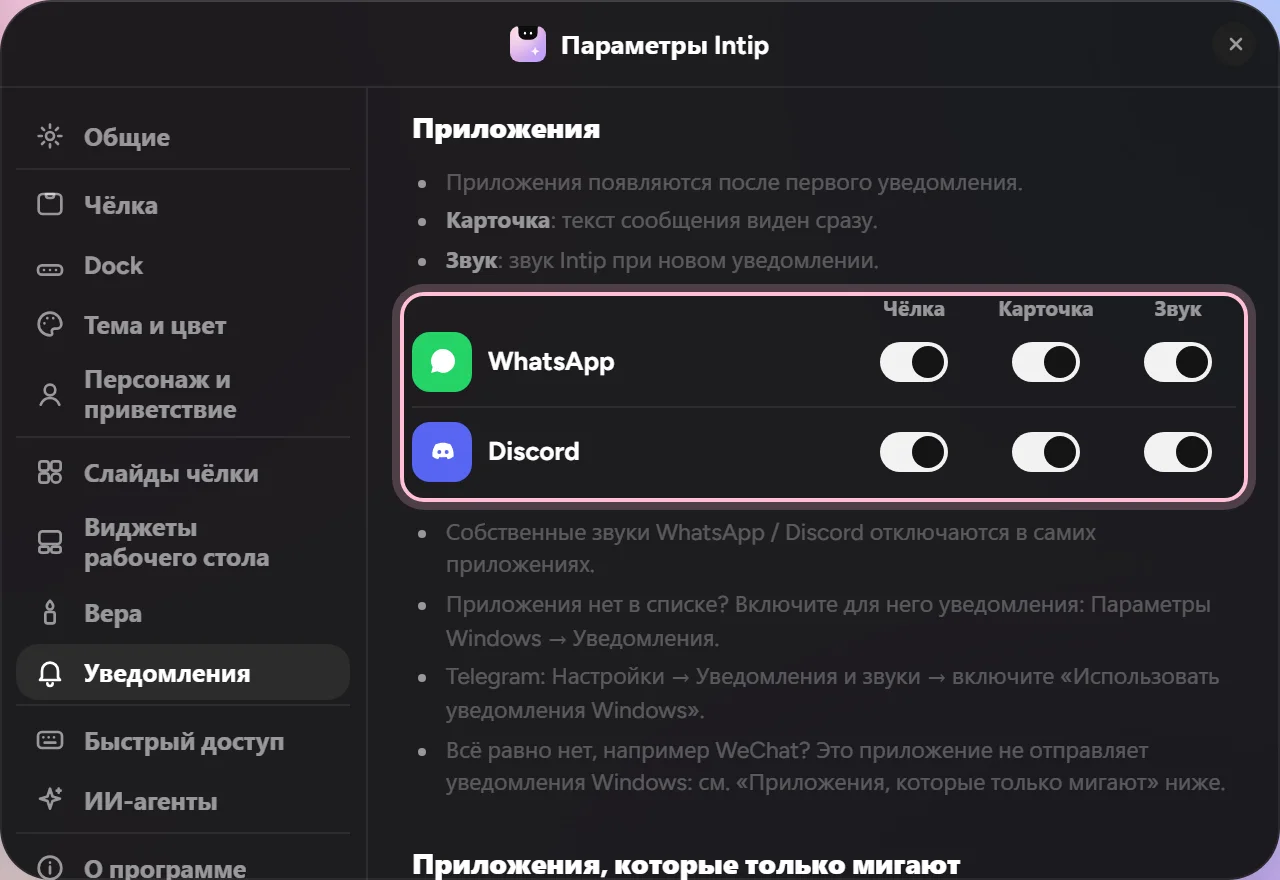
- 1Включите уведомления приложения в Windows: Параметры Windows→Уведомления Проверьте также настройки уведомлений в самом приложении.
- 2Дождитесь первого уведомления. После этого приложение появится в таблице «Приложения» в Intip: Параметры→Уведомления→Приложения
- 3Настройте для каждого приложения: «Чёлка», «Карточка» (текст сообщения виден сразу), «Звук» и «Баннеры Windows».
Как проверить Откройте центр уведомлений Windows (Windows 11: Win+N, Windows 10: Win+A). Если уведомление приложения там есть, Intip сможет его прочитать.
Всё ещё не работает?
Его нет в центре уведомлений Windows
Некоторые приложения показывают собственные всплывающие окна вместо уведомлений Windows, и Intip не может их прочитать. Поищите в настройках приложения что-то вроде «Use Windows notifications». Telegram Desktop — как раз такое приложение.
А WeChat?
Всё так же: если сообщения WeChat появляются в центре уведомлений Windows, Intip сможет их прочитать. Если нет — проверьте настройки уведомлений в WeChat и в разделе Параметры Windows → Уведомления.
В таблице есть, а в чёлке нет
Убедитесь, что у приложения включён столбец «Чёлка», а в разделе Параметры → Уведомления — переключатель «Показывать в чёлке». Уведомления, пришедшие до запуска Intip, не подхватываются.
Добавить приложения в Dock
Есть три способа. Выберите самый удобный.
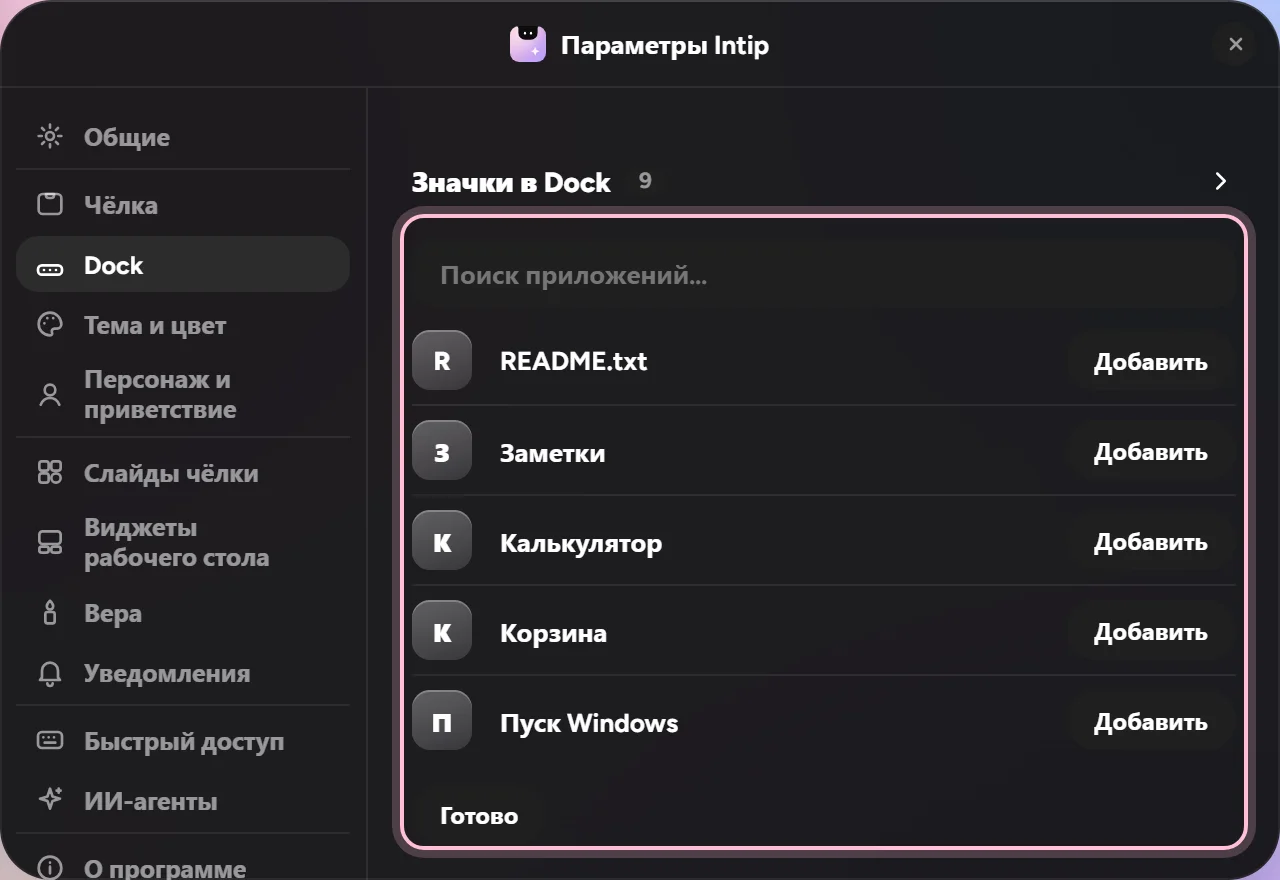
- 1Через Параметры: нажмите «+ Добавить приложение», найдите приложение и нажмите «Добавить». Параметры→Dock→+ Добавить приложение
ПодробнееСкрыть подробности
Нажмите Enter в поле поиска, чтобы сразу добавить первый результат. Ещё можно щёлкнуть правой кнопкой мыши по пустому месту в Dock и выбрать «Добавить приложение…».
- 2Перетащите ярлык или приложение (.exe) с рабочего стола или из Проводника прямо в Dock.
- 3Из меню «Пуск» Intip (значок с четырьмя квадратами на левом краю Dock): щёлкните приложение правой кнопкой мыши и выберите «Закрепить в Dock».
Полезно знать Хотите другой порядок? Перетаскивайте значки прямо в Dock. Чтобы убрать значок, потяните его вверх.
Панель задач Windows видна вместе с Dock?
Чтобы на экране остался только Dock Intip, включите один переключатель.
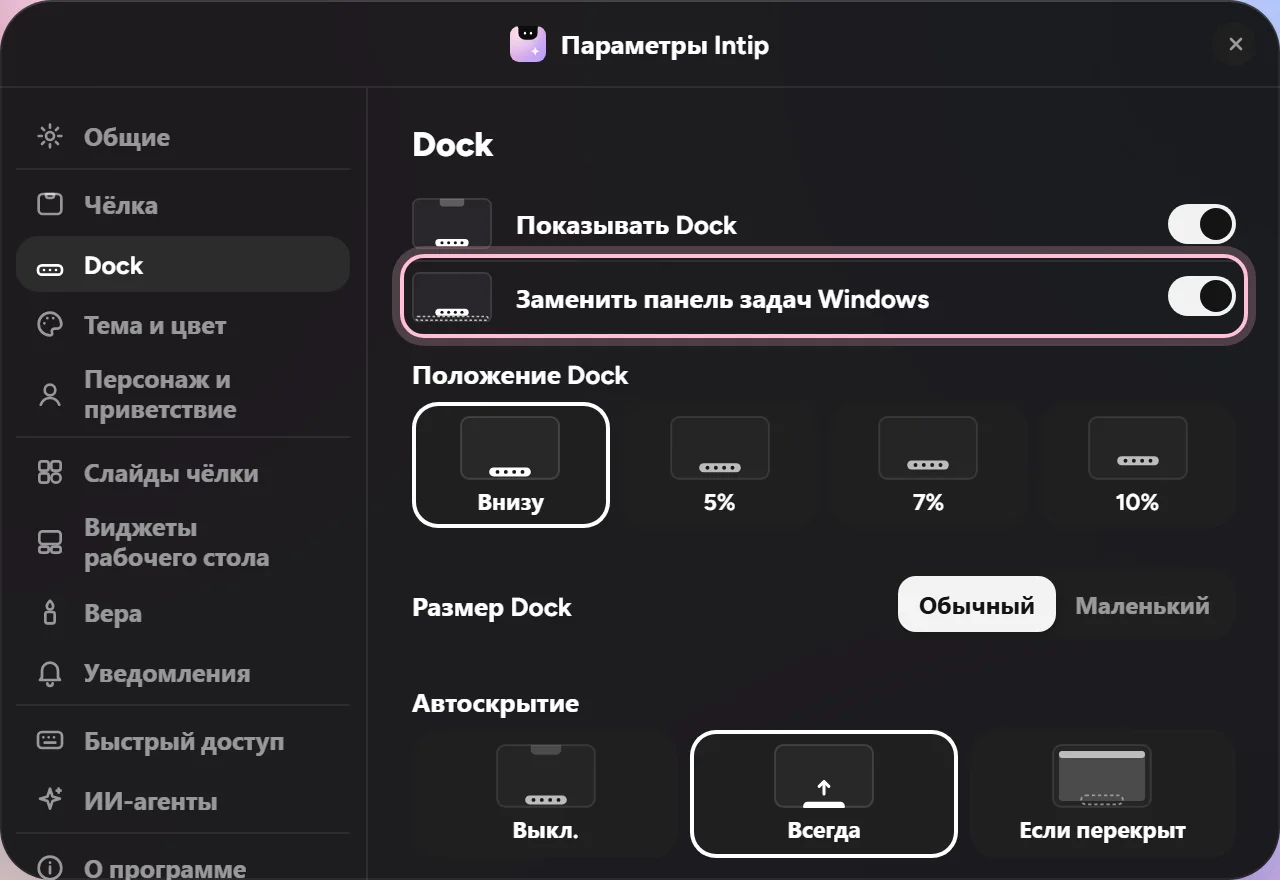
- 1Включите «Заменить панель задач Windows»: Параметры→Dock→Заменить панель задач Windows
- 2Готово. Панель задач Windows скрыта, пока работает Intip, и возвращается, когда Intip закрывается.
Полезно знать Пока панель задач заменена, баннеры уведомлений Windows не показываются. Сами уведомления всё равно приходят в Intip.
Клавиша Windows открывает меню «Пуск» Intip
Хотите, чтобы клавиша Windows на клавиатуре открывала меню «Пуск» Intip, а не Windows? Поменяйте одну настройку.
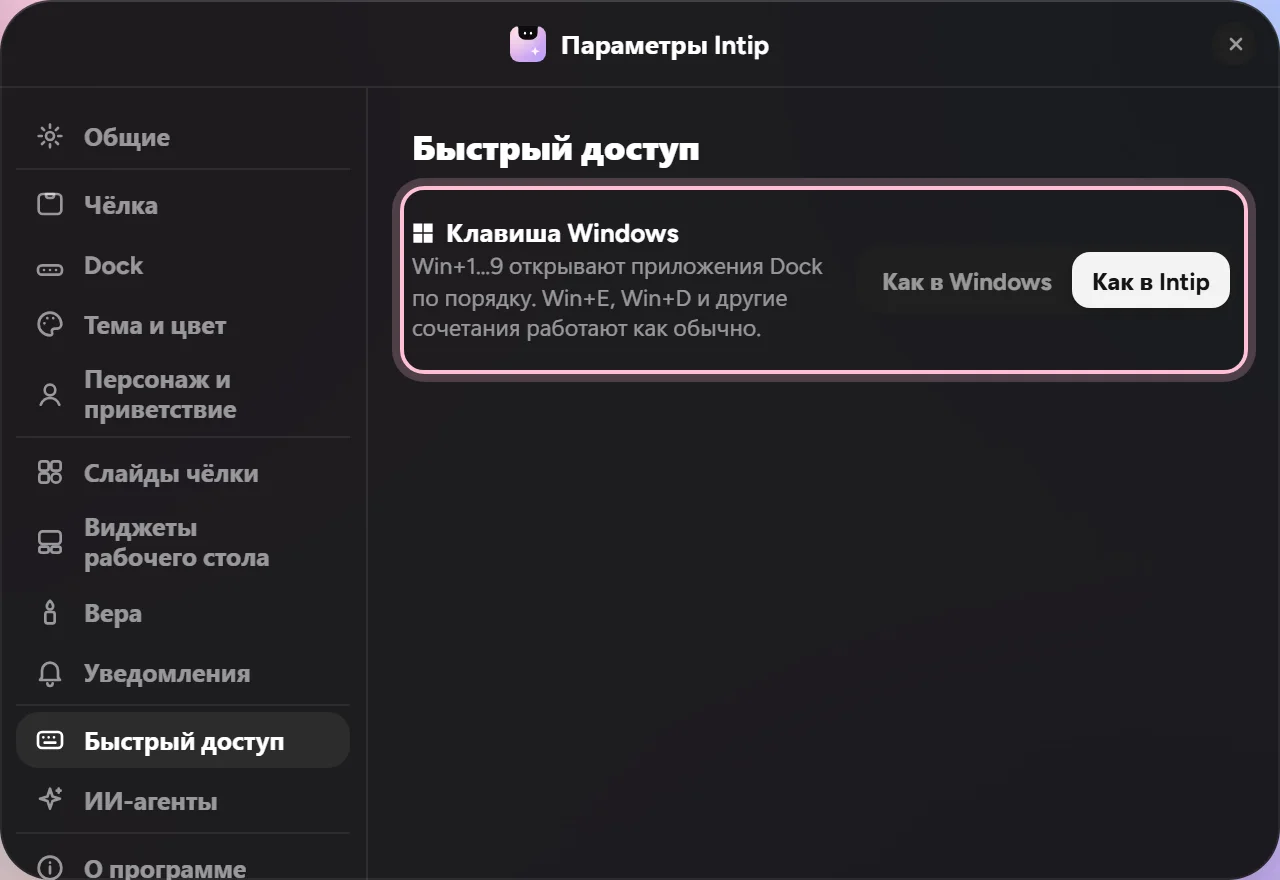
- 1Выберите «Как в Intip»: Параметры→Быстрый доступ→Клавиша Windows→Как в Intip
- 2Нажмите клавишу Windows: теперь открывается меню «Пуск» Intip.
- 3Бонус: клавиши с Win+1 по Win+9 открывают приложения из Dock по порядку. Win+E, Win+D и другие сочетания работают как обычно.
Полезно знать Если под «Клавиша Windows» написано «На этом ПК пока недоступно.», эта настройка на вашем ПК пока не работает. Во время игры клавиша Windows, как обычно, открывает меню «Пуск» Windows.
Размер и положение Dock
Dock слишком большой? Или хотите поднять его повыше? Обе настройки — в разделе Параметры → Dock.
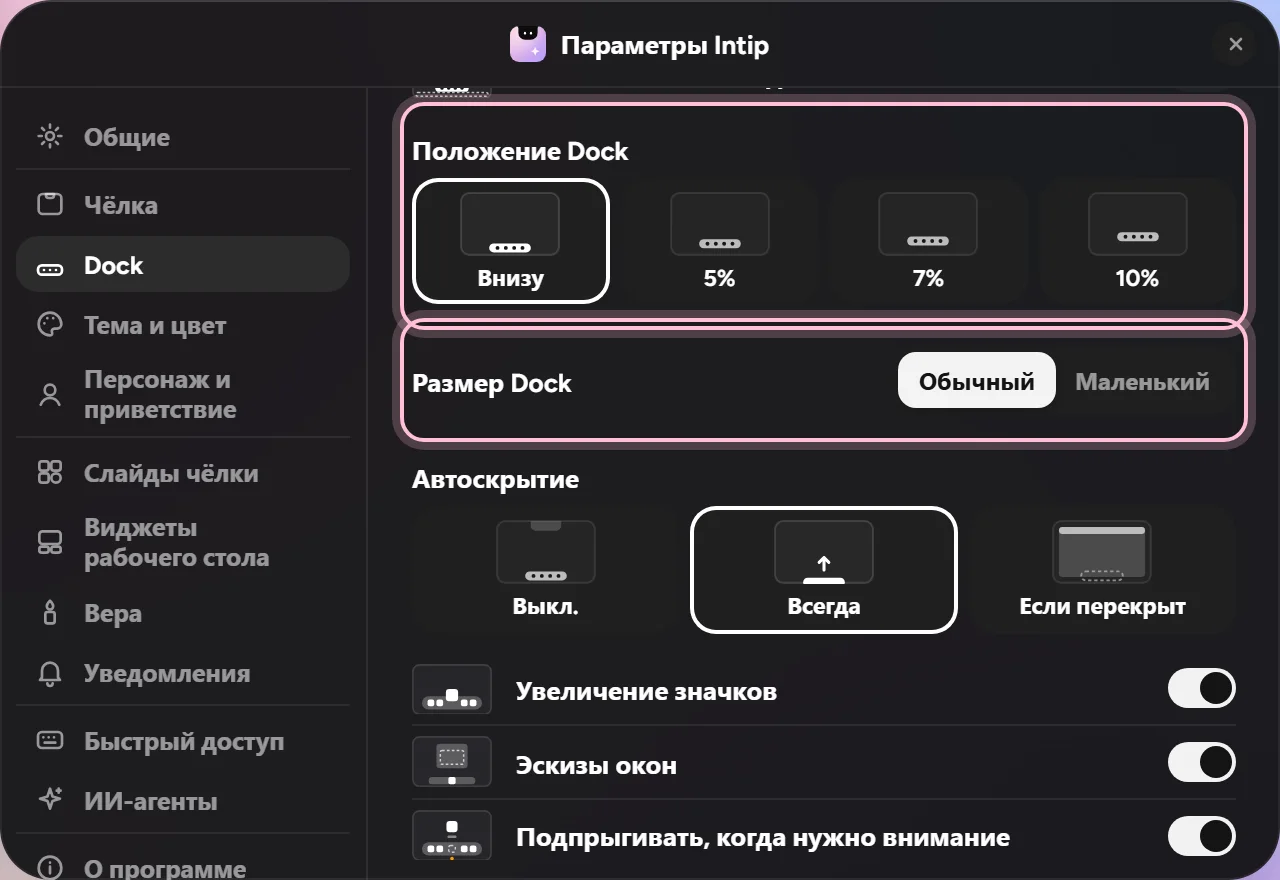
- 1Выберите размер: «Обычный» или «Маленький». Параметры→Dock→Размер Dock
- 2Хотите, чтобы Dock был повыше? Выберите положение: «Внизу» или на 5%, 7% или 10% выше нижнего края экрана. Параметры→Dock→Положение Dock
Полезно знать Скоро появятся и другие размеры Dock.
Чёлка и Dock в играх
Intip может сам прятаться, когда игра или видео открыты на весь экран. Как именно — решаете вы.
Сначала посмотрите видео
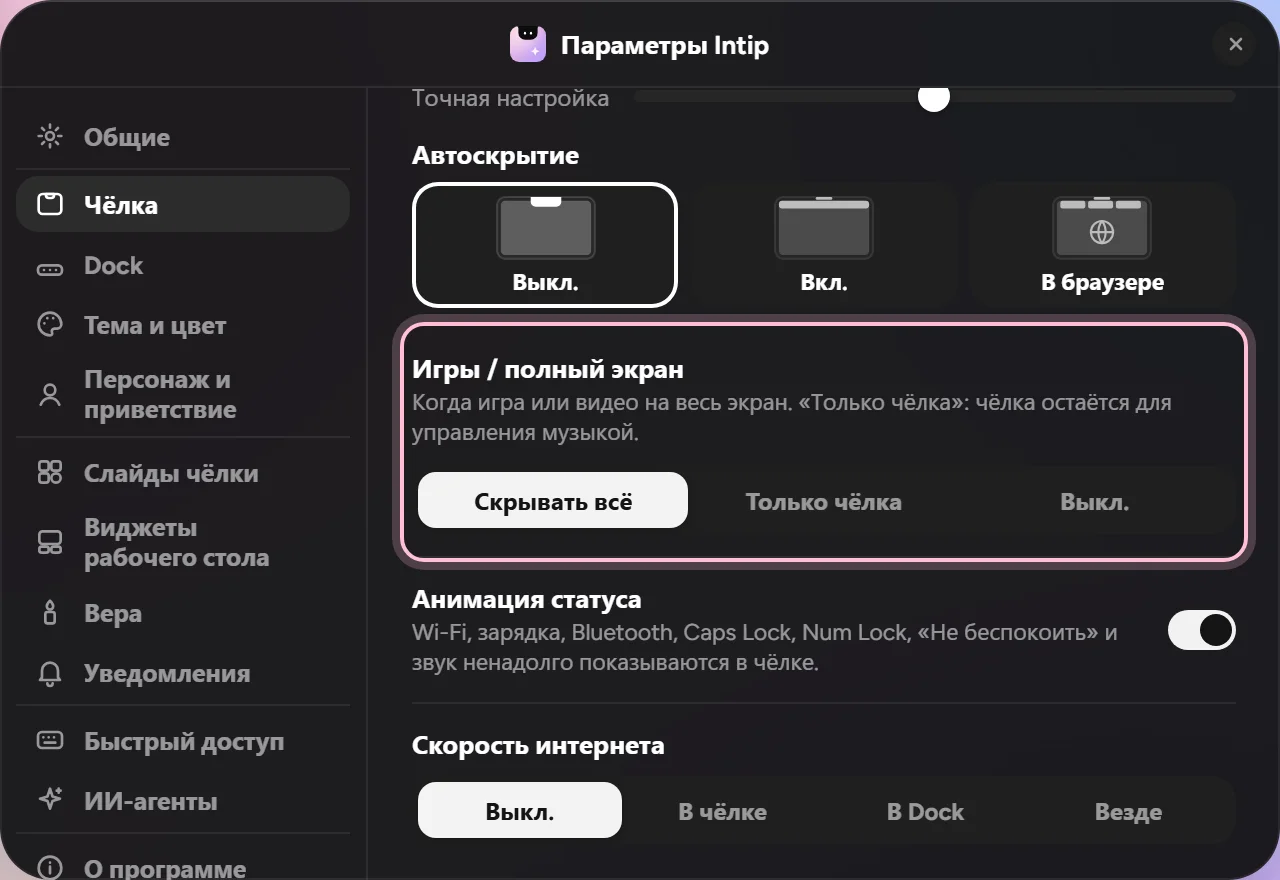
- 1Откройте «Игры / полный экран»: Параметры→Чёлка→Игры / полный экран
- 2Выберите вариант:
- Скрывать всё: чёлка и Dock убираются с экрана.
- Только чёлка: чёлка остаётся, чтобы можно было управлять музыкой.
- Выкл.: Intip работает как обычно.
- 3Обычное приложение приняли за игру? Сразу после этого нажмите в разделе «Исключения» кнопку «Не игра» с названием этого приложения. Параметры→Чёлка→Исключения
Полезно знать Хотите, чтобы чёлка оставалась видна поверх игры? В настройках графики игры выберите режим отображения Windowed Fullscreen (оконный полноэкранный) или Borderless. В обычном режиме Fullscreen Windows отдаёт игре весь экран, поэтому чёлка не может появиться поверх неё. До Intip 0.8 эта настройка была в разделе Параметры → Оформление.
Всё ещё не работает?
Чёлка пропадает в игре, хотя выбрано «Только чёлка»
Игра работает в обычном (эксклюзивном) режиме Fullscreen: Windows отдаёт игре весь экран, поэтому поверх неё ничего не может появиться, в том числе чёлка. Переключите режим отображения в настройках графики игры на Windowed Fullscreen или Borderless.
Требования и экономия ресурсов
Intip лёгкий: обычно он занимает около 250–300 МБ ОЗУ и почти не нагружает процессор, пока вы им не пользуетесь.
Минимум
- Windows 10 (версия 1809 или новее) или Windows 11, 64-разрядная
- 4 ГБ ОЗУ
- Около 150 МБ свободного места на диске
Рекомендуется
- Windows 11, 64-разрядная
- 8 ГБ ОЗУ или больше
- Видеокарта с установленными драйверами (встроенной графики Intel или AMD достаточно)
Как сделать Intip легче
- 1Включите Эко-режим: Параметры → Общие → Эко-режим → Автоматически. Постоянно работающие анимации останавливаются, пока ноутбук работает от батареи или включена Экономия заряда.
- 2Выберите обычную тему вместо живой (Album Aura, Живая бумага, Жидкое стекло, Галактика): Параметры → Тема и цвет.
- 3Включайте только те виджеты рабочего стола, которыми пользуетесь: Параметры → Виджеты рабочего стола.
- 4Не нужна скорость интернета в реальном времени? Параметры → Чёлка → Скорость интернета → Выкл.
- 5На более медленном ПК также отключите Питомца в углу и Эффект «Джинн», если вы ими пользуетесь.
Полезно знать Пока открыты Mission Control, «Пуск» или «Параметры», память может ненадолго вырасти, а через несколько секунд после закрытия сама снова снижается.
Google Calendar в Intip
С функцией «Войти через Google» (Plus) события Google Calendar появляются в разделе «Сегодня», а записи со временем, созданные в Intip, можно отправлять и в Google. Функция выключена, пока вы не войдёте.
- 1Включите слайд «Сегодня»: Параметры→Слайды чёлки→Сегодня
- 2В разделе «Календарь» нажмите «Войти через Google»: Параметры→Слайды чёлки→Календарь→Войти через Google
- 3В браузере откроется страница входа Google. Выберите аккаунт, разрешите доступ и вернитесь в Intip. Ваш email и календари появятся в разделе «Параметры»; переключатель рядом с каждым календарём показывает или скрывает его.
- 4Необязательно: чтобы новые записи со временем из Intip уходили в Google, выберите календарь в пункте «Отправлять новые события в». По умолчанию ничего не отправляется.
- 5Чтобы отключиться, нажмите «Выйти» в той же строке Google Calendar. Intip отзовёт доступ в Google и удалит сохранённые данные с вашего ПК.
Полезно знать Вход выполняется на собственной странице Google, поэтому ваш пароль никогда не проходит через Intip. Данные Google идут напрямую от Google на ваш ПК, а не через сервер Intip. Что Intip читает и записывает
Всё ещё не работает?
На кнопке написано «В этой версии ещё не настроено.»
Эта сборка Intip пока не включает вход через Google. Обновите Intip до последней версии.
«Разрешение отозвано или истекло. Войдите снова.»
Разрешение было удалено в Google (например, на myaccount.google.com/permissions) или истекло. Снова нажмите «Войти через Google» в той же строке.
Музыка из других плееров
Intip берёт песню из медиапанели Windows — того самого окошка, которое появляется при нажатии клавиши громкости. Если плеер не передаёт туда песню, Intip не сможет её прочитать.
- 1Сначала проверьте: включите песню и нажмите клавишу громкости на клавиатуре. Если название песни появилось в окошке Windows, Intip тоже сможет его прочитать.
- 2Не появилось? Поищите в настройках плеера или среди его плагинов поддержку медиапанели Windows.
- 3В MusicBee: установите плагин «Windows 10 Media Control Overlay» со страницы дополнений MusicBee. Положите его файл .dll в папку Plugins программы MusicBee и перезапустите MusicBee. Страница плагина (getmusicbee.com) ↗
Полезно знать Spotify, YouTube в браузере и встроенный в Windows «Медиаплеер» обычно уже передают туда свои песни.
Автообновление не удалось?
Обновление с 0.9 могло остановиться с ошибкой «Failed to uninstall old application files», если процесс Intip завис. Установите Intip заново с сайта, и всё заработает, а ваши параметры останутся как есть.
- 1Скачайте последний установщик Intip. Скачать последнюю версию Intip
- 2Откройте установщик и следуйте шагам. Сначала удалять Intip не нужно.
- 3Готово. Начиная с версии 0.9.1 установщик сам закрывает зависший Intip, поэтому следующие обновления проходят без вмешательства.
Цифровые клавиши открывают приложения из Dock?
Это был баг: после блокировки экрана (Win+L) или появления окна с запросом прав администратора (UAC) Intip иногда считал, что клавиша Windows всё ещё зажата. В Intip 0.8 это исправлено.
- 1Обновите Intip до последней версии. Скачать последнюю версию Intip
- 2Ещё не обновились? Нажмите клавишу Windows один раз — и цифры снова будут работать как обычно.
ИИ-агенты (Claude Code и др.)
Чёлка показывает, когда Claude Code, Codex, Hermes или Antigravity работают, и сообщает, когда они закончили. Всё остаётся на вашем ноутбуке; ничего не отправляется в интернет.
ПодробнееСкрыть подробности
Intip читает историю сессий агентов, сохранённую на этом ноутбуке. А на запросы разрешений и вопросы Claude Code можно отвечать прямо из карточки Intip.
Какие именно папки: Приватность и защита.
Сначала посмотрите видео
50 секунд, те же шаги, что ниже. Текст на экране — на индонезийском.
- 1Включите агентов, которыми пользуетесь. Агента, который не установлен на этом ноутбуке, включить нельзя. Параметры→ИИ-агенты
- 2Пользуетесь Claude Code? Включите ещё «Отвечать на запросы из Intip» и начните новую сессию Claude Code. Его запросы разрешений и вопросы будут появляться карточками: «Разрешить», «Отклонить» или «Открыть».
ПодробнееСкрыть подробности
Действует только для новых сессий. «Открыть» значит, что вы ответите в самом Claude. Переключатель добавляет в Claude Code одну небольшую настройку и убирает её, когда вы его выключаете:
~/.claude/settings.json - 3Готово. Пользуйтесь агентами как обычно: точка на чёлке значит, что агент работает, а когда он закончит, появится карточка.
ПодробнееСкрыть подробности
Точка принимает цвет агента, который запустился последним (Claude Code — оранжевый, Codex — зелёный, Hermes — жёлтый, Antigravity — синий). Каждый получает карточку «готово» с отрывком ответа; несколько карточек складываются стопкой и раскрываются, если навести на них курсор. Карточки разрешений и вопросов — только для Claude Code.
Как проверить Начните новую сессию Claude Code и попросите его выполнить какую-нибудь команду. В Intip появится карточка разрешения.
Полезно знать
Вопрос появляется и в Claude
Это нормально. Отвечайте, где удобно: засчитывается первый ответ. Ответите в Claude — карточка Intip исчезнет. Если не трогать карточку 60 секунд или нажать «Открыть», Claude просто спросит как обычно.




Готовы заглянуть?
Скачать для WindowsНе получается? Спросите в группе в Telegram или через форму Сообщить о проблеме.