
Anleitungen
Vieles, wonach gefragt wird, steckt schon in Intip und muss nur eingeschaltet werden. Wähl ein Thema und folge den Schritten.
Kommt dir etwas komisch vor? Jeder Computer ist anders, deshalb sieht manchmal eine Kleinigkeit nicht ganz richtig aus. Sag uns Bescheid auf der Meldeseite und hänge intip.log an (Einstellungen → Hilfe → Log-Ordner öffnen). Dein Bericht hilft allen.
Telegram-Benachrichtigungen
Telegram auf deinem Laptop nutzt anfangs eigene Pop-ups, die Intip nicht sehen kann. Ändere eine Einstellung in Telegram, und fertig.
Mehr DetailsDetails ausblenden
Intip liest Benachrichtigungen aus dem Windows-Benachrichtigungscenter. Telegrams eigene Pop-ups kommen dort nie an, deshalb muss Telegram Windows-Benachrichtigungen nutzen.
- 1Schalte in Telegram „Use Windows notifications“ ein: Settings→Notifications and Sounds→Use Windows notifications Die Namen können anders lauten, wenn dein Telegram nicht auf Englisch ist.
- 2Stell sicher, dass die Benachrichtigungen von Telegram in Windows an sind: Windows-Einstellungen→Benachrichtigungen→Telegram
- 3Stell in Intip sicher, dass „Benachrichtigungen“ an ist: Einstellungen→Benachrichtigungen
- 4Die erste Telegram-Nachricht fragt zuerst in der Notch nach. Klick auf „Anzeigen“. Verpasst? Hier einschalten: Einstellungen→Benachrichtigungen→Telegram→Notch
Mehr DetailsDetails ausblenden
In derselben Telegram-Zeile gibt es noch zwei Spalten: „Karte“ zeigt die Nachricht sofort, und „Windows-Pop-ups“ lässt sich ausschalten, damit sie nicht doppelt erscheint. In der Notch kommt sie trotzdem an.
So testest du es Lass dir von jemandem eine Telegram-Nachricht schicken, in einem Chat, den du gerade nicht offen hast. Sie erscheint in der Notch.
Klappt immer noch nicht?
Es erscheint gar nichts
Prüf Schritt 1 und 2 noch mal. Intip kann nur Benachrichtigungen lesen, die im Windows-Benachrichtigungscenter ankommen. Benachrichtigungen von vor dem Start von Intip werden nicht erfasst.
Erscheint in Windows, aber nicht in der Notch
Prüf Schritt 3 und 4 noch mal und stell sicher, dass der Schalter „In der Notch anzeigen“ unter Einstellungen → Benachrichtigungen an ist.
App noch nicht in der Liste? Schalte ihre Benachrichtigungen in den Windows-Einstellungen → Benachrichtigungen ein.
Kommt an, aber ohne Ton oder Pop-up
Das ist Absicht, solange „Nicht stören“, der Spielmodus oder „Stumm im Fokus“ (Pomodoro) an ist. Es geht nichts verloren; es bleibt nur vorerst still. Fehlt nur der Ton? Prüf den Schalter „Ton“.
Während eines Pomodoro-Fokus werden Benachrichtigungen zusammengefasst, sobald er vorbei ist; Telegram kannst du unter „Im Fokus trotzdem anzeigen:“ hinzufügen.
Benachrichtigungen von WhatsApp Web
Benachrichtigungen von WhatsApp Web bleiben in deinem Browser, deshalb braucht Intip eine kleine Hilfserweiterung. Sie ist bei Intip dabei; du fügst sie nur einmal zu deinem Browser hinzu.
Mehr DetailsDetails ausblenden
Dein Browser zeigt Benachrichtigungen von WhatsApp Web in seinem eigenen Fenster, nicht über Windows, deshalb kann Intip sie nicht direkt lesen. Die Erweiterung reicht sie über deinen eigenen Laptop (127.0.0.1) an Intip weiter, nicht übers Internet.
Was genau sie liest: Datenschutz & Sicherheit.
Erst mal anschauen
42 Sekunden, dieselben Schritte wie unten. Der Text im Video ist auf Indonesisch.
- 1Schalte in Intip „WhatsApp Web im Browser“ ein: Einstellungen→Benachrichtigungen→WhatsApp Web im Browser
- 2Öffne die Erweiterungsseite deines Browsers: Kopier die Adresse und füg sie in die Adressleiste ein.
chrome://extensionsDu nutzt Brave? Probier brave://extensions.edge://extensions - 3Schalte den „Entwicklermodus“ (Developer mode) ein.
- 4Klick auf „Entpackte Erweiterung laden“ (Load unpacked) und wähl diesen Ordner:Oder klick in Intip unter Einstellungen → Benachrichtigungen auf „Erweiterungsordner öffnen“.
%LOCALAPPDATA%\Programs\Intip\ekstensi-chrome - 5Stell sicher, dass dein Browser Benachrichtigungen von WhatsApp Web erlaubt („Zulassen“).
Mehr DetailsDetails ausblenden
Die Erweiterung reicht nur Benachrichtigungen weiter, die WhatsApp Web selbst erzeugt. Sind die eigenen Benachrichtigungen von WhatsApp Web oder die Berechtigung im Browser aus, gibt es nichts weiterzureichen.
- 6Fertig. Ein WhatsApp-Web-Tab, der schon offen ist, verbindet sich sofort.
Mehr DetailsDetails ausblenden
Kein Neuladen nötig. Die Benachrichtigungen folgen den WhatsApp-Schaltern unter Einstellungen → Benachrichtigungen, genau wie bei WhatsApp Desktop. Ist die Spalte „Karte“ bei WhatsApp aus, bekommst du in der Notch nur das WhatsApp-Symbol. Intip nimmt diese Benachrichtigungen nur an, solange „WhatsApp Web im Browser“ an ist.
So testest du es Öffne WhatsApp Web, wechsle zu einem anderen Tab und lass dir dann eine Nachricht schicken. Sie erscheint in der Notch.
Klappt immer noch nicht?
Das Benachrichtigungsfenster des Browsers erscheint auch
Schalte unter Einstellungen → Benachrichtigungen → Apps in der Zeile WhatsApp Web „Windows-Pop-ups“ aus. Wenn Intip geschlossen ist, zeigt der Browser sie wieder an, so verpasst du keine Nachricht.
In der Notch erscheint nichts
Prüf der Reihe nach:
- Intip läuft.
- „WhatsApp Web im Browser“ ist an (Schritt 1).
- Die Spalte „Notch“ bei WhatsApp unter Einstellungen → Benachrichtigungen ist an.
- Der Browser erlaubt Benachrichtigungen von WhatsApp Web (Schritt 5).
- Die Erweiterung ist auf der Erweiterungsseite des Browsers eingeschaltet.
Nach einem Update von Intip
Das Update legt die neue Erweiterung in denselben Ordner. Öffne die Erweiterungsseite des Browsers und klick bei der Intip-Erweiterung auf den Neu-laden-Button (↻).
Der Browser warnt wegen des Entwicklermodus
Chrome erinnert dich manchmal an Erweiterungen, die über den Entwicklermodus hinzugefügt wurden. Das ist normal. Schließ die Warnung; schalte die Erweiterung nicht aus.
Erweiterung entfernen
Klick auf der Erweiterungsseite des Browsers bei der Intip-Erweiterung auf „Entfernen“.
Was liest die Erweiterung?
Nur Titel und Text von Benachrichtigungen aus WhatsApp Web, und sie reicht sie an Intip auf deinem eigenen Laptop weiter, nie übers Internet. Details unter Datenschutz & Sicherheit.
Benachrichtigungen erscheinen doppelt?
Meist kommt eine von Intip, und die andere ist ein Windows-Pop-up. Schalte das von Windows aus, und fertig.
Mehr DetailsDetails ausblenden
Das kann bei jeder App passieren: WhatsApp, Discord, Telegram und allen anderen. Intip bekommt die Benachrichtigung auch mit ausgeschaltetem Pop-up aus dem Windows-Benachrichtigungscenter. Ersetzt das Dock von Intip die Taskleiste, erscheinen Windows-Pop-ups sowieso nicht.
Erst mal anschauen
40 Sekunden, dieselben Schritte wie unten. Der Text im Video ist auf Indonesisch.
- 1Schalte in Intip „Windows-Pop-ups“ für die App aus, die doppelt erscheint. In Intip kommt sie trotzdem an. Einstellungen→Benachrichtigungen→Apps→Windows-Pop-ups
- 2Schalter ausgegraut? Schalte stattdessen die Banner dieser App in den Windows-Einstellungen → Benachrichtigungen aus. Lass ihre Benachrichtigungen an: Intip braucht sie.
- 3Du nutzt WhatsApp Web? Schalte „Windows-Pop-ups“ auch in der Zeile WhatsApp Web aus. Einstellungen→Benachrichtigungen→Apps→WhatsApp Web→Windows-Pop-ups
Mehr DetailsDetails ausblenden
Bei WhatsApp Web ist die zweite das eigene Fenster des Browsers. Solange Intip geschlossen ist, zeigt der Browser sie wieder an, so verpasst du keine Nachricht.
Gut zu wissen Deinstallierst du Intip, gehen die Windows-Pop-ups von selbst wieder an.
Benachrichtigungen von anderen Apps
Intip liest die Benachrichtigungen, die im Windows-Benachrichtigungscenter ankommen. Jede App, die ihre Benachrichtigungen dorthin schickt, kann auch in der Notch erscheinen, nicht nur WhatsApp und Telegram.
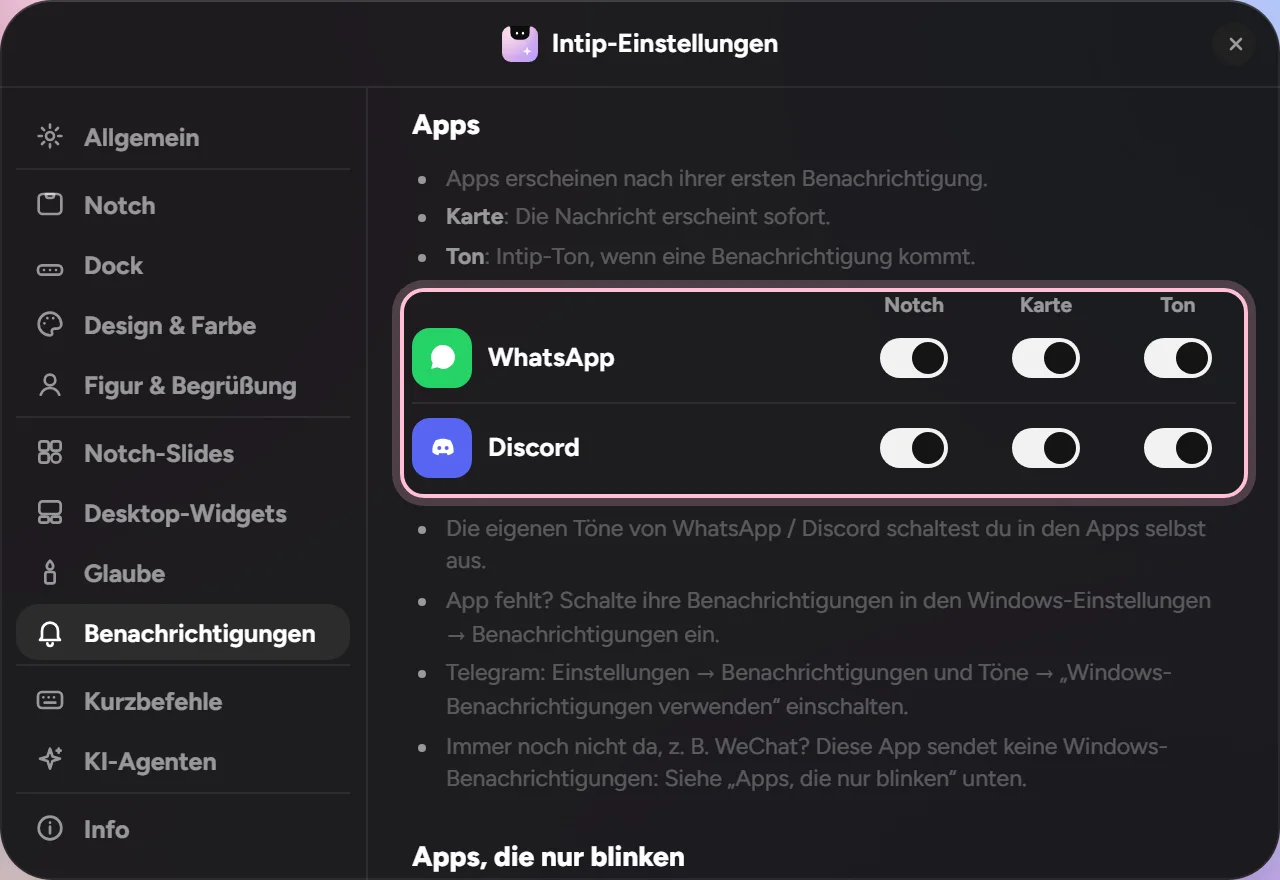
- 1Schalte die Benachrichtigungen der App in Windows ein: Windows-Einstellungen→Benachrichtigungen Prüf auch die Benachrichtigungseinstellungen in der App selbst.
- 2Warte auf ihre erste Benachrichtigung. Danach erscheint die App in der Tabelle Apps von Intip: Einstellungen→Benachrichtigungen→Apps
- 3Leg für jede App fest: Notch, Karte (die Nachricht erscheint sofort), Ton und Windows-Pop-ups.
So prüfst du es Öffne das Windows-Benachrichtigungscenter (Windows 11: Win+N, Windows 10: Win+A). Ist die Benachrichtigung der App dort, kann Intip sie lesen.
Klappt immer noch nicht?
Sie ist nicht im Windows-Benachrichtigungscenter
Manche Apps nutzen statt Windows-Benachrichtigungen eigene Pop-ups, und die kann Intip nicht lesen. Such in den Einstellungen der App nach einer Option wie „Use Windows notifications“. Telegram Desktop ist so eine App.
Und WeChat?
Das funktioniert genauso: Erscheinen die Nachrichten von WeChat im Windows-Benachrichtigungscenter, kann Intip sie lesen. Wenn nicht, prüf die Benachrichtigungseinstellungen in WeChat und unter Windows-Einstellungen → Benachrichtigungen.
Sie ist in der Tabelle, aber nicht in der Notch
Stell sicher, dass die Spalte „Notch“ der App und der Schalter „In der Notch anzeigen“ unter Einstellungen → Benachrichtigungen an sind. Benachrichtigungen von vor dem Start von Intip werden nicht erfasst.
Apps zum Dock hinzufügen
Es gibt drei Wege. Nimm den, der für dich am einfachsten ist.
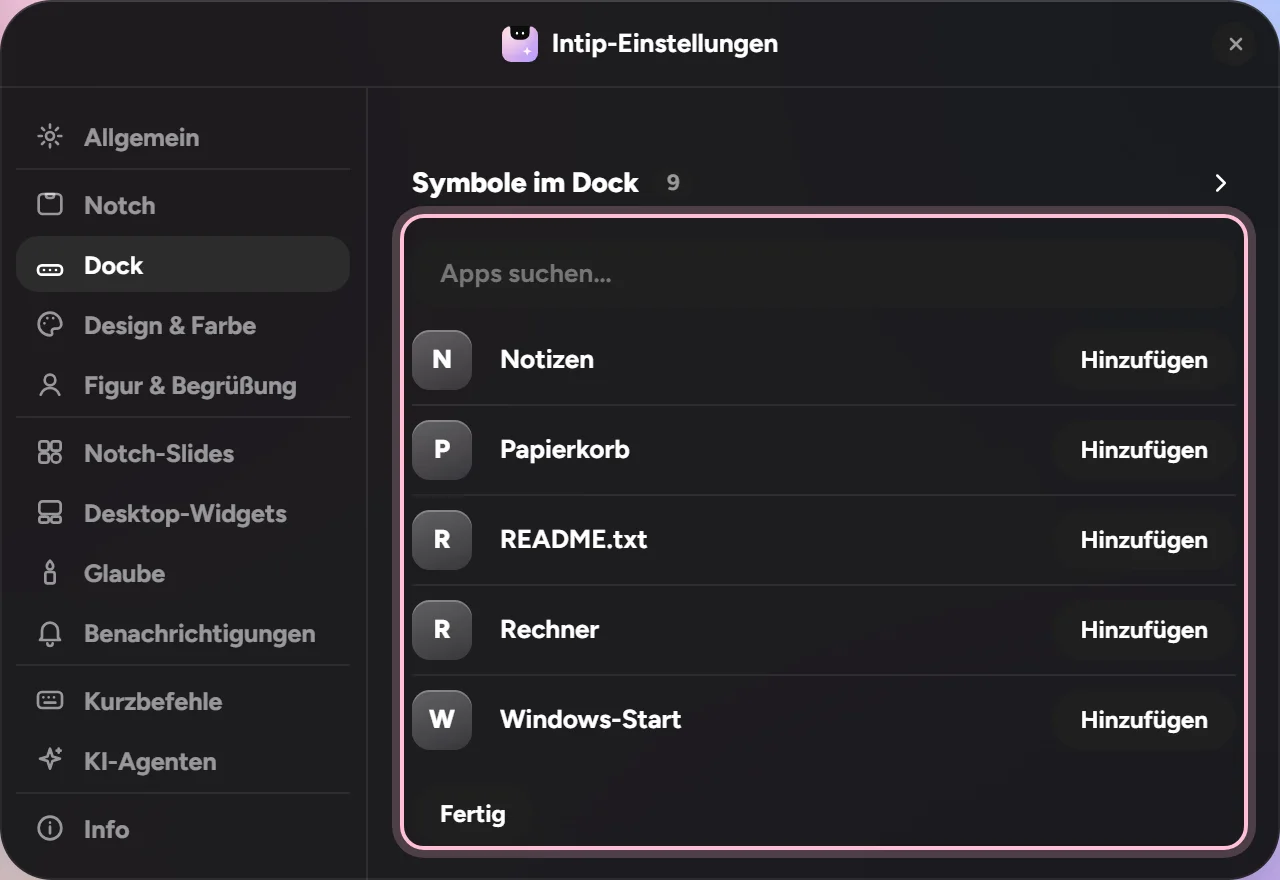
- 1In den Einstellungen: Klick auf „+ App hinzufügen“, such die App und klick dann auf „Hinzufügen“. Einstellungen→Dock→+ App hinzufügen
Mehr DetailsDetails ausblenden
Drück im Suchfeld Enter, um das oberste Ergebnis hinzuzufügen. Du kannst auch mit der rechten Maustaste auf eine freie Stelle im Dock klicken und „App hinzufügen…“ wählen.
- 2Zieh eine Verknüpfung oder eine App (.exe) vom Desktop oder aus dem Datei-Explorer aufs Dock und lass sie dort los.
- 3Über Intip Start (das Symbol mit den vier Quadraten ganz links im Dock): Klick mit der rechten Maustaste auf die App und wähl „Ans Dock anheften“.
Gut zu wissen Lieber eine andere Reihenfolge? Zieh die Symbole direkt im Dock an ihren Platz. Zieh eins nach oben, um es zu entfernen.
Windows-Taskleiste und Dock gleichzeitig zu sehen?
Damit nur das Dock von Intip zu sehen ist, genügt ein einziger Schalter.
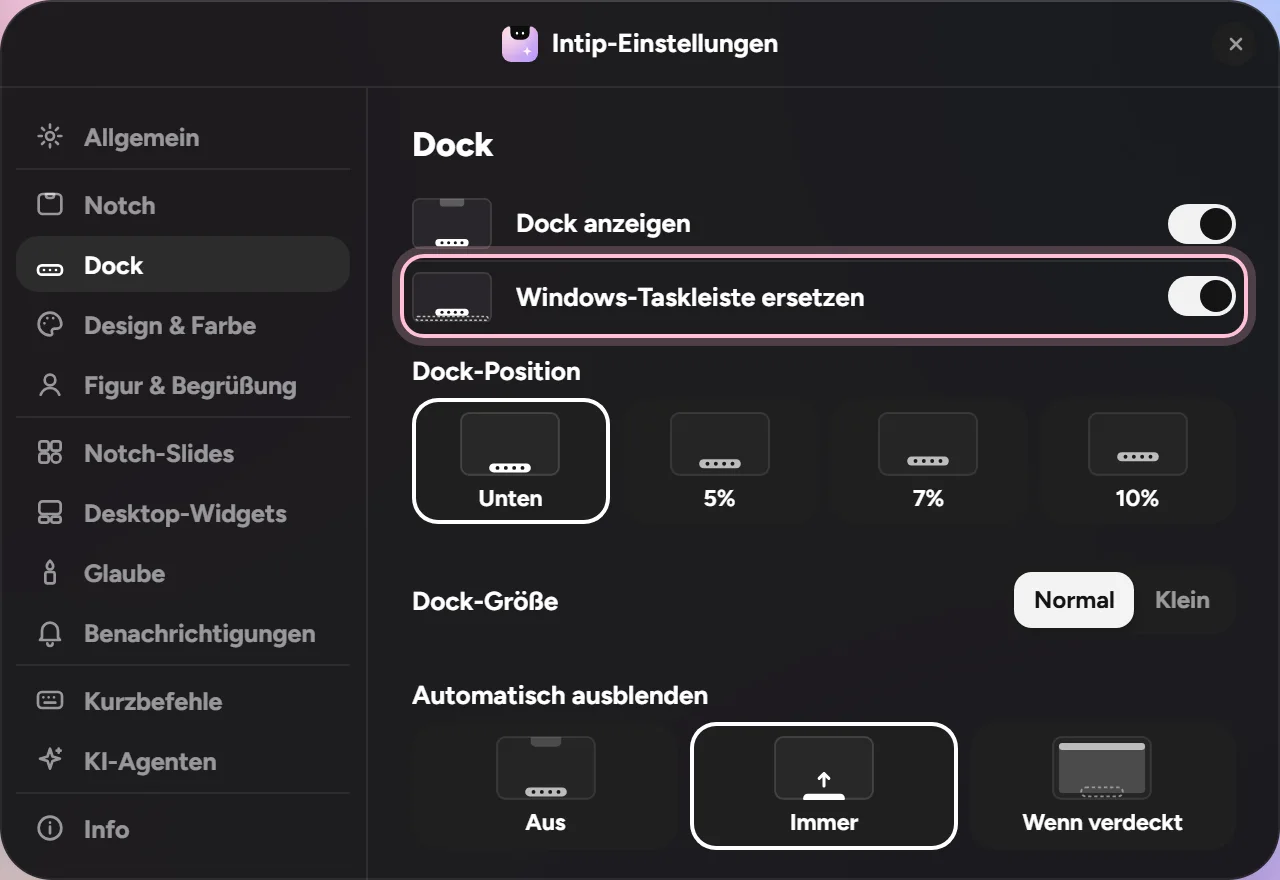
- 1Schalte „Windows-Taskleiste ersetzen“ ein: Einstellungen→Dock→Windows-Taskleiste ersetzen
- 2Das war’s. Die Windows-Taskleiste ist ausgeblendet, solange Intip läuft, und kommt zurück, wenn Intip beendet wird.
Gut zu wissen Solange die Taskleiste ersetzt ist, erscheinen keine Windows-Pop-ups für Benachrichtigungen. Bei Intip kommen die Benachrichtigungen trotzdem an.
Mit der Windows-Taste Intip Start öffnen
Soll die Windows-Taste auf deiner Tastatur Intip Start statt des Windows-Startmenüs öffnen? Dafür musst du nur eine Option ändern.
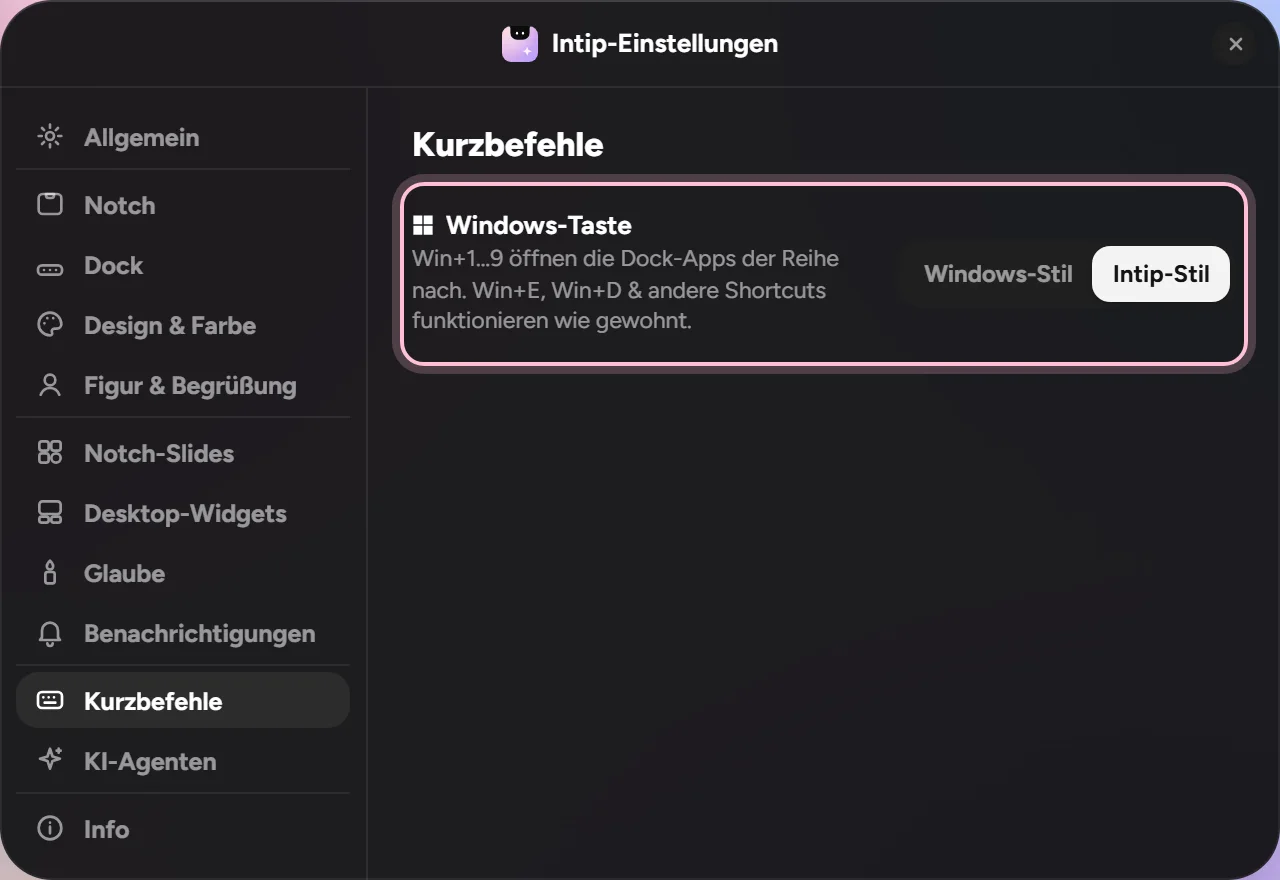
- 1Wähl „Intip-Stil“: Einstellungen→Kurzbefehle→Windows-Taste→Intip-Stil
- 2Drück die Windows-Taste: Jetzt öffnet sich Intip Start.
- 3Bonus: Win+1 bis Win+9 öffnen die Dock-Apps der Reihe nach. Win+E, Win+D und andere Shortcuts funktionieren wie gewohnt.
Gut zu wissen Steht unter Windows-Taste „Auf diesem PC noch nicht verfügbar.“, funktioniert diese Option auf deinem PC noch nicht. Während du spielst, öffnet die Windows-Taste wie gewohnt das Windows-Startmenü.
Größe und Position des Docks
Dock zu groß? Oder soll es etwas höher sitzen? Beides findest du unter Einstellungen → Dock.
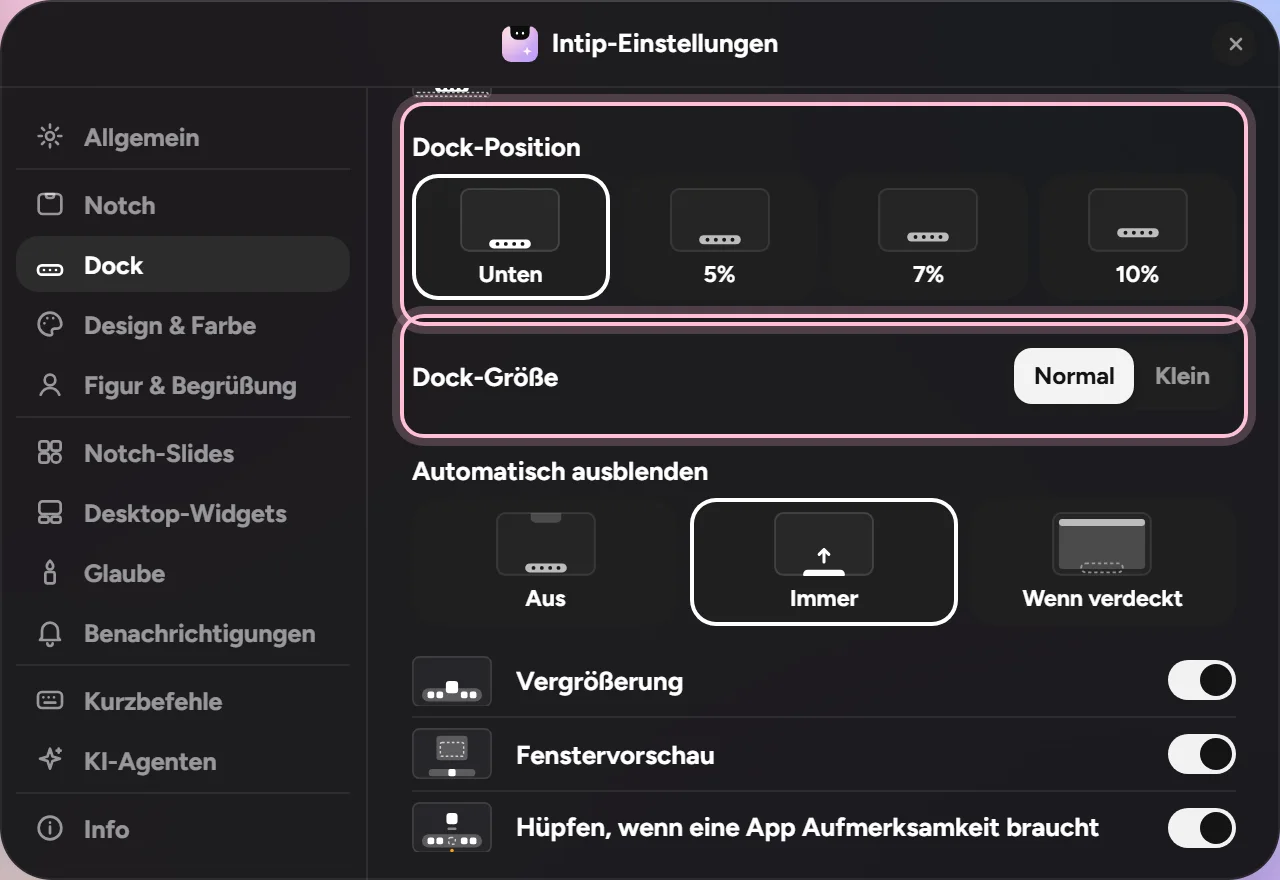
- 1Wähl eine Größe: Normal oder Klein. Einstellungen→Dock→Dock-Größe
- 2Soll das Dock höher sitzen? Wähl eine Position: Unten oder 5%, 7% bzw. 10% über dem unteren Bildschirmrand. Einstellungen→Dock→Dock-Position
Gut zu wissen Weitere Dock-Größen kommen bald.
Notch und Dock beim Gaming
Intip kann von selbst Platz machen, wenn ein Spiel oder Video im Vollbild läuft. Du bestimmst, wie.
Erst mal anschauen
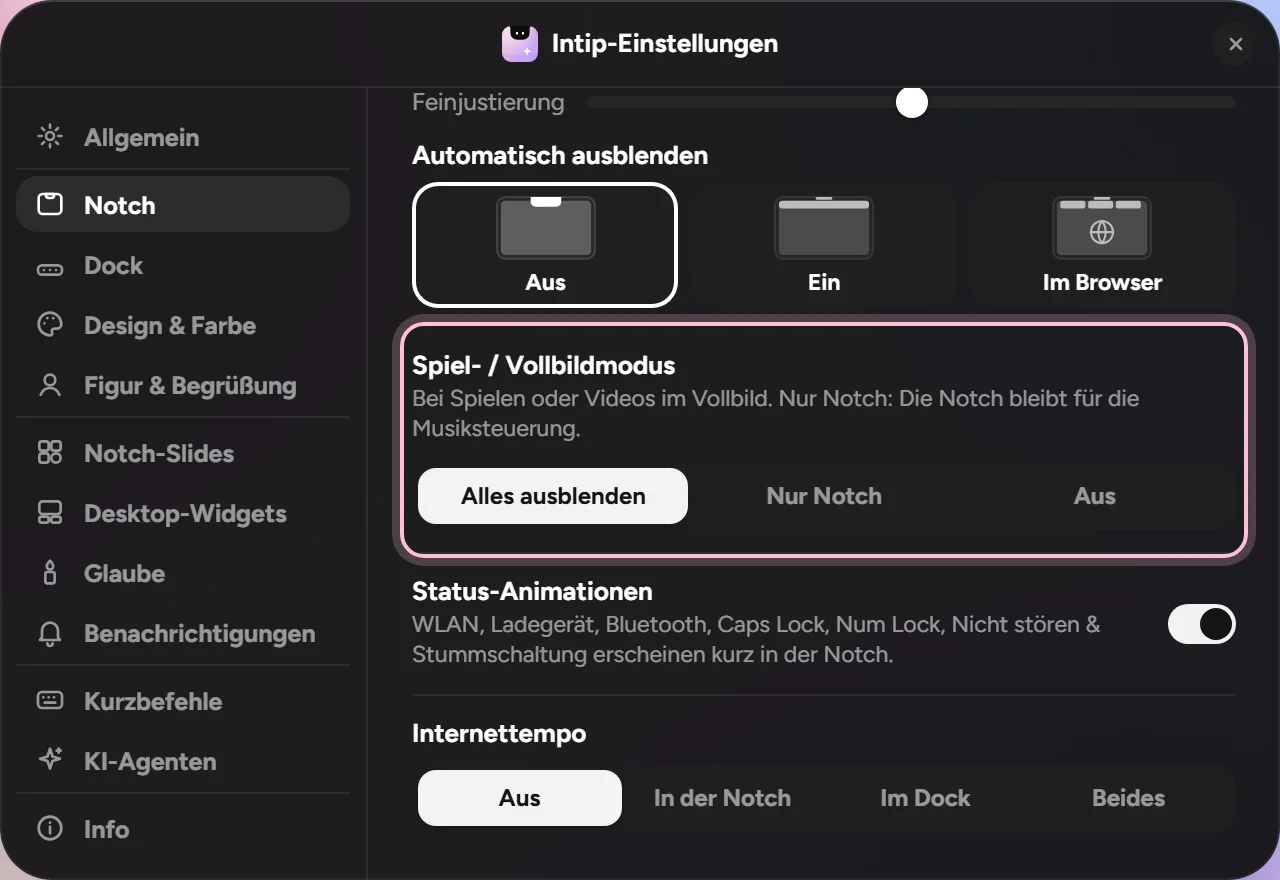
- 1Öffne „Spiel- / Vollbildmodus“: Einstellungen→Notch→Spiel- / Vollbildmodus
- 2Wähl eine Option:
- Alles ausblenden: Notch und Dock machen Platz.
- Nur Notch: Die Notch bleibt, damit du deine Musik steuern kannst.
- Aus: Intip bleibt wie immer.
- 3Eine normale App wurde für ein Spiel gehalten? Klick gleich danach unter Ausnahmen auf den Button „Kein Spiel“ mit dem Namen dieser App. Einstellungen→Notch→Ausnahmen
Gut zu wissen Soll die Notch über einem Spiel sichtbar bleiben? Wähle in den Grafikeinstellungen des Spiels den Anzeigemodus Windowed Fullscreen (Fenster-Vollbild) oder Borderless. Im normalen Vollbildmodus (Fullscreen) überlässt Windows dem Spiel den ganzen Bildschirm, deshalb kann die Notch nicht darüber erscheinen. Vor Intip 0.8 war diese Einstellung unter Einstellungen → Darstellung.
Klappt immer noch nicht?
Die Notch verschwindet im Spiel, obwohl „Nur Notch“ eingestellt ist
Das Spiel läuft im normalen (exklusiven) Vollbildmodus: Windows überlässt dem Spiel den ganzen Bildschirm, deshalb kann nichts darüber erscheinen, auch nicht die Notch. Stell den Anzeigemodus in den Grafikeinstellungen des Spiels auf Windowed Fullscreen oder Borderless um.
Systemanforderungen & Ressourcen sparen
Intip ist leicht: Es braucht meist etwa 250–300 MB RAM und fast keine CPU, solange du es nicht benutzt.
Minimum
- Windows 10 (ab Version 1809) oder Windows 11, 64-Bit
- 4 GB RAM
- Etwa 150 MB freier Speicherplatz
Empfohlen
- Windows 11, 64-Bit
- 8 GB RAM oder mehr
- Grafik mit installierten Treibern (die integrierte Intel- oder AMD-Grafik reicht)
Intip schlanker machen
- 1Schalte den Öko-Modus ein: Einstellungen → Allgemein → Öko-Modus → Automatisch. Dauerhaft laufende Animationen stoppen, solange der Laptop im Akkubetrieb läuft oder der Energiesparmodus an ist.
- 2Nimm ein normales Design statt eines lebendigen Designs (Album Aura, Lebendiges Papier, Liquid Glass, Galaxie): Einstellungen → Design & Farbe.
- 3Schalte nur die Desktop-Widgets ein, die du nutzt: Einstellungen → Desktop-Widgets.
- 4Brauchst du das Internettempo live nicht? Einstellungen → Notch → Internettempo → Aus.
- 5Auf einem langsameren PC schalte auch Eck-Kumpel und Genie-Effekt aus, falls du sie nutzt.
Gut zu wissen Der Speicher kann kurz ansteigen, solange Mission Control, Start oder die Einstellungen offen sind, und sinkt einige Sekunden nach dem Schließen von selbst wieder.
Google Calendar in Intip
Mit Mit Google anmelden (Plus) erscheinen deine Google-Calendar-Termine in Heute, und Einträge mit Uhrzeit, die du in Intip anlegst, können auch an Google gehen. Es bleibt aus, bis du dich anmeldest.
- 1Schalte die Slide Heute ein: Einstellungen→Notch-Slides→Heute
- 2Klicke unter Kalender auf „Mit Google anmelden“: Einstellungen→Notch-Slides→Kalender→Mit Google anmelden
- 3Die Google-Anmeldeseite öffnet sich in deinem Browser. Wähle dein Konto, erlaube den Zugriff und kehre zu Intip zurück. Deine E-Mail und deine Kalender erscheinen in den Einstellungen; mit dem Schalter neben jedem Kalender blendest du ihn ein oder aus.
- 4Optional: Damit neue Einträge mit Uhrzeit aus Intip zu Google gehen, wähle unter „Neue Termine senden an“ einen Kalender. Standardmäßig wird nichts gesendet.
- 5Zum Trennen klicke in derselben Google-Calendar-Zeile auf „Abmelden“. Intip widerruft den Zugriff bei Google und löscht die gespeicherten Daten von deinem PC.
Gut zu wissen Du meldest dich auf Googles eigener Seite an, dein Passwort läuft also nie durch Intip. Deine Google-Daten gehen direkt von Google auf deinen PC, nicht über einen Intip-Server. Was Intip liest und schreibt
Klappt immer noch nicht?
Auf dem Button steht „In dieser Version noch nicht eingerichtet.“
Dieser Intip-Build enthält die Google-Anmeldung noch nicht. Aktualisiere Intip auf die neueste Version.
„Berechtigung widerrufen oder abgelaufen. Bitte erneut anmelden.“
Die Berechtigung wurde bei Google entfernt (zum Beispiel unter myaccount.google.com/permissions) oder ist abgelaufen. Klicke in derselben Zeile erneut auf „Mit Google anmelden“.
Musik aus anderen Playern
Intip liest den Song aus der Windows-Mediensteuerung, also dem Kästchen, das erscheint, wenn du eine Lautstärketaste drückst. Ein Player, der seinen Song nicht dorthin schickt, kann nicht gelesen werden.
- 1Prüf es zuerst: Spiel einen Song ab und drück dann eine Lautstärketaste auf deiner Tastatur. Erscheint der Songtitel im Windows-Kästchen, kann Intip ihn auch lesen.
- 2Nicht da? Such in den Einstellungen des Players oder in seinen Plugins nach Unterstützung für die Windows-Mediensteuerung.
- 3In MusicBee: Installier das Plugin „Windows 10 Media Control Overlay“ von der Add-on-Seite von MusicBee. Leg die .dll-Datei in den Plugins-Ordner von MusicBee und starte MusicBee dann neu. Plugin-Seite (getmusicbee.com) ↗
Gut zu wissen Spotify, YouTube im Browser und die Medienwiedergabe von Windows schicken ihre Songs meist schon dorthin.
Automatisches Update fehlgeschlagen?
Ein Update von 0.9 konnte mit „Failed to uninstall old application files“ stoppen, wenn ein Intip-Prozess hing. Eine erneute Installation von der Website behebt das, und deine Einstellungen bleiben, wie sie sind.
- 1Lade den neuesten Intip-Installer herunter. Neueste Intip-Version herunterladen
- 2Öffne den Installer und folge den Schritten. Du musst vorher nichts deinstallieren.
- 3Fertig. Ab 0.9.1 beendet der Installer einen hängenden Intip von selbst, sodass spätere Updates ohne dein Zutun durchlaufen.
Zahlentasten öffnen Dock-Apps?
Das war ein Bug: Nachdem der Bildschirm gesperrt wurde (Win+L) oder eine Admin-Abfrage (UAC) erschien, dachte Intip manchmal, die Windows-Taste sei noch gedrückt. In Intip 0.8 ist das behoben.
- 1Aktualisiere Intip auf die neueste Version. Neueste Intip-Version herunterladen
- 2Noch nicht aktualisiert? Drück einmal die Windows-Taste, dann funktionieren die Zahlentasten wieder normal.
KI-Agenten (Claude Code & Co.)
Die Notch zeigt an, wenn Claude Code, Codex, Hermes oder Antigravity gerade arbeitet, und sagt dir Bescheid, wenn die Arbeit erledigt ist. Alles bleibt auf deinem Laptop; nichts wird ins Internet gesendet.
Mehr DetailsDetails ausblenden
Intip liest den Sitzungsverlauf der Agenten, der auf diesem Laptop gespeichert ist. Bei Claude Code kannst du außerdem Berechtigungsanfragen und Fragen direkt in einer Intip-Karte beantworten.
Welche Ordner genau: Datenschutz & Sicherheit.
Erst mal anschauen
50 Sekunden, dieselben Schritte wie unten. Der Text im Video ist auf Indonesisch.
- 1Schalte die Agenten ein, die du nutzt. Einer, der auf diesem Laptop nicht installiert ist, lässt sich nicht einschalten. Einstellungen→KI-Agenten
- 2Du nutzt Claude Code? Schalte auch „Berechtigungen in Intip beantworten“ ein und starte dann eine neue Claude-Code-Sitzung. Ihre Berechtigungsanfragen und Fragen erscheinen als Karten: Erlauben, Ablehnen oder Öffnen.
Mehr DetailsDetails ausblenden
Das gilt nur für neue Sitzungen. „Öffnen“ heißt, du antwortest in Claude selbst. Der Schalter fügt Claude Code eine kleine Einstellung hinzu und entfernt sie wieder, wenn du ihn ausschaltest:
~/.claude/settings.json - 3Fertig. Nutz deine Agenten wie immer: Ein Punkt an der Notch heißt, dass einer arbeitet, und eine Karte erscheint, wenn er fertig ist.
Mehr DetailsDetails ausblenden
Der Punkt nimmt die Farbe des Agenten an, der zuletzt gestartet ist (Claude Code orange, Codex grün, Hermes gelb, Antigravity blau). Jeder bekommt eine „Fertig“-Karte mit einem Ausschnitt seiner Antwort; mehrere Karten stapeln sich und fächern sich auf, wenn du mit der Maus darüberfährst. Karten für Berechtigungen und Fragen gibt es nur für Claude Code.
So testest du es Starte eine neue Claude-Code-Sitzung und lass sie einen Befehl ausführen. Die Berechtigungskarte erscheint in Intip.
Gut zu wissen
Die Frage erscheint auch in Claude
Das ist normal. Antworte, wo du willst; die erste Antwort zählt. Antwortest du in Claude, verschwindet die Intip-Karte. Lässt du die Karte 60 Sekunden liegen oder klickst auf Öffnen, fragt Claude einfach wie gewohnt.




Bereit für einen Blick?
Download für WindowsHängst du immer noch fest? Frag in der Telegram-Gruppe oder über Problem melden.