
ガイド
よく聞かれる機能の多くは、すでに Intip に入っていて、オンにするだけで使えます。トピックを選んで、手順どおりに進めてください。
何か変ですか? パソコンはそれぞれ違うので、ちょっとした表示のずれが出ることがあります。こちらから教えてください: 報告ページ そして intip.log(設定 → ヘルプ → ログフォルダを開く)を添付してください。あなたの報告がみんなの助けになります。
Telegram の通知
PC 版 Telegram は初期設定では独自のポップアップを使うため、Intip からは見えません。Telegram の設定を 1 つ変えるだけで OK です。
詳細を表示詳細を隠す
Intip は Windows の通知センターから通知を読み取ります。Telegram 独自のポップアップは通知センターに届かないため、Telegram で Windows の通知を使う必要があります。
- 1Telegram で「Use Windows notifications」をオンにします: Settings→Notifications and Sounds→Use Windows notifications Telegram を英語以外で使っている場合、項目名が異なることがあります。
- 2Windows で Telegram の通知がオンになっていることを確認します: Windows の設定→通知→Telegram
- 3Intip で「通知」がオンになっていることを確認します: 設定→通知
- 4Telegram の最初のメッセージでは、まずノッチに確認が表示されます。「表示」をクリックしてください。 見逃した場合は、ここでオンにできます: 設定→通知→Telegram→ノッチ
詳細を表示詳細を隠す
同じ Telegram の行には、あと 2 つの列があります。「カード」はメッセージの内容をすぐに表示し、「Windows のポップアップ」はオフにすると 2 回表示されなくなります。それでもノッチには届きます。
テスト方法 開いていないチャットに、友だちから Telegram のメッセージを送ってもらいます。ノッチに表示されます。
それでもうまくいかない場合
まったく表示されない
手順 1 と 2 をもう一度確認してください。Intip が読み取れるのは、Windows の通知センターに届いた通知だけです。Intip の起動前に届いた通知は取得されません。
Windows には表示されるのに、ノッチには表示されない
手順 3 と 4 をもう一度確認し、「設定 → 通知」の「ノッチに表示」スイッチがオンになっていることを確認してください。
アプリがまだ一覧にない場合は、「Windows の設定 → 通知」でそのアプリの通知をオンにしてください。
届くけれど、音が鳴らない、またはポップアップしない
「応答不可」、ゲームモード、または「集中時はミュート」(ポモドーロ)がオンの間は、意図的にそうなっています。通知が消えることはなく、一時的に静かになるだけです。音だけが鳴らない場合は、「サウンド」スイッチを確認してください。
ポモドーロで集中している間の通知は、終了後にまとめて表示されます。Telegram は「集中時も表示:」に追加できます。
WhatsApp Web の通知
WhatsApp Web の通知はブラウザーの中にとどまるため、Intip には小さな補助用の拡張機能が必要です。拡張機能は Intip に同梱されているので、ブラウザーに 1 回追加するだけです。
詳細を表示詳細を隠す
ブラウザーは WhatsApp Web の通知を Windows 経由ではなく独自のボックスで表示するため、Intip は直接読み取れません。拡張機能が、インターネットではなく PC 内(127.0.0.1)を通して、通知を Intip に渡します。
読み取る内容の詳細はこちら: プライバシーとセキュリティ.
まずは動画で確認
42 秒。手順は下と同じです。画面の文字はインドネシア語です。
- 1Intip で「ブラウザーの WhatsApp Web」をオンにします: 設定→通知→ブラウザーの WhatsApp Web
- 2ブラウザーの拡張機能ページを開きます。アドレスをコピーして、アドレス バーに貼り付けてください。
chrome://extensionsBrave の場合は brave://extensions を試してください。edge://extensions - 3「デベロッパー モード」をオンにします。
- 4「パッケージ化されていない拡張機能を読み込む」をクリックし、次のフォルダーを選びます:または、Intip の「設定 → 通知」で「拡張機能フォルダーを開く」をクリックします。
%LOCALAPPDATA%\Programs\Intip\ekstensi-chrome - 5ブラウザーが WhatsApp Web からの通知を許可していることを確認します(「許可する」)。
詳細を表示詳細を隠す
拡張機能が渡すのは、WhatsApp Web 自身が作成した通知だけです。WhatsApp Web の通知やブラウザーの許可がオフになっていると、渡すものがありません。
- 6完了です。開いている WhatsApp Web のタブは、すぐにつながります。
詳細を表示詳細を隠す
再読み込みは不要です。通知は WhatsApp Desktop と同じく、「設定 → 通知」の WhatsApp のスイッチに従います。WhatsApp の「カード」列がオフの場合、ノッチには WhatsApp のアイコンだけが表示されます。Intip がこの通知を受け取るのは、「ブラウザーの WhatsApp Web」がオンの間だけです。
テスト方法 WhatsApp Web を開いて別のタブに切り替え、友だちにメッセージを送ってもらいます。ノッチに表示されます。
それでもうまくいかない場合
ブラウザーの通知ボックスも表示される
「設定 → 通知 → アプリ」で、WhatsApp Web の行の「Windows のポップアップ」をオフにします。Intip を閉じるとブラウザーの通知が戻るので、メッセージを見逃すことはありません。
ノッチに何も表示されない
ひとつずつ確認してください:
- Intip が起動している。
- 「ブラウザーの WhatsApp Web」がオンになっている(手順 1)。
- 「設定 → 通知」で、WhatsApp の「ノッチ」列がオンになっている。
- ブラウザーが WhatsApp Web からの通知を許可している(手順 5)。
- ブラウザーの拡張機能ページで、拡張機能がオンになっている。
Intip をアップデートした後
アップデートすると、新しい拡張機能が同じフォルダーに入ります。ブラウザーの拡張機能ページを開き、Intip の拡張機能の再読み込みボタン(↻)をクリックしてください。
ブラウザーがデベロッパー モードについて警告する
Chrome は、デベロッパー モードで追加した拡張機能について注意を表示することがあります。これは正常です。警告は閉じて、拡張機能はオフにしないでください。
拡張機能の削除
ブラウザーの拡張機能ページで、Intip の拡張機能の「削除」をクリックします。
拡張機能は何を読み取るの?
読み取るのは WhatsApp Web の通知のタイトルと本文だけで、インターネットを通さずに PC 内の Intip に渡します。詳しくはこちら: プライバシーとセキュリティ.
通知が 2 回表示される?
たいていは、1 つが Intip から、もう 1 つが Windows のポップアップです。Windows 側をオフにすれば解決します。
詳細を表示詳細を隠す
WhatsApp、Discord、Telegram など、どのアプリでも起こり得ます。ポップアップをオフにしても、Intip は Windows の通知センターから通知を受け取ります。タスク バーを Intip の Dock に置き換えている場合は、そもそも Windows のポップアップは表示されません。
まずは動画で確認
40 秒。手順は下と同じです。画面の文字はインドネシア語です。
- 1Intip で、2 回表示されるアプリの「Windows のポップアップ」をオフにします。それでも Intip には届きます。 設定→通知→アプリ→Windows のポップアップ
- 2スイッチがグレーで操作できない場合は、代わりに「Windows の設定 → 通知」でそのアプリのバナーをオフにしてください。通知そのものはオンのままにしておきます。Intip が使うためです。
- 3WhatsApp Web を使っていますか? WhatsApp Web の行の「Windows のポップアップ」もオフにしてください。 設定→通知→アプリ→WhatsApp Web→Windows のポップアップ
詳細を表示詳細を隠す
WhatsApp Web の場合、2 つ目はブラウザー自身の通知ボックスです。Intip を閉じている間はブラウザーの通知が戻るので、メッセージを見逃すことはありません。
知っておくと便利 Intip をアンインストールすると、Windows のポップアップは自動でオンに戻ります。
ほかのアプリの通知
Intip は、Windows の通知センターに届いた通知を読み取ります。WhatsApp や Telegram に限らず、通知センターに通知を送るアプリなら、どれでもノッチに表示できます。
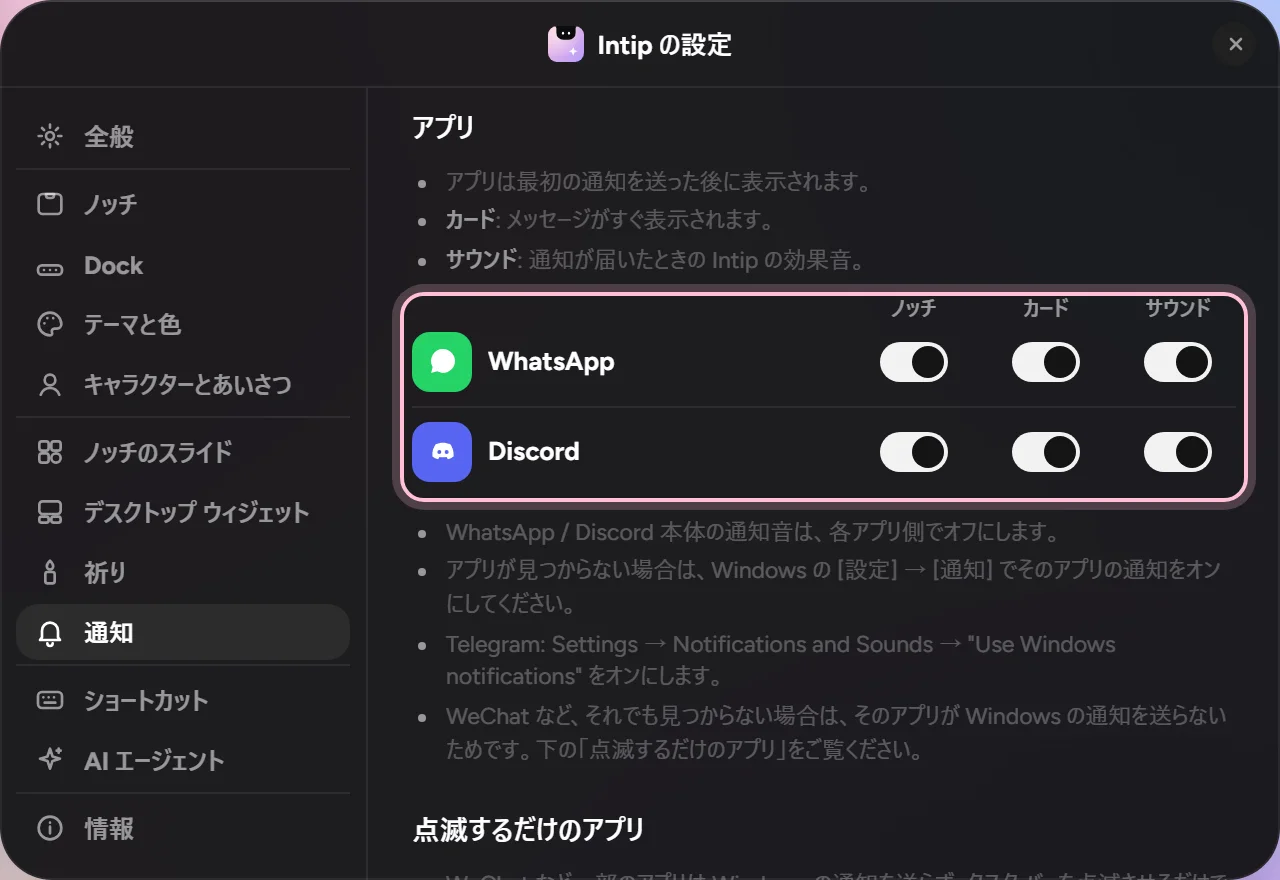
- 1Windows で、そのアプリの通知をオンにします: Windows の設定→通知 アプリ自体の通知設定も確認してください。
- 2最初の通知が届くのを待ちます。その後、Intip の「アプリ」の表にそのアプリが表示されます: 設定→通知→アプリ
- 3アプリごとに「ノッチ」「カード」(メッセージの内容をすぐに表示)「サウンド」「Windows のポップアップ」を選べます。
確認方法 Windows の通知センターを開きます(Windows 11:Win+N、Windows 10:Win+A)。そのアプリの通知があれば、Intip でも読み取れます。
それでもうまくいかない場合
Windows の通知センターにない
Windows の通知ではなく、独自のポップアップを使うアプリもあり、Intip はそれを読み取れません。アプリの設定で「Use Windows notifications」のような項目を探してください。Telegram Desktop もそうしたアプリの 1 つです。
WeChat も使えますか?
しくみは同じです。WeChat のメッセージが Windows の通知センターに表示されれば、Intip でも読み取れます。表示されない場合は、WeChat の通知設定と「Windows の設定 → 通知」を確認してください。
表にはあるのに、ノッチに出ない
「設定 → 通知」で、そのアプリの「ノッチ」列と「ノッチに表示」スイッチがオンになっていることを確認してください。Intip の起動前に届いた通知は取得されません。
Dock にアプリを追加
方法は 3 つあります。いちばん簡単なものを選んでください。
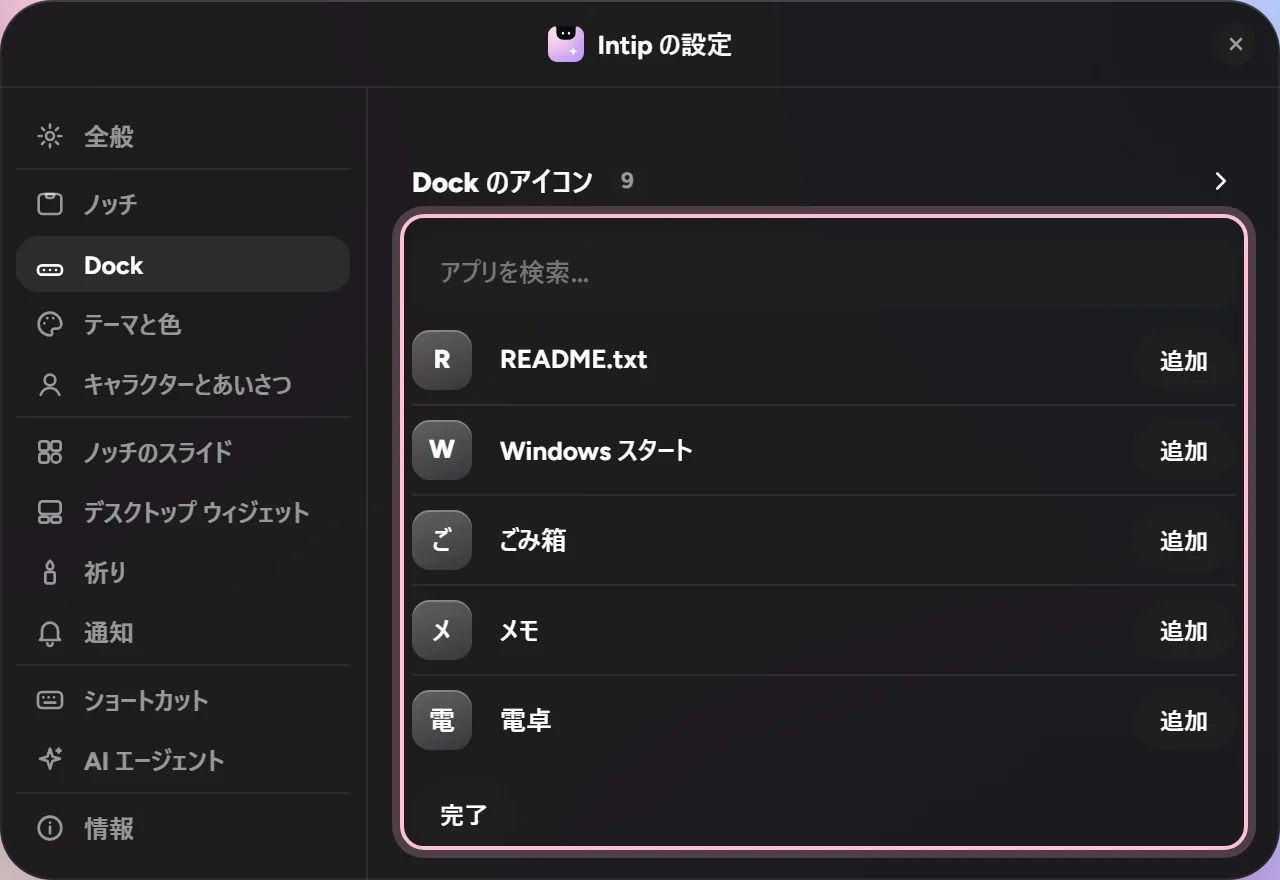
- 1設定から:「+ アプリを追加」をクリックしてアプリを検索し、「追加」をクリックします。 設定→Dock→+ アプリを追加
詳細を表示詳細を隠す
検索ボックスで Enter キーを押すと、いちばん上の結果をすぐに追加できます。Dock の何もないところを右クリックして「アプリを追加…」を選ぶこともできます。
- 2デスクトップやエクスプローラーから、ショートカットまたはアプリ(.exe)をドラッグして、Dock の上でドロップします。
- 3Intip のスタート(Dock の左端にある 4 つの四角のアイコン)から:アプリを右クリックして「Dock にピン留め」を選びます。
知っておくと便利 並び順を変えたいときは、Dock 上でアイコンを直接ドラッグします。上に引っぱると Dock から外せます。
Windows のタスク バーと Dock が両方表示されている?
画面に Intip の Dock だけを表示したいなら、スイッチを 1 つオンにするだけです。
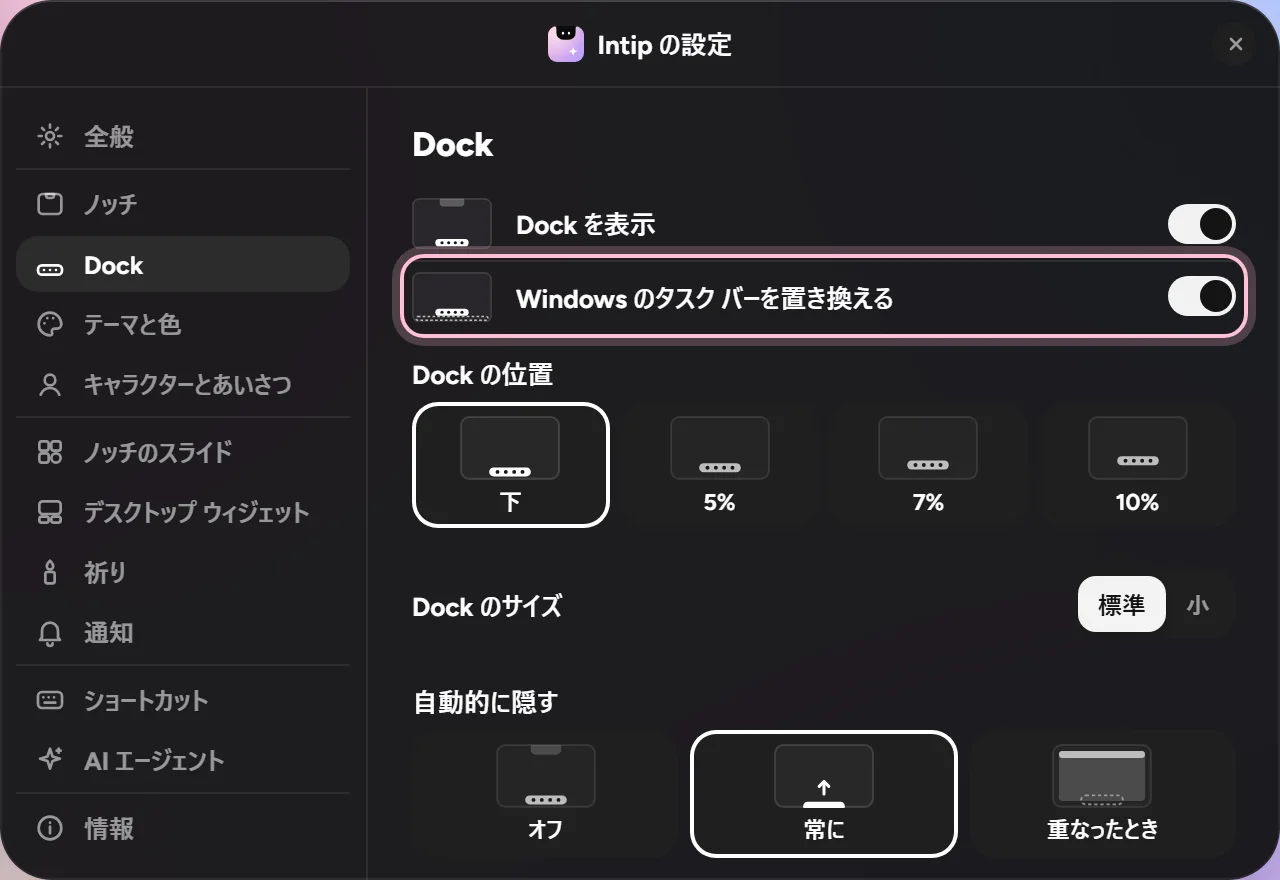
- 1「Windows のタスク バーを置き換える」をオンにします: 設定→Dock→Windows のタスク バーを置き換える
- 2これで完了です。Intip の実行中は Windows のタスク バーが隠れ、Intip を閉じると元に戻ります。
知っておくと便利 タスク バーを置き換えている間は、Windows の通知ポップアップは表示されません。通知はそのまま Intip に届きます。
Windows キーで Intip のスタートを開く
キーボードの Windows キーで、Windows のスタートではなく Intip のスタートを開きたいですか? オプションを 1 つ変えるだけです。
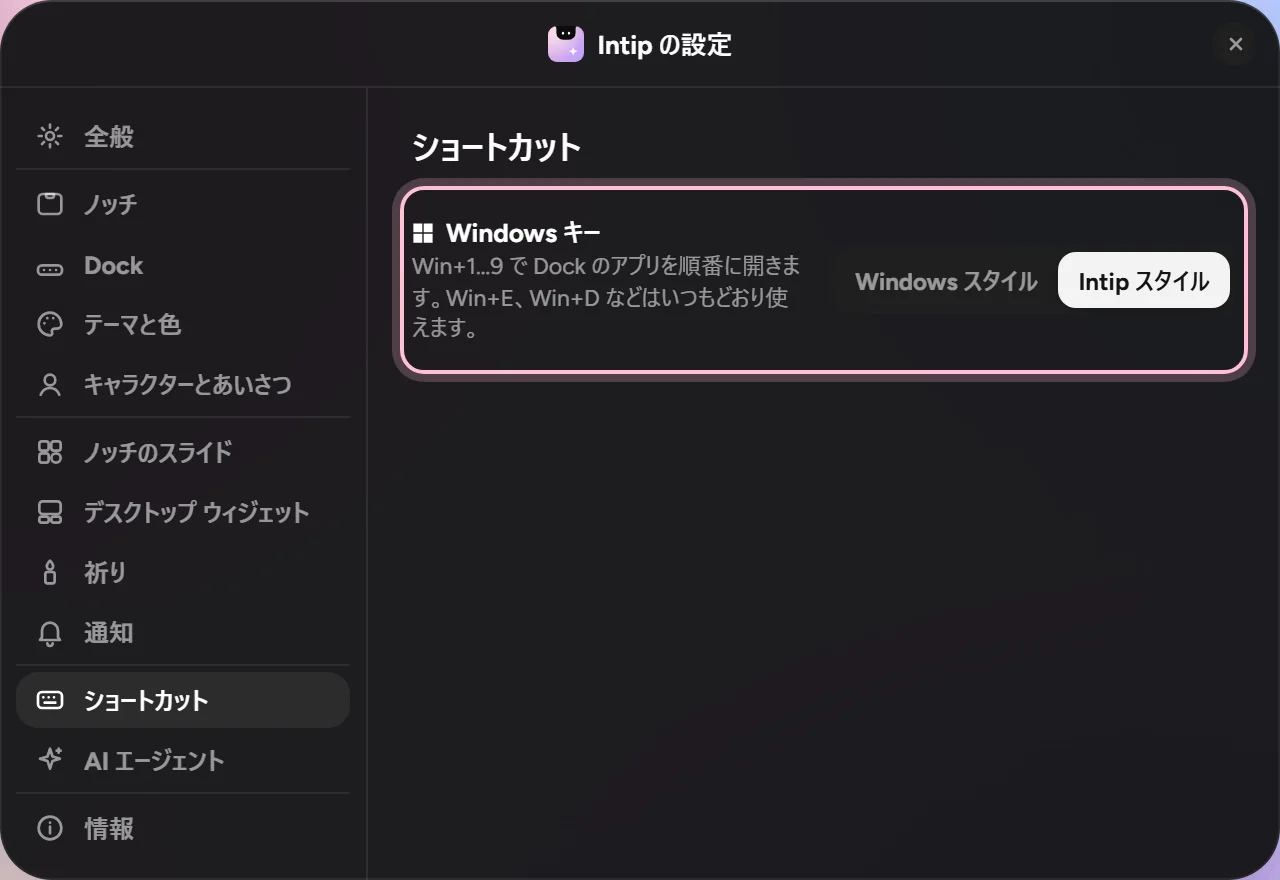
- 1「Intip スタイル」を選びます: 設定→ショートカット→Windows キー→Intip スタイル
- 2Windows キーを押すと、今度は Intip のスタートが開きます。
- 3おまけ:Win+1〜Win+9 で Dock のアプリを順番に開けます。Win+E、Win+D などのショートカットはいつもどおり使えます。
知っておくと便利 「Windows キー」の下に「この PC ではまだ使えません。」と表示されている場合、このオプションはお使いの PC ではまだ動作しません。ゲーム中は、Windows キーでいつもどおり Windows のスタートが開きます。
Dock のサイズと位置
Dock が大きすぎる? もう少し上に置きたい? どちらも「設定 → Dock」で変えられます。
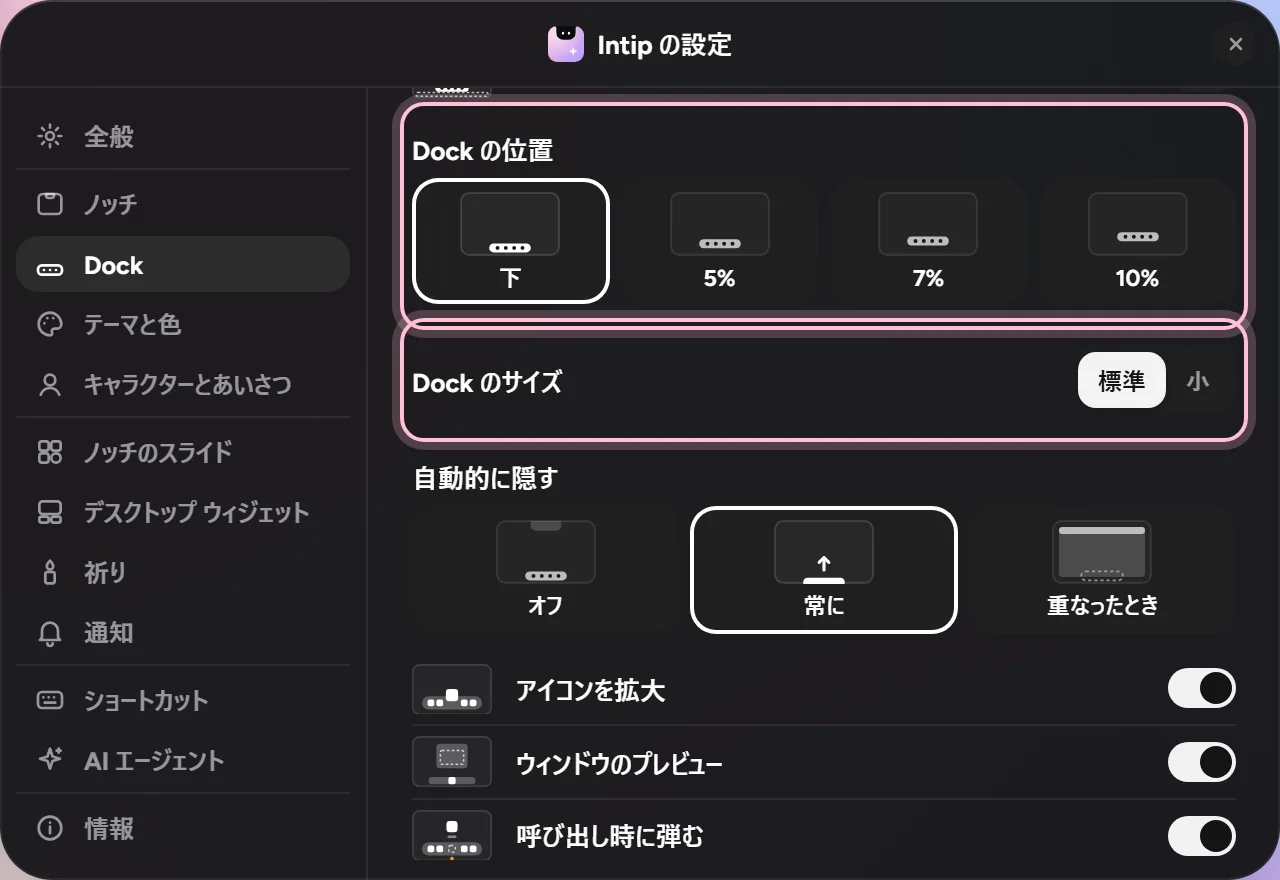
- 1サイズを選びます:「標準」または「小」。 設定→Dock→Dock のサイズ
- 2Dock をもう少し上に置きたい場合は、位置を選びます:「下」、または画面の下端から 5%、7%、10% 上。 設定→Dock→Dock の位置
知っておくと便利 Dock のサイズの選択肢は、近日さらに増える予定です。
ゲーム中のノッチと Dock
ゲームや動画が全画面になると、Intip は自動でじゃまにならないように引っ込みます。その方法は自分で選べます。
まずは動画で確認
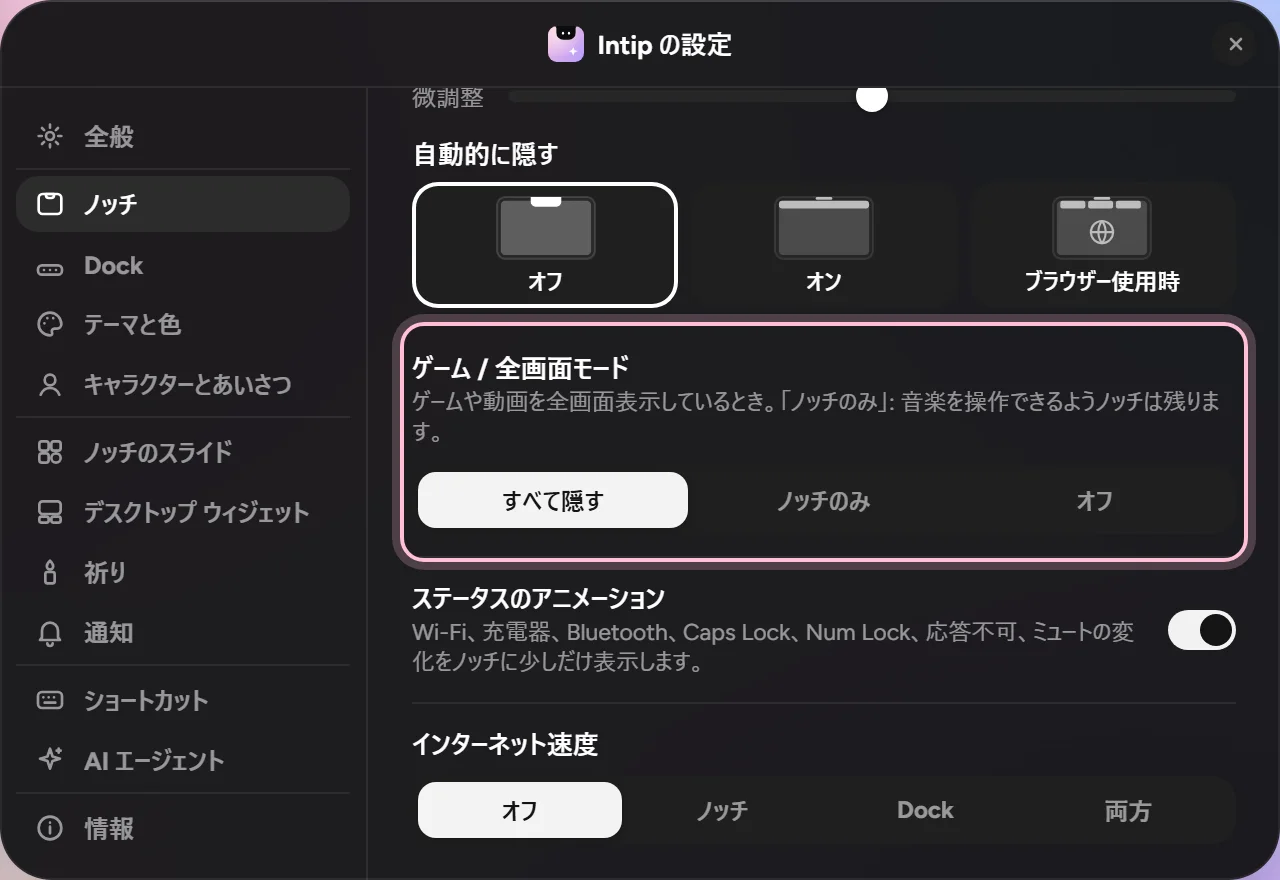
- 1「ゲーム / 全画面モード」を開きます: 設定→ノッチ→ゲーム / 全画面モード
- 2どれか 1 つを選びます:
- 「すべて隠す」:ノッチも Dock も隠れます。
- 「ノッチのみ」:音楽を操作できるよう、ノッチは残ります。
- 「オフ」:Intip はいつもどおりのままです。
- 3普通のアプリがゲームと判定されてしまった? 起きた直後に、「例外」にあるそのアプリ名の付いた「ゲームではない」ボタンをクリックしてください。 設定→ノッチ→例外
知っておくと便利 ゲームの上でもノッチを表示したいときは、ゲームのグラフィック設定で表示モードを「ウィンドウ化フルスクリーン(Windowed Fullscreen)」または「ボーダーレス」にしてください。通常の「フルスクリーン」では Windows が画面全体をゲームに渡すため、ノッチをその上に表示できません。 Intip 0.8 より前は、この設定は「設定 → 外観」にありました。
それでもうまくいかない場合
「ノッチのみ」にしているのに、ゲーム中にノッチが消える
ゲームが通常の(排他的)フルスクリーンで動いています。この場合 Windows が画面全体をゲームに渡すため、ノッチを含めて何もその上に表示できません。ゲームのグラフィック設定で表示モードを「ウィンドウ化フルスクリーン(Windowed Fullscreen)」または「ボーダーレス」に変えてください。
仕様と省リソース
Intip は軽量です。通常は RAM を約 250~300 MB 使い、使っていないときは CPU をほとんど使いません。
最小
- Windows 10(バージョン 1809 以降)または Windows 11、64 ビット版
- RAM 4 GB
- 空きディスク容量 約 150 MB
推奨
- Windows 11、64 ビット版
- RAM 8 GB 以上
- ドライバーがインストールされたグラフィックス(Intel や AMD の内蔵グラフィックスで十分です)
Intip をもっと軽くする
- 1エコモードをオンにします:「設定 → 全般 → エコモード → 自動」。ノート PC がバッテリー駆動のとき、またはバッテリー節約機能がオンのときは、動き続けるアニメーションが止まります。
- 2ライブテーマ(アルバム オーラ、ライブ ペーパー、Liquid Glass、ギャラクシー)ではなく通常のテーマを使います:「設定 → テーマと色」。
- 3使うデスクトップ ウィジェットだけをオンにします:「設定 → デスクトップ ウィジェット」。
- 4リアルタイムのインターネット速度は不要ですか?「設定 → ノッチ → インターネット速度 → オフ」。
- 5低速な PC では、使っている場合は「すみっこの相棒」と「ジニーエフェクト」もオフにしてください。
知っておくと便利 Mission Control、スタート、設定を開いている間はメモリが一時的に増えることがありますが、閉じて数秒後に自然に元へ戻ります。
Intip で Google Calendar
Google でログイン(Plus)を使うと、Google Calendar の予定が今日に表示され、Intip で作った時刻付きの項目を Google に送ることもできます。ログインするまではオフのままです。
- 1今日のスライドをオンにします: 設定→ノッチのスライド→今日
- 2カレンダーで「Google でログイン」をクリックします: 設定→ノッチのスライド→カレンダー→Google でログイン
- 3ブラウザで Google のログインページが開きます。アカウントを選んでアクセスを許可し、Intip に戻ります。設定にメールアドレスとカレンダーが表示されます。各カレンダー横のスイッチで表示・非表示を切り替えられます。
- 4任意:Intip で作った新しい時刻付きの項目を Google に送るには、「新しい予定の送信先」でカレンダーを選びます。初期設定では何も送信されません。
- 5接続を解除するには、同じ Google Calendar の行で「ログアウト」をクリックします。Intip は Google でのアクセス許可を取り消し、PC に保存されたデータを削除します。
知っておくと便利 ログインは Google 自身のページで行うため、パスワードが Intip を通ることはありません。Google のデータは Intip のサーバーを経由せず、Google から直接 PC に届きます。 Intip が読み取る内容と書き込む内容
それでもうまくいかない場合
ボタンに「このバージョンではまだ設定されていません。」と表示される
この Intip のビルドにはまだ Google ログインが含まれていません。Intip を最新バージョンに更新してください。
「許可が取り消されたか期限切れです。もう一度ログインしてください。」
Google 側で許可が削除された(例:myaccount.google.com/permissions)か、期限が切れています。同じ行でもう一度「Google でログイン」をクリックしてください。
ほかのプレーヤーの音楽
Intip は、Windows のメディア コントロールから曲の情報を読み取ります。音量キーを押したときに出るのと同じボックスです。そこに曲を送らないプレーヤーは読み取れません。
- 1まずは確認:曲を再生して、キーボードの音量キーを押します。Windows のボックスに曲名が表示されれば、Intip でも読み取れます。
- 2表示されない場合は、プレーヤーの設定やプラグインで、Windows のメディア コントロールに対応する機能を探してください。
- 3MusicBee の場合:MusicBee のアドオン ページから「Windows 10 Media Control Overlay」プラグインをインストールします。.dll ファイルを MusicBee の Plugins フォルダーに入れて、MusicBee を再起動してください。 プラグインのページ(getmusicbee.com)↗
知っておくと便利 Spotify、ブラウザーの YouTube、Windows 標準のメディア プレーヤーは、たいてい最初からそこに曲を送っています。
自動更新に失敗しましたか?
0.9 からの更新で、Intip のプロセスが止まっていると「Failed to uninstall old application files」で中断することがありました。Web からもう一度インストールすれば直り、設定はそのまま残ります。
- 1最新の Intip インストーラーをダウンロードします。 最新の Intip をダウンロード
- 2インストーラーを開き、手順に従います。先にアンインストールする必要はありません。
- 3完了です。0.9.1 以降は、インストーラーが止まっている Intip を自動で終了するので、以後の更新は自然に進みます。
数字キーで Dock のアプリが開いてしまう?
これはバグでした。画面のロック(Win+L)や、管理者の許可を求める画面(UAC)の後に、Intip が Windows キーをまだ押したままだと勘違いすることがありました。Intip 0.8 で修正済みです。
- 1Intip を最新バージョンにアップデートしてください。 最新の Intip をダウンロード
- 2まだアップデートしていない場合は、Windows キーを 1 回押せば数字キーが元どおりになります。
AI エージェント(Claude Code など)
Claude Code、Codex、Hermes、Antigravity が作業中であることをノッチに表示し、完了したら知らせてくれます。すべて PC の中で完結し、インターネットには何も送信しません。
詳細を表示詳細を隠す
Intip は、この PC に保存されたエージェントのセッション履歴を読み取ります。Claude Code なら、許可のリクエストや質問に Intip のカードから直接応答することもできます。
対象のフォルダーはこちら: プライバシーとセキュリティ.
まずは動画で確認
50 秒。手順は下と同じです。画面の文字はインドネシア語です。
- 1使っているエージェントをオンにします。この PC にインストールされていないものはオンにできません。 設定→AI エージェント
- 2Claude Code を使っていますか? 「Intip で許可に応答」もオンにして、Claude Code の新しいセッションを開始してください。許可のリクエストや質問が、「許可」「拒否」「開く」のボタン付きカードで表示されます。
詳細を表示詳細を隠す
新しいセッションにだけ適用されます。「開く」は Claude 自体で応答するという意味です。このスイッチは Claude Code に小さな設定を 1 つ追加し、オフにすると削除します:
~/.claude/settings.json - 3完了です。いつもどおりエージェントを使ってください。ノッチの点は作業中のしるしで、完了するとカードが表示されます。
詳細を表示詳細を隠す
点の色は、最後に開始したエージェントの色になります(Claude Code はオレンジ、Codex は緑、Hermes は黄色、Antigravity は青)。それぞれに返信の抜粋入りの「完了」カードが表示され、複数あると重なり、カーソルを合わせると広がります。許可と質問のカードは Claude Code 専用です。
テスト方法 Claude Code の新しいセッションを開始して、コマンドの実行を頼んでみてください。Intip に許可のカードが表示されます。
知っておくと便利
質問が Claude にも表示される
これは正常です。どちらで答えてもよく、先に答えたほうが使われます。Claude で答えると Intip のカードは消えます。カードを 60 秒そのままにするか「開く」をクリックすると、Claude がいつもどおり質問します。



