
Tutorial
Banyak fitur yang ditanyakan ternyata sudah tersedia di Intip dan cukup diaktifkan. Pilih topik, lalu ikuti langkah-langkahnya.
Ada yang terasa aneh? Setiap komputer berbeda, jadi kadang ada hal kecil yang tampil tidak sempurna. Kabari kami lewat halaman Lapor dan lampirkan intip.log (Pengaturan → Bantuan → Buka folder log). Laporan Anda membantu semua pengguna.
Notifikasi Telegram
Telegram di laptop awalnya menggunakan pop-up bawaannya sendiri sehingga tidak terbaca oleh Intip. Ubah satu pengaturan di Telegram.
Info selengkapnyaTutup info
Intip membaca notifikasi dari pusat notifikasi Windows. Pop-up bawaan Telegram tidak masuk ke sana, sehingga Telegram harus menggunakan notifikasi Windows.
- 1Di Telegram, aktifkan “Use Windows notifications”: Settings→Notifications and Sounds→Use Windows notifications Nama menu dapat berbeda jika Telegram Anda tidak menggunakan bahasa Inggris.
- 2Pastikan notifikasi Telegram aktif di Windows: Pengaturan Windows→Notifikasi→Telegram
- 3Di Intip, pastikan Notifikasi aktif: Pengaturan→Notifikasi
- 4Pesan Telegram pertama akan menampilkan pertanyaan di notch. Klik “Tampilkan”. Terlewat? Aktifkan di sini: Pengaturan→Notifikasi→Telegram→Notch
Info selengkapnyaTutup info
Baris Telegram yang sama memiliki dua kolom lagi: “Kartu” agar isi pesan langsung terlihat, dan “Pop-up Windows” yang dapat dimatikan agar tidak ganda. Notifikasi tetap masuk ke notch.
Cara menguji Minta teman mengirim pesan Telegram kepada Anda, di obrolan yang sedang tidak dibuka. Notifikasi muncul di notch.
Masih belum berfungsi?
Tidak muncul sama sekali
Periksa kembali langkah 1 dan 2. Intip hanya dapat membaca notifikasi yang sudah masuk ke pusat notifikasi Windows. Notifikasi yang masuk sebelum Intip dibuka tidak diambil.
Muncul di Windows, tetapi tidak di notch
Periksa kembali langkah 3 dan 4, lalu pastikan sakelar “Tampilkan di notch” di Pengaturan → Notifikasi aktif.
Aplikasi belum ada di daftar? Aktifkan notifikasinya di Pengaturan Windows → Notifikasi.
Masuk, tetapi tanpa suara atau tidak muncul
Hal ini disengaja saat “Jangan ganggu”, Mode game, atau “Senyap saat fokus” (Pomodoro) aktif. Notifikasi tidak hilang, hanya ditahan sementara. Jika hanya suaranya yang tidak ada, periksa sakelar “Bunyi”.
Selama fokus Pomodoro, notifikasi dirangkum setelah fokus selesai. Telegram dapat ditambahkan di “Tetap muncul saat fokus:”.
Notifikasi WhatsApp Web
Notifikasi WhatsApp Web hanya ada di dalam browser, sehingga Intip memerlukan ekstensi kecil untuk meneruskannya. Ekstensi sudah disertakan bersama Intip dan cukup dipasang sekali di browser.
Info selengkapnyaTutup info
Browser menampilkan notifikasi WhatsApp Web di kotaknya sendiri, bukan melalui Windows, sehingga Intip tidak dapat membacanya langsung. Ekstensi meneruskan notifikasi ke Intip melalui laptop Anda sendiri (127.0.0.1), bukan melalui internet.
Data yang dibaca: Privasi & keamanan.
Tonton videonya terlebih dahulu
42 detik, langkahnya sama dengan di bawah.
- 1Di Intip, aktifkan “WhatsApp Web di browser”: Pengaturan→Notifikasi→WhatsApp Web di browser
- 2Buka halaman ekstensi browser: salin alamatnya, lalu tempel di kolom alamat browser.
chrome://extensionsMenggunakan Brave? Coba brave://extensions.edge://extensions - 3Aktifkan “Developer mode” (jika Chrome Anda berbahasa Indonesia: “Mode developer”).
- 4Klik “Load unpacked” (“Muat yang belum dibuka”), lalu pilih folder ini:Atau klik “Buka folder ekstensi” di Pengaturan → Notifikasi pada Intip.
%LOCALAPPDATA%\Programs\Intip\ekstensi-chrome - 5Pastikan browser mengizinkan notifikasi dari WhatsApp Web (“Allow” / “Izinkan”).
Info selengkapnyaTutup info
Ekstensi hanya meneruskan notifikasi yang dibuat oleh WhatsApp Web sendiri. Jika notifikasi WhatsApp Web atau izin browser nonaktif, tidak ada yang dapat diteruskan.
- 6Selesai. Tab WhatsApp Web yang sedang terbuka langsung tersambung.
Info selengkapnyaTutup info
Tidak perlu memuat ulang. Notifikasi mengikuti sakelar WhatsApp di Pengaturan → Notifikasi, seperti WhatsApp Desktop. Jika kolom “Kartu” WhatsApp dimatikan, hanya ikon WhatsApp yang muncul di notch. Intip hanya menerima notifikasi ini selama “WhatsApp Web di browser” aktif.
Cara menguji Buka WhatsApp Web, pindah ke tab lain, lalu minta teman mengirim pesan. Notifikasi muncul di notch.
Masih belum berfungsi?
Kotak notifikasi browser ikut muncul
Di Pengaturan → Notifikasi → Aplikasi, matikan “Pop-up Windows” pada baris WhatsApp Web. Saat Intip ditutup, notifikasi browser muncul kembali sehingga tidak ada pesan yang terlewat.
Notifikasi tidak muncul di notch
Periksa satu per satu:
- Intip sedang berjalan.
- “WhatsApp Web di browser” aktif (langkah 1).
- Kolom “Notch” untuk WhatsApp di Pengaturan → Notifikasi aktif.
- Browser mengizinkan notifikasi dari WhatsApp Web (langkah 5).
- Ekstensi aktif di halaman ekstensi browser.
Setelah memperbarui Intip
Pembaruan menempatkan ekstensi versi baru di folder yang sama. Buka halaman ekstensi browser, lalu klik tombol muat ulang (↻) pada ekstensi Intip.
Browser mengingatkan tentang Developer mode
Chrome kadang mengingatkan tentang ekstensi yang dipasang melalui Developer mode. Hal ini normal. Tutup peringatannya dan jangan nonaktifkan ekstensinya.
Cara menghapus ekstensi
Klik “Remove” (“Hapus”) pada ekstensi Intip di halaman ekstensi browser.
Data apa yang dibaca ekstensi?
Hanya judul & isi notifikasi WhatsApp Web, diteruskan ke Intip di laptop Anda sendiri, bukan melalui internet. Selengkapnya di Privasi & keamanan.
Notifikasi muncul ganda?
Biasanya satu berasal dari Intip dan satu lagi dari pop-up Windows. Matikan yang dari Windows.
Info selengkapnyaTutup info
Hal ini dapat terjadi pada aplikasi apa pun: WhatsApp, Discord, Telegram, dan lainnya. Intip tetap menerima notifikasi dari pusat notifikasi Windows meskipun pop-up dimatikan. Jika taskbar diganti dengan dock Intip, pop-up Windows memang tidak muncul.
Tonton videonya terlebih dahulu
40 detik, langkahnya sama dengan di bawah.
- 1Di Intip, matikan “Pop-up Windows” untuk aplikasi yang notifikasinya ganda. Notifikasi tetap masuk ke Intip. Pengaturan→Notifikasi→Aplikasi→Pop-up Windows
- 2Sakelar berwarna abu-abu? Matikan banner aplikasi tersebut di Pengaturan Windows → Notifikasi. Jangan matikan notifikasinya, karena Intip memerlukannya.
- 3Menggunakan WhatsApp Web? Matikan juga “Pop-up Windows” pada baris WhatsApp Web. Pengaturan→Notifikasi→Aplikasi→WhatsApp Web→Pop-up Windows
Info selengkapnyaTutup info
Pada WhatsApp Web, notifikasi gandanya berasal dari kotak notifikasi browser. Saat Intip ditutup, notifikasi browser muncul kembali sehingga tidak ada pesan yang terlewat.
Perlu diketahui Jika Intip dihapus, pop-up Windows aktif kembali secara otomatis.
Notifikasi dari aplikasi lain
Intip membaca notifikasi yang masuk ke pusat notifikasi Windows. Aplikasi apa pun yang mengirim notifikasi ke sana dapat tampil di notch, tidak hanya WhatsApp & Telegram.
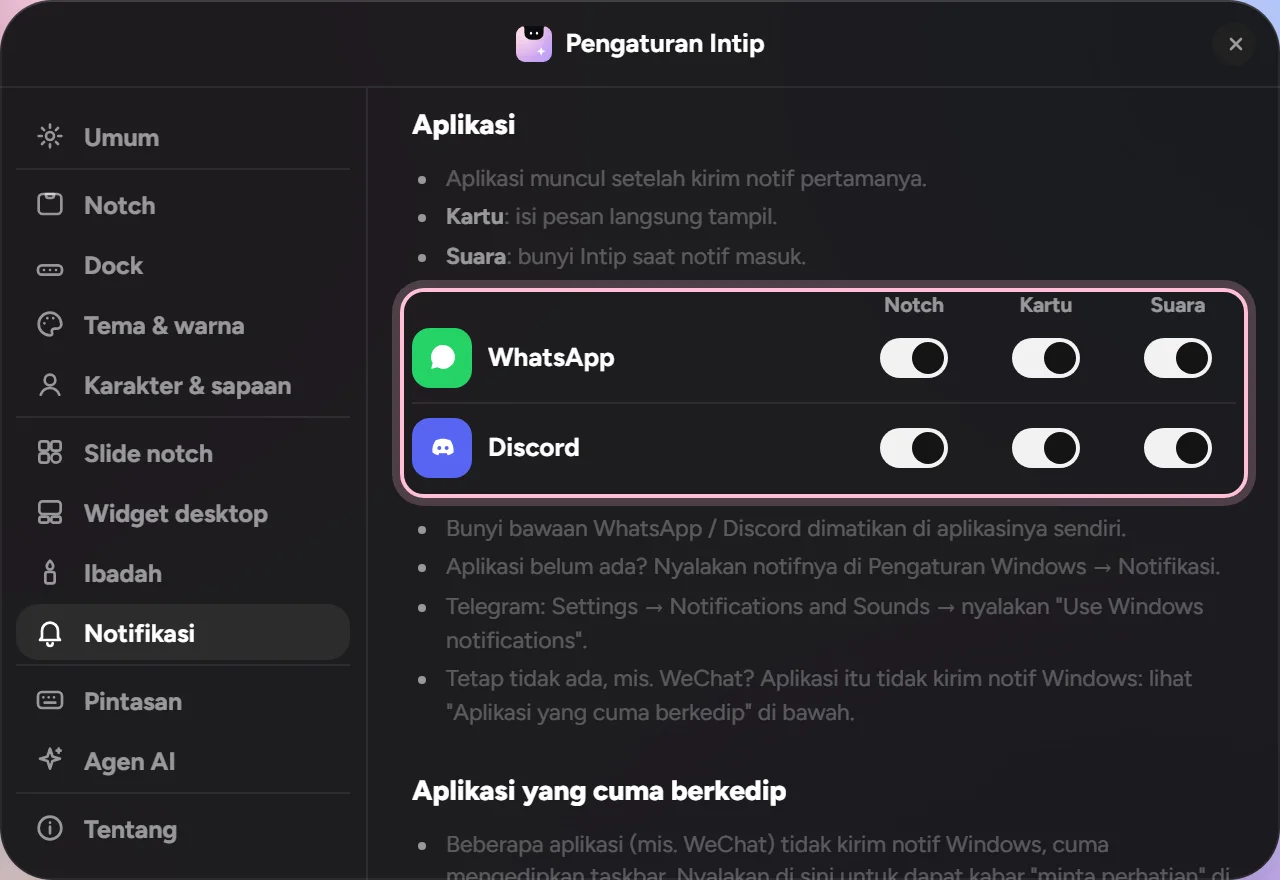
- 1Aktifkan notifikasi aplikasi di Windows: Pengaturan Windows→Notifikasi Periksa juga pengaturan notifikasi di aplikasinya.
- 2Tunggu notifikasi pertama masuk. Setelah itu aplikasi muncul di tabel Aplikasi Intip: Pengaturan→Notifikasi→Aplikasi
- 3Atur per aplikasi: Notch, Kartu (isi pesan langsung tampil), Suara, dan Pop-up Windows.
Cara memeriksa Buka pusat notifikasi Windows (Windows 11: Win+N, Windows 10: Win+A). Jika notifikasi aplikasi ada di sana, Intip dapat membacanya.
Masih belum berfungsi?
Tidak ada di pusat notifikasi Windows
Sebagian aplikasi menggunakan pop-up bawaannya sendiri, bukan notifikasi Windows, dan itu tidak dapat dibaca Intip. Cari pengaturan seperti “Use Windows notifications” di aplikasinya. Telegram Desktop salah satunya.
Apakah WeChat didukung?
Caranya sama: jika pesan WeChat muncul di pusat notifikasi Windows, Intip dapat membacanya. Jika tidak muncul, periksa pengaturan notifikasi di WeChat dan di Pengaturan Windows → Notifikasi.
Ada di tabel, tetapi tidak masuk ke notch
Pastikan kolom “Notch” aplikasi dan sakelar “Tampilkan di notch” di Pengaturan → Notifikasi aktif. Notifikasi yang masuk sebelum Intip dibuka tidak diambil.
Menambahkan aplikasi ke dock
Ada tiga cara. Pilih yang paling sesuai bagi Anda.
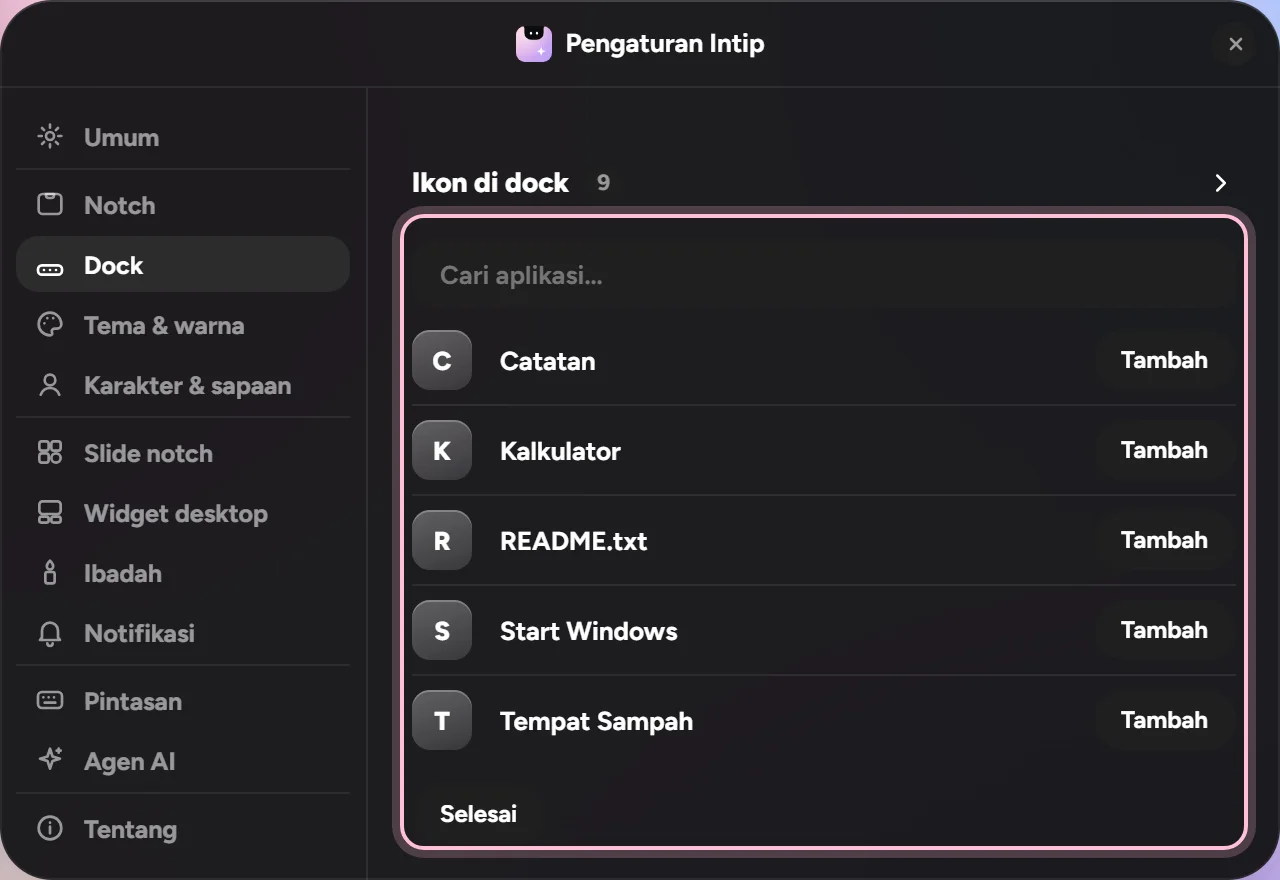
- 1Dari Pengaturan: klik “+ Tambah aplikasi”, cari aplikasi, lalu klik “Tambah”. Pengaturan→Dock→+ Tambah aplikasi
Info selengkapnyaTutup info
Tekan Enter di kolom cari untuk langsung menambahkan hasil teratas. Anda juga dapat mengklik kanan bagian kosong di dock, lalu memilih “Tambah aplikasi…”.
- 2Seret pintasan atau aplikasi (.exe) dari desktop atau File Explorer, lalu lepas di dock.
- 3Dari Start Intip (ikon empat kotak di ujung kiri dock): klik kanan aplikasi, lalu pilih “Sematkan ke dock”.
Perlu diketahui Ingin mengubah urutan? Geser ikon langsung di dock. Tarik ke atas untuk melepas.
Taskbar Windows tampil bersamaan dengan dock?
Agar hanya dock Intip yang terlihat, aktifkan satu sakelar.
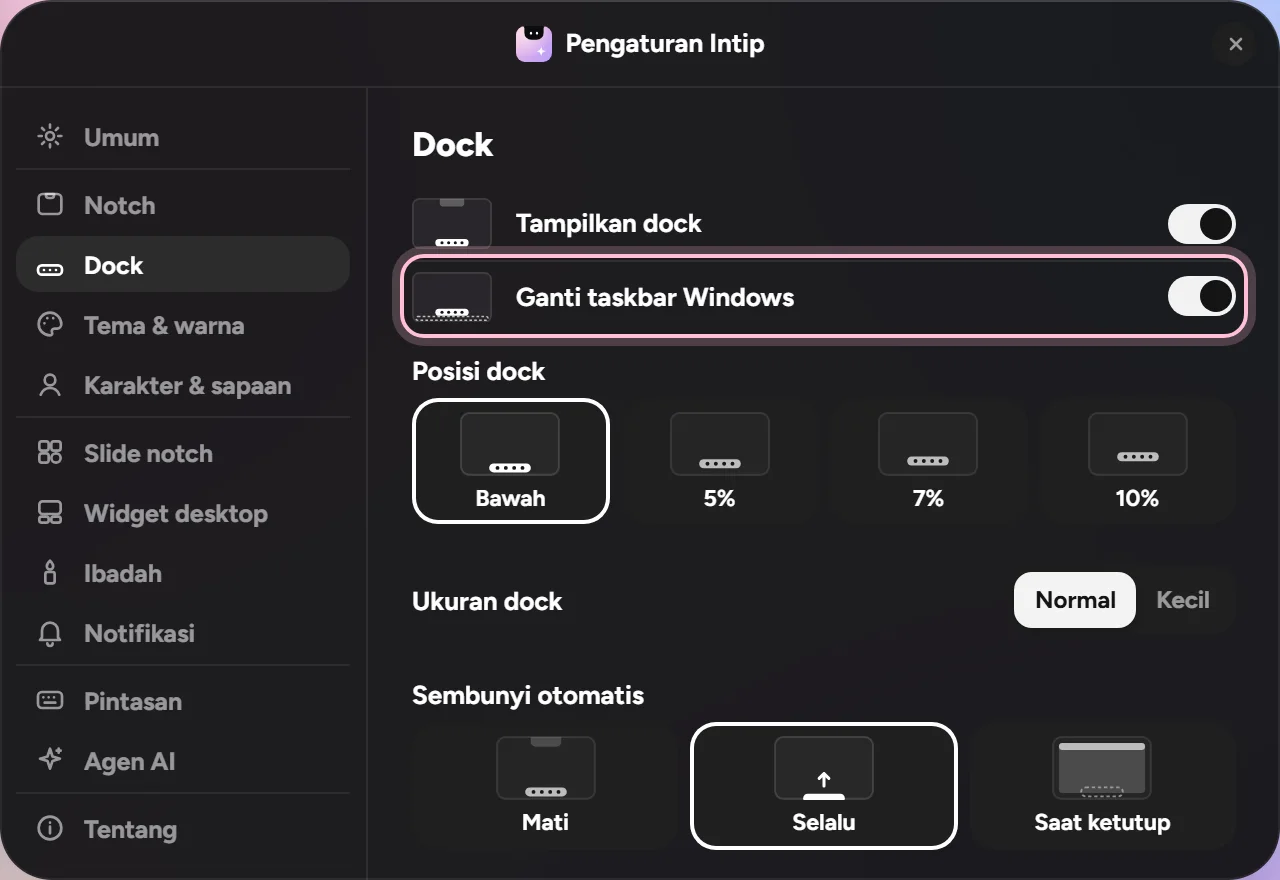
- 1Aktifkan “Ganti taskbar Windows”: Pengaturan→Dock→Ganti taskbar Windows
- 2Selesai. Taskbar Windows tersembunyi selama Intip berjalan dan muncul kembali saat Intip ditutup.
Perlu diketahui Selama taskbar diganti, pop-up notifikasi Windows memang tidak muncul. Notifikasi tetap masuk ke Intip.
Tombol Windows buka Start Intip
Ingin tombol Windows di keyboard membuka Start Intip, bukan Start Windows? Ubah satu pilihan.
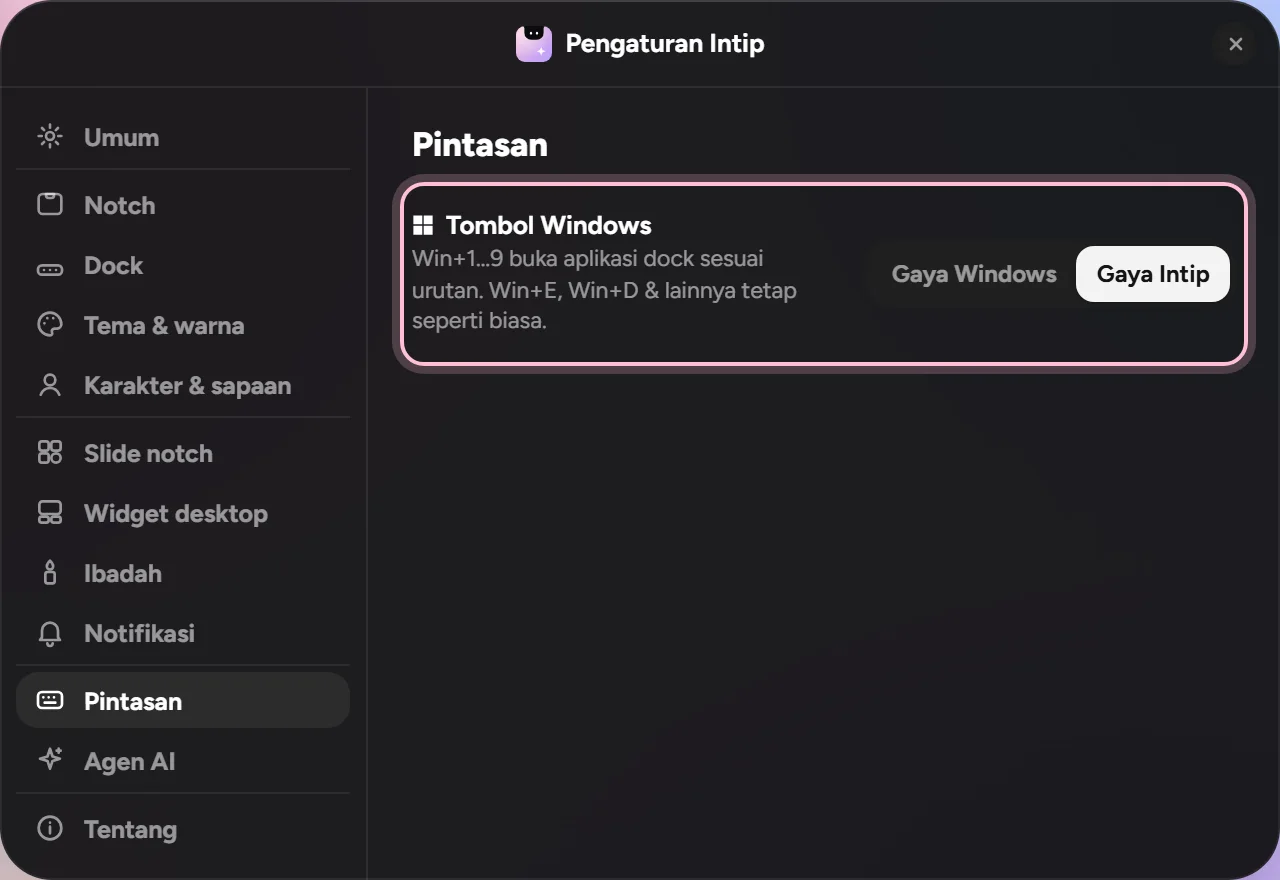
- 1Pilih “Gaya Intip”: Pengaturan→Pintasan→Tombol Windows→Gaya Intip
- 2Tekan tombol Windows: yang terbuka sekarang adalah Start Intip.
- 3Tambahan: Win+1 sampai Win+9 membuka aplikasi di dock sesuai urutannya. Win+E, Win+D & pintasan lain tetap berfungsi seperti biasa.
Perlu diketahui Jika di bawah Tombol Windows tertulis “Belum bisa di PC ini.”, pilihan ini belum berfungsi di PC Anda. Selama bermain game, tombol Windows membuka Start Windows seperti biasa.
Ukuran & posisi dock
Dock terlalu besar? Atau ingin sedikit lebih tinggi dari bawah layar? Keduanya ada di Pengaturan → Dock.
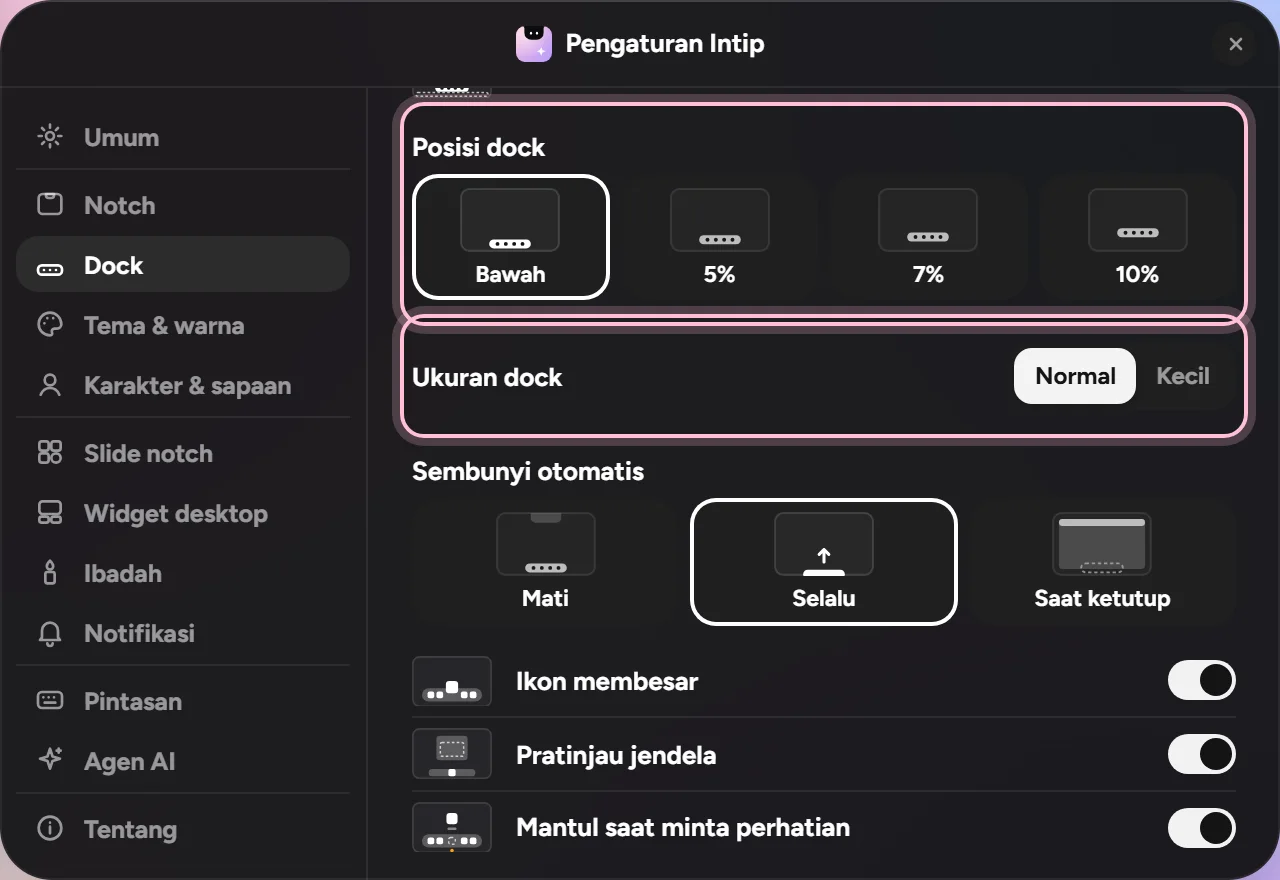
- 1Pilih ukurannya: Normal atau Kecil. Pengaturan→Dock→Ukuran dock
- 2Ingin dock lebih tinggi? Pilih posisinya: Bawah, atau naik 5%, 7%, 10% dari bawah layar. Pengaturan→Dock→Posisi dock
Perlu diketahui Lebih banyak pilihan ukuran dock segera hadir.
Notch & dock saat bermain game
Intip dapat menyingkir otomatis saat game atau video tampil layar penuh. Anda yang menentukan caranya.
Tonton videonya terlebih dahulu
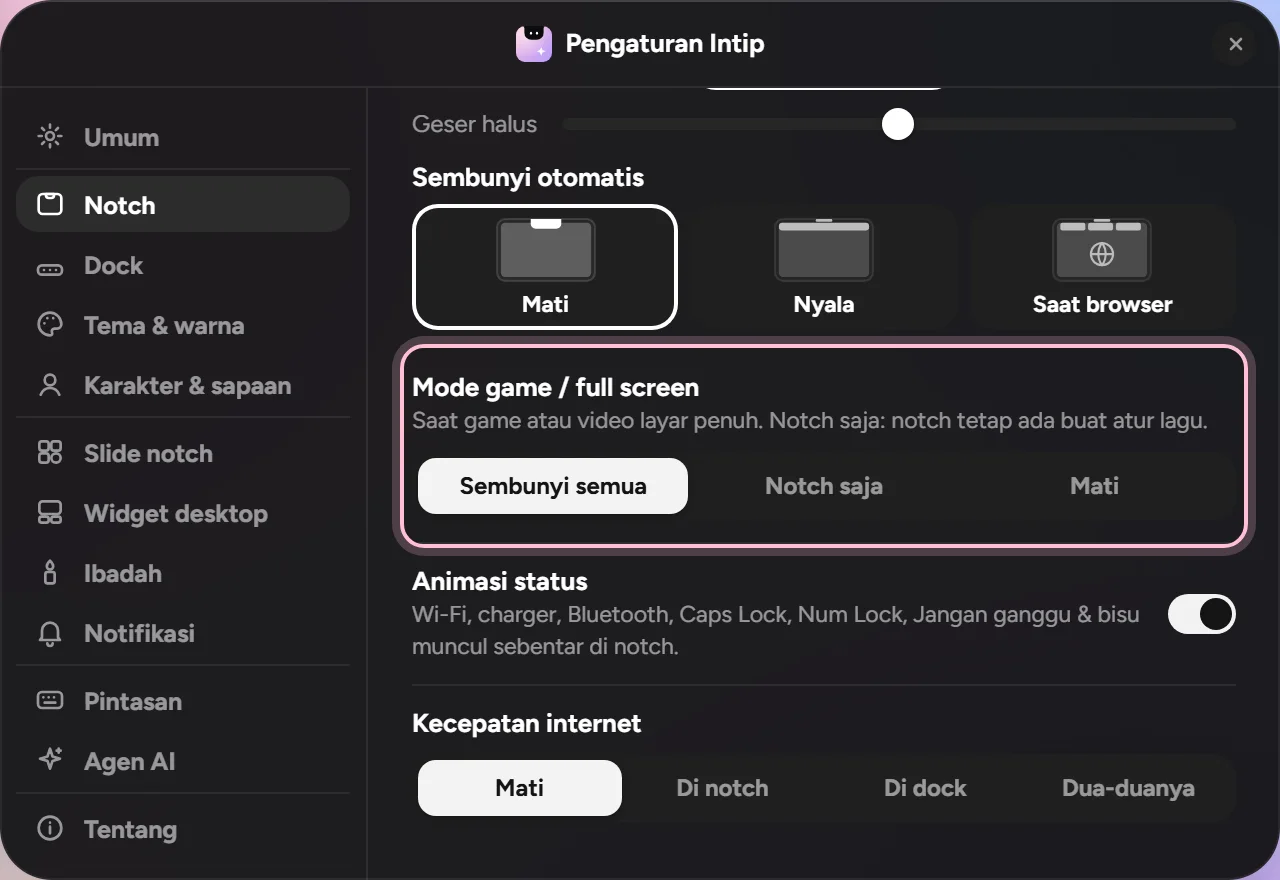
- 1Buka “Mode game / full screen”: Pengaturan→Notch→Mode game / full screen
- 2Pilih salah satu:
- Sembunyi semua: notch & dock menyingkir.
- Notch saja: notch tetap tampil untuk mengatur lagu.
- Mati: Intip tetap seperti biasa.
- 3Aplikasi biasa terdeteksi sebagai game? Segera setelah itu terjadi, klik tombol “Bukan game” yang memuat nama aplikasi di bagian Pengecualian. Pengaturan→Notch→Pengecualian
Perlu diketahui Ingin notch tetap terlihat di atas game? Pilih mode tampilan Windowed Fullscreen (atau Borderless) di pengaturan grafis game. Pada mode Fullscreen biasa, Windows menyerahkan seluruh layar ke game sehingga notch tidak dapat tampil di atasnya. Sebelum Intip 0.8, pengaturan ini ada di Pengaturan → Tampilan.
Masih belum berfungsi?
Notch hilang di game, padahal sudah memilih “Notch saja”
Game menggunakan mode Fullscreen biasa (eksklusif): Windows menyerahkan seluruh layar ke game sehingga tidak ada yang dapat tampil di atasnya, termasuk notch. Ganti mode tampilan game ke Windowed Fullscreen atau Borderless di pengaturan grafisnya.
Spesifikasi & cara hemat
Intip ringan: biasanya memakai sekitar 250–300 MB RAM, dan hampir tidak memakai CPU saat sedang tidak digunakan.
Minimum
- Windows 10 (versi 1809 ke atas) atau Windows 11, 64-bit
- RAM 4 GB
- Ruang kosong sekitar 150 MB
Disarankan
- Windows 11, 64-bit
- RAM 8 GB atau lebih
- Grafis dengan driver terpasang (grafis bawaan Intel atau AMD sudah cukup)
Agar Intip lebih ringan
- 1Nyalakan Mode hemat: Pengaturan → Umum → Mode hemat → Otomatis. Animasi yang berjalan terus berhenti saat laptop memakai baterai atau Penghemat baterai menyala.
- 2Pakai tema biasa, bukan tema hidup (Album Aura, Kertas Hidup, Kaca Cair, Galaksi): Pengaturan → Tema & warna.
- 3Nyalakan hanya widget desktop yang dipakai: Pengaturan → Widget desktop.
- 4Tidak perlu kecepatan internet? Pengaturan → Notch → Kecepatan internet → Mati.
- 5Di PC yang lebih lambat, matikan juga Teman di pojok dan Efek genie jika dipakai.
Perlu diketahui Memori dapat naik sebentar saat Mission Control, Start, atau Pengaturan dibuka, lalu turun lagi dengan sendirinya beberapa detik setelah ditutup.
Google Calendar di Intip
Dengan Masuk dengan Google (Plus), acara Google Calendar Anda tampil di Hari ini, dan item berjam yang Anda buat di Intip juga bisa dikirim ke Google. Fitur ini mati sampai Anda masuk.
- 1Nyalakan slide Hari ini: Pengaturan→Slide notch→Hari ini
- 2Di bagian Kalender, klik “Masuk dengan Google”: Pengaturan→Slide notch→Kalender→Masuk dengan Google
- 3Halaman login Google terbuka di browser. Pilih akun dan izinkan aksesnya, lalu kembali ke Intip. Email dan daftar kalender Anda muncul di Pengaturan; pakai saklar di samping tiap kalender untuk menampilkan atau menyembunyikannya.
- 4Opsional: agar item berjam yang baru dari Intip ikut masuk ke Google, pilih kalender di “Jadwal baru dikirim ke”. Bawaannya tidak ada yang dikirim.
- 5Untuk memutus, klik “Keluar” di baris Google Calendar yang sama. Izinnya dicabut di Google dan data tersimpan di laptop dihapus.
Perlu diketahui Login dilakukan di halaman Google sendiri, sehingga kata sandi Anda tidak pernah melewati Intip. Data Google langsung dari Google ke laptop Anda, tidak melalui server Intip. Apa yang dibaca & ditulis Intip
Masih belum berfungsi?
Tombolnya bertuliskan “Belum disiapkan di versi ini.”
Build Intip ini belum menyertakan login Google. Perbarui Intip ke versi terbaru.
“Izinnya dicabut atau kedaluwarsa. Masuk lagi.”
Izinnya dihapus di Google (misalnya lewat myaccount.google.com/permissions) atau sudah kedaluwarsa. Klik lagi “Masuk dengan Google” di baris yang sama.
Musik dari pemutar lain
Intip membaca lagu dari kontrol media Windows, yaitu kotak yang sama dengan yang muncul saat tombol volume ditekan. Pemutar yang tidak mengirim lagunya ke sana tidak dapat dibaca.
- 1Periksa terlebih dahulu: putar lagu, lalu tekan tombol volume di keyboard. Jika judul lagu muncul di kotak Windows, Intip juga dapat membacanya.
- 2Tidak muncul? Cari pengaturan atau plugin untuk kontrol media Windows di pemutar.
- 3Di MusicBee: pasang plugin “Windows 10 Media Control Overlay” dari halaman add-on MusicBee. Letakkan file .dll di folder Plugins MusicBee, lalu buka ulang MusicBee. Halaman plugin (getmusicbee.com) ↗
Perlu diketahui Spotify, YouTube di browser, dan Media Player bawaan Windows biasanya sudah mengirim lagunya ke sana.
Pembaruan otomatis gagal?
Pembaruan dari 0.9 dapat berhenti dengan pesan “Failed to uninstall old application files” jika ada proses Intip yang macet. Pasang ulang dari situs web. Pengaturan Anda tetap aman.
- 1Unduh installer Intip terbaru. Unduh Intip terbaru
- 2Buka installer dan ikuti langkah-langkahnya. Tidak perlu mencopot pemasangan terlebih dahulu.
- 3Selesai. Mulai 0.9.1, installer menutup Intip yang macet secara otomatis sehingga pembaruan berikutnya berjalan tanpa kendala.
Angka di keyboard membuka aplikasi dock?
Itu adalah bug: setelah layar dikunci (Win+L) atau muncul layar izin admin (UAC), Intip terkadang mengira tombol Windows masih ditahan. Bug ini sudah diperbaiki di Intip 0.8.
- 1Perbarui Intip ke versi terbaru. Unduh Intip terbaru
- 2Belum memperbarui? Tekan tombol Windows sekali, maka angka kembali normal.
Agen AI (Claude Code dkk.)
Notch memberi tanda saat Claude Code, Codex, Hermes, atau Antigravity sedang bekerja, lalu memberi tahu saat selesai. Semuanya berjalan di laptop Anda; tidak ada yang dikirim ke internet.
Info selengkapnyaTutup info
Intip membaca riwayat sesi agen yang tersimpan di laptop ini. Khusus Claude Code, izin & pertanyaannya juga dapat dijawab langsung dari kartu Intip.
Folder yang dibaca: Privasi & keamanan.
Tonton videonya terlebih dahulu
50 detik, langkahnya sama dengan di bawah.
- 1Aktifkan agen yang Anda gunakan. Agen yang belum terpasang di laptop ini tidak dapat diaktifkan. Pengaturan→Agen AI
- 2Menggunakan Claude Code? Aktifkan juga “Jawab izin dari Intip”, lalu buka sesi Claude Code baru. Izin & pertanyaannya akan muncul sebagai kartu: Izinkan, Tolak, atau Buka.
Info selengkapnyaTutup info
Berlaku hanya untuk sesi baru. “Buka” berarti dijawab di Claude sendiri. Sakelar ini menambahkan satu pengaturan kecil di Claude Code dan menghapusnya kembali saat dimatikan:
~/.claude/settings.json - 3Selesai. Gunakan agen seperti biasa: titik di notch berarti sedang bekerja, dan kartu muncul saat selesai.
Info selengkapnyaTutup info
Warna titik mengikuti agen yang terakhir dimulai (Claude Code oranye, Codex hijau, Hermes kuning, Antigravity biru). Setiap agen mendapat kartu selesai berisi cuplikan balasannya; jika ada beberapa, kartu bertumpuk dan terbuka saat kursor berada di atasnya. Kartu izin & pertanyaan hanya untuk Claude Code.
Cara menguji Buka sesi Claude Code baru, lalu minta agar menjalankan sebuah perintah. Kartu izin muncul di Intip.
Perlu tahu
Pertanyaan juga muncul di Claude
Hal ini normal. Jawab di mana saja; jawaban pertama yang dipakai. Jika dijawab di Claude, kartu Intip hilang. Jika kartu dibiarkan 60 detik atau Buka diklik, Claude bertanya seperti biasa.




Siap mencoba Intip?
Unduh untuk WindowsMasih bingung? Tanyakan di grup Telegram atau lewat Lapor masalah.