
Plus 및 Pro 기능
Intip은 Windows용 노치 & Dock 앱이고, 무료로 쓸 수 있어요. Plus와 Pro는 한 번만 결제하면 평생 내 거예요.
- Plus$4.99한 번 결제 · 기기 1대
- Pro$9.99한 번 결제 · 기기 2대Plus의 모든 기능
기능을 누르면 켜는 위치가 나와요.
생산성
-
 오늘 & 메모 위젯의 시간 지정 할 일 알림Plus
설정 → 바탕 화면 위젯 → 오늘 & 메모 ⚙ → 시간 지정 할 일 알림. 할 일에 시간을 넣어 주세요.
-
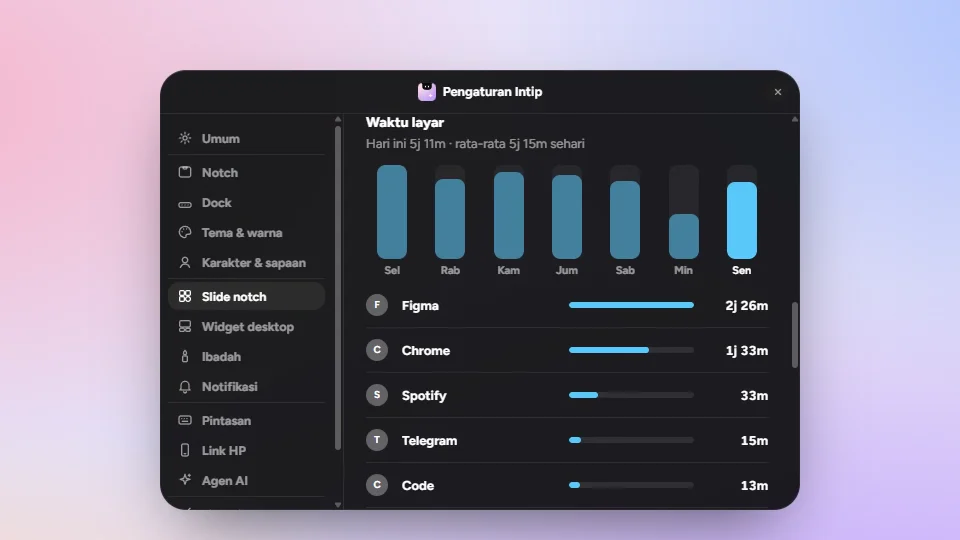 스크린 타임: 하루를 어떤 앱에 썼는지 확인Plus
설정 → 노치 슬라이드 → 스크린 타임 켜기. 막대를 누르면 그날을 볼 수 있어요. 앱 이름과 시간만 30일간 저장돼요.
-
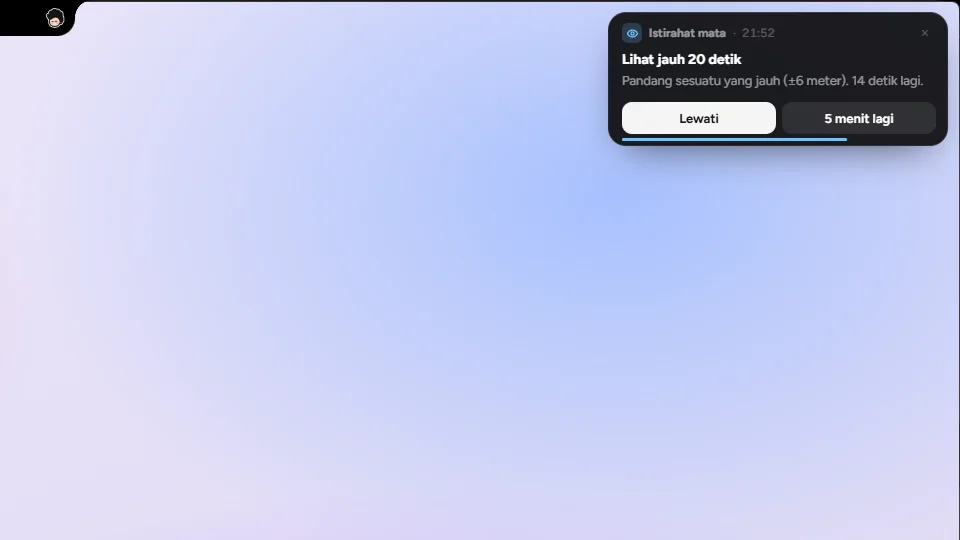 20-20-20 눈 휴식: 20분, 30분, 45분마다 먼 곳을 보라고 알려줘요Plus
설정 → 노치 슬라이드 → 눈 휴식 → 20-20-20 알림. 간격은 20분, 30분, 45분 중에서 골라요.
-
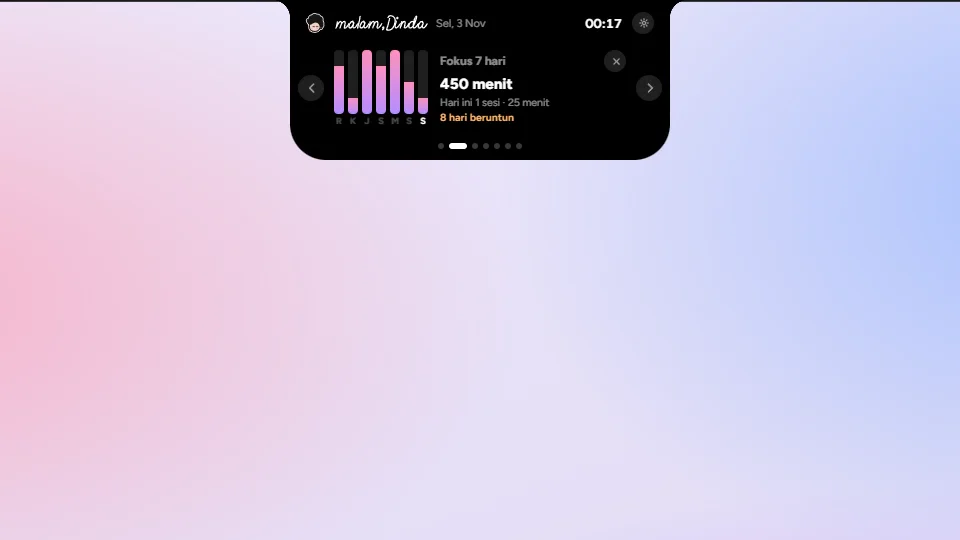 Focus Plus: 통계, 배경 소리, 자유로운 세션 길이Plus
설정 → 노치 슬라이드 → 뽀모도로 → 집중 시간 → 사용자 지정: 집중 5~120분, 일어서기 1~30분. 통계는 보기에서 확인해요.
노치의 클립보드 기록: 텍스트, 이미지 & 파일Plus
설정 → 노치 슬라이드 → 클립보드 켜기. 항목을 누르면 다시 복사돼요. 고정한 항목은 남고, 나머지는 Intip을 닫으면 지워져요.
바탕 화면 사진 위젯Plus
설정 → 바탕 화면 위젯 → 사진. 레이아웃을 고르고 사진 추가…를 누르거나 사진을 위젯에 끌어다 놓으세요. 위젯은 최대 6개예요.
거울: 영상 통화 전에 전면 카메라로 얼른 확인Plus
설정 → 노치 슬라이드 → 거울 켜기. 카메라는 카메라 켜기를 누른 뒤에 켜져요. 바꾸려면 카메라 켜짐에서 설정해요.
Mac 같은 핫 코너Plus
설정 → 바로 가기 → 핫 코너: 모서리마다 동작을 고르고(기본은 모두 꺼짐), 그 모서리에 커서를 잠시 두세요.
Bluetooth 이어버드 & 헤드셋 배터리 잔량Plus
Dock 빠른 설정의 Bluetooth 목록과, 연결됐을 때 카드에 나와요. 배터리를 Windows에 알려 주는 기기만 해당돼요.
Spotlight 스타일 검색: Win+S 또는 Alt+Space를 누르면 노치에 검색창이 열려요Plus
기본은 꺼져 있어요. 설정 → 바로 가기 → 검색창에서 Win + S 또는 Alt + Space를 고르세요.
Google로 로그인: Google 캘린더 일정이 일정 화면에 보이고, 새 일정은 Google로 보낼 수 있어요Plus
설정 → 노치 슬라이드(오늘 켜기) → 캘린더 → Google로 로그인. Intip 항목은 새 일정 보낼 곳을 정했을 때만 Google로 가요.
iCal 링크로 Google 또는 Outlook 캘린더 구독Plus
설정 → 노치 슬라이드(오늘 켜기) → 캘린더 → 링크 추가. .ics 링크를 붙여 넣으세요. 읽기 전용이고 최대 10개예요.
알림, 알람, 리마인더용 사운드 팩Plus
설정 → 알림 → 사운드 팩: 알림용 하나, 알람 및 리마인더용 하나. 팩을 누르면 미리 들을 수 있어요.
Quick Look: 스페이스 바를 눌러 파일 미리 보기Pro
설정 → 바로 가기 → Quick Look → Space로 미리 보기. 탐색기나 바탕 화면에서 파일을 고르고 Space를 누르세요. Esc로 닫아요.
QR 코드로 휴대폰에 파일 보내기Pro
설정 → 노치 → 옆 노치를 켜세요. 파일을 선반에 끌어다 놓고, 휴대폰 버튼을 눌러 QR을 스캔해요. 같은 Wi-Fi에서만 돼요.
9router 위젯: 내 AI 계정 할당량Pro
설정 → 바탕 화면 위젯 → 9router. 내 PC의 9router 주소(localhost만)와 대시보드 비밀번호를 입력하세요.
노치의 파일 선반: 파일을 끌어다 넣고, 나중에 다시 끌어내기Pro
설정 → 노치 슬라이드 → 파일 선반. 파일을 노치에 끌어다 놓으세요. 파일은 복사되지 않고, 비울 때까지 선반이 기억해요.
휴대폰 연결: iPhone·Android와 텍스트와 파일을 양방향으로 주고받고, Android 화면도 PC에서 볼 수 있어요Pro
설정 → 도구 → 휴대폰 연결 → 휴대폰 연결하기 → 열기, 그다음 QR을 스캔하세요. Android 화면은 scrcpy를 한 번 내려받아야 해요.
AI 사용량: Claude Code, Codex, Antigravity, Gemini CLI의 토큰과 한도Pro
설정 → 도구 → AI 에이전트 → AI 사용량 → 노치 슬라이드를 켜고, 쓰는 도구를 각각 켜세요. 이 PC의 로컬 기록에서 읽어요.
Pro 위젯: 습관, PC 통계, 음악, AI 사용량, 날씨, 캘린더, 휴대폰 배터리, 집중 및 스택. 스타일은 매트릭스, Pop, 톤, 플로팅Pro
설정 → 바탕 화면 위젯: 카드를 켠 뒤 ⚙ → 스타일. 위젯을 우클릭 → 스타일로도 바꿀 수 있어요.
노치에서 회의로: Meet, Zoom, Teams, Webex의 카운트다운과 참가 버튼Pro
설정 → 노치 슬라이드 → 오늘 → 노치에서 회의(기본 5분 전). 회의 링크가 있는 일정만 해당돼요.
꾸미기 & 캐릭터
-
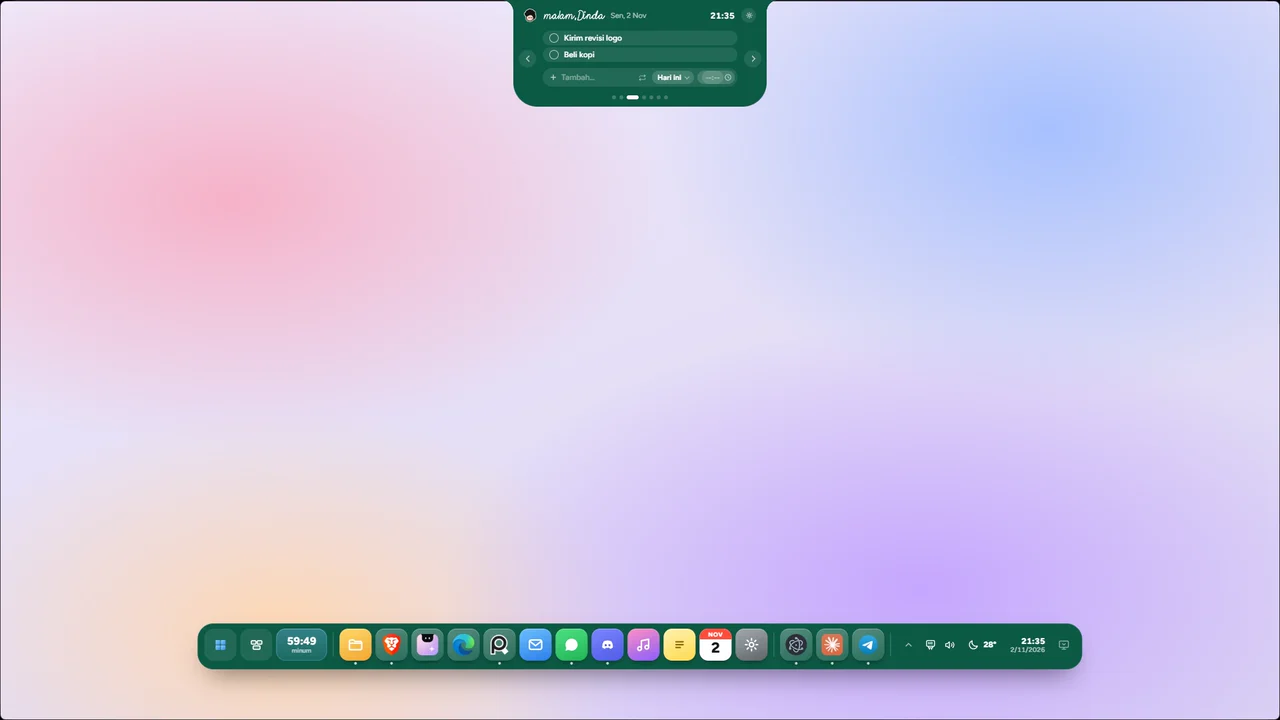 9가지 색상 테마: 벚꽃, 밀크커피, 종이, 단색 6가지Plus
설정 → 테마 및 색상 → 노치 테마와 Dock 테마. 각각 따로 골라요.
-
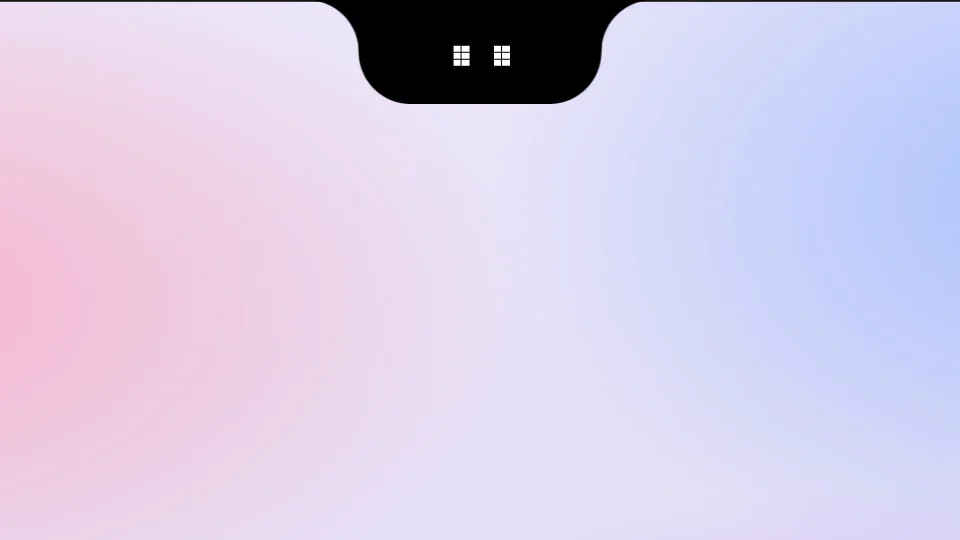 노치 눈 모양: 웃음, 픽셀, 졸린 눈, 눈알Plus
설정 → 노치 → 대기 중 노치 → 눈. 그다음 눈 모양에서 고르세요.
-
 고양이 & 강아지 캐릭터Plus
설정 → 캐릭터 및 인사말 → 고양이나 강아지를 고르세요. 노치에 나타나고, 표정은 시간대에 따라 바뀌어요.
-
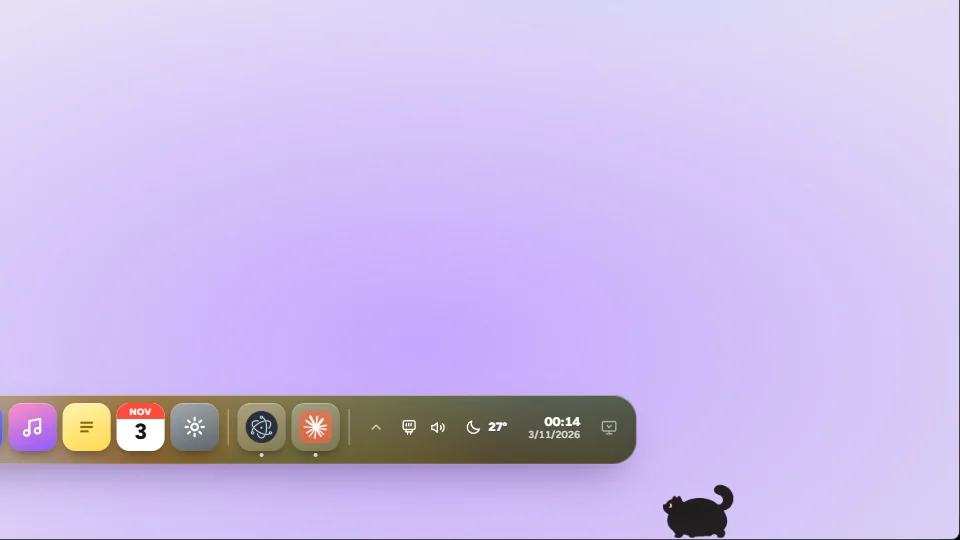 구석 친구: 통통한 까만 고양이와 통통한 하얀 고양이Plus
설정 → 캐릭터 및 인사말 → 구석 친구 → 친구 표시, 스타일: 산책. 누르면 점프하고, 끌면 옮길 수 있어요.
-
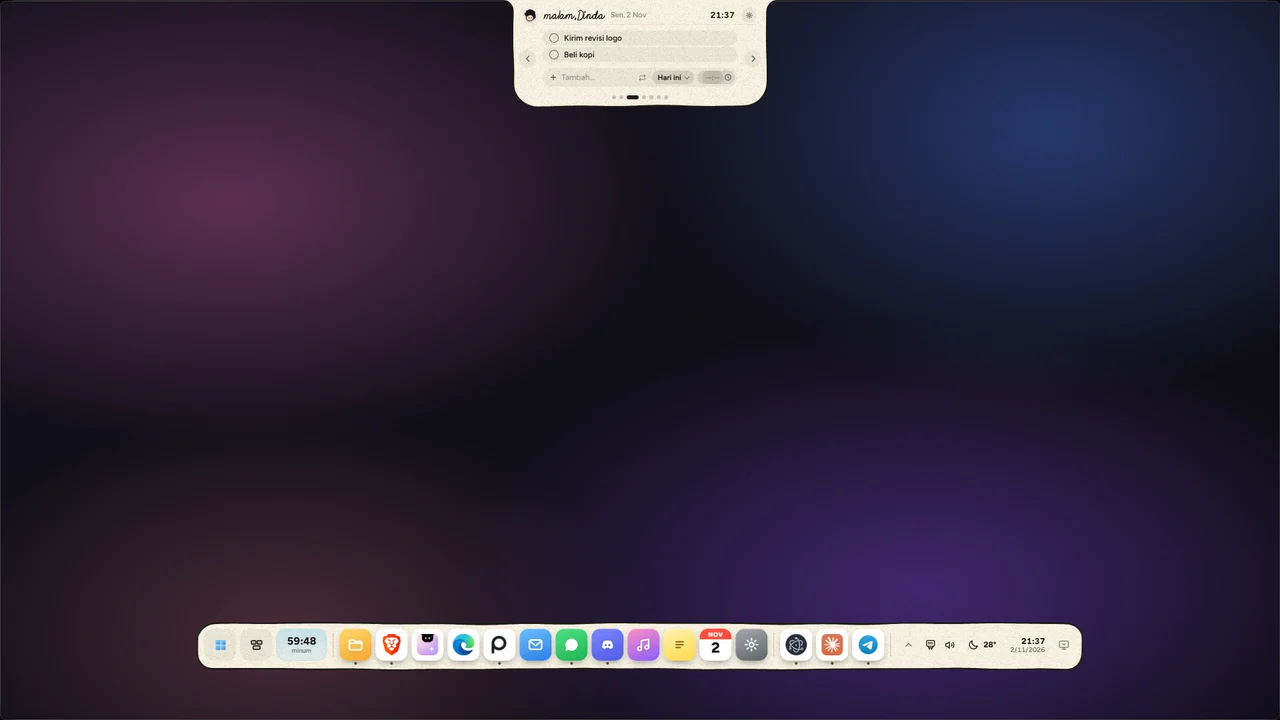 은하, 앨범 아우라, 살아 있는 종이, 리퀴드 글래스 & 은하 Pro 테마Pro
설정 → 테마 및 색상 → 노치 테마 / Dock 테마의 Pro 그룹. 에코 모드가 켜져 있으면 애니메이션이 멈춰요.
-
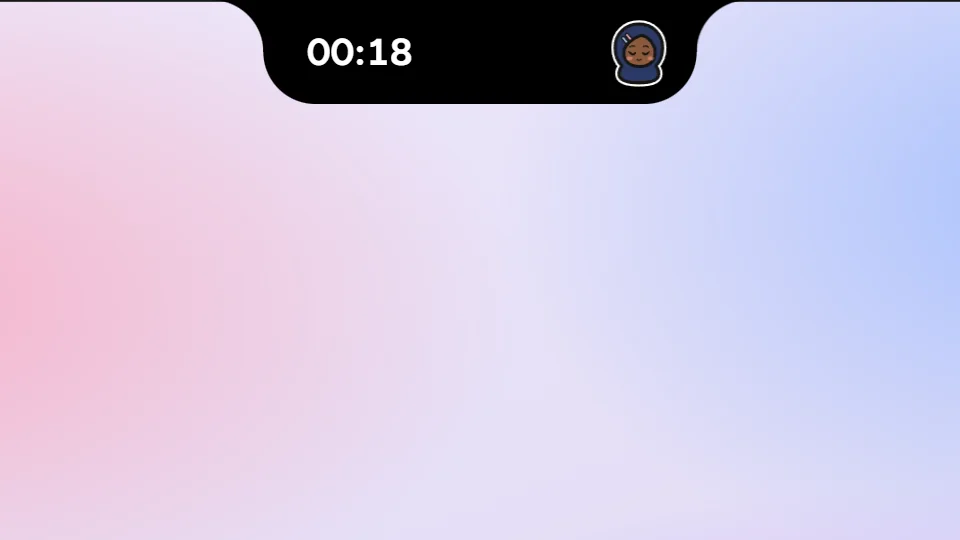 캐릭터 꾸미기: 피부·머리·히잡 색, 눈 모양, 볼터치 & 주근깨Pro
설정 → 캐릭터 및 인사말 → 색상 및 얼굴. 사람은 피부, 머리카락, 히잡 색을, 동물은 털과 무늬 색을 고를 수 있어요.
-
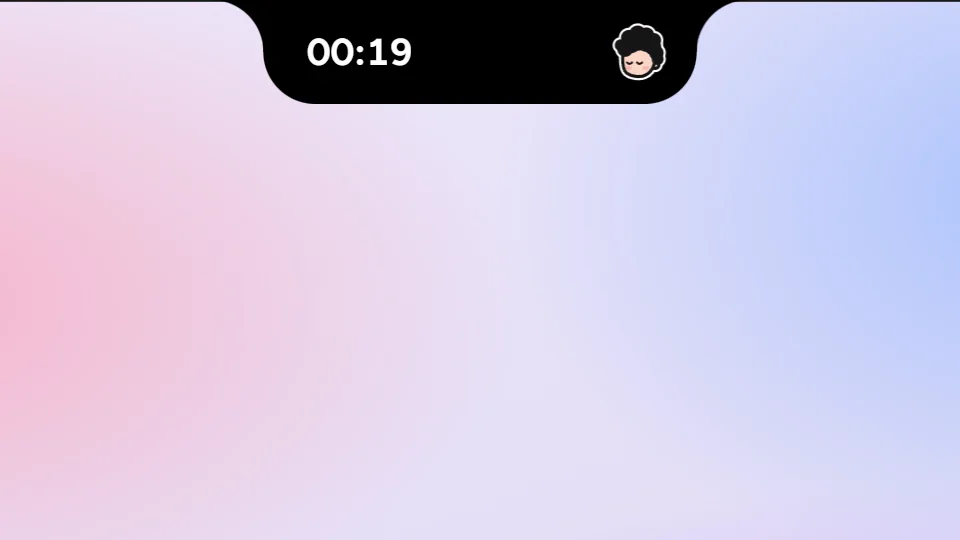 일러스트 스타일 V2: 윤곽선 없는 새로운 모습의 동물Pro
설정 → 캐릭터 및 인사말 → 일러스트 스타일 → V2: 윤곽선과 스티커 테두리 없이, 새로운 모습의 동물.
시계 & 손글씨용 나만의 글꼴Plus
설정 → 테마 및 색상 → 시계 및 손글씨 글꼴 → 글꼴 선택…(.ttf, .otf, .woff, .woff2).
핑크, 피치 & 틸 강조 색Plus
설정 → 테마 및 색상 → 강조 색: 핑크, 피치, 틸. 타이머와 기도 링, 스위치, 강조 표시에 색이 입혀져요.
캐릭터 액세서리: 비니, 리본, 꽃Plus
설정 → 캐릭터 및 인사말 → 액세서리. 캐릭터에 맞는 것만 나와요(고양이와 토끼는 비니 없음).
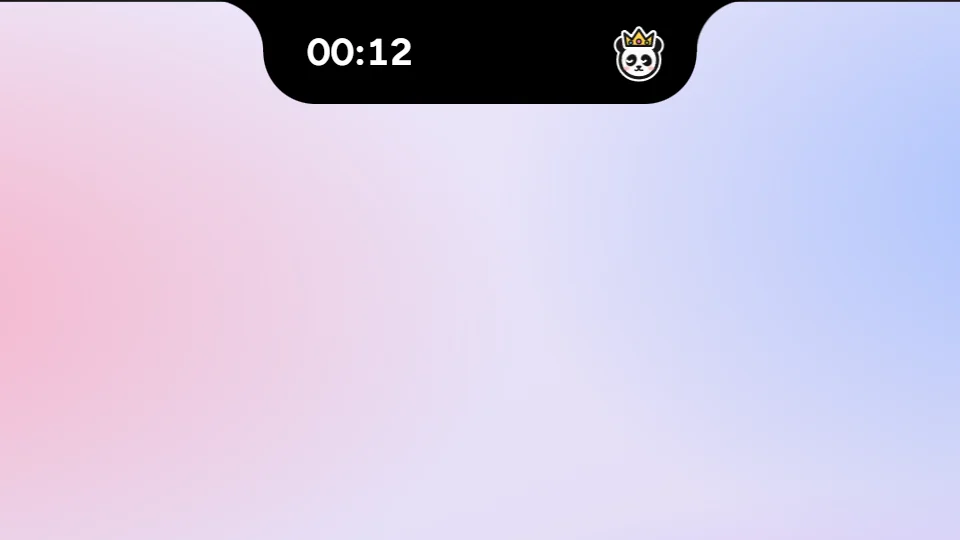
토끼 & 판다 캐릭터Pro
설정 → 캐릭터 및 인사말 → 토끼나 판다를 고르세요. 둘 다 엿보기 스타일의 구석 친구로도 쓸 수 있어요.
구석 친구: 잘생긴 고양이 & 예쁜 고양이Pro
설정 → 캐릭터 및 인사말 → 구석 친구 → 스타일: 산책. 그다음 잘생긴 까망이나 예쁜 하양이를 고르세요.
액세서리: 왕관, 페치 모자, 학사모, 파티 모자, 천사 링Pro
설정 → 캐릭터 및 인사말 → 액세서리. 페치 모자는 남자와 수염 난 남자에게만 맞아요.
Intip이 시작될 때 화면 가운데에 인사Pro
설정 → 캐릭터 및 인사말 → 인사말 → 시작 인사: 하루 한 번 또는 Intip을 켤 때마다. 누르면 건너뛰어요.
Dock
-
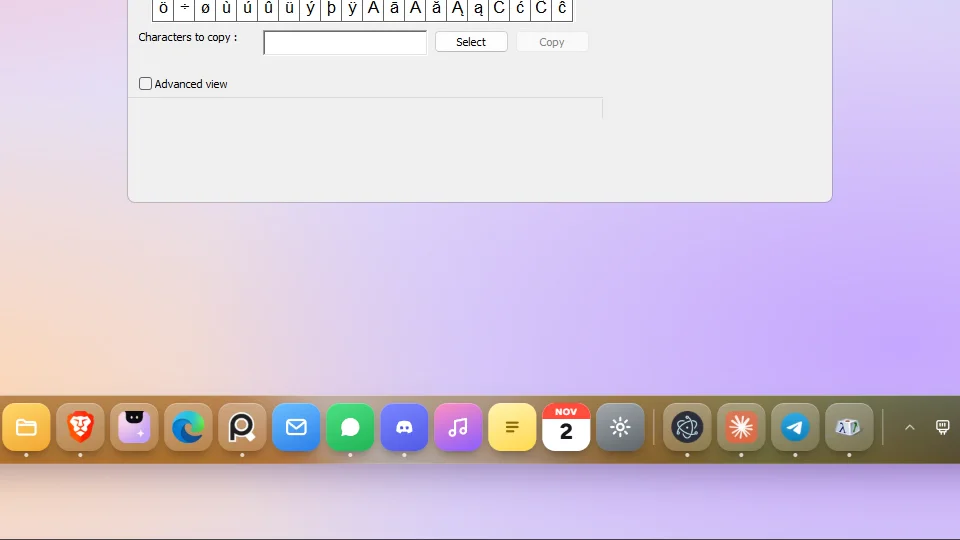 창을 최소화할 때 지니 효과Pro
설정 → Dock → 지니 효과. Dock에서 최소화한 창이 아이콘 속으로 빨려 들어가고, 열면 다시 나와요.
-
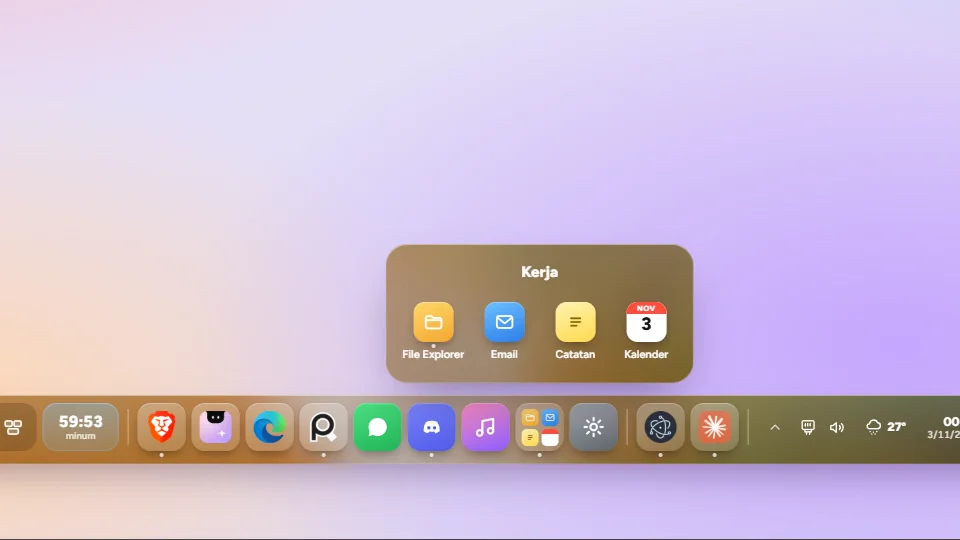 Dock의 폴더Pro
Dock에서 아이콘을 끌어다 다른 아이콘 한가운데에 그대로 두세요(힌트는 설정 → Dock → Dock 아이콘).
-
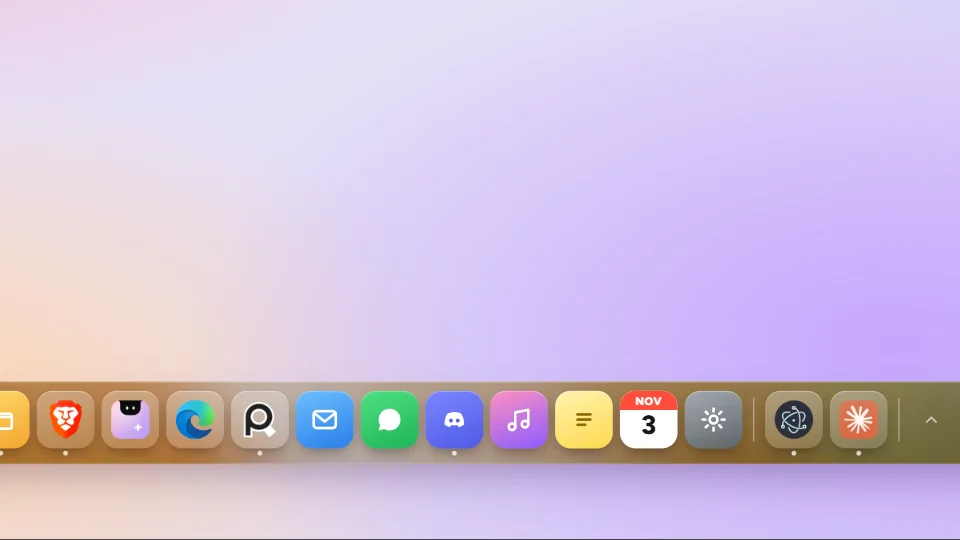 Dock 크기를 60~120%로 자유롭게Plus
설정 → Dock → Dock 크기 → 사용자 지정, 그다음 Dock 배율(60~120%, 5% 단위)을 끌어 조절하세요.
Windows 11 스타일 시작 메뉴Pro
설정 → Dock → Dock 구성 → 시작 메뉴 → Windows 스타일.
알약 모양 DockPro
설정 → Dock → Dock 모양 → 알약형. 시작 버튼도 동그래져요.
여러 모니터: 고른 화면에 Dock 표시Pro
설정 → 일반 → 화면: 화면마다 Dock 스위치가 있어요. 기본으로 설정을 누르면 노치가 그 화면으로 옮겨가요.
Dock만의 공간 확보: 창이 Dock 위에서 멈춰요Pro
설정 → Dock → 자동 숨기기 → 창을 Dock 위로. 켜져 있는 동안 Dock 위치는 아래로 고정돼요.
노치 & 화면
-
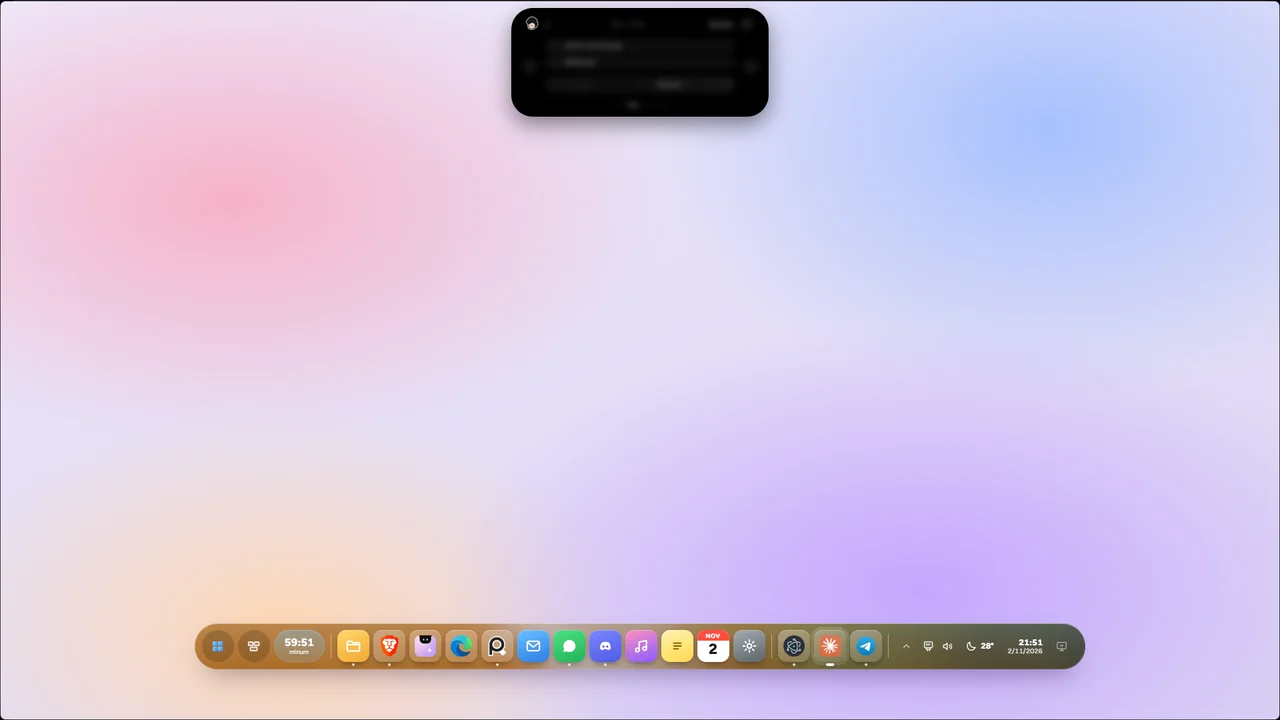 다이내믹 아일랜드: 떠 있는 노치Pro
설정 → 노치 → 노치 모양 → Dynamic Island. 그다음 위쪽 간격(4~16px)을 정하세요.
-
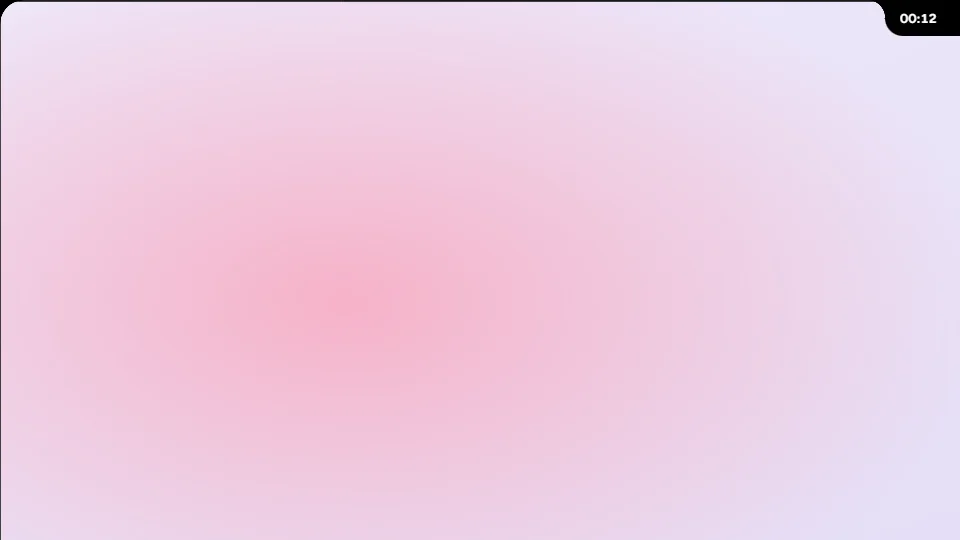 둥근 창 모서리와 옆 노치Pro
모서리: 설정 → 테마 및 색상 → 둥근 창 모서리. 옆 노치: 설정 → 노치 → 옆 노치.
Mission Control: 열린 창을 한 화면에 모두Pro
설정 → 바로 가기 → Mission Control: Dock 버튼과 단축키(기본 Ctrl + Alt + ↑). Esc로 돌아가요.
다른 화면에서도 노치 표시Pro
설정 → 일반 → 화면: 추가한 화면마다 노치 스위치를 켜세요(화면이 두 개 이상 필요해요).
화면별 설정: 모니터마다 노치와 Dock 켜기 또는 끄기Pro
설정 → 일반 → 화면: 화면 카드마다 노치와 Dock 스위치가 있고, 모니터를 뽑아도 모니터별로 기억돼요.
무료 버전부터 써 보세요
Plus와 Pro는 같은 앱 안에서 잠금이 풀려요. 설정은 그대로 유지돼요.