
Ciri Plus & Pro
Intip ialah aplikasi notch & dock untuk Windows, dan ia percuma untuk digunakan. Plus dan Pro dibayar sekali sahaja, milik anda seumur hidup.
- Plus$4.99bayar sekali · 1 peranti
- Pro$9.99bayar sekali · 2 perantiSemua dalam Plus
Ketik pada sesuatu ciri untuk melihat tempat menghidupkannya.
Produktiviti
-
 Peringatan tugasan berjadual daripada widget Hari ini & NotaPlus
Tetapan → Widget desktop → Hari ini & Nota ⚙ → Ingatkan tugasan berjadual. Letakkan masa pada tugasan.
-
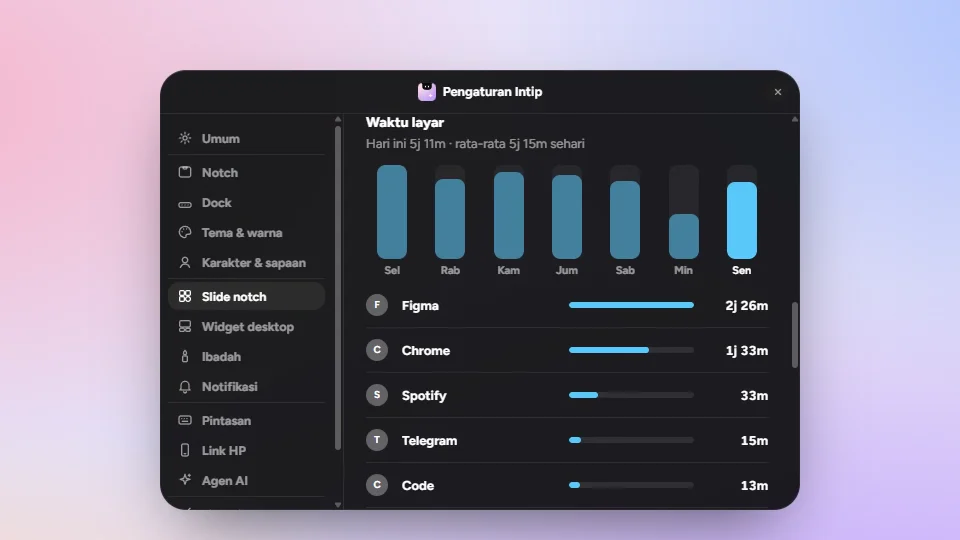 Masa skrin: lihat aplikasi mana yang paling banyak makan masa andaPlus
Tetapan → Slaid notch → hidupkan Masa skrin. Klik bar untuk melihat hari itu; hanya nama aplikasi & tempoh disimpan, selama 30 hari.
-
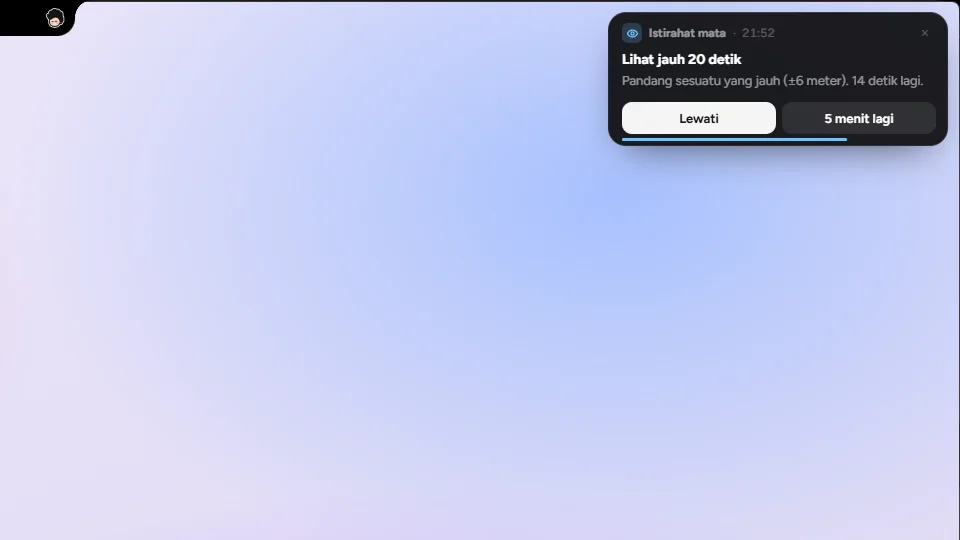 Rehat mata 20-20-20: peringatan untuk memandang jauh setiap 20, 30 atau 45 minitPlus
Tetapan → Slaid notch → Rehat mata → Peringatan 20-20-20. Setiap: 20, 30 atau 45 minit.
-
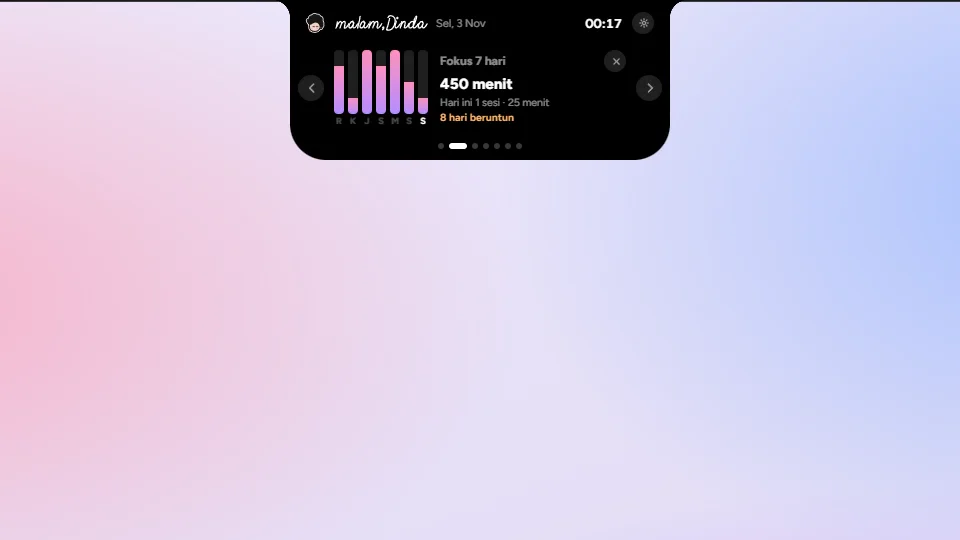 Fokus Plus: statistik, bunyi latar dan sebarang tempoh sesiPlus
Tetapan → Slaid notch → Pomodoro → Tempoh fokus → Tersuai: fokus 5–120 minit, berdiri 1–30. Statistik: Lihat.
Sejarah papan klip dalam notch: teks, imej & failPlus
Tetapan → Slaid notch → hidupkan Papan klip. Klik item untuk menyalinnya semula; item yang disemat kekal, selebihnya dikosongkan apabila Intip ditutup.
Widget Foto di desktopPlus
Tetapan → Widget desktop → Foto. Pilih susun atur, kemudian Tambah foto… atau seret foto ke widget. Sehingga 6 widget.
Cermin: kamera hadapan anda untuk semakan pantas sebelum panggilan videoPlus
Tetapan → Slaid notch → hidupkan Cermin. Kamera hanya bermula selepas anda klik Hidupkan kamera; tukar di bawah Kamera hidup sendiri.
Sudut aktif, seperti pada MacPlus
Tetapan → Pintasan → Sudut aktif: pilih tindakan bagi setiap sudut (semuanya mati secara lalai), kemudian tahan kursor di sudut itu.
Paras bateri earbuds & set kepala BluetoothPlus
Tertera dalam senarai Bluetooth pada tetapan pantas dock, dan pada kad apabila disambungkan. Hanya peranti yang melaporkan bateri kepada Windows.
Carian gaya Spotlight: Win+S atau Alt+Space membuka kotak carian dalam notchPlus
Mati secara lalai: pilih Win + S atau Alt + Space dalam Tetapan → Pintasan → Ruang carian.
Log masuk dengan Google: acara Google Calendar tertera dalam Agenda, dan acara baharu boleh dihantar ke GooglePlus
Tetapan → Slaid notch (Hari ini hidup) → Kalendar → Log masuk dengan Google. Item Intip hanya dihantar ke Google jika Hantar jadual baharu ke telah ditetapkan.
Langgan kalendar Google atau Outlook dengan pautan iCalPlus
Tetapan → Slaid notch (Hari ini hidup) → Kalendar → Tambah pautan. Tampal pautan .ics; baca sahaja, sehingga 10 kalendar.
Pek bunyi untuk pemberitahuan, penggera dan peringatanPlus
Tetapan → Pemberitahuan → Pek bunyi: satu untuk Pemberitahuan, satu untuk Penggera & peringatan. Klik pek untuk mendengarnya.
Quick Look: tekan Space untuk pratonton failPro
Tetapan → Pintasan → Quick Look → Space untuk pratonton. Pilih fail dalam Explorer atau pada desktop, tekan Space; Esc untuk menutup.
Hantar fail ke telefon anda dengan kod QRPro
Hidupkan Tetapan → Notch → Notch sisi. Seret fail ke raknya, klik butang telefon, imbas kod QR. Hanya pada Wi-Fi yang sama.
Widget 9router: kuota akaun AI andaPro
Tetapan → Widget desktop → 9router. Isikan Alamat 9router setempat anda (localhost sahaja) dan kata laluan papan pemuka.
Rak fail dalam notch: seret fail masuk, seret keluar semula kemudianPro
Tetapan → Slaid notch → Rak fail. Seret fail ke notch; fail tidak disalin, rak mengingatinya sehingga dikosongkan.
Sambung Telefon: teks & fail dua hala dengan iPhone atau Android, serta skrin Android pada PCPro
Tetapan → Alatan → Sambung Telefon → Sambungkan telefon → Buka, kemudian imbas kod QR. Skrin Android memerlukan muat turun scrcpy sekali sahaja.
Penggunaan AI: token dan had Claude Code, Codex, Antigravity & Gemini CLIPro
Tetapan → Alatan → Ejen AI → Penggunaan AI → Slaid notch, kemudian hidupkan setiap alat. Dibaca daripada sejarah setempat pada PC ini.
Widget Pro: Tabiat, Statistik PC, Muzik, Penggunaan AI, Cuaca, Kalendar, Bateri telefon, Fokus & Tindanan, dengan gaya Matriks, Pop, Rona & TerapungPro
Tetapan → Widget desktop: hidupkan sesuatu kad, kemudian ⚙ → Gaya. Anda juga boleh klik kanan widget → Gaya.
Mesyuarat dari notch: kira detik dan butang Sertai untuk Meet, Zoom, Teams & WebexPro
Tetapan → Slaid notch → Hari ini → Mesyuarat dari notch (lalai 5 minit sebelum). Hanya acara yang mempunyai pautan mesyuarat.
Rupa & watak
-
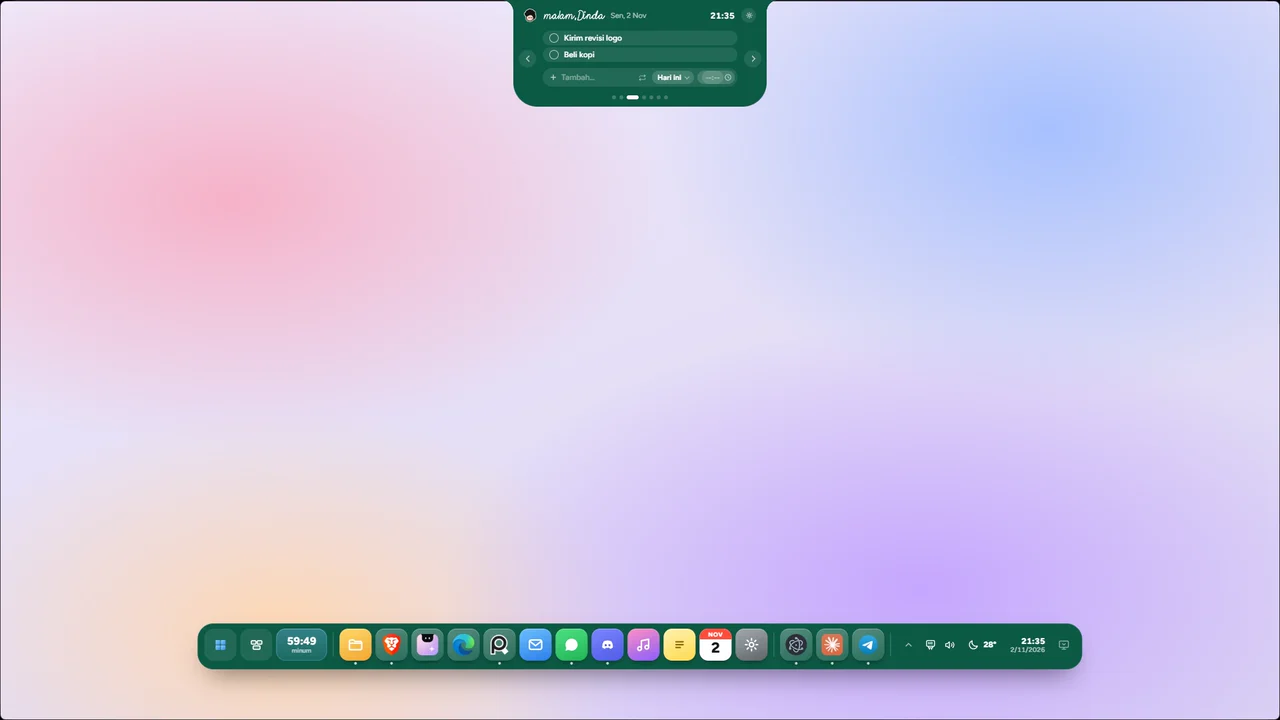 9 tema warna: Sakura, Kopi susu, Kertas dan 6 warna pepejalPlus
Tetapan → Tema & warna → Tema notch dan Tema dock; setiap satu dipilih berasingan.
-
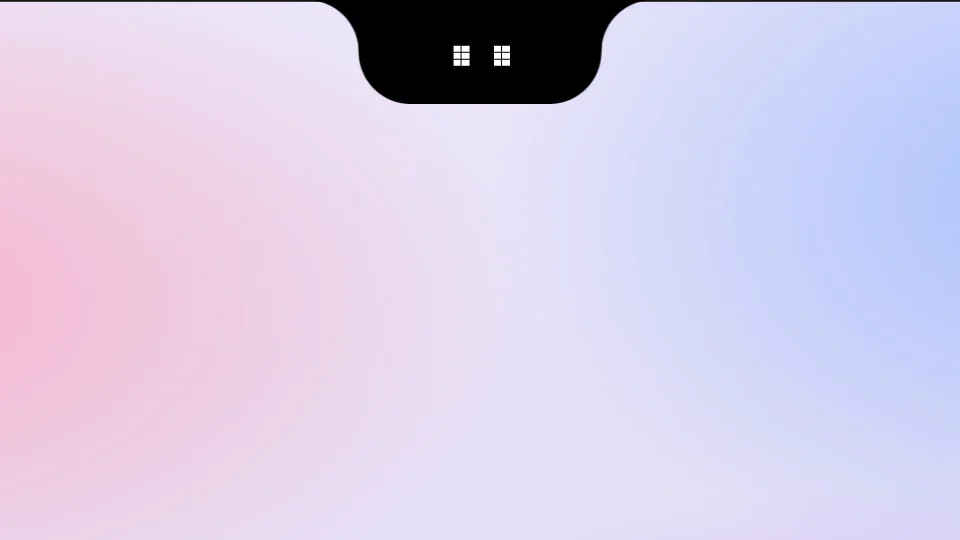 Gaya mata notch: Senyum, Piksel, Mengantuk, Bebola mataPlus
Tetapan → Notch → Notch ketika melahu → Mata, kemudian pilih di bawah Gaya mata.
-
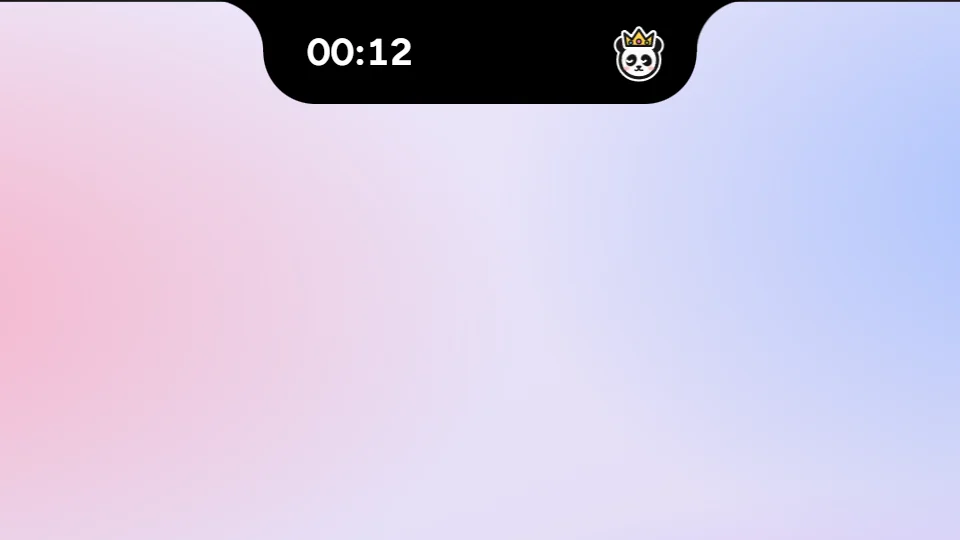 Watak kucing & anjingPlus
Tetapan → Watak & ucapan → pilih Kucing atau Anjing. Ia muncul di notch; riak wajahnya mengikut waktu dalam sehari.
-
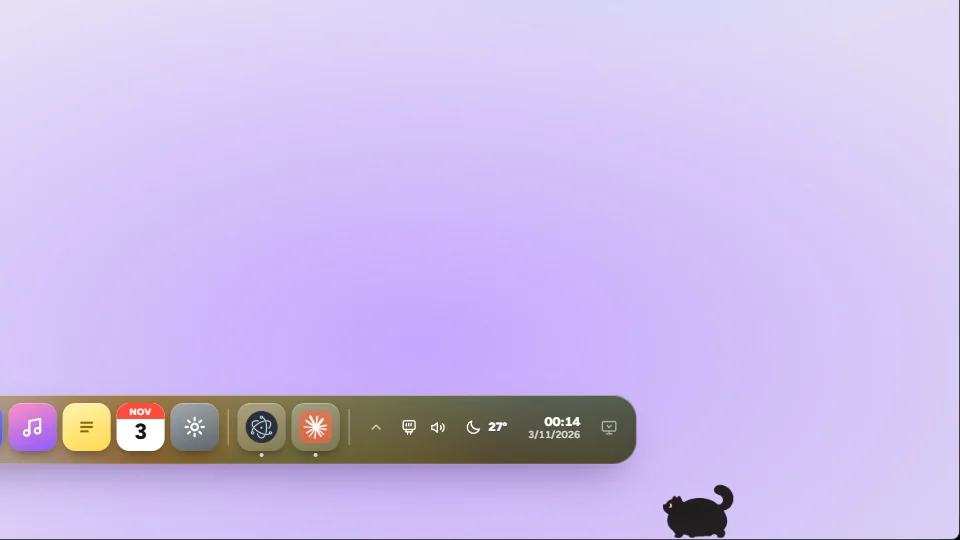 Teman di sudut: kucing hitam & kucing putih yang gebuPlus
Tetapan → Watak & ucapan → Teman di sudut → Tunjukkan teman, Gaya: Berjalan-jalan. Klik untuk melompat; seret untuk mengalih.
-
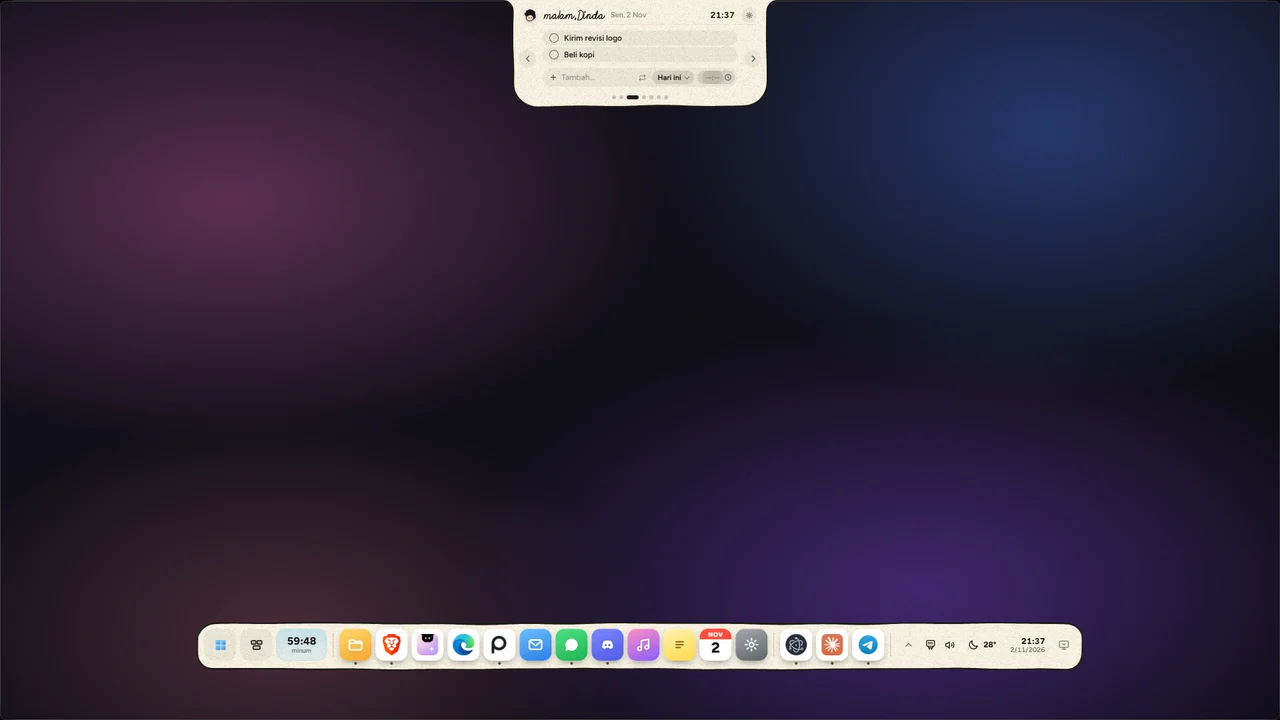 Tema Galaksi, Album Aura, Kertas Hidup, Kaca Cecair & Galaksi ProPro
Tetapan → Tema & warna → Tema notch / Tema dock, kumpulan Pro. Animasi berhenti apabila Mod jimat dihidupkan.
-
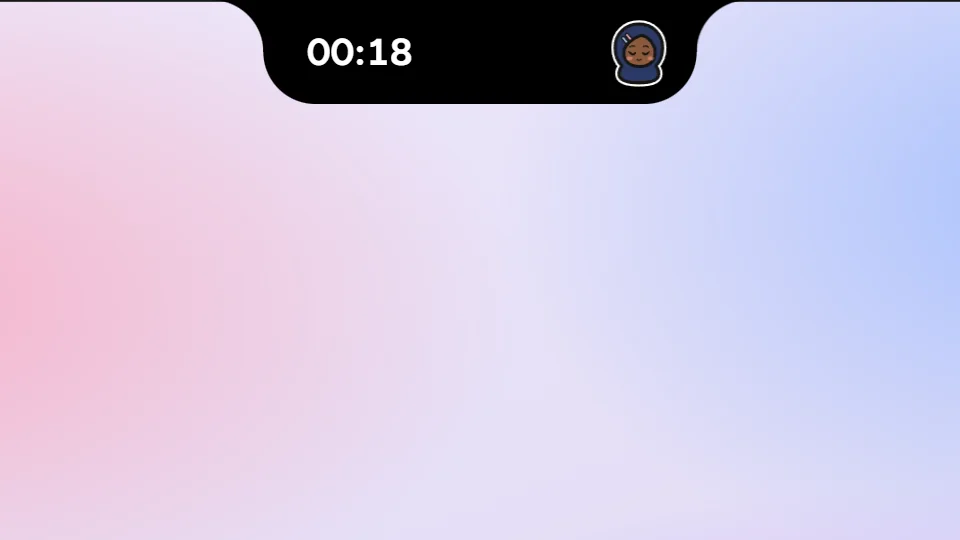 Watak tersuai: warna kulit, rambut & tudung, gaya mata, pemerah pipi & bintik-bintikPro
Tetapan → Watak & ucapan → Warna & wajah. Manusia mendapat warna kulit, rambut dan tudung; haiwan mendapat warna bulu dan corak.
-
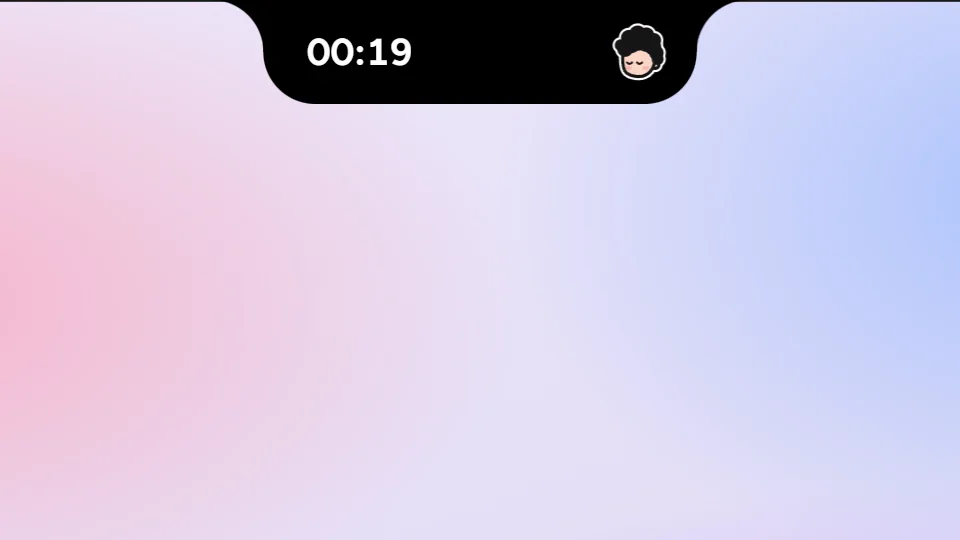 Gaya ilustrasi V2: tanpa garisan, haiwan berwajah baharuPro
Tetapan → Watak & ucapan → Gaya ilustrasi → V2: tanpa garisan atau sempadan pelekat, haiwan berwajah baharu.
Fon anda sendiri untuk jam & tulisan tanganPlus
Tetapan → Tema & warna → Fon jam & tulisan tangan → Pilih fon… (.ttf, .otf, .woff, .woff2).
Warna aksen Merah jambu, Pic & TealPlus
Tetapan → Tema & warna → Warna aksen: Pink, Peach atau Firus. Mewarnai gelang pemasa & solat, suis dan penyerlahan.
Aksesori watak: Topi kait, Reben, BungaPlus
Tetapan → Watak & ucapan → Aksesori. Hanya yang sesuai dengan watak dipaparkan (tiada Topi kait untuk kucing dan arnab).
Watak arnab & pandaPro
Tetapan → Watak & ucapan → pilih Arnab atau Panda. Kedua-duanya juga boleh menjadi Teman di sudut bergaya Mengintai.
Teman di sudut: kucing kacak & kucing cantikPro
Tetapan → Watak & ucapan → Teman di sudut → Gaya: Berjalan-jalan, kemudian pilih Hitam kacak atau Putih cantik.
Aksesori: Mahkota, Songkok, Topi konvokesyen, Topi parti, Lingkaran cahayaPro
Tetapan → Watak & ucapan → Aksesori. Songkok hanya sesuai untuk Lelaki dan Lelaki berjanggut.
Ucapan helo di tengah skrin semasa Intip bermulaPro
Tetapan → Watak & ucapan → Ucapan → Ucapan pembuka: Sekali sehari atau Setiap kali Intip dibuka. Klik untuk langkau.
Dock
-
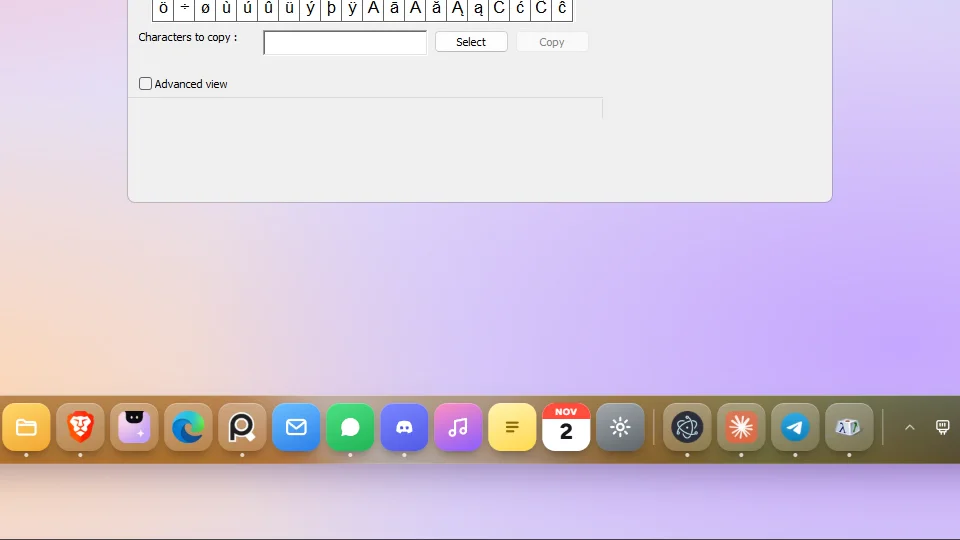 Kesan genie apabila anda meminimumkan tetingkapPro
Tetapan → Dock → Kesan genie. Tetingkap yang diminimumkan dari dock disedut ke dalam ikonnya dan keluar semula apabila dibuka.
-
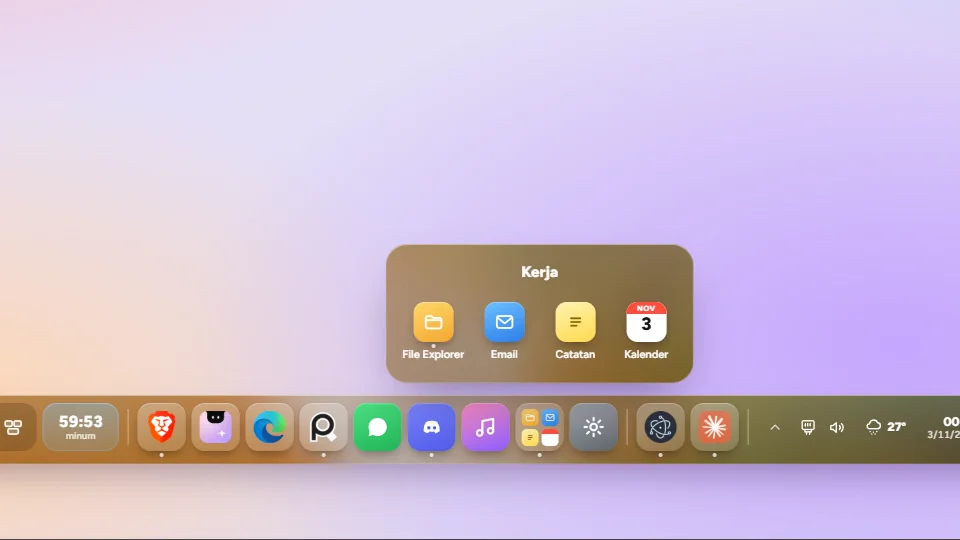 Folder dalam dockPro
Seret ikon dalam dock dan tahan tepat di tengah ikon lain (petunjuk di Tetapan → Dock → Ikon dalam dock).
-
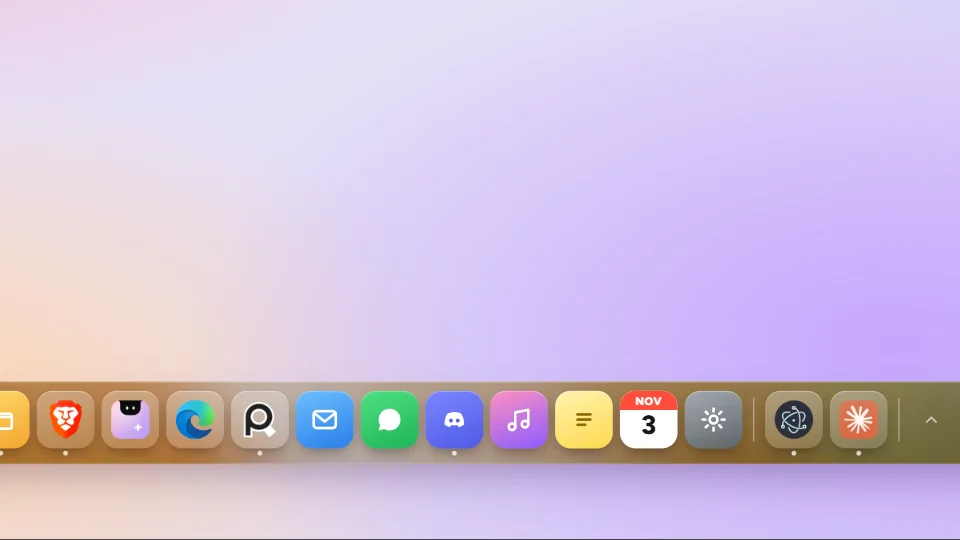 Saiz dock pilihan anda, dari 60 hingga 120%Plus
Tetapan → Dock → Saiz dock → Tersuai, kemudian seret Skala dock (60–120%, langkah 5).
Menu Mula gaya Windows 11Pro
Tetapan → Dock → Kandungan dock → Menu Mula → Gaya Windows.
Dock berbentuk pilPro
Tetapan → Dock → Bentuk dock → Pil. Butang Mula juga menjadi bulat.
Beberapa monitor: dock pada skrin pilihan andaPro
Tetapan → Umum → Skrin: setiap skrin mempunyai suis Dock sendiri. Jadikan utama mengalihkan notch ke skrin itu.
Dock ada ruangnya sendiri: tetingkap berhenti di atasnyaPro
Tetapan → Dock → Sorok automatik → Tetingkap di atas. Semasa ini hidup, kedudukan dock dikunci pada Bawah.
Notch & skrin
-
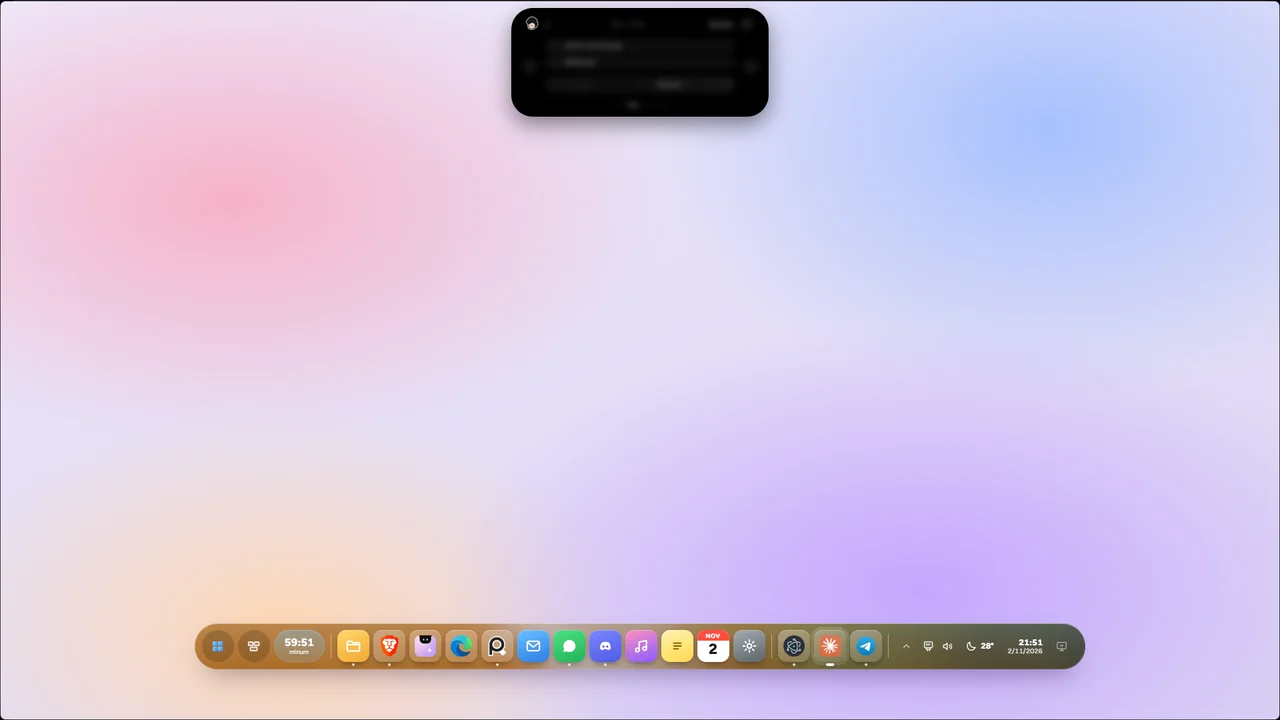 Dynamic Island: notch yang terapungPro
Tetapan → Notch → Bentuk notch → Dynamic Island. Kemudian tetapkan Jarak dari atas (4–16 px).
-
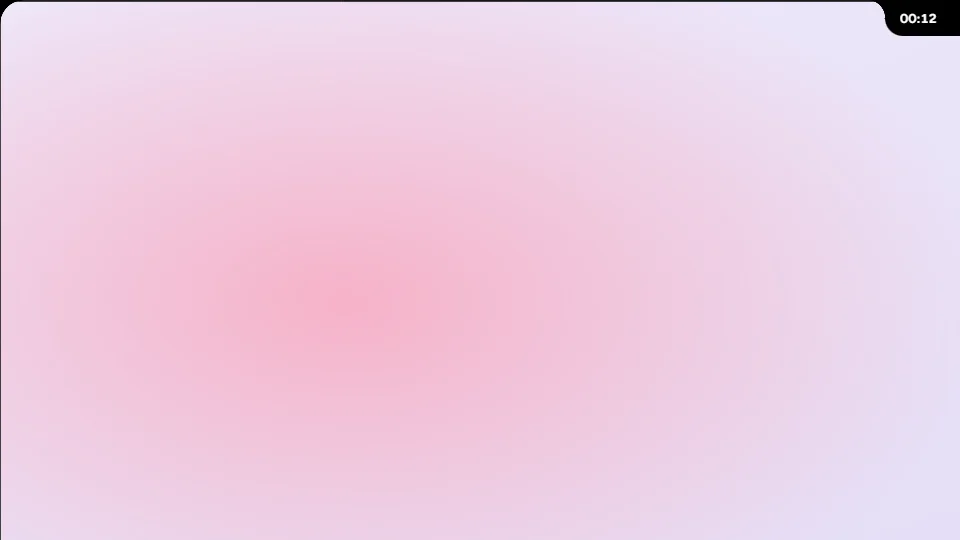 Sudut tetingkap bulat & notch sisiPro
Sudut: Tetapan → Tema & warna → Sudut tetingkap bulat. Notch sisi: Tetapan → Notch → Notch sisi.
Mission Control: semua tetingkap yang dibuka dalam satu skrinPro
Tetapan → Pintasan → Mission Control: butang dock dan Pintasan (lalai Ctrl + Alt + ↑). Esc untuk kembali.
Notch pada skrin anda yang lain jugaPro
Tetapan → Umum → Skrin: hidupkan Notch pada setiap skrin tambahan (perlukan dua skrin atau lebih).
Sediakan setiap skrin: notch & dock hidup atau mati bagi setiap monitorPro
Tetapan → Umum → Skrin: setiap kad skrin mempunyai suis Notch dan Dock, diingati bagi setiap monitor walaupun dicabut.
Cuba versi percuma dahulu
Plus dan Pro dibuka dalam aplikasi yang sama. Tetapan anda kekal seperti sedia ada.