
Tính năng Plus & Pro
Intip là ứng dụng notch & dock cho Windows, và dùng miễn phí. Plus và Pro chỉ trả một lần, dùng mãi mãi.
- Plus$4.99trả một lần · 1 thiết bị
- Pro$9.99trả một lần · 2 thiết bịMọi thứ trong Plus
Chạm vào một tính năng để xem bật nó ở đâu.
Năng suất
-
 Nhắc nhở cho việc cần làm có giờ từ widget Hôm nay & Ghi chúPlus
Cài đặt → Widget màn hình nền → Hôm nay & Ghi chú ⚙ → Nhắc việc có giờ. Hãy đặt giờ cho việc cần làm.
-
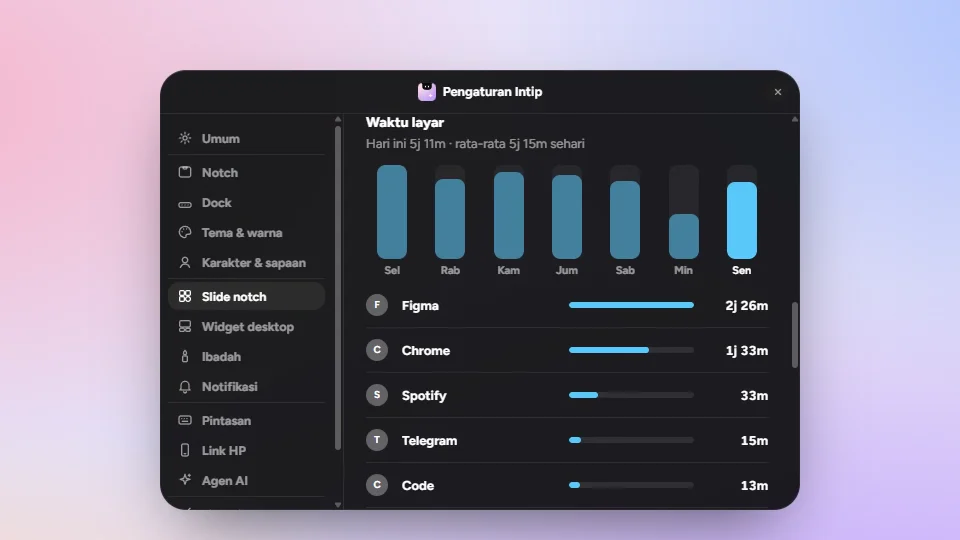 Thời gian màn hình: xem ứng dụng nào ngốn thời gian trong ngày của bạnPlus
Cài đặt → Slide notch → bật Thời gian màn hình. Bấm vào một cột để xem ngày đó; chỉ lưu tên ứng dụng và thời gian, trong 30 ngày.
-
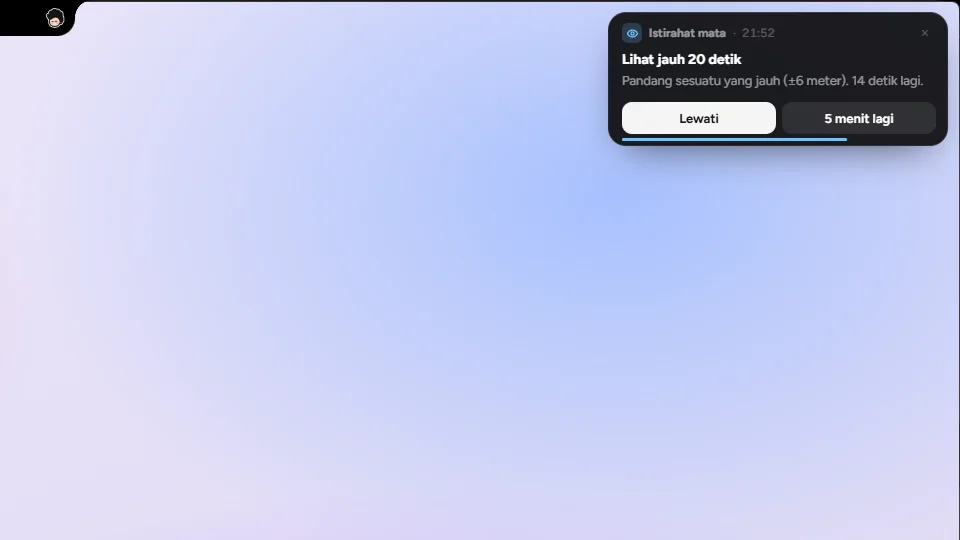 Nghỉ mắt 20-20-20: nhắc bạn nhìn ra xa mỗi 20, 30 hoặc 45 phútPlus
Cài đặt → Slide notch → Nghỉ mắt → Nhắc 20-20-20. Mỗi lần có thể là 20, 30 hoặc 45 phút.
-
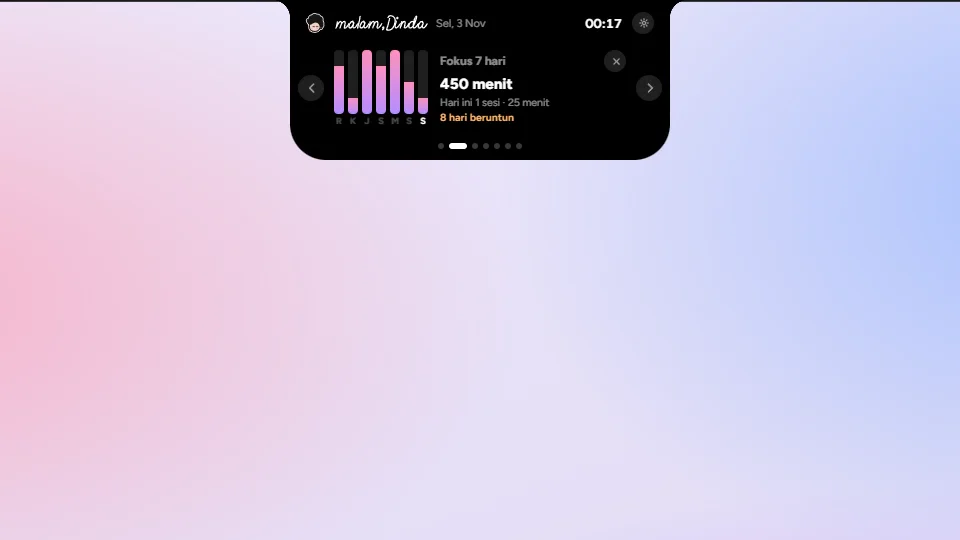 Tập trung Plus: thống kê, âm thanh nền và thời lượng phiên tùy ýPlus
Cài đặt → Slide notch → Pomodoro → Thời gian tập trung → Tùy chỉnh: 5–120 phút tập trung, 1–30 phút đứng dậy. Thống kê: Xem.
Lịch sử bảng tạm trên notch: văn bản, hình ảnh & tệpPlus
Cài đặt → Slide notch → bật Bộ nhớ tạm. Bấm vào một mục để chép lại; mục đã ghim được giữ, còn lại bị xóa khi Intip đóng.
Widget Ảnh trên màn hình nềnPlus
Cài đặt → Widget màn hình nền → Ảnh. Chọn bố cục, rồi Thêm ảnh… hoặc kéo ảnh vào widget. Tối đa 6 widget.
Gương: camera trước để soi nhanh trước khi gọi videoPlus
Cài đặt → Slide notch → bật Gương. Camera chỉ bật sau khi bạn bấm Bật camera; đổi ở mục Camera bật khi nào.
Góc nóng, giống trên MacPlus
Cài đặt → Phím tắt → Góc nóng: chọn một hành động cho mỗi góc (mặc định đều tắt), rồi giữ con trỏ ở góc đó.
Phần trăm pin của tai nghe nhét tai & tai nghe BluetoothPlus
Hiện trong danh sách Bluetooth của cài đặt nhanh trên dock, và trên một thẻ khi đã kết nối. Chỉ thiết bị báo pin cho Windows.
Tìm kiếm kiểu Spotlight: Win+S hoặc Alt+Space mở ô tìm kiếm trong notchPlus
Mặc định tắt: chọn Win + S hoặc Alt + Space trong Cài đặt → Phím tắt → Thanh tìm kiếm.
Đăng nhập bằng Google: sự kiện Google Calendar hiện trong Lịch trình, và sự kiện mới có thể được gửi lên GooglePlus
Cài đặt → Slide notch (bật Hôm nay) → Lịch → Đăng nhập bằng Google. Mục của Intip chỉ lên Google nếu đã đặt Gửi sự kiện mới tới.
Đăng ký lịch Google hoặc Outlook bằng liên kết iCalPlus
Cài đặt → Slide notch (bật Hôm nay) → Lịch → Thêm liên kết. Dán liên kết .ics; chỉ đọc, tối đa 10 lịch.
Gói âm thanh cho thông báo, báo thức và nhắc nhởPlus
Cài đặt → Thông báo → Gói âm thanh: một gói cho Thông báo, một gói cho Báo thức & lời nhắc. Bấm vào một gói để nghe thử.
Quick Look: nhấn phím Space để xem nhanh tệpPro
Cài đặt → Phím tắt → Quick Look → Dấu cách để xem trước. Chọn một tệp trong File Explorer hoặc trên màn hình nền, nhấn Dấu cách; Esc để đóng.
Gửi tệp sang điện thoại bằng mã QRPro
Bật Cài đặt → Notch → Notch bên. Kéo tệp vào kệ của nó, bấm nút điện thoại, quét mã QR. Chỉ cùng một mạng Wi-Fi.
Widget 9router: hạn mức tài khoản AI của bạnPro
Cài đặt → Widget màn hình nền → 9router. Điền Địa chỉ của 9router cục bộ (chỉ localhost) và mật khẩu bảng điều khiển của nó.
Kệ tệp trong notch: kéo tệp vào, lúc khác kéo ra lạiPro
Cài đặt → Slide notch → Kệ tệp. Kéo tệp vào notch; tệp không bị sao chép, kệ nhớ chúng cho đến khi bạn xóa.
Liên kết điện thoại: gửi văn bản & tệp hai chiều với iPhone hoặc Android, kèm màn hình Android trên PCPro
Cài đặt → Công cụ → Liên kết điện thoại → Kết nối điện thoại → Mở, rồi quét mã QR. Màn hình Android cần tải scrcpy một lần.
Mức dùng AI: token và giới hạn của Claude Code, Codex, Antigravity & Gemini CLIPro
Cài đặt → Công cụ → Tác nhân AI → Mức dùng AI → Slide notch, rồi bật từng công cụ. Đọc từ lịch sử cục bộ trên PC này.
Widget Pro: Thói quen, Thống kê PC, Nhạc, Mức dùng AI, Thời tiết, Lịch, Pin điện thoại, Tập trung & Xếp chồng, với kiểu Matrix, Pop, Tint & FloatingPro
Cài đặt → Widget màn hình nền: bật một thẻ, rồi ⚙ → Kiểu. Bạn cũng có thể bấm chuột phải vào widget → Kiểu.
Họp ngay từ notch: đếm ngược và nút Tham gia cho Meet, Zoom, Teams & WebexPro
Cài đặt → Slide notch → Hôm nay → Họp từ notch (mặc định trước 5 phút). Chỉ các sự kiện có liên kết cuộc họp.
Giao diện & nhân vật
-
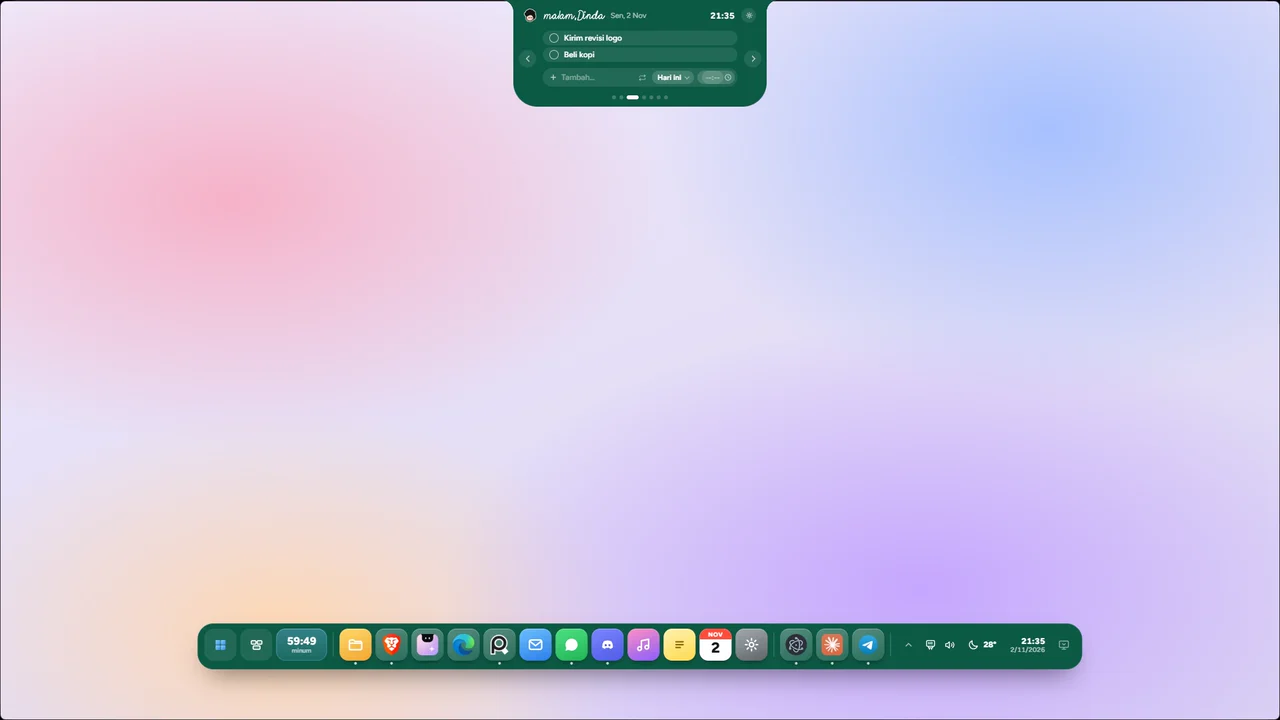 9 chủ đề màu: Sakura, Cà phê sữa, Giấy và 6 màu đơn sắcPlus
Cài đặt → Chủ đề & màu → Chủ đề notch và Chủ đề dock; mỗi cái chọn riêng.
-
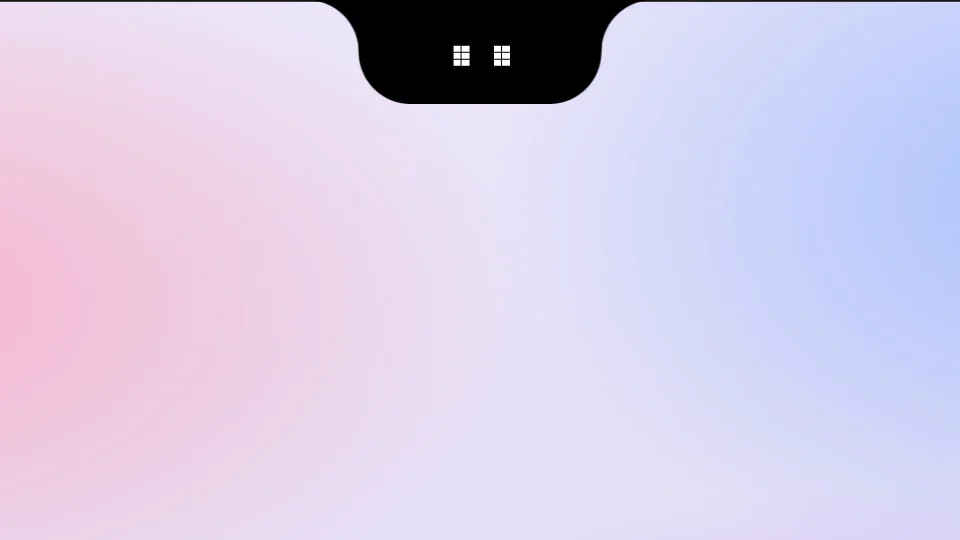 Kiểu mắt của notch: Cười, Pixel, Buồn ngủ, Nhãn cầuPlus
Cài đặt → Notch → Notch khi rảnh → Mắt, rồi chọn ở Kiểu mắt.
-
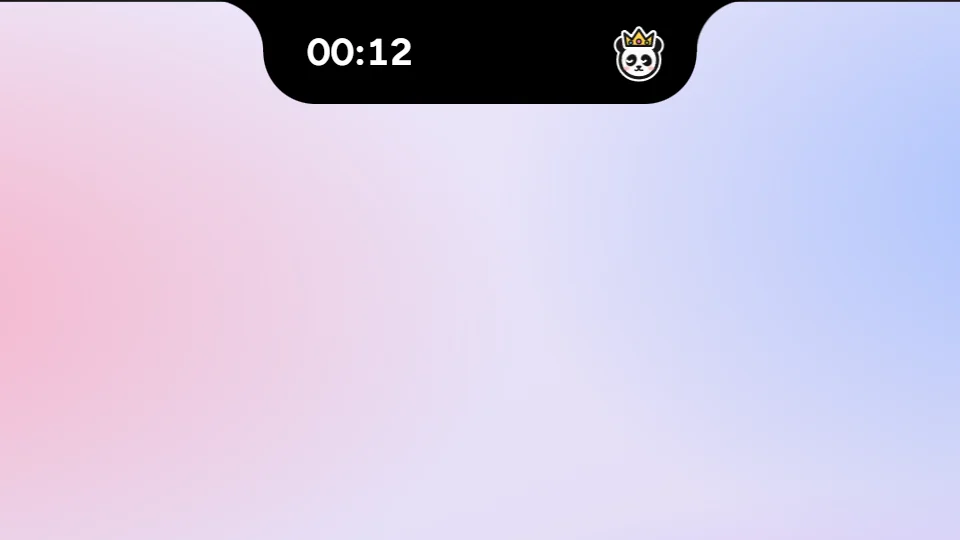 Nhân vật mèo & chóPlus
Cài đặt → Nhân vật & lời chào → chọn Mèo hoặc Chó. Nhân vật hiện trên notch; biểu cảm thay đổi theo giờ trong ngày.
-
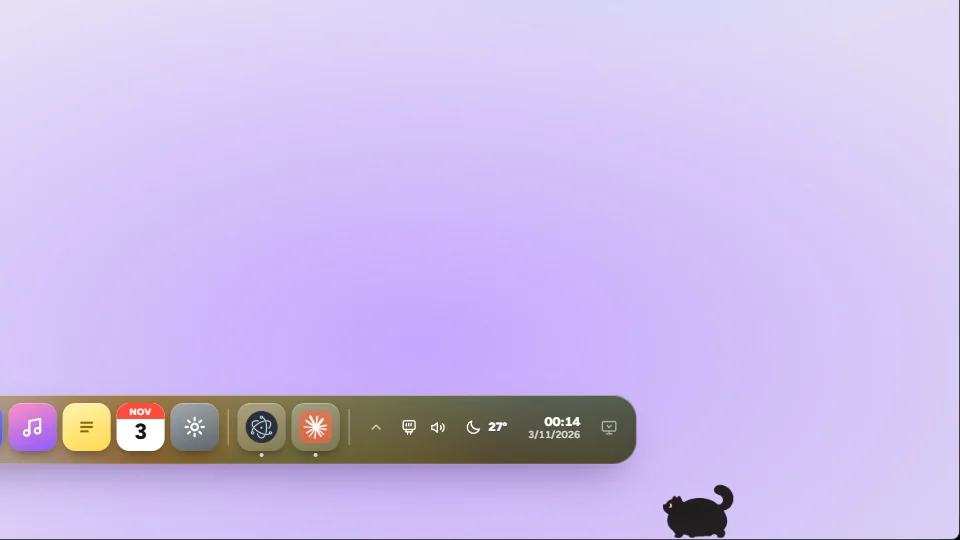 Bạn nhỏ ở góc: mèo đen mũm mĩm & mèo trắng mũm mĩmPlus
Cài đặt → Nhân vật & lời chào → Bạn nhỏ ở góc → Hiện bạn nhỏ, Kiểu: Đi dạo. Bấm để nó nhảy; kéo để di chuyển.
-
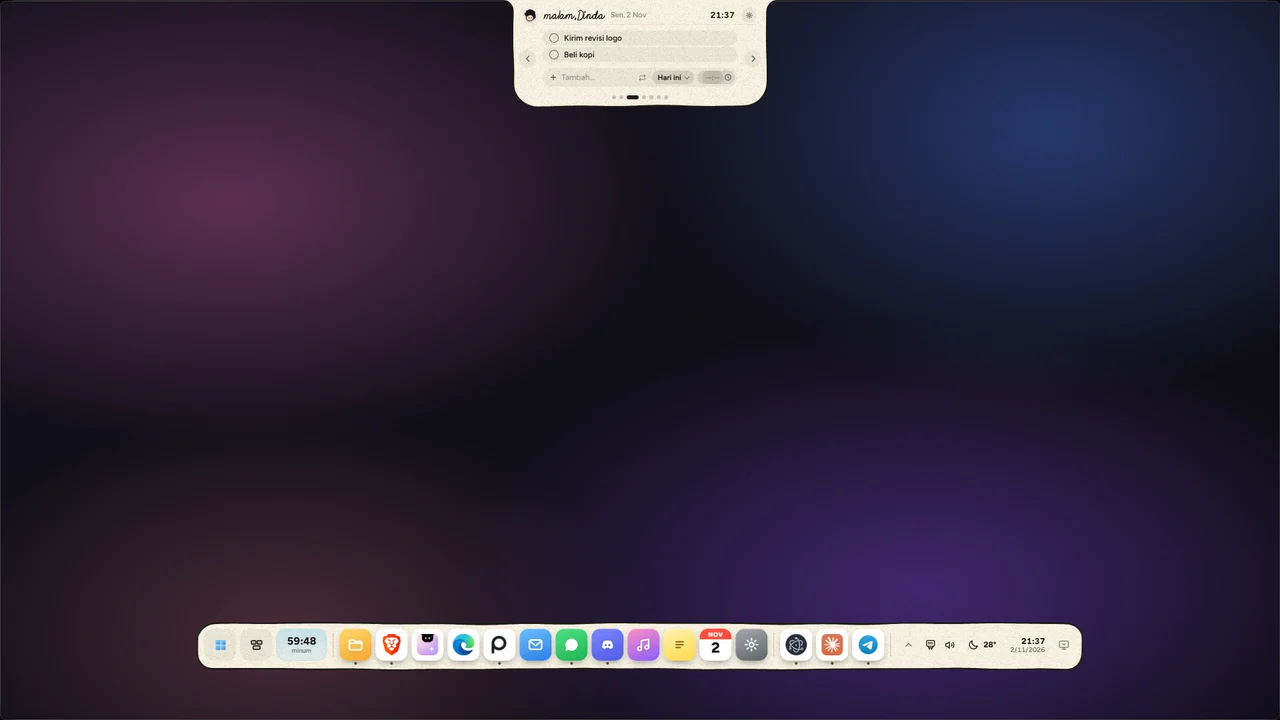 Chủ đề Thiên hà, Album Aura, Giấy sống động, Kính lỏng & Thiên hà ProPro
Cài đặt → Chủ đề & màu → Chủ đề notch / Chủ đề dock, nhóm Pro. Hoạt ảnh tạm dừng khi bật chế độ Tiết kiệm.
-
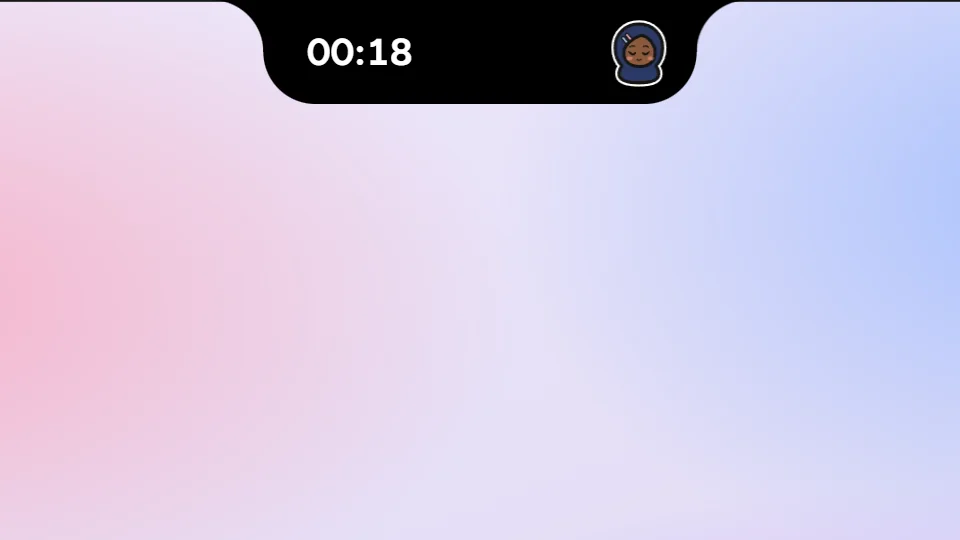 Tùy chỉnh nhân vật: màu da, tóc & khăn hijab, kiểu mắt, má hồng & tàn nhangPro
Cài đặt → Nhân vật & lời chào → Màu sắc & khuôn mặt. Người có màu da, tóc và hijab; động vật có màu lông và hoa văn.
-
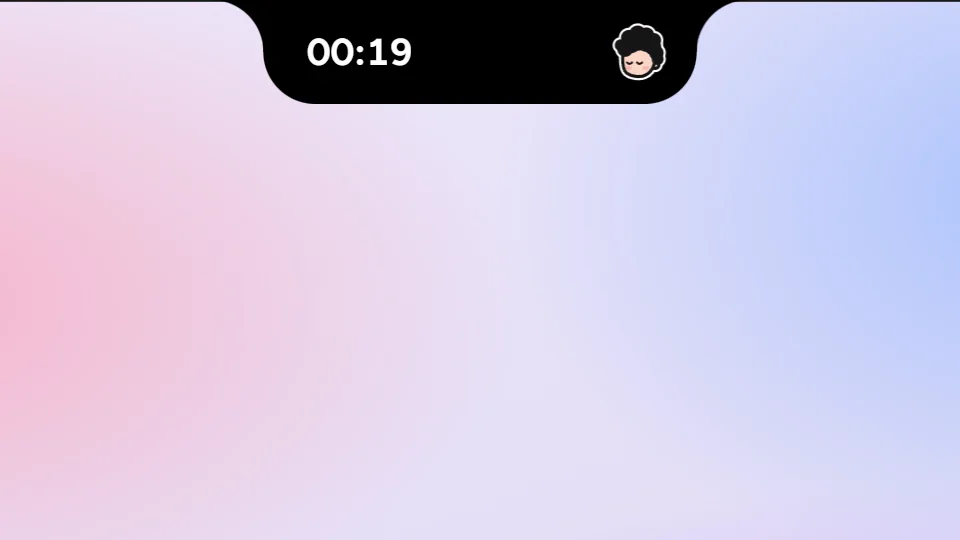 Phong cách minh họa V2: không viền, động vật diện mạo mớiPro
Cài đặt → Nhân vật & lời chào → Phong cách minh họa → V2: không viền hay viền sticker, động vật diện mạo mới.
Phông chữ riêng cho đồng hồ & chữ viết tayPlus
Cài đặt → Chủ đề & màu → Phông chữ đồng hồ & chữ viết tay → Chọn phông chữ… (.ttf, .otf, .woff, .woff2).
Màu nhấn Hồng, Đào & Xanh mòng kétPlus
Cài đặt → Chủ đề & màu → Màu nhấn: Hồng, Đào hoặc Xanh mòng két. Đổi màu vòng hẹn giờ & vòng giờ cầu nguyện, công tắc, phần đánh dấu.
Phụ kiện nhân vật: Mũ len, Nơ, HoaPlus
Cài đặt → Nhân vật & lời chào → Phụ kiện. Chỉ hiện món hợp với nhân vật (mèo và thỏ không có mũ len).
Nhân vật thỏ & gấu trúcPro
Cài đặt → Nhân vật & lời chào → chọn Thỏ hoặc Gấu trúc. Cả hai cũng có thể làm bạn nhỏ ở góc kiểu Ló ra.
Bạn nhỏ ở góc: mèo đẹp trai & mèo xinh gáiPro
Cài đặt → Nhân vật & lời chào → Bạn nhỏ ở góc → Kiểu: Đi dạo, rồi chọn Mèo đen đẹp trai hoặc Mèo trắng xinh gái.
Phụ kiện: Vương miện, Mũ peci, Mũ tốt nghiệp, Mũ tiệc, Vòng thiên thầnPro
Cài đặt → Nhân vật & lời chào → Phụ kiện. Mũ peci chỉ hợp với Đàn ông và Đàn ông có râu.
Lời chào ở giữa màn hình khi Intip khởi độngPro
Cài đặt → Nhân vật & lời chào → Lời chào → Lời chào khi mở: Mỗi ngày một lần hoặc Mỗi lần Intip khởi động. Bấm để bỏ qua.
Dock
-
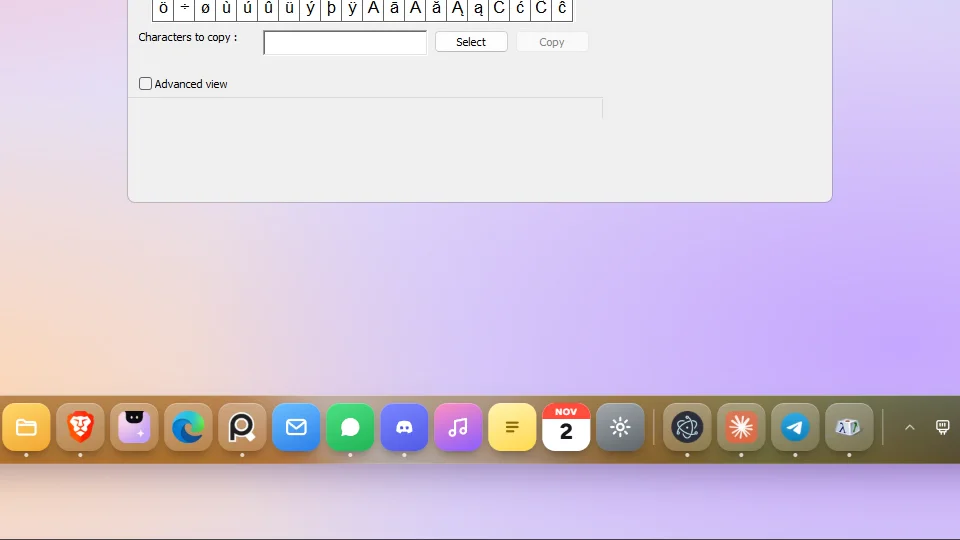 Hiệu ứng Genie khi thu nhỏ cửa sổPro
Cài đặt → Dock → Hiệu ứng Genie. Cửa sổ thu nhỏ từ dock bị hút vào biểu tượng của nó và bung ra khi mở.
-
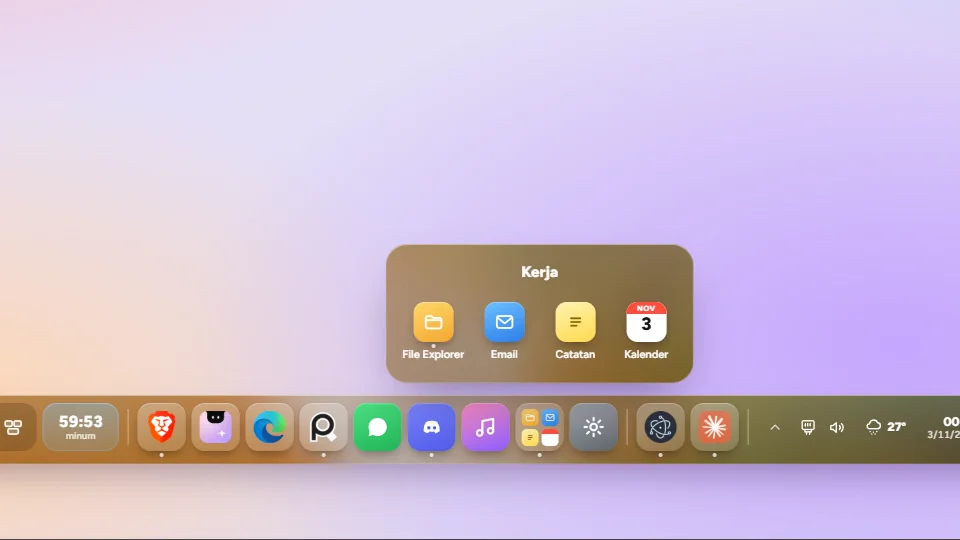 Thư mục trên dockPro
Kéo một biểu tượng trên dock và giữ ngay giữa biểu tượng khác (gợi ý ở Cài đặt → Dock → Biểu tượng dock).
-
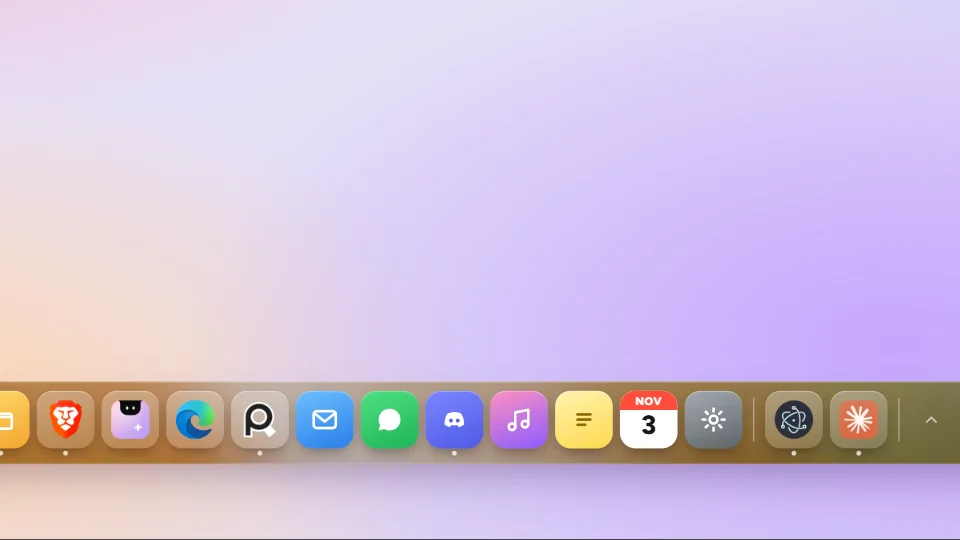 Kích thước dock tùy chỉnh, từ 60 đến 120%Plus
Cài đặt → Dock → Kích thước dock → Tùy chỉnh, rồi kéo Tỷ lệ dock (60–120%, mỗi bước 5).
Menu Bắt đầu kiểu Windows 11Pro
Cài đặt → Dock → Nội dung dock → Menu Start → Kiểu Windows.
Dock hình viên thuốcPro
Cài đặt → Dock → Hình dạng dock → Viên thuốc. Nút Start cũng thành hình tròn.
Nhiều màn hình: dock trên những màn hình bạn chọnPro
Cài đặt → Chung → Màn hình: mỗi màn hình có công tắc Dock riêng. Đặt làm chính sẽ chuyển notch sang màn hình đó.
Dock có chỗ riêng: cửa sổ dừng lại ngay phía trên nóPro
Cài đặt → Dock → Tự động ẩn → Cửa sổ ở trên. Khi bật, vị trí dock bị khóa ở Dưới.
Notch & màn hình
-
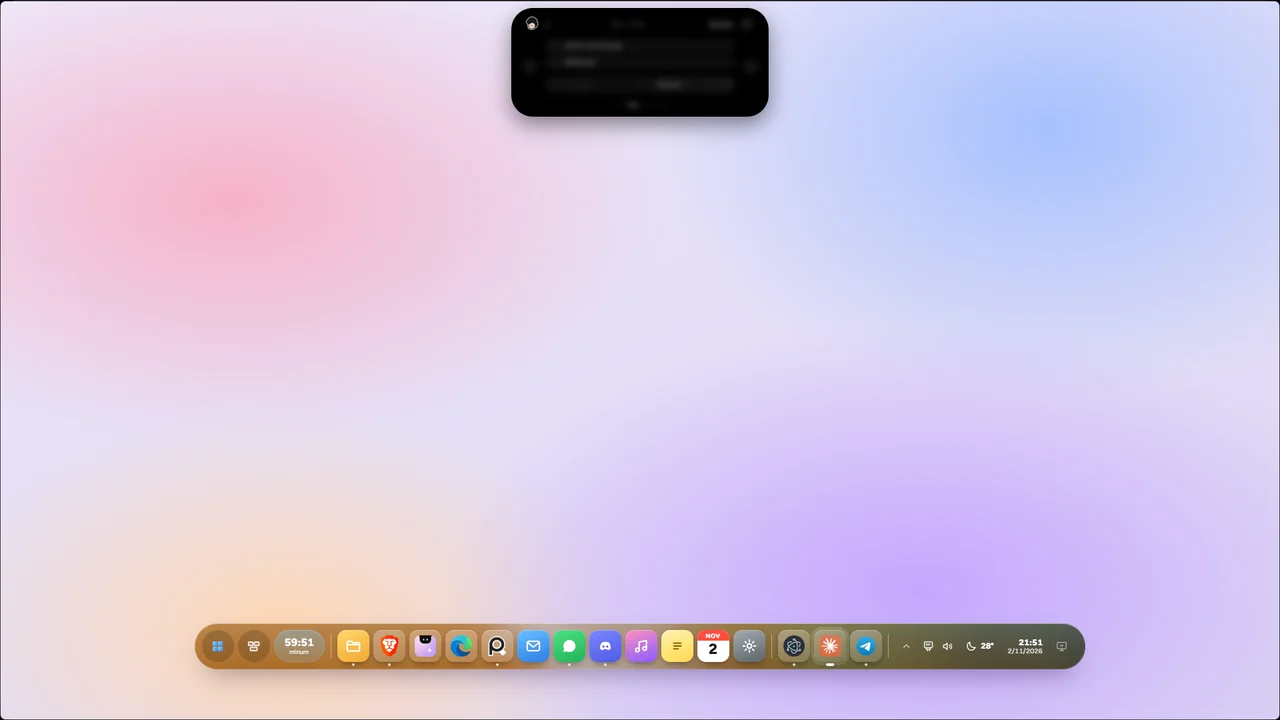 Dynamic Island: notch nổiPro
Cài đặt → Notch → Hình dạng notch → Dynamic Island. Rồi đặt Khoảng cách từ trên (4–16 px).
-
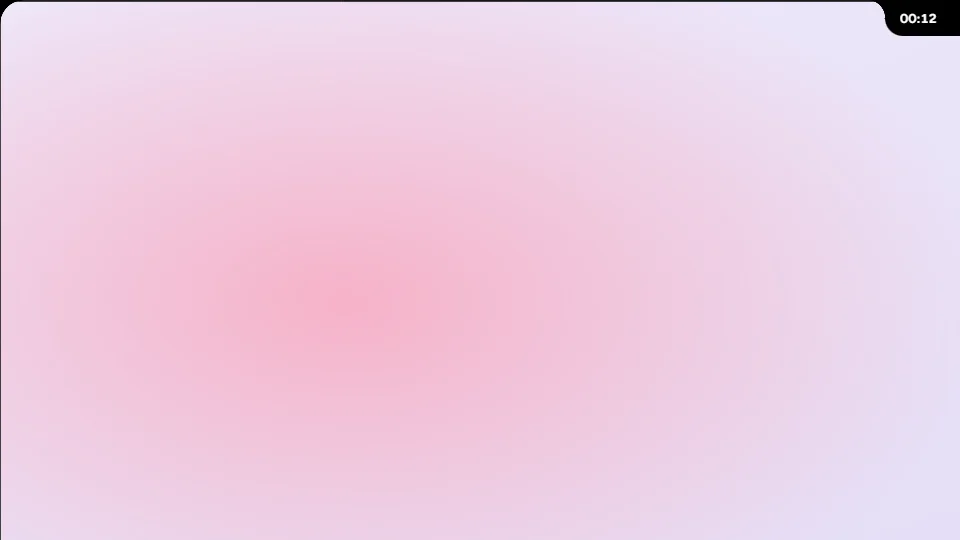 Góc cửa sổ bo tròn & notch bênPro
Góc: Cài đặt → Chủ đề & màu → Góc cửa sổ bo tròn. Notch bên: Cài đặt → Notch → Notch bên.
Mission Control: mọi cửa sổ đang mở trên một màn hìnhPro
Cài đặt → Phím tắt → Mission Control: nút trên dock và Phím tắt (mặc định Ctrl + Alt + ↑). Esc để quay lại.
Notch cả trên các màn hình khác của bạnPro
Cài đặt → Chung → Màn hình: bật Notch cho từng màn hình thêm vào (cần từ hai màn hình trở lên).
Thiết lập từng màn hình: bật hoặc tắt notch & dock theo từng màn hìnhPro
Cài đặt → Chung → Màn hình: mỗi thẻ màn hình có công tắc Notch và Dock, được nhớ theo từng màn hình kể cả khi đã rút ra.
Dùng thử bản miễn phí trước
Plus và Pro được mở khóa ngay trong cùng một ứng dụng. Cài đặt của bạn vẫn giữ nguyên.