
Fonctions Plus et Pro
Intip est une app d’encoche et de Dock pour Windows, et elle est gratuite. Plus et Pro se paient une seule fois, et c’est à vie.
- Plus$4.99un seul paiement · 1 appareil
- Pro$9.99un seul paiement · 2 appareilsTout ce qu’il y a dans Plus
Touchez une fonction pour voir où l’activer.
Productivité
-
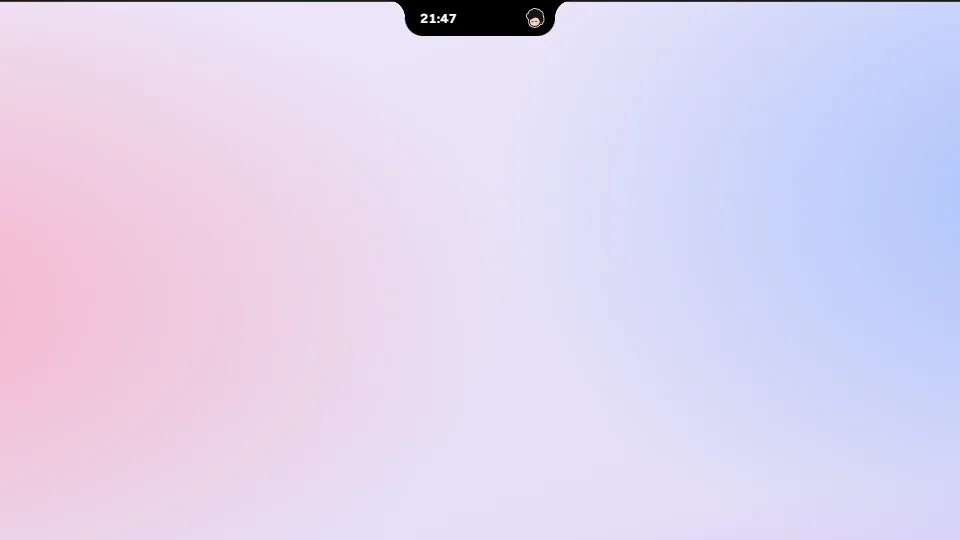 Rappels pour les tâches avec horaire depuis le widget Aujourd’hui et notesPlus
Paramètres → Widgets du bureau → Aujourd’hui et notes ⚙ → Rappel des tâches avec horaire. Donnez une heure à la tâche.
-
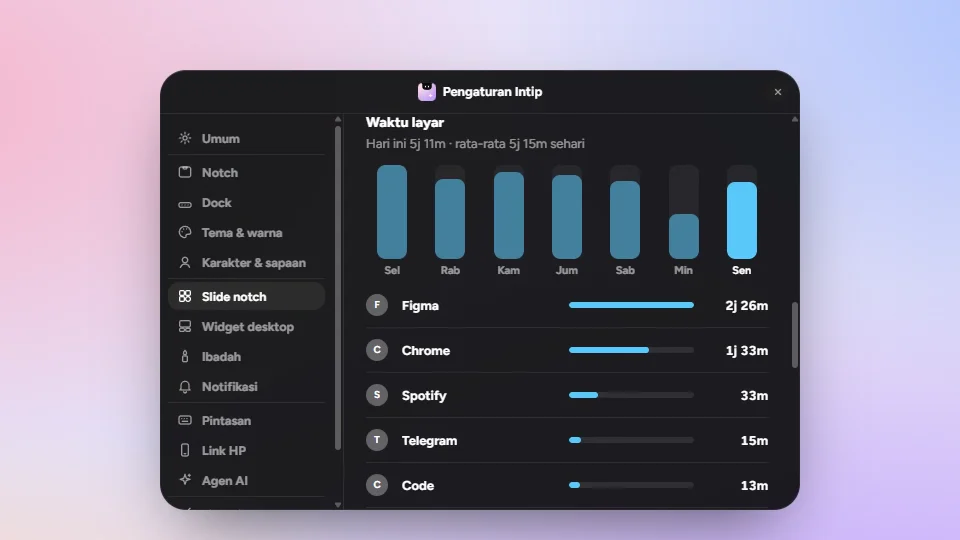 Temps d’écran : voyez à quelles apps passe votre journéePlus
Paramètres → Diapos de l’encoche → activez Temps d’écran. Cliquez sur une barre pour voir ce jour ; seuls les noms d’apps et la durée sont gardés, 30 jours.
-
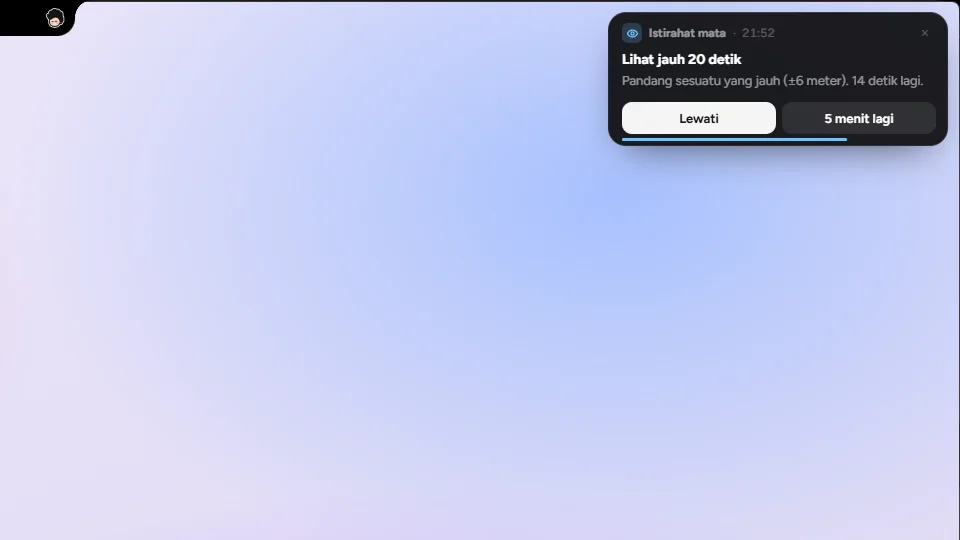 Pauses des yeux 20-20-20 : un rappel pour regarder au loin toutes les 20, 30 ou 45 minutesPlus
Paramètres → Diapos de l’encoche → Pause des yeux → Rappel 20-20-20. Le rappel peut être toutes les 20, 30 ou 45 minutes.
-
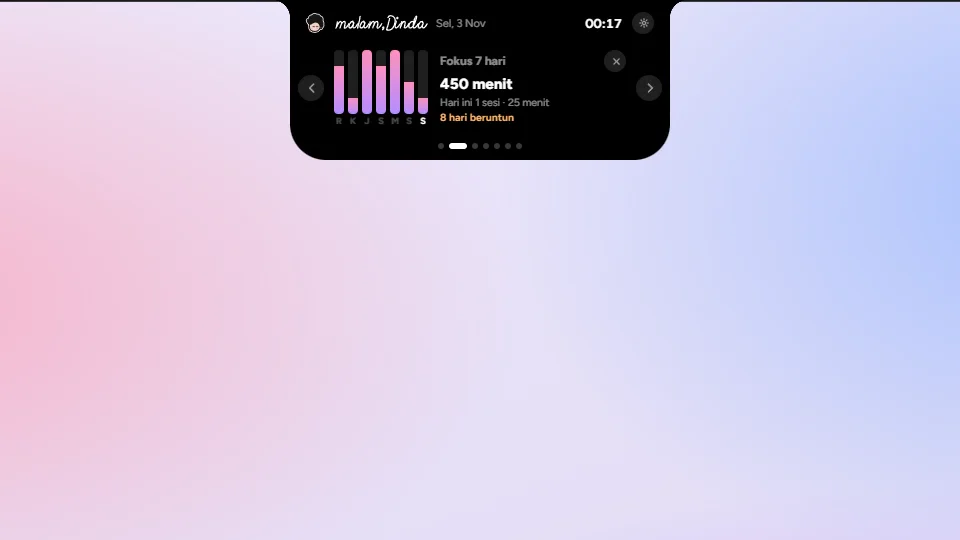 Focus Plus : statistiques, sons d’ambiance et durée de session librePlus
Paramètres → Diapos de l’encoche → Pomodoro → Durée du focus → Personnalisé : 5–120 minutes de focus, 1–30 pour se lever. Statistiques : Voir.
Historique du presse-papiers dans l’encoche : texte, images et fichiersPlus
Paramètres → Diapos de l’encoche → activez Presse-papiers. Cliquez sur un élément pour le recopier ; les épinglés restent, le reste est effacé à la fermeture d’Intip.
Widgets Photo sur le bureauPlus
Paramètres → Widgets du bureau → Photos. Choisissez une disposition, puis Ajouter des photos… ou glissez des photos sur le widget. Jusqu’à 6 widgets.
Miroir : votre caméra frontale pour un dernier coup d’œil avant un appel vidéoPlus
Paramètres → Diapos de l’encoche → activez Miroir. La caméra démarre après un clic sur Activer la caméra ; réglable sous La caméra s’active.
Coins actifs, comme sur MacPlus
Paramètres → Raccourcis → Coins actifs : choisissez une action par coin (tout est désactivé par défaut), puis maintenez le curseur dans ce coin.
Niveau de batterie des écouteurs et casques BluetoothPlus
Affiché dans la liste Bluetooth des réglages rapides du Dock, et sur une carte une fois connecté. Uniquement les appareils qui indiquent leur batterie à Windows.
Recherche façon Spotlight : Win+S ou Alt+Espace ouvre une zone de recherche dans l’encochePlus
Désactivé par défaut : choisissez Win + S ou Alt + Espace dans Paramètres → Raccourcis → Barre de recherche.
Connexion avec Google : événements Google Agenda dans l’Agenda, et les nouveaux événements peuvent aller dans GooglePlus
Paramètres → Diapos de l’encoche (Aujourd’hui activé) → Calendrier → Se connecter avec Google. Les éléments d’Intip ne vont dans Google que si Envoyer les nouveaux événements vers est défini.
S’abonner aux calendriers Google ou Outlook avec un lien iCalPlus
Paramètres → Diapos de l’encoche (Aujourd’hui activé) → Calendrier → Ajouter un lien. Collez un lien .ics ; lecture seule, jusqu’à 10 calendriers.
Packs de sons pour les notifications, les alarmes et les rappelsPlus
Paramètres → Notifications → Pack de sons : un pour les Notifications, un pour les Alarmes et rappels. Cliquez sur un pack pour l’écouter.
Quick Look : appuyez sur Espace pour prévisualiser un fichierPro
Paramètres → Raccourcis → Quick Look → Espace pour l’aperçu. Sélectionnez un fichier dans l’Explorateur ou sur le bureau, appuyez sur Espace ; Échap ferme.
Envoyez des fichiers sur votre téléphone avec un QR codePro
Activez Paramètres → Encoche → Encoche latérale. Glissez des fichiers dans son étagère, cliquez sur le bouton du téléphone, scannez le QR code. Même Wi-Fi uniquement.
Widget 9router : les quotas de vos comptes IAPro
Paramètres → Widgets du bureau → 9router. Renseignez l’Adresse de votre 9router local (localhost uniquement) et le mot de passe de son tableau de bord.
Étagère de fichiers dans l’encoche : glissez-y des fichiers, ressortez-les plus tardPro
Paramètres → Diapos de l’encoche → Étagère de fichiers. Glissez des fichiers sur l’encoche ; ils ne sont pas copiés, l’étagère s’en souvient jusqu’à ce que vous la vidiez.
Connexion téléphone : texte et fichiers dans les deux sens avec iPhone ou Android, plus l’écran de votre Android sur le PCPro
Paramètres → Outils → Connexion téléphone → Connecter un téléphone → Ouvrir, puis scannez le QR code. L’écran Android demande un téléchargement unique de scrcpy.
Usage de l’IA : tokens et limites de Claude Code, Codex, Antigravity et Gemini CLIPro
Paramètres → Outils → Agents IA → Utilisation de l’IA → Diapo de l’encoche, puis activez chaque outil. Lu depuis l’historique local de ce PC.
Widgets Pro : Habitudes, Stats du PC, Musique, Usage de l’IA, Météo, Calendrier, Batterie du téléphone, Focus et Pile, avec les styles Matrice, Pop, Teinte et FlottantPro
Paramètres → Widgets du bureau : activez une carte, puis ⚙ → Style. Vous pouvez aussi faire un clic droit sur le widget → Style.
Réunions depuis l’encoche : un compte à rebours et un bouton Rejoindre pour Meet, Zoom, Teams et WebexPro
Paramètres → Diapos de l’encoche → Aujourd’hui → Réunions depuis l’encoche (5 minutes avant par défaut). Uniquement les événements avec un lien de réunion.
Apparence et personnages
-
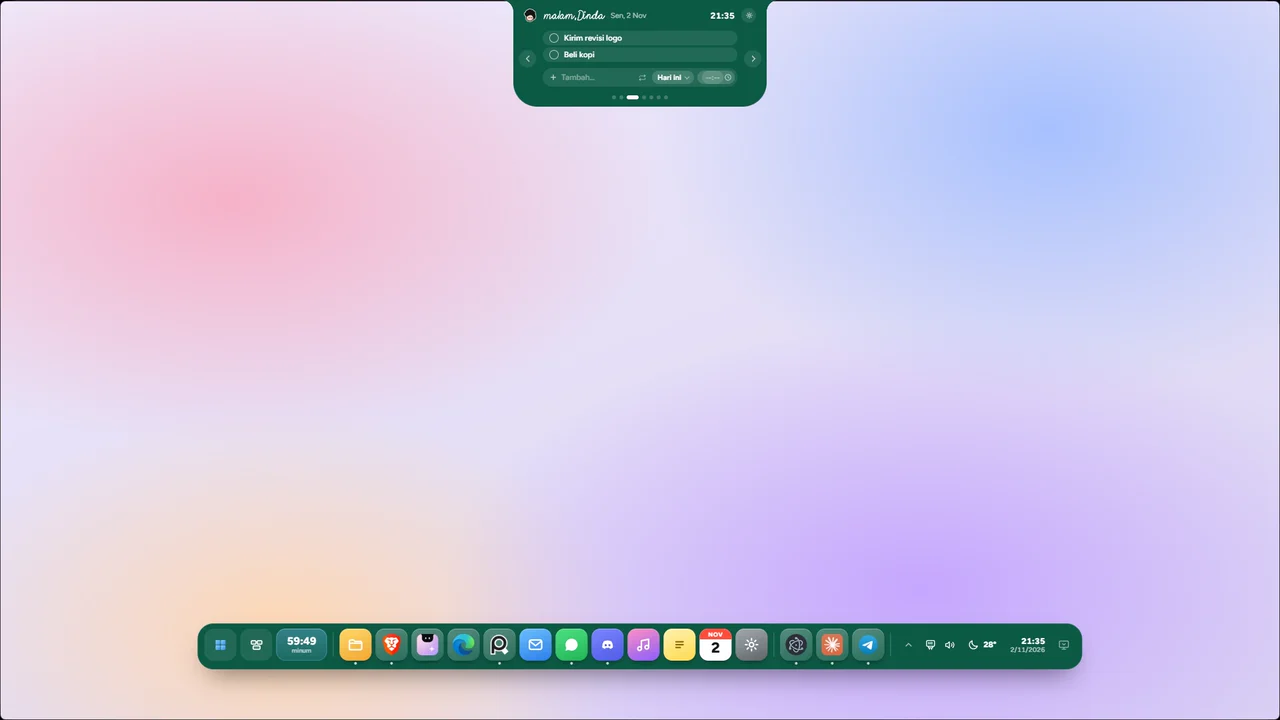 9 thèmes de couleur : Sakura, Café au lait, Papier et 6 couleurs uniesPlus
Paramètres → Thème et couleur → Thème de l’encoche et Thème du Dock ; chacun se choisit séparément.
-
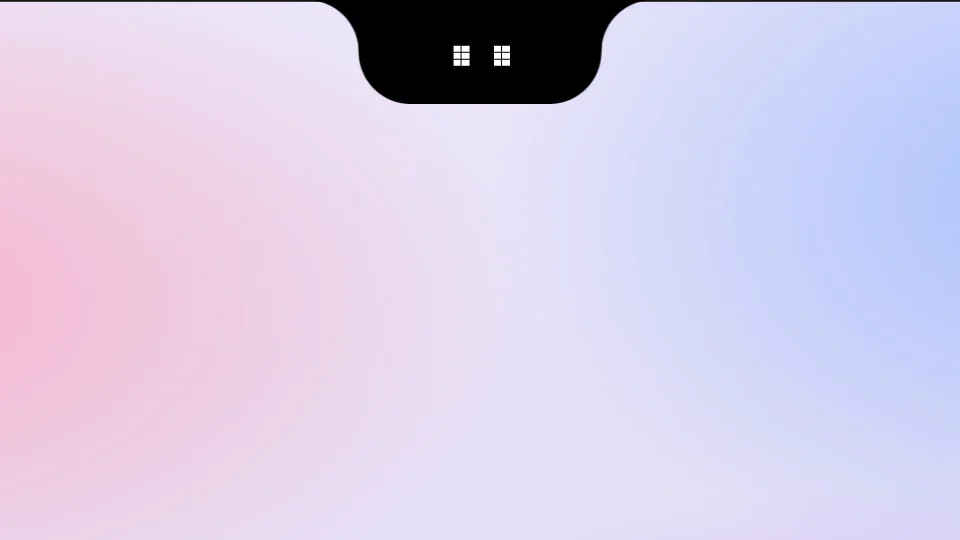 Styles d’yeux de l’encoche : Sourire, Pixel, Endormi, Globe oculairePlus
Paramètres → Encoche → Encoche au repos → Yeux, puis choisissez dans Style des yeux.
-
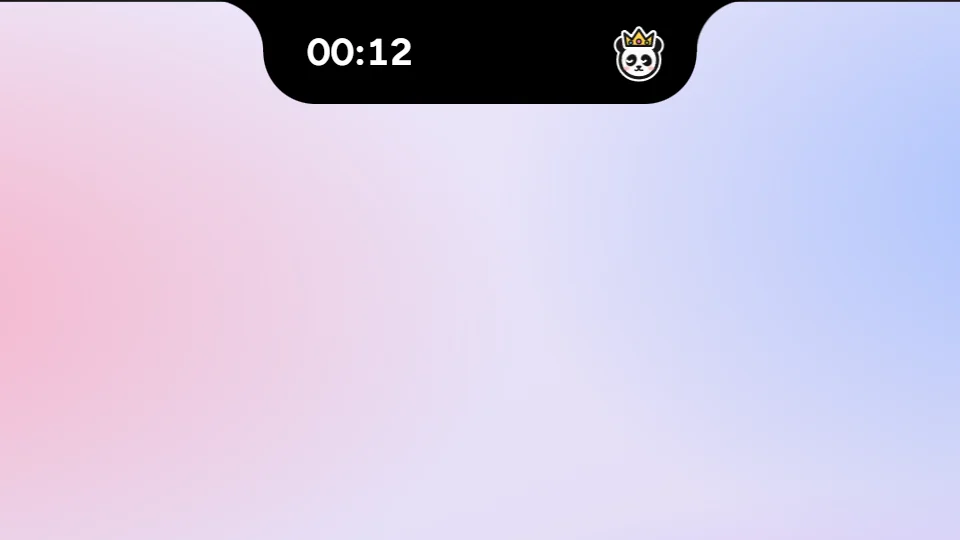 Personnages chat et chienPlus
Paramètres → Personnage et salutation → choisissez Chat ou Chien. Il s’affiche dans l’encoche ; son expression suit l’heure de la journée.
-
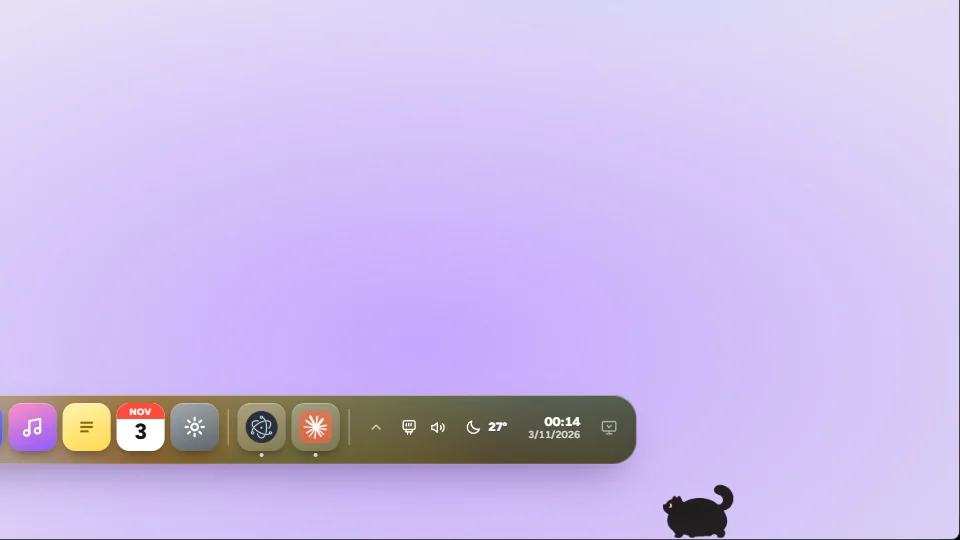 Compagnon de coin d’écran : chats dodus, un noir et un blancPlus
Paramètres → Personnage et salutation → Compagnon de coin d’écran → Afficher le compagnon, Style : Balade. Un clic le fait sauter ; faites-le glisser pour le déplacer.
-
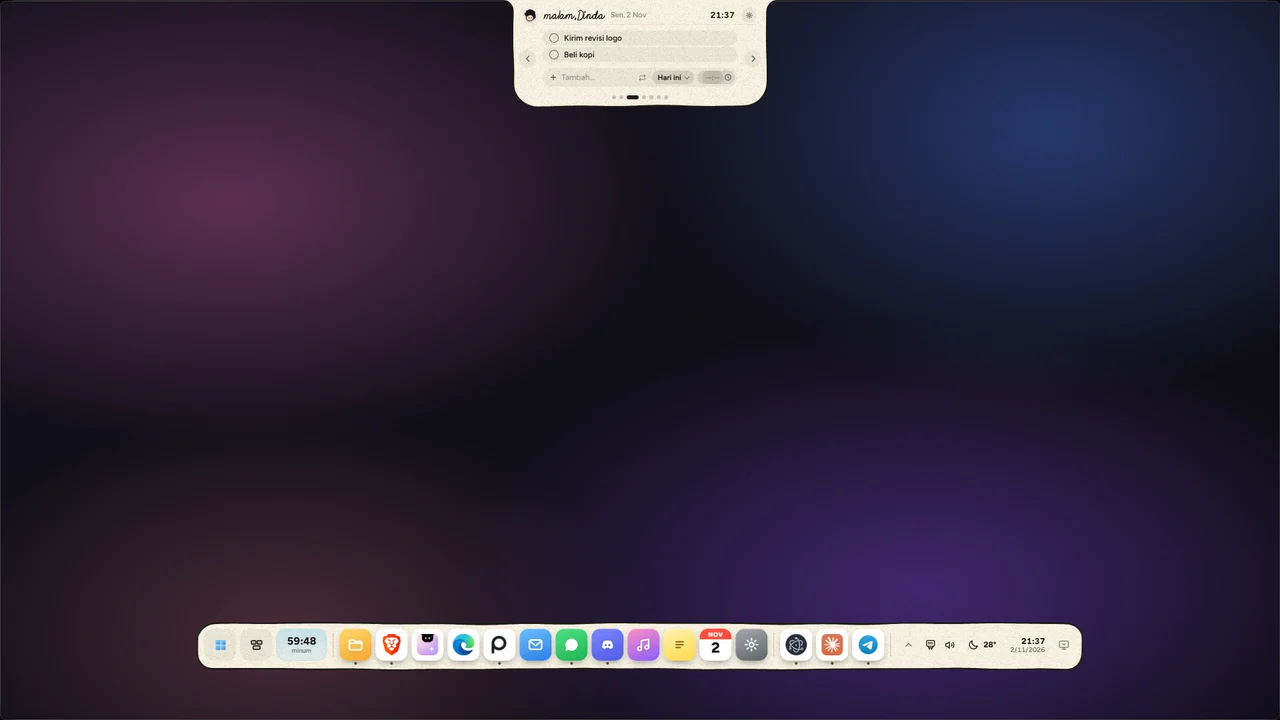 Thèmes Galaxie, Album Aura, Papier vivant, Liquid Glass et Galaxie ProPro
Paramètres → Thème et couleur → Thème de l’encoche / Thème du Dock, groupe Pro. L’animation se met en pause quand le Mode éco est activé.
-
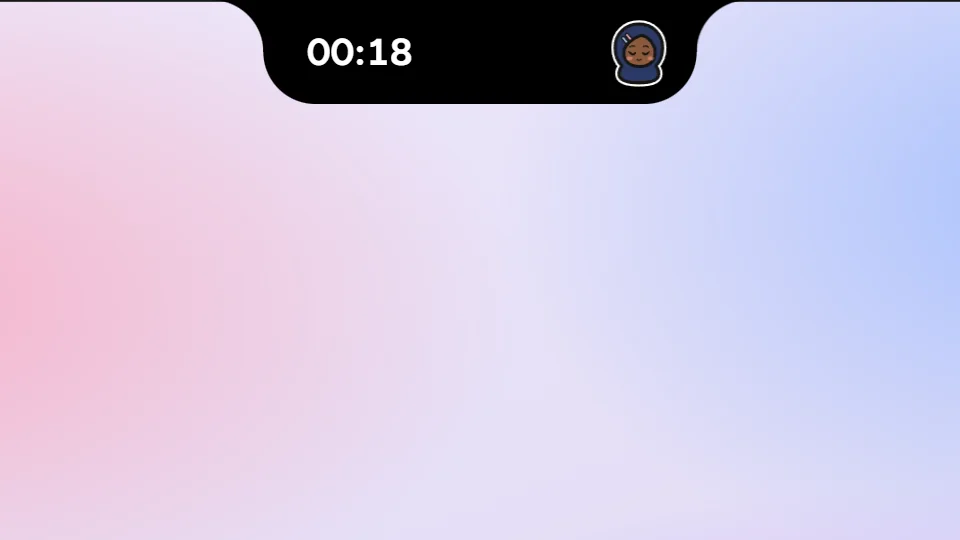 Personnage sur mesure : couleurs de peau, de cheveux et de hijab, style des yeux, joues rosées et taches de rousseurPro
Paramètres → Personnage et salutation → Couleurs et visage. Les personnes ont des couleurs de peau, de cheveux et de hijab ; les animaux, de pelage et de motif.
-
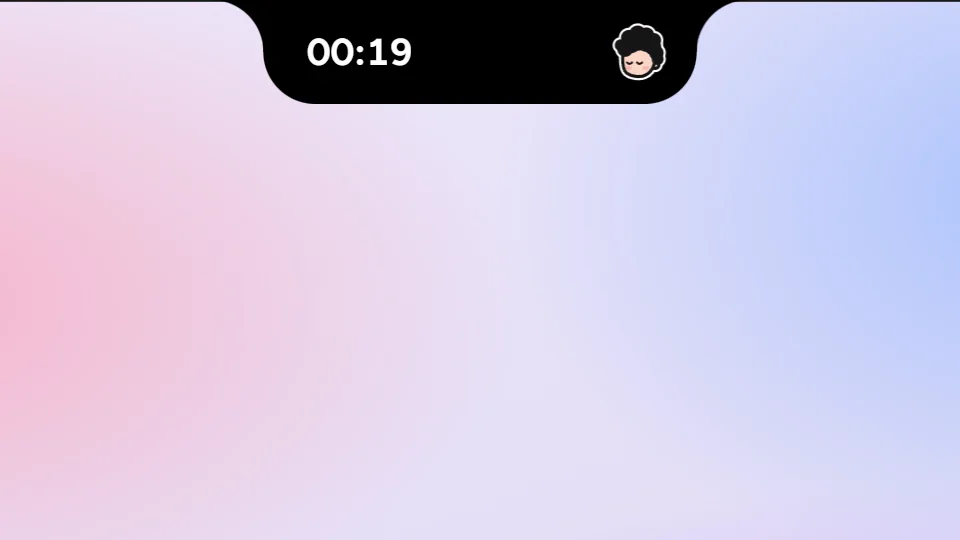 Style d’illustration V2 : sans contours, animaux au nouveau lookPro
Paramètres → Personnage et salutation → Style d’illustration → V2 : sans contours ni bordure autocollant, animaux au nouveau look.
Votre propre police pour l’horloge et l’écriture manuscritePlus
Paramètres → Thème et couleur → Police de l’horloge et de l’écriture manuscrite → Choisir une police… (.ttf, .otf, .woff, .woff2).
Couleurs d’accent Rose, Pêche et Bleu canardPlus
Paramètres → Thème et couleur → Couleur d’accentuation : Rose, Pêche ou Turquoise. Teinte les anneaux du minuteur et de la prière, les interrupteurs et les surlignages.
Accessoires de personnage : Bonnet, Nœud, FleurPlus
Paramètres → Personnage et salutation → Accessoires. Seuls ceux qui vont au personnage s’affichent (pas de Bonnet pour les chats et les lapins).
Personnages lapin et pandaPro
Paramètres → Personnage et salutation → choisissez Lapin ou Panda. L’un comme l’autre peut aussi être le Compagnon de coin d’écran en style Qui guette.
Compagnon de coin d’écran : chat beau gosse et jolie minettePro
Paramètres → Personnage et salutation → Compagnon de coin d’écran → Style : Balade, puis choisissez Beau noir ou Jolie blanche.
Accessoires : Couronne, Peci, Chapeau de diplômé, Chapeau de fête, AuréolePro
Paramètres → Personnage et salutation → Accessoires. Le bonnet Peci ne va qu’à Homme et Homme barbu.
Un petit bonjour au milieu de l’écran au lancement d’IntipPro
Paramètres → Personnage et salutation → Salutation → Salutation au démarrage : Une fois par jour ou À chaque démarrage d’Intip. Cliquez pour l’ignorer.
Dock
-
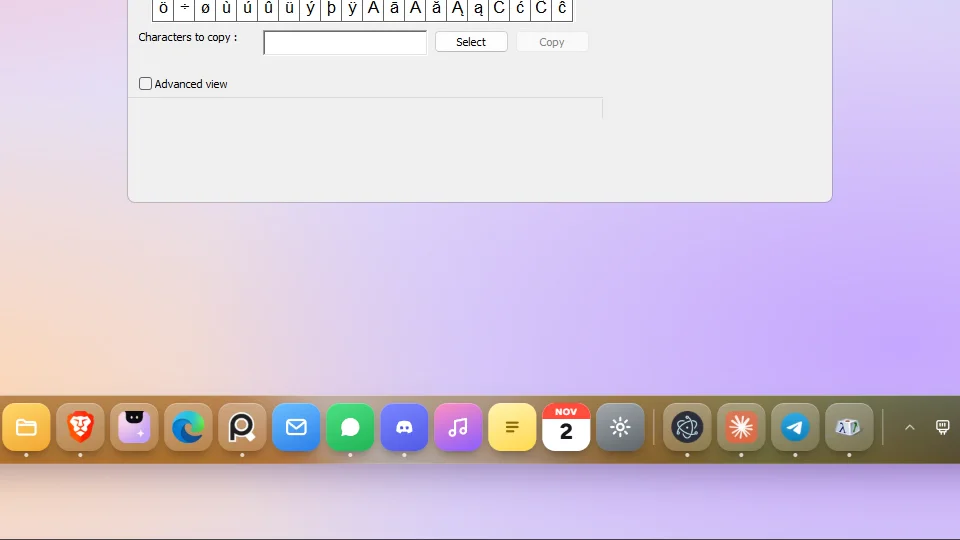 Effet Génie quand vous réduisez une fenêtrePro
Paramètres → Dock → Effet Génie. Une fenêtre réduite depuis le Dock est aspirée dans son icône et ressort à l’ouverture.
-
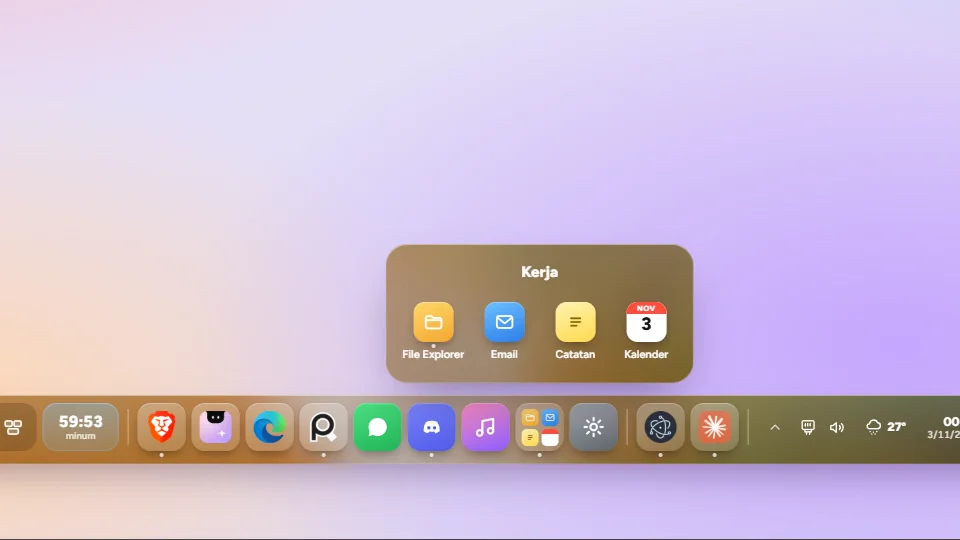 Dossiers dans le DockPro
Faites glisser une icône dans le Dock et maintenez-la pile au milieu d’une autre icône (indice dans Paramètres → Dock → Icônes du Dock).
-
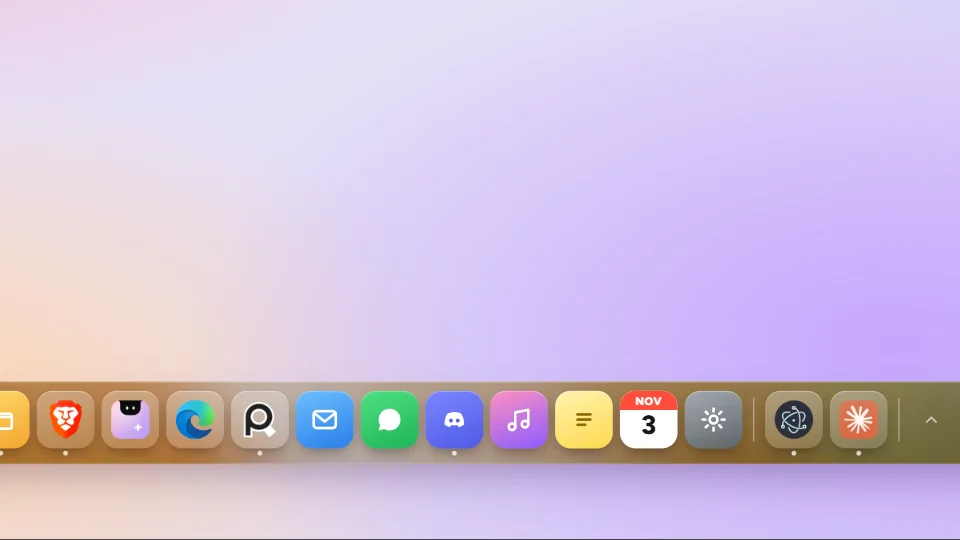 La taille du Dock à votre goût, de 60 à 120 %Plus
Paramètres → Dock → Taille du Dock → Personnalisé, puis faites glisser Échelle du Dock (60–120 %, par pas de 5).
Un menu Démarrer façon Windows 11Pro
Paramètres → Dock → Contenu du Dock → Menu Démarrer → Style Windows.
Dock en forme de pilulePro
Paramètres → Dock → Forme du Dock → Pilule. Le bouton Démarrer devient rond aussi.
Plusieurs écrans : le Dock sur les écrans de votre choixPro
Paramètres → Général → Écran : chaque écran a son propre interrupteur Dock. Définir comme principal déplace l’encoche sur cet écran.
Le Dock garde sa propre place : les fenêtres s’arrêtent au-dessusPro
Paramètres → Dock → Masquer automatiquement → Fenêtres au-dessus. Tant que c’est activé, la position du Dock est verrouillée en bas.
Encoche et écran
-
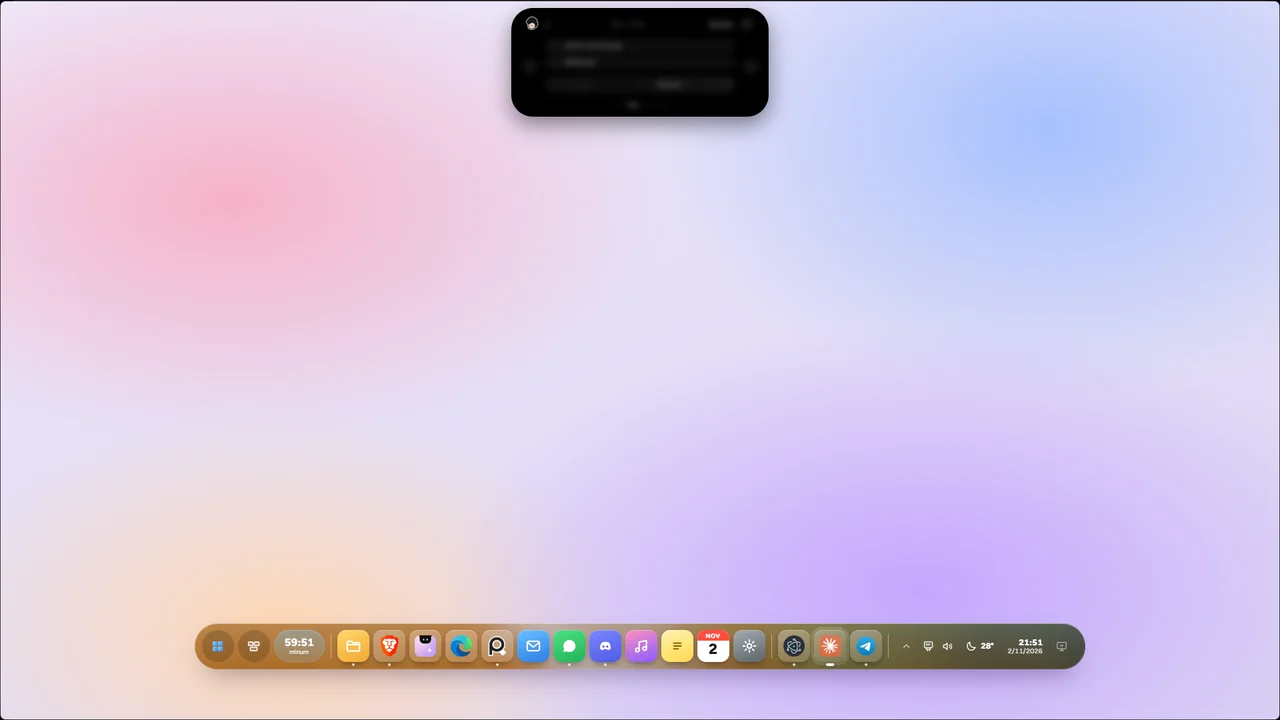 Dynamic Island : une encoche flottantePro
Paramètres → Encoche → Forme de l’encoche → Dynamic Island. Réglez ensuite l’Écart en haut (4–16 px).
-
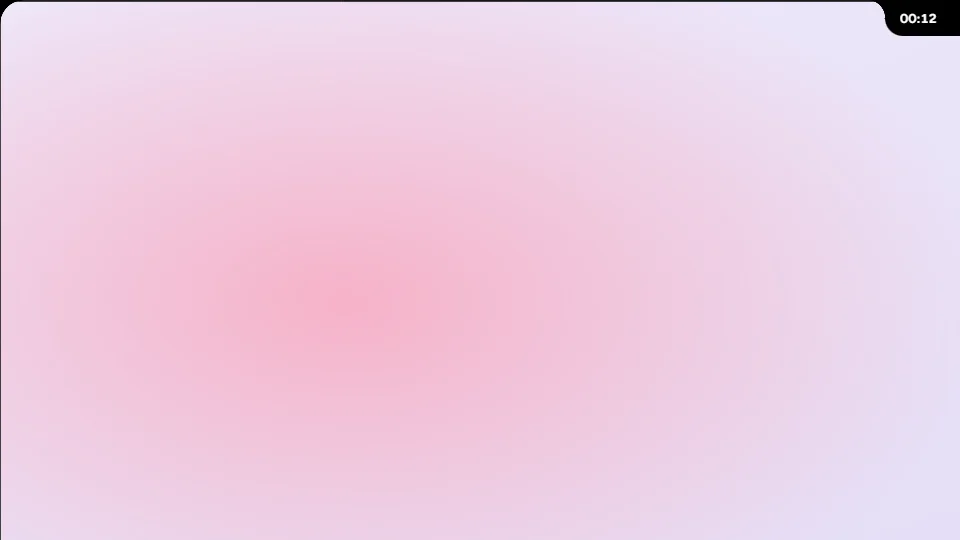 Coins de fenêtre arrondis et encoche latéralePro
Coins : Paramètres → Thème et couleur → Coins de fenêtre arrondis. Encoche latérale : Paramètres → Encoche → Encoche latérale.
Mission Control : toutes les fenêtres ouvertes sur un seul écranPro
Paramètres → Raccourcis → Mission Control : bouton du Dock et Raccourci (par défaut Ctrl + Alt + ↑). Échap revient en arrière.
L’encoche aussi sur vos autres écransPro
Paramètres → Général → Écran : activez Encoche sur chaque écran supplémentaire (il faut deux écrans ou plus).
Régler chaque écran : encoche et Dock activés ou non par moniteurPro
Paramètres → Général → Écran : chaque carte d’écran a des interrupteurs Encoche et Dock, mémorisés par moniteur même débranché.
Essayez d’abord la version gratuite
Plus et Pro se débloquent dans la même app. Vos paramètres restent tels quels.