
Funciones de Plus y Pro
Intip es una app de notch y Dock para Windows, y usarla es gratis. Plus y Pro son un pago único y son tuyos para siempre.
- Plus$4.99pago único · 1 dispositivo
- Pro$9.99pago único · 2 dispositivosTodo lo de Plus
Toca una función para ver dónde activarla.
Productividad
-
 Recordatorios de tareas con hora desde el widget de Hoy y notasPlus
Configuración → Widgets de escritorio → Hoy y notas ⚙ → Recordar tareas con hora. Ponle una hora a la tarea.
-
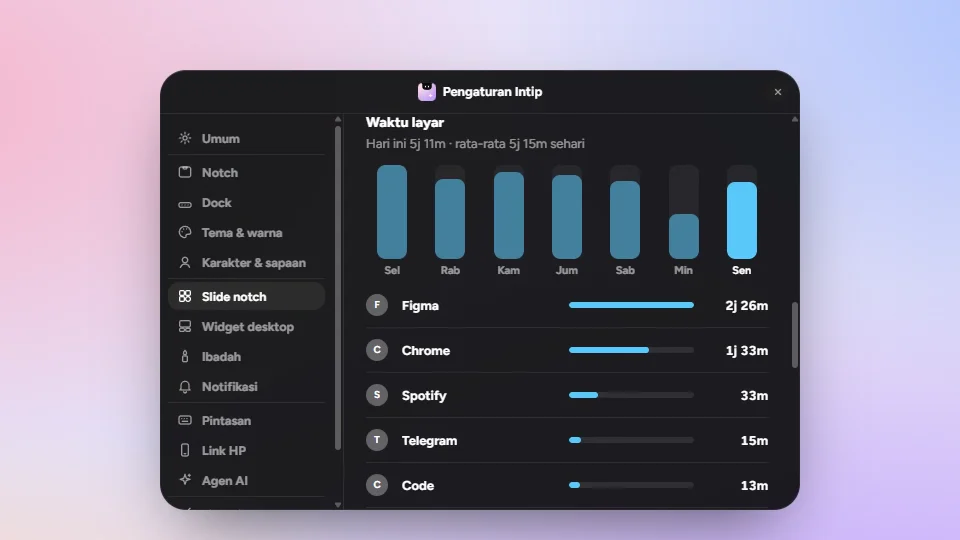 Tiempo de pantalla: mira en qué apps se va tu díaPlus
Configuración → Diapositivas del notch → activa Tiempo de pantalla. Haz clic en una barra para ver ese día; solo se guardan nombres de apps y tiempo, 30 días.
-
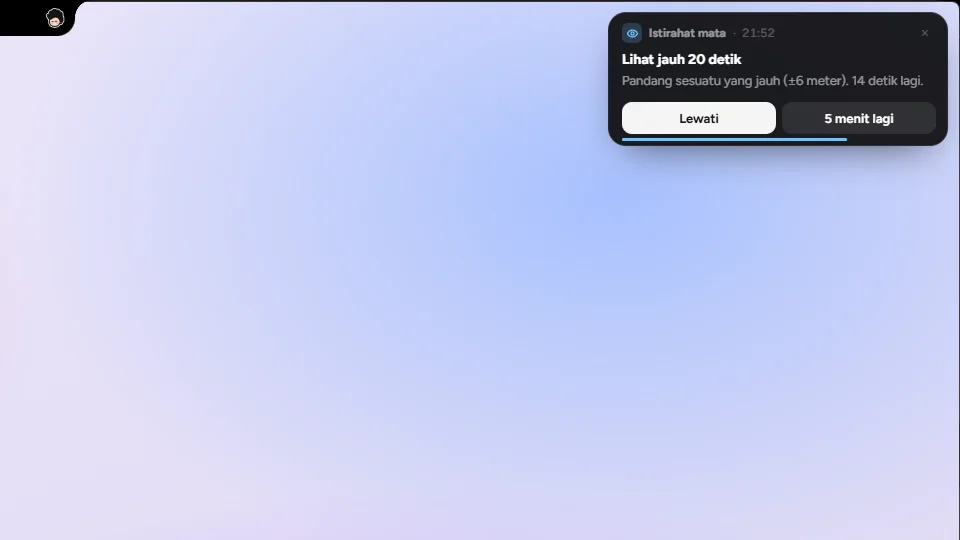 Descansos visuales 20-20-20: un aviso para mirar a lo lejos cada 20, 30 o 45 minutosPlus
Configuración → Diapositivas del notch → Descanso visual → Aviso 20-20-20. Cada puede ser 20, 30 o 45 minutos.
-
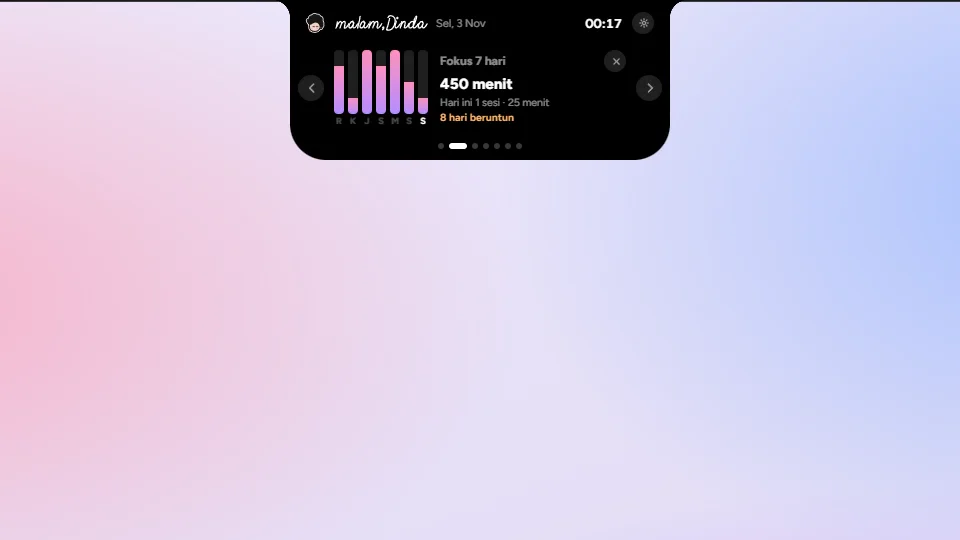 Focus Plus: estadísticas, sonidos de fondo y sesiones de cualquier duraciónPlus
Configuración → Diapositivas del notch → Pomodoro → Duración del enfoque → Personalizado: 5–120 minutos de enfoque, 1–30 de pausa para levantarte. Estadísticas: Ver.
Historial del portapapeles en el notch: texto, imágenes y archivosPlus
Configuración → Diapositivas del notch → activa Portapapeles. Haz clic en un elemento para copiarlo de nuevo; los anclados se quedan, el resto se borra al cerrar Intip.
Widgets de fotos en el escritorioPlus
Configuración → Widgets de escritorio → Fotos. Elige un diseño, luego Agregar fotos… o arrastra fotos al widget. Hasta 6 widgets.
Espejo: tu cámara frontal para darte un vistazo rápido antes de una videollamadaPlus
Configuración → Diapositivas del notch → activa Espejo. La cámara arranca cuando haces clic en Activar cámara; cámbialo en La cámara se activa.
Esquinas activas, como en MacPlus
Configuración → Atajos → Esquinas activas: elige una acción por esquina (todas desactivadas por defecto) y mantén el cursor en esa esquina.
Nivel de batería de auriculares Bluetooth (de botón o de diadema)Plus
Se muestra en la lista de Bluetooth de la configuración rápida del Dock, y en una tarjeta al conectarse. Solo dispositivos que informan su batería a Windows.
Búsqueda estilo Spotlight: Win+S o Alt+Espacio abre un cuadro de búsqueda en el notchPlus
Desactivado por defecto: elige Win + S o Alt + Espacio en Configuración → Atajos → Barra de búsqueda.
Inicia sesión con Google: eventos de Google Calendar en la Agenda, y los eventos nuevos pueden ir a GooglePlus
Configuración → Diapositivas del notch (Hoy activado) → Calendario → Iniciar sesión con Google. Los elementos de Intip van a Google solo si Enviar eventos nuevos a está configurado.
Suscríbete a calendarios de Google o Outlook con un enlace iCalPlus
Configuración → Diapositivas del notch (Hoy activado) → Calendario → Agregar enlace. Pega un enlace .ics; solo lectura, hasta 10 calendarios.
Paquetes de sonidos para notificaciones, alarmas y recordatoriosPlus
Configuración → Notificaciones → Paquete de sonidos: uno para Notificaciones y otro para Alarmas y recordatorios. Haz clic en un paquete para oírlo.
Quick Look: presiona Espacio para ver la vista previa de un archivoPro
Configuración → Atajos → Quick Look → Espacio para vista previa. Selecciona un archivo en el Explorador o en el escritorio y pulsa Espacio; Esc lo cierra.
Envía archivos a tu teléfono con un código QRPro
Activa Configuración → Notch → Notch lateral. Arrastra archivos a su estante, haz clic en el botón del teléfono y escanea el QR. Solo en la misma Wi-Fi.
Widget 9router: las cuotas de tus cuentas de IAPro
Configuración → Widgets de escritorio → 9router. Escribe la Dirección de tu 9router local (solo localhost) y la contraseña de su panel.
Estante de archivos en el notch: arrastra archivos adentro y sácalos despuésPro
Configuración → Diapositivas del notch → Estante de archivos. Arrastra archivos al notch; no se copian, el estante los recuerda hasta que lo vacíes.
Enlace al teléfono: texto y archivos en ambos sentidos con iPhone o Android, más la pantalla de tu Android en el PCPro
Configuración → Herramientas → Enlace al teléfono → Conectar teléfono → Abrir, y escanea el QR. La pantalla de Android necesita una descarga única de scrcpy.
Uso de IA: tokens y límites de Claude Code, Codex, Antigravity y Gemini CLIPro
Configuración → Herramientas → Agentes de IA → Uso de IA → Diapositiva del notch, y activa cada herramienta. Se lee del historial local de este PC.
Widgets Pro: Hábitos, Estadísticas del PC, Música, Uso de IA, Clima, Calendario, Batería del móvil, Enfoque y Pila, con los estilos Matriz, Pop, Tono y FlotantePro
Configuración → Widgets de escritorio: activa una tarjeta y luego ⚙ → Estilo. También puedes hacer clic derecho en el widget → Estilo.
Reuniones desde el notch: una cuenta regresiva y un botón Unirse para Meet, Zoom, Teams y WebexPro
Configuración → Diapositivas del notch → Hoy → Reuniones desde el notch (5 minutos antes por defecto). Solo eventos con enlace de reunión.
Apariencia y personajes
-
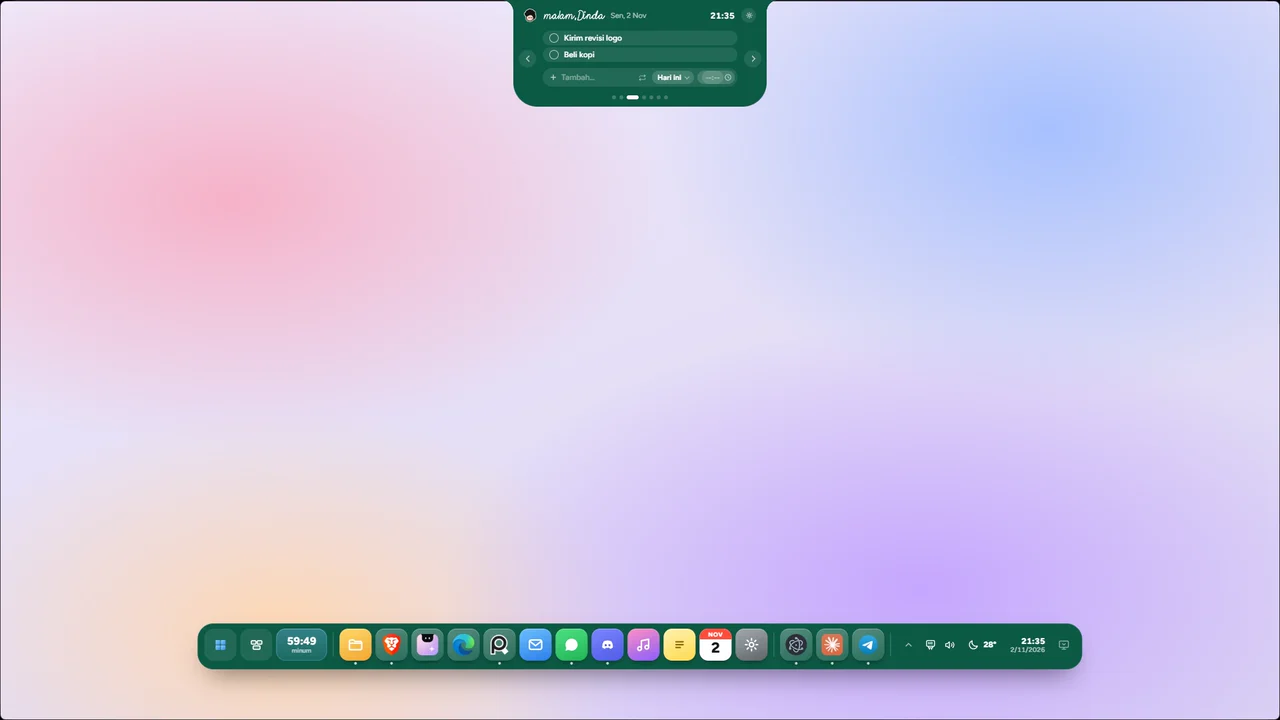 9 temas de color: Sakura, Café con leche, Papel y 6 colores sólidosPlus
Configuración → Tema y color → Tema del notch y Tema del Dock; cada uno se elige por separado.
-
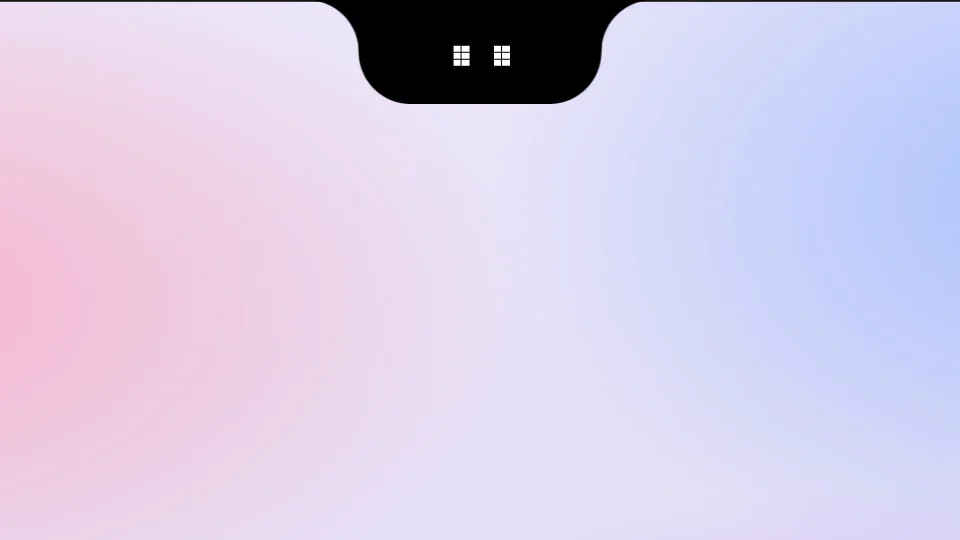 Estilos de ojos del notch: Sonrisa, Píxel, Somnoliento, Globo ocularPlus
Configuración → Notch → Notch en reposo → Ojos, y elige en Estilo de ojos.
-
 Personajes de gato y perroPlus
Configuración → Personaje y saludo → elige Gato o Perro. Aparece en el notch; su expresión sigue la hora del día.
-
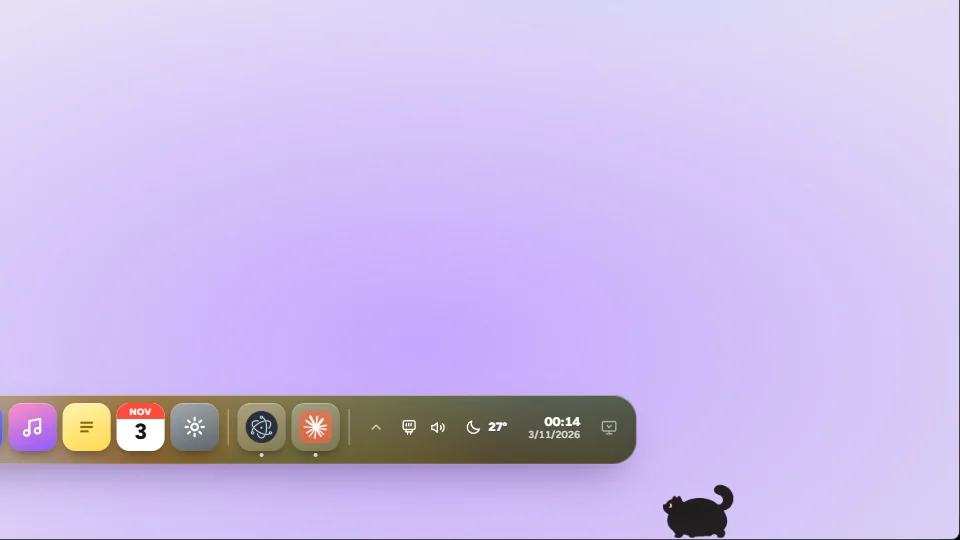 Compañero de esquina: gatos gorditos, uno negro y uno blancoPlus
Configuración → Personaje y saludo → Compañero de esquina → Mostrar compañero, Estilo: Paseando. Un clic lo hace saltar; arrástralo para moverlo.
-
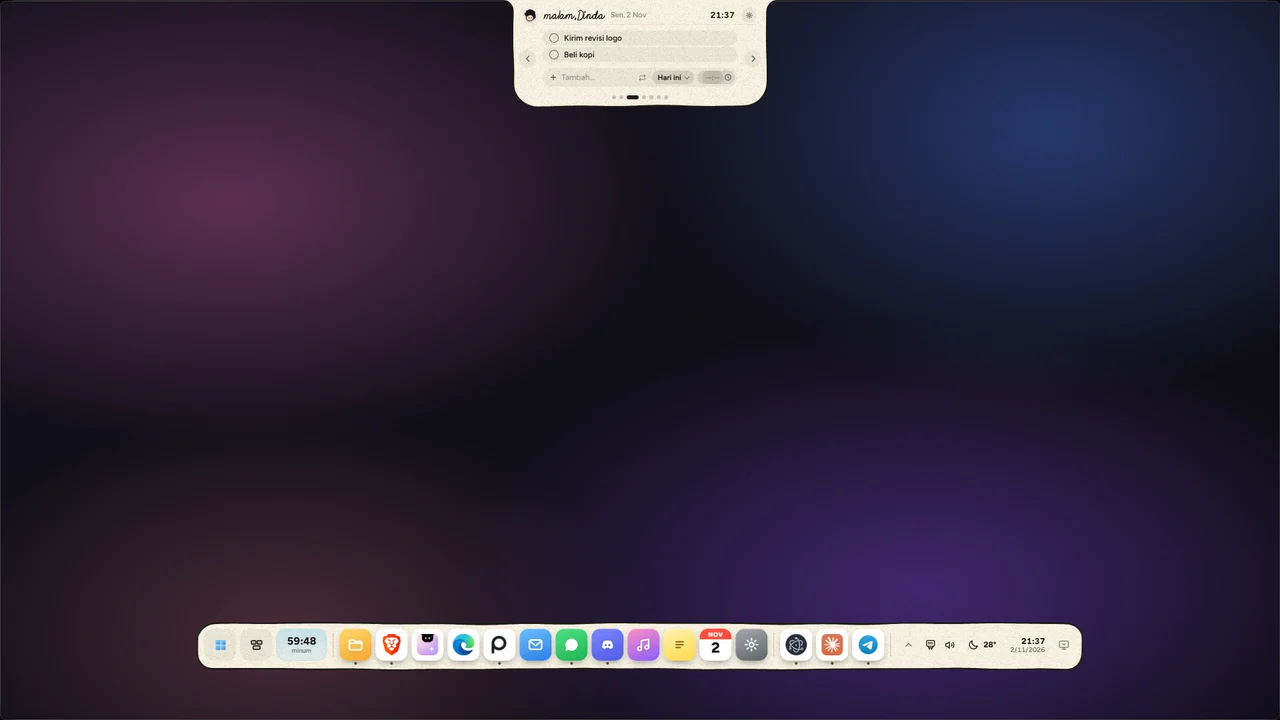 Temas Galaxia, Album Aura, Papel vivo, Vidrio líquido y Galaxia ProPro
Configuración → Tema y color → Tema del notch / Tema del Dock, grupo Pro. La animación se pausa cuando el Modo eco está activado.
-
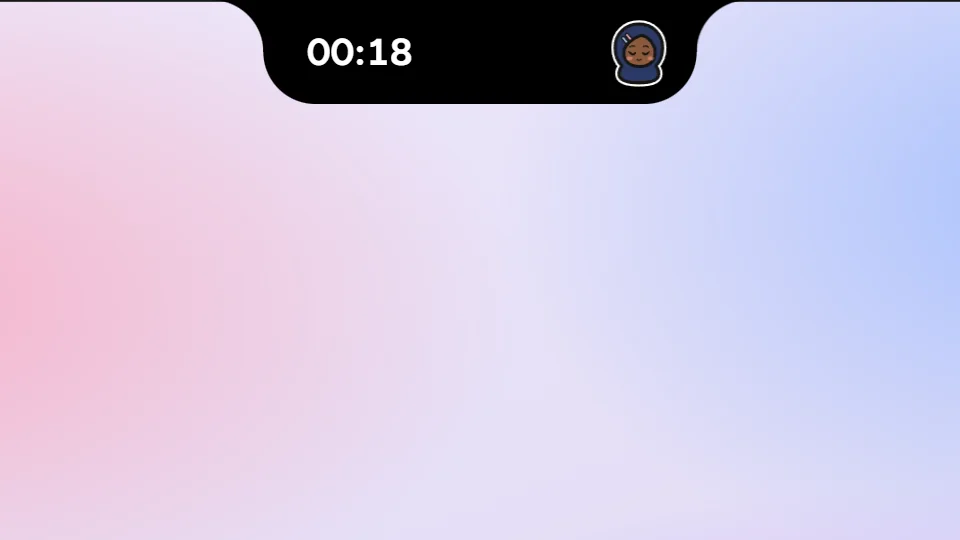 Personaje personalizado: color de piel, pelo e hiyab, estilo de ojos, rubor y pecasPro
Configuración → Personaje y saludo → Colores y cara. Las personas tienen colores de piel, pelo e hiyab; los animales, de pelaje y patrón.
-
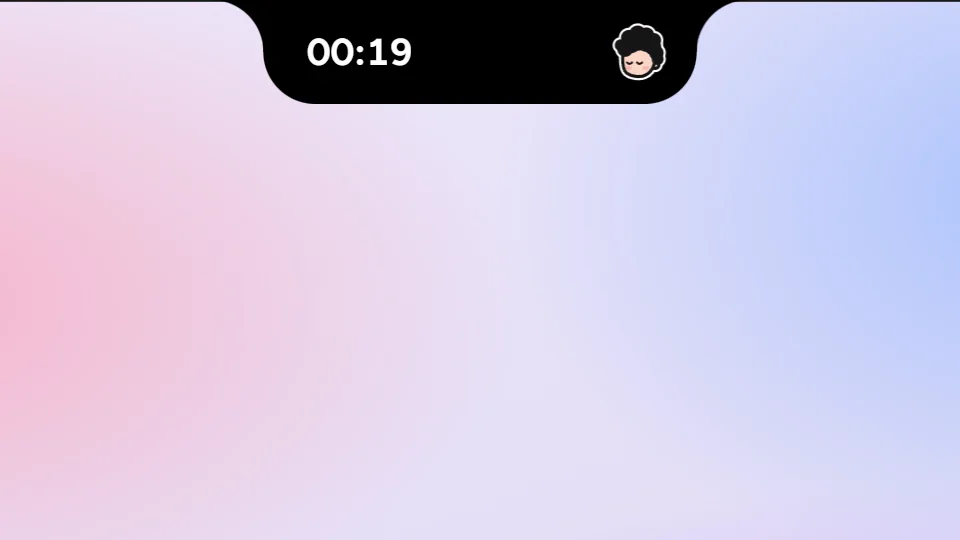 Estilo de ilustración V2: sin contornos, animales con nuevo lookPro
Configuración → Personaje y saludo → Estilo de ilustración → V2: sin contornos ni borde de sticker, animales con nuevo look.
Tu propia fuente para el reloj y la escritura a manoPlus
Configuración → Tema y color → Fuente del reloj y la escritura a mano → Elegir fuente… (.ttf, .otf, .woff, .woff2).
Colores de acento Rosa, Durazno y TurquesaPlus
Configuración → Tema y color → Color de énfasis: Rosa, Durazno o Verde azulado. Tiñe los anillos del temporizador y de oración, los interruptores y los resaltados.
Accesorios para el personaje: Gorro, Moño, FlorPlus
Configuración → Personaje y saludo → Accesorios. Solo aparecen los que le quedan al personaje (sin Gorro para gatos ni conejos).
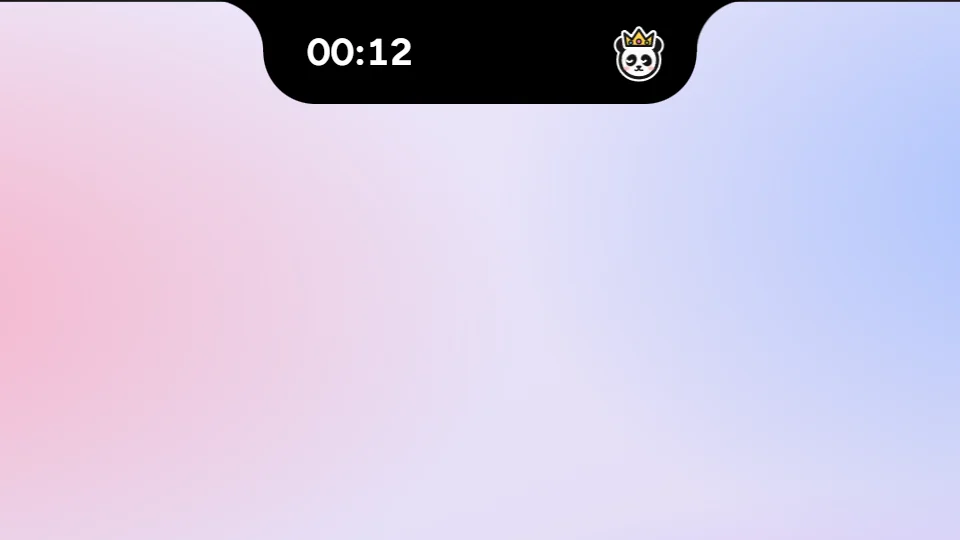
Personajes de conejo y pandaPro
Configuración → Personaje y saludo → elige Conejo o Panda. Cualquiera puede ser también el Compañero de esquina en estilo Asomándose.
Compañero de esquina: gato guapo y gata bonitaPro
Configuración → Personaje y saludo → Compañero de esquina → Estilo: Paseando, y elige Negro guapo o Blanca bonita.
Accesorios: Corona, Peci, Birrete, Gorro de fiesta, AureolaPro
Configuración → Personaje y saludo → Accesorios. El gorro Peci solo le queda a Hombre y Hombre con barba.
Un saludo en el centro de la pantalla cuando Intip arrancaPro
Configuración → Personaje y saludo → Saludo → Saludo de inicio: Una vez al día o Cada vez que inicia Intip. Haz clic para omitirlo.
Dock
-
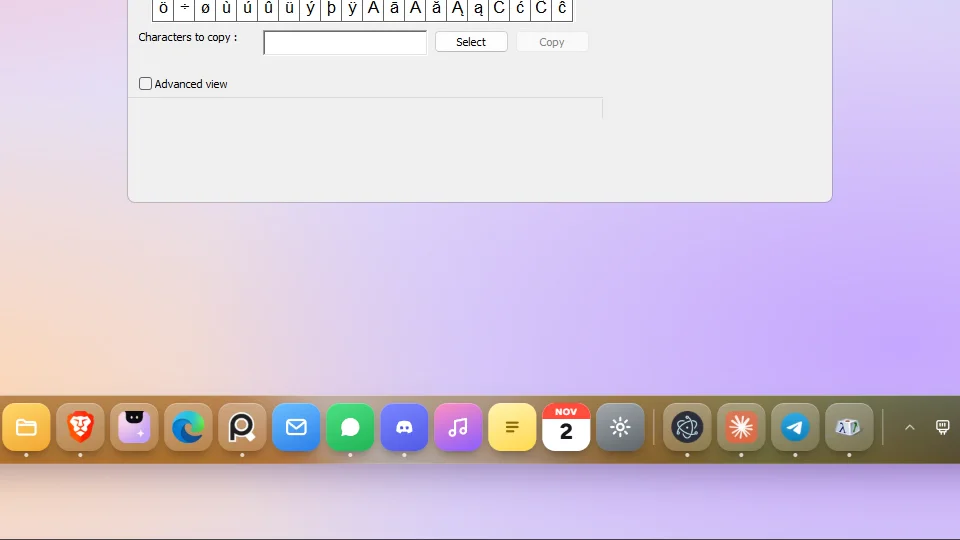 Efecto genio al minimizar una ventanaPro
Configuración → Dock → Efecto genio. Una ventana minimizada desde el Dock es absorbida por su icono y sale de nuevo al abrirla.
-
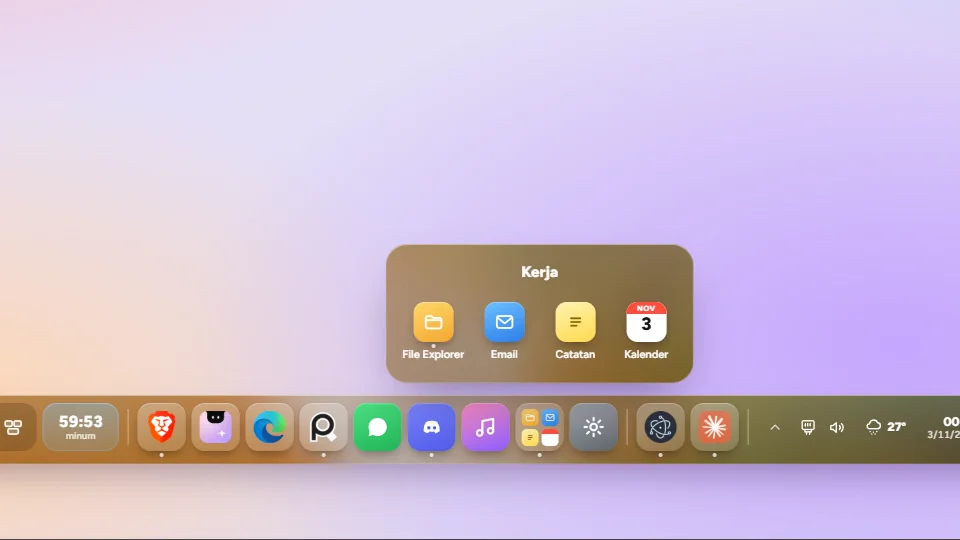 Carpetas en el DockPro
Arrastra un icono en el Dock y mantenlo justo en el centro de otro icono (pista en Configuración → Dock → Iconos del Dock).
-
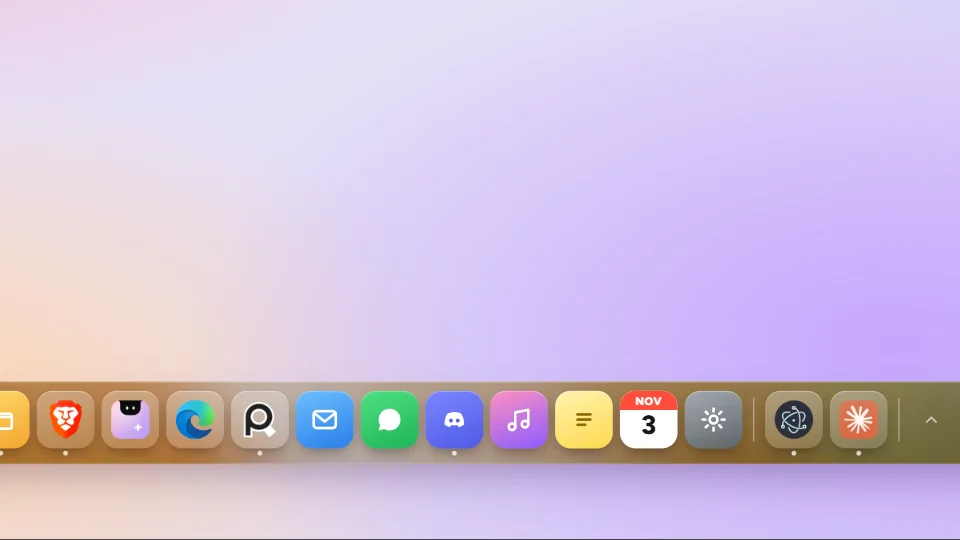 Tamaño del Dock a tu gusto, del 60 al 120 %Plus
Configuración → Dock → Tamaño del Dock → Personalizado, y arrastra Escala del Dock (60–120%, de 5 en 5).
Un menú Inicio al estilo de Windows 11Pro
Configuración → Dock → Contenido del Dock → Menú Inicio → Estilo Windows.
Dock en forma de píldoraPro
Configuración → Dock → Forma del Dock → Píldora. El botón Inicio también se vuelve redondo.
Varios monitores: el Dock en las pantallas que elijasPro
Configuración → General → Pantalla: cada pantalla tiene su propio interruptor de Dock. Hacer principal mueve el notch a esa pantalla.
El Dock tiene su propio espacio: las ventanas se detienen justo encimaPro
Configuración → Dock → Ocultar automáticamente → Ventanas arriba. Mientras está activado, la posición del Dock queda fija abajo.
Notch y pantalla
-
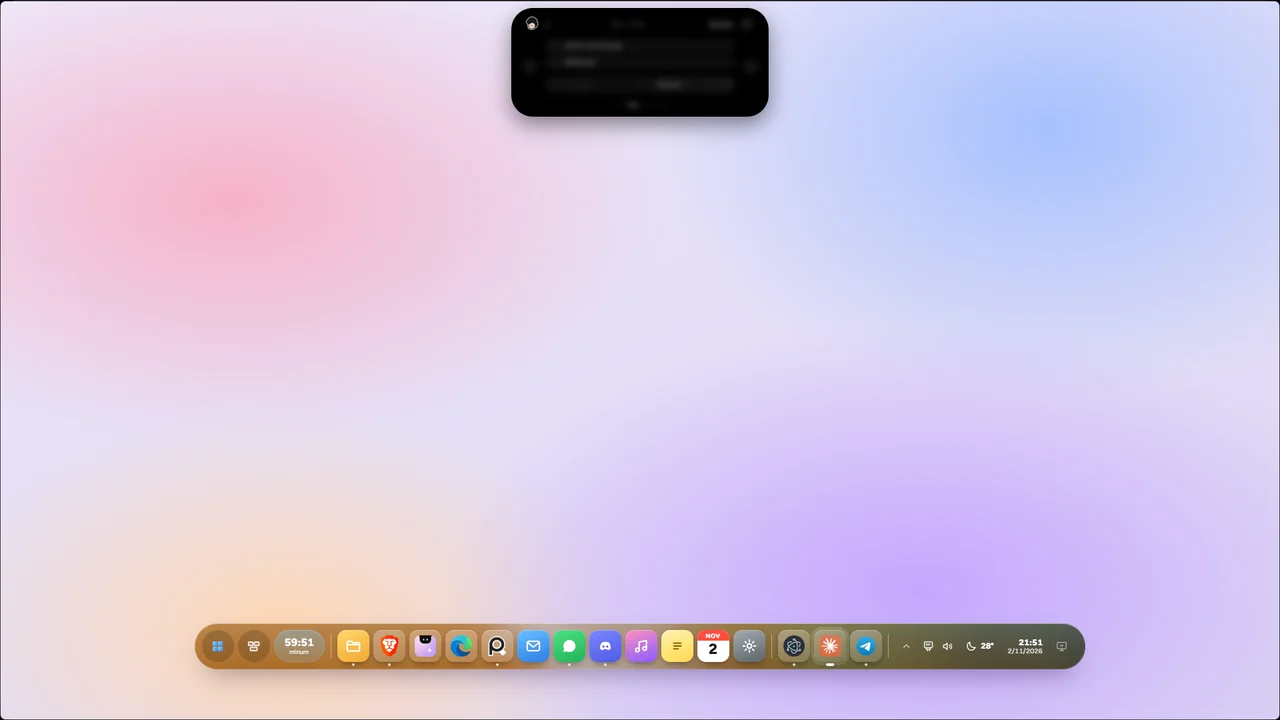 Dynamic Island: un notch flotantePro
Configuración → Notch → Forma del notch → Dynamic Island. Luego ajusta la Distancia desde arriba (4–16 px).
-
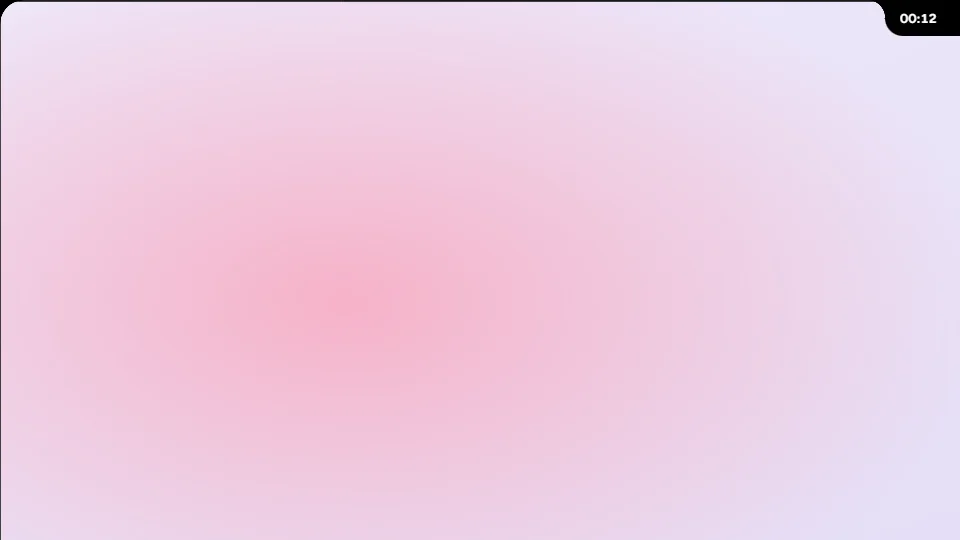 Esquinas de ventana redondeadas y notch lateralPro
Esquinas: Configuración → Tema y color → Esquinas de ventana redondeadas. Notch lateral: Configuración → Notch → Notch lateral.
Mission Control: todas las ventanas abiertas en una sola pantallaPro
Configuración → Atajos → Mission Control: botón del Dock y Atajo (por defecto Ctrl + Alt + ↑). Esc vuelve atrás.
El notch también en tus otras pantallasPro
Configuración → General → Pantalla: activa Notch en cada pantalla adicional (requiere dos o más pantallas).
Configura cada pantalla: notch y Dock activados o desactivados por monitorPro
Configuración → General → Pantalla: cada tarjeta de pantalla tiene interruptores de Notch y Dock, que se recuerdan por monitor aunque lo desconectes.
Prueba primero la versión gratuita
Plus y Pro se desbloquean dentro de la misma app. Tu configuración se queda como está.