
ميزات Plus وPro
Intip تطبيق نوتش وDock لـ Windows، واستخدامه مجاني. أما Plus وPro فبدفعة واحدة، ويبقيان لك مدى الحياة.
- Plus$4.99دفعة واحدة · جهاز واحد
- Pro$9.99دفعة واحدة · جهازانكل ما في Plus
اضغط على ميزة لترى أين تفعّلها.
الإنتاجية
-
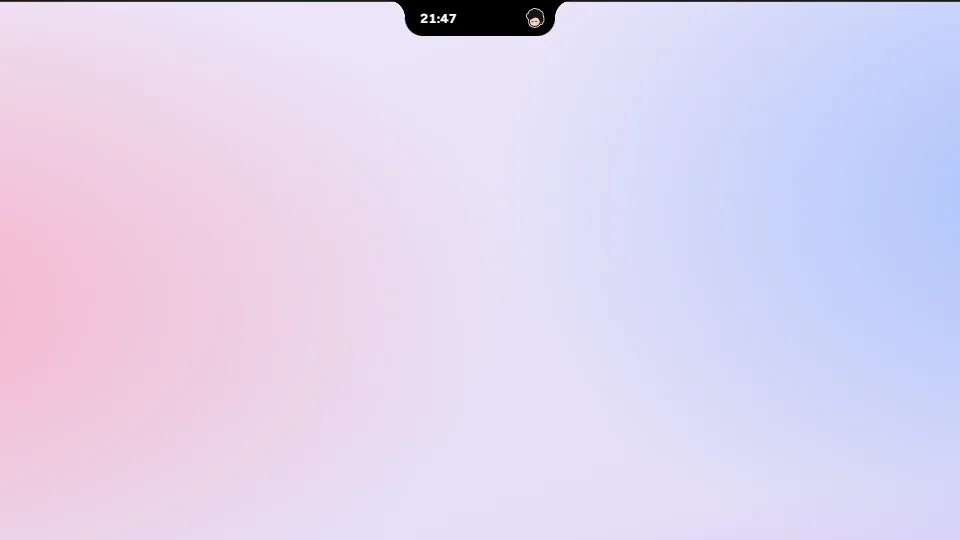 تذكيرات بالمهام ذات المواعيد من أداة اليوم والملاحظاتPlus
الإعدادات ← أدوات سطح المكتب ← اليوم والملاحظات ⚙ ← التذكير بالمهام ذات المواعيد. حدّد وقتًا للمهمة.
-
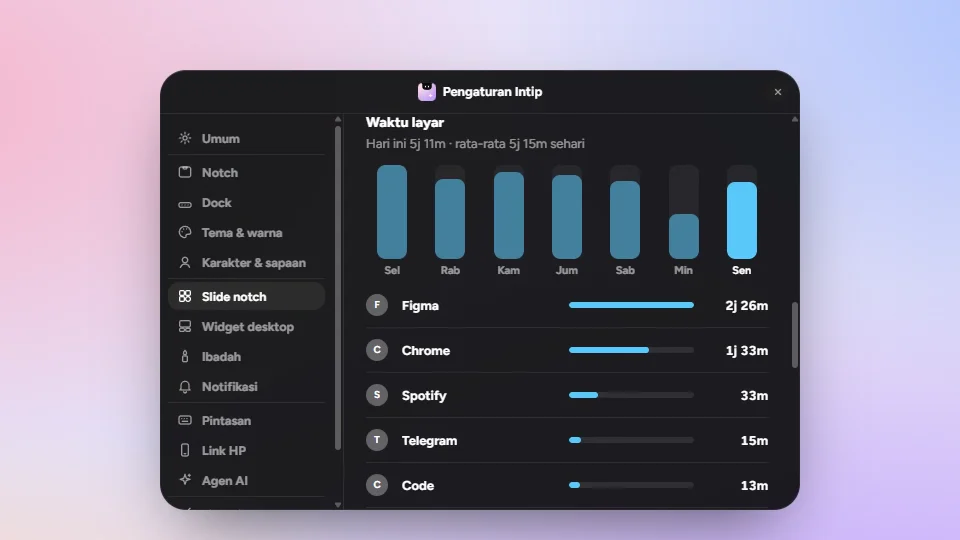 وقت الشاشة: اعرف أي التطبيقات يستهلك يومكPlus
الإعدادات ← شرائح النوتش ← فعّل مدة استخدام الشاشة. اضغط على عمود لترى ذلك اليوم؛ تُحفظ أسماء التطبيقات والمدة فقط، لمدة 30 يومًا.
-
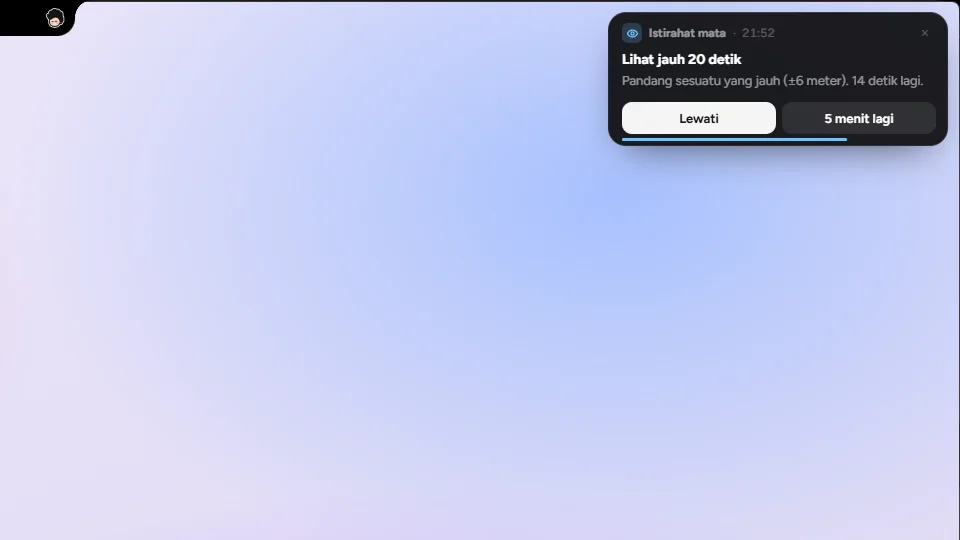 فواصل راحة العين 20-20-20: تذكير بالنظر بعيدًا كل 20 أو 30 أو 45 دقيقةPlus
الإعدادات ← شرائح النوتش ← راحة العين ← تذكير 20-20-20. يمكن أن يكون التكرار كل 20 أو 30 أو 45 دقيقة.
-
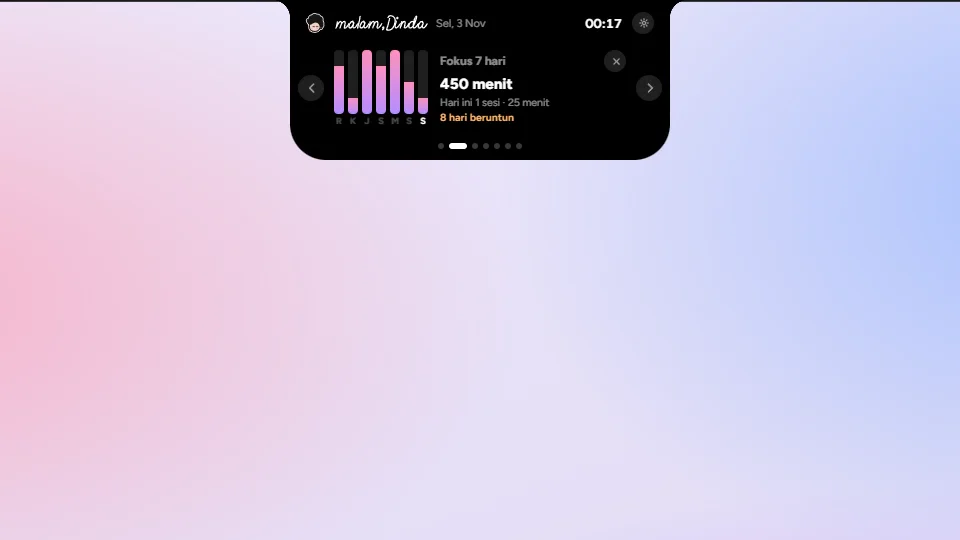 Focus Plus: إحصاءات وأصوات خلفية وجلسات بأي مدةPlus
الإعدادات ← شرائح النوتش ← بومودورو ← مدة التركيز ← مخصص: من 5 إلى 120 دقيقة تركيز، ومن 1 إلى 30 للوقوف. الإحصاءات: عرض.
سجل الحافظة في النوتش: نصوص وصور وملفاتPlus
الإعدادات ← شرائح النوتش ← فعّل الحافظة. اضغط على عنصر لنسخه مجددًا؛ تبقى العناصر المثبّتة ويُمسح الباقي عند إغلاق Intip.
أدوات صور على سطح المكتبPlus
الإعدادات ← أدوات سطح المكتب ← الصور. اختر تخطيطًا، ثم إضافة صور… أو اسحب الصور إلى الأداة. حتى 6 أدوات.
المرآة: كاميرتك الأمامية لنظرة سريعة قبل مكالمة الفيديوPlus
الإعدادات ← شرائح النوتش ← فعّل المرآة. تبدأ الكاميرا بعد الضغط على تشغيل الكاميرا؛ وغيّر ذلك من تشغيل الكاميرا عند.
الزوايا النشطة، كما في MacPlus
الإعدادات ← الاختصارات ← الزوايا النشطة: اختر إجراءً لكل زاوية (كلها متوقفة افتراضيًا)، ثم أبقِ المؤشر في تلك الزاوية.
مستوى بطارية سماعات الأذن وسماعات الرأس بتقنية BluetoothPlus
يظهر في قائمة Bluetooth ضمن الإعدادات السريعة في Dock، وفي بطاقة عند الاتصال. فقط الأجهزة التي تُبلغ Windows بمستوى بطاريتها.
بحث بأسلوب Spotlight: Win+S أو Alt+المسافة يفتح مربع بحث في النوتشPlus
متوقف افتراضيًا: اختر Win + S أو Alt + Space من الإعدادات ← الاختصارات ← شريط البحث.
تسجيل الدخول باستخدام Google: أحداث Google Calendar في الأجندة، ويمكن إرسال الأحداث الجديدة إلى GooglePlus
الإعدادات ← شرائح النوتش (اليوم مفعّل) ← التقويم ← تسجيل الدخول باستخدام Google. لا تُرسل عناصر Intip إلى Google إلا إذا ضُبط إرسال الأحداث الجديدة إلى.
اشتراك في تقاويم Google أو Outlook عبر رابط iCalPlus
الإعدادات ← شرائح النوتش (اليوم مفعّل) ← التقويم ← إضافة رابط. الصق رابط .ics؛ للقراءة فقط، حتى 10 تقاويم.
حزم أصوات للإشعارات والمنبهات والتذكيراتPlus
الإعدادات ← الإشعارات ← حزمة الأصوات: واحدة للإشعارات وأخرى للمنبهات والتذكيرات. اضغط على حزمة لتسمعها.
Quick Look: اضغط مفتاح المسافة لمعاينة ملفPro
الإعدادات ← الاختصارات ← Quick Look ← المعاينة بمفتاح المسافة. حدّد ملفًا في المستكشف أو على سطح المكتب واضغط مفتاح المسافة؛ يغلقه Esc.
أرسل الملفات إلى هاتفك برمز QRPro
فعّل الإعدادات ← النوتش ← النوتش الجانبي. اسحب الملفات إلى رفّه، واضغط على زر الهاتف، وامسح رمز QR. على شبكة Wi-Fi نفسها فقط.
أداة 9router: حصص حساباتك في الذكاء الاصطناعيPro
الإعدادات ← أدوات سطح المكتب ← 9router. أدخل العنوان الخاص بـ 9router المحلي لديك (localhost فقط) وكلمة مرور لوحته.
رف الملفات في النوتش: اسحب الملفات إليه واسحبها منه لاحقًاPro
الإعدادات ← شرائح النوتش ← رف الملفات. اسحب الملفات إلى النوتش؛ لا تُنسخ الملفات، ويتذكرها الرف حتى تفرغه.
ربط الهاتف: نصوص وملفات في الاتجاهين مع iPhone أو Android، إضافة إلى شاشة Android على الكمبيوترPro
الإعدادات ← أدوات مساعدة ← ربط الهاتف ← توصيل الهاتف ← فتح، ثم امسح رمز QR. تحتاج شاشة Android إلى تنزيل scrcpy مرة واحدة.
استخدام AI: التوكن وحدود Claude Code وCodex وAntigravity وGemini CLIPro
الإعدادات ← أدوات مساعدة ← وكلاء AI ← استخدام AI ← شريحة في النوتش، ثم فعّل كل أداة. تُقرأ البيانات من السجل المحلي على هذا الكمبيوتر.
أدوات Pro: العادات، وإحصاءات الكمبيوتر، والموسيقى، واستخدام AI، والطقس، والتقويم، وبطارية الهاتف، والتركيز والكومة، بأنماط مصفوفة وبوب وتدرج لوني وعائمPro
الإعدادات ← أدوات سطح المكتب: فعّل بطاقة، ثم ⚙ ← النمط. ويمكنك أيضًا النقر بزر الماوس الأيمن على الأداة ← النمط.
الاجتماعات من النوتش: عدّ تنازلي وزر انضمام لاجتماعات Meet وZoom وTeams وWebexPro
الإعدادات ← شرائح النوتش ← اليوم ← الاجتماعات من النوتش (افتراضيًا قبل 5 دقائق). فقط الأحداث التي فيها رابط اجتماع.
المظهر والشخصيات
-
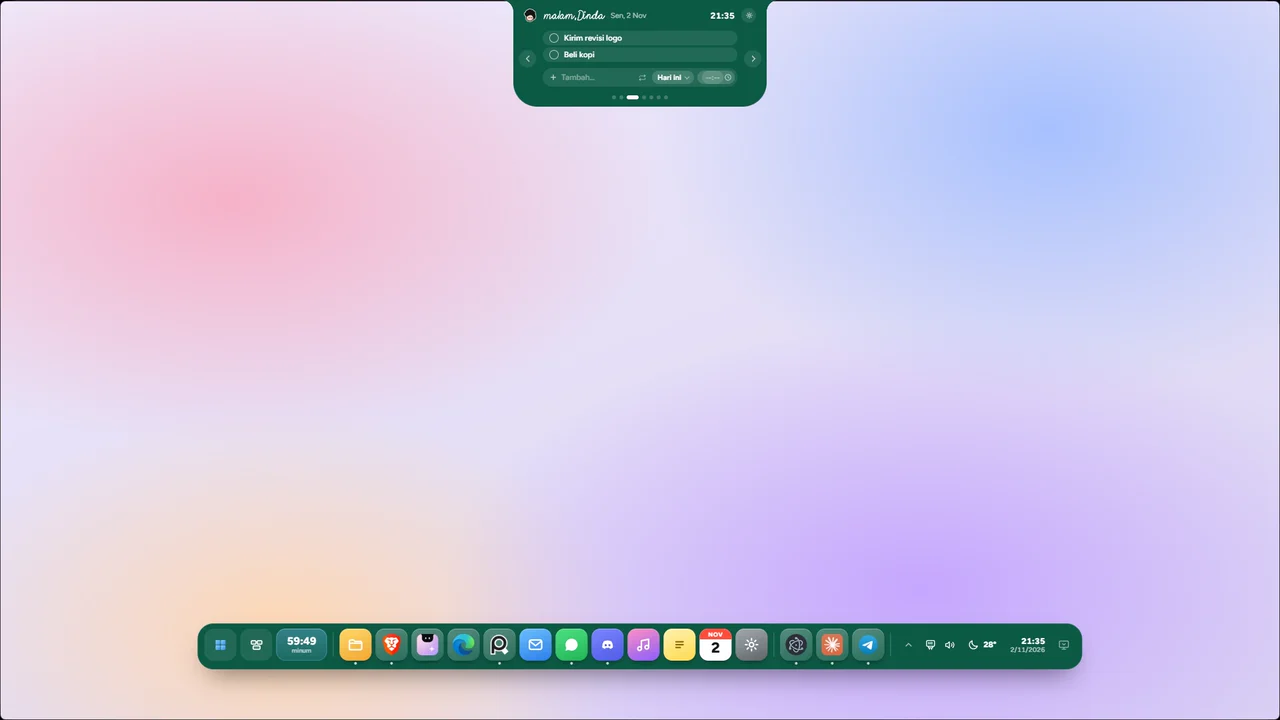 9 سمات لونية: ساكورا، وقهوة بالحليب، وورق، و6 ألوان ثابتةPlus
الإعدادات ← السمة والألوان ← سمة النوتش وسمة Dock؛ كل منهما تُختار بشكل منفصل.
-
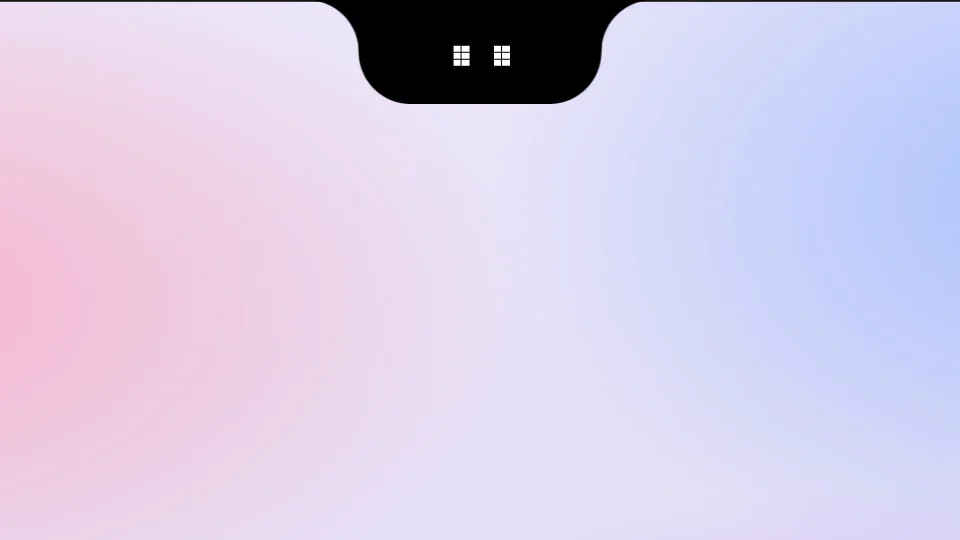 أنماط عيون النوتش: ابتسامة، بكسل، نعسان، مقلة العينPlus
الإعدادات ← النوتش ← النوتش في وضع الخمول ← عيون، ثم اختر من شكل العينين.
-
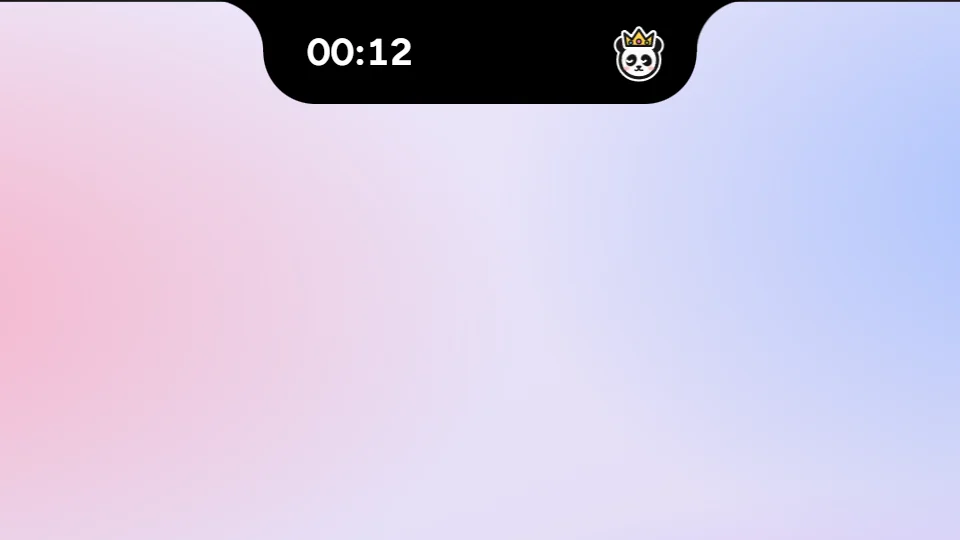 شخصيات القط والكلبPlus
الإعدادات ← الشخصية والتحية ← اختر قطة أو كلب. يظهر في النوتش، وتتغير ملامحه بحسب وقت اليوم.
-
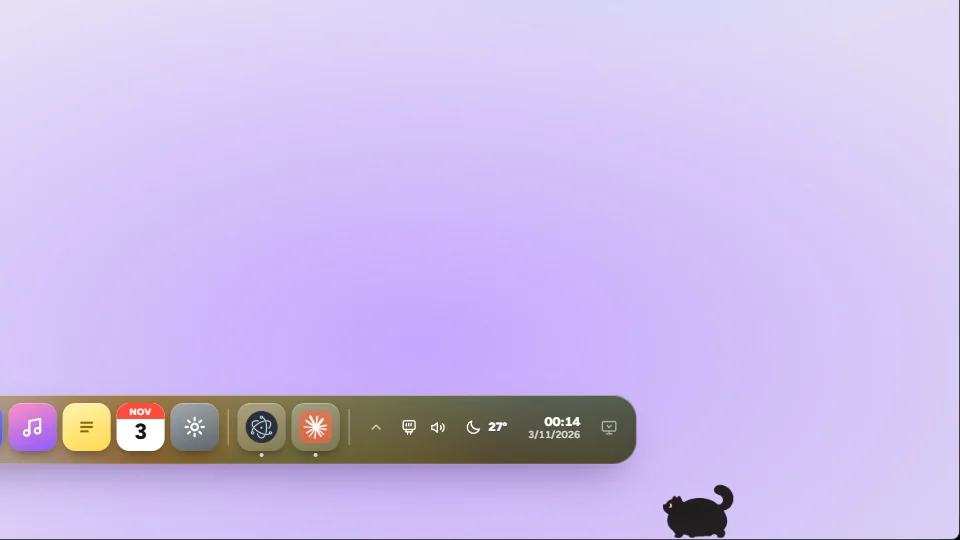 رفيق الزاوية: قطتان ممتلئتان، سوداء وبيضاءPlus
الإعدادات ← الشخصية والتحية ← رفيق الزاوية ← إظهار الرفيق، النمط: يتمشى. النقر يجعله يقفز؛ واسحبه لتحريكه.
-
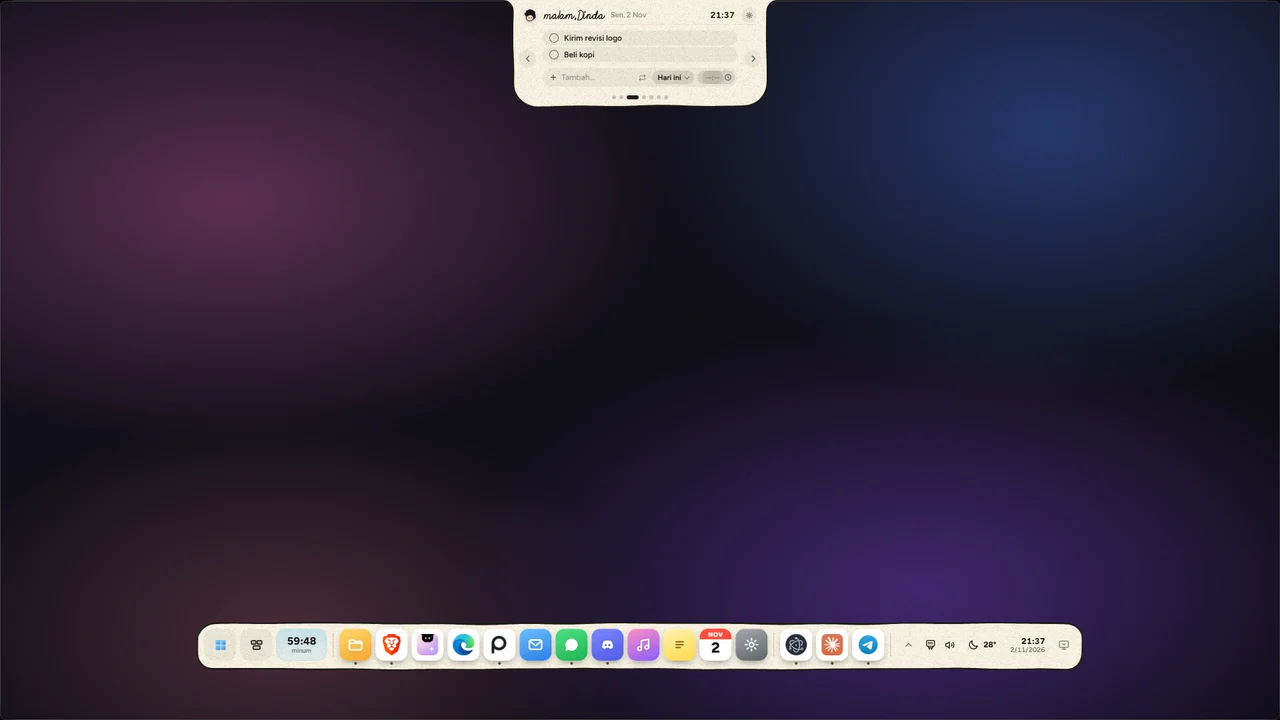 سمات Galaxy وAlbum Aura وLiving Paper وLiquid Glass وGalaxy ProPro
الإعدادات ← السمة والألوان ← سمة النوتش / سمة Dock، مجموعة Pro. يتوقف التحريك مؤقتًا عند تشغيل وضع التوفير.
-
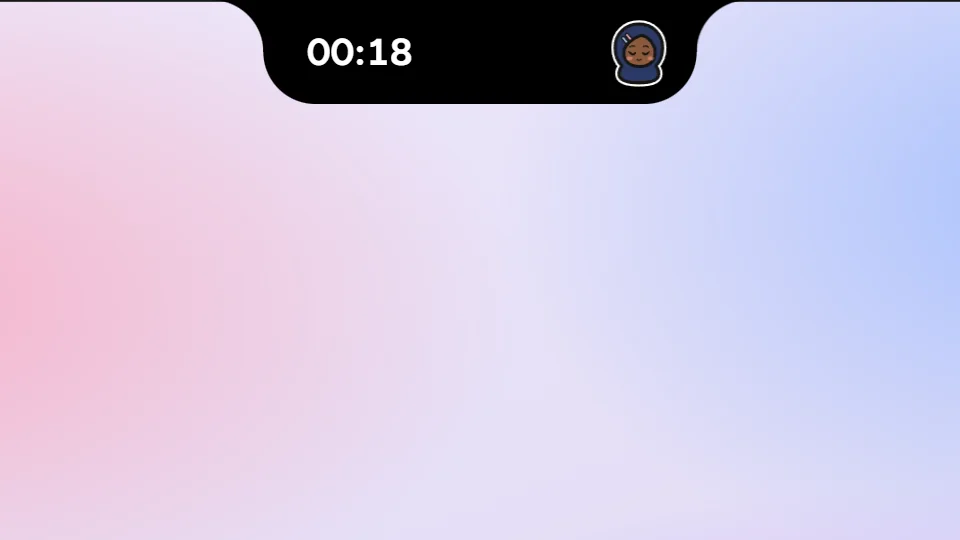 شخصية مخصّصة: ألوان البشرة والشعر والحجاب، وشكل العينين، وحمرة الخدود، والنمشPro
الإعدادات ← الشخصية والتحية ← الألوان والوجه. للأشخاص ألوان البشرة والشعر والحجاب، وللحيوانات ألوان الفرو والنقش.
-
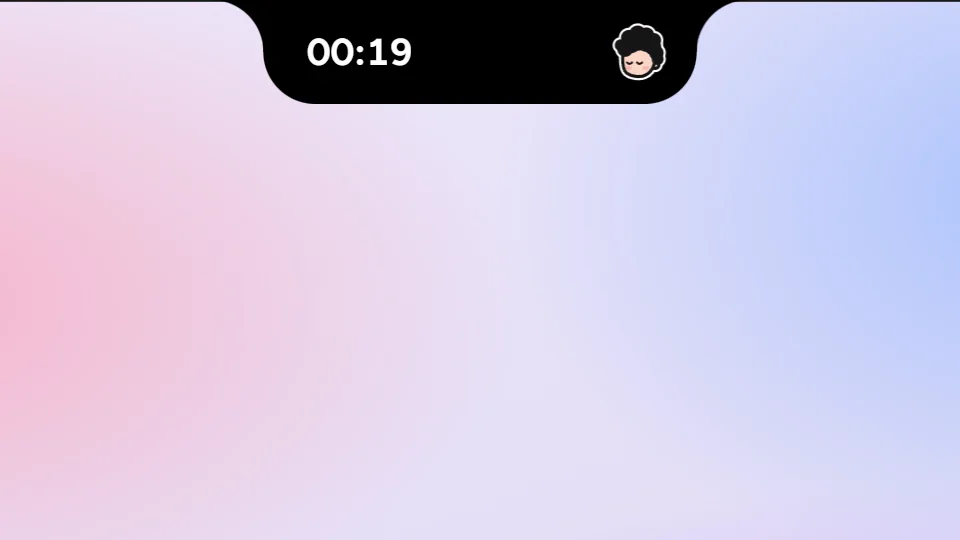 نمط الرسم V2: بلا حدود خارجية، وحيوانات بشكل جديدPro
الإعدادات ← الشخصية والتحية ← نمط الرسم ← V2: بلا حدود خارجية أو إطار ملصق، وحيوانات بشكل جديد.
خط من اختيارك للساعة ولخط اليدPlus
الإعدادات ← السمة والألوان ← خط الساعة والكتابة اليدوية ← اختيار خط… (.ttf و.otf و.woff و.woff2).
ألوان التمييز: الوردي والخوخي والأزرق المخضرّPlus
الإعدادات ← السمة والألوان ← لون التمييز: وردي أو خوخي أو تركوازي. يلوّن حلقات المؤقت والصلاة والمفاتيح والتمييز.
إكسسوارات الشخصية: قبعة صوفية، شريطة، زهرةPlus
الإعدادات ← الشخصية والتحية ← الإكسسوارات. تظهر فقط التي تناسب الشخصية (لا قبعة صوفية للقطط والأرانب).
شخصيتا الأرنب والبانداPro
الإعدادات ← الشخصية والتحية ← اختر أرنب أو باندا. ويمكن لأي منهما أن يكون رفيق الزاوية بنمط الإطلالة.
رفيق الزاوية: قط وسيم وقطة جميلةPro
الإعدادات ← الشخصية والتحية ← رفيق الزاوية ← النمط: يتمشى، ثم اختر أسود وسيم أو بيضاء جميلة.
إكسسوارات: تاج، طاقية Peci، قبعة تخرّج، قبعة حفلة، هالةPro
الإعدادات ← الشخصية والتحية ← الإكسسوارات. طاقية Peci لا تناسب إلا الرجل والرجل ذو اللحية.
تحية في منتصف الشاشة عند تشغيل IntipPro
الإعدادات ← الشخصية والتحية ← التحية ← تحية البدء: مرة في اليوم أو في كل مرة يبدأ فيها Intip. اضغط لتخطيها.
Dock
-
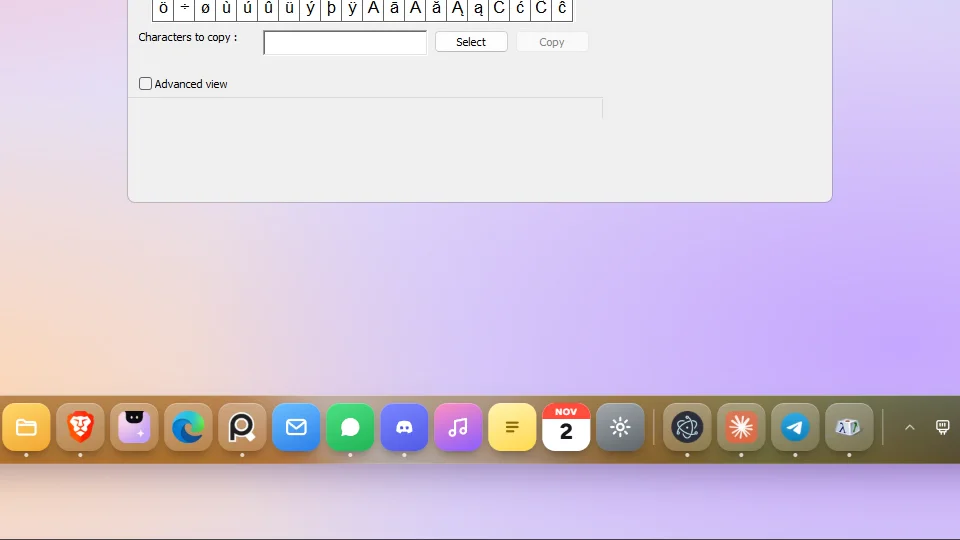 تأثير Genie عند تصغير نافذةPro
الإعدادات ← Dock ← تأثير Genie. تُسحب النافذة المصغّرة من Dock إلى أيقونتها وتخرج منها عند فتحها.
-
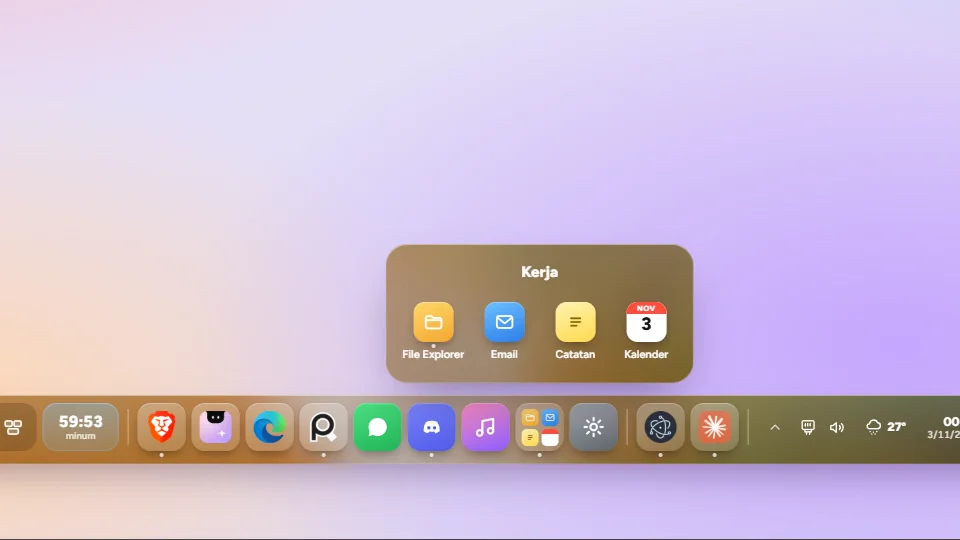 مجلدات في DockPro
اسحب أيقونة في Dock وأبقِها في منتصف أيقونة أخرى تمامًا (التلميح في الإعدادات ← Dock ← أيقونات Dock).
-
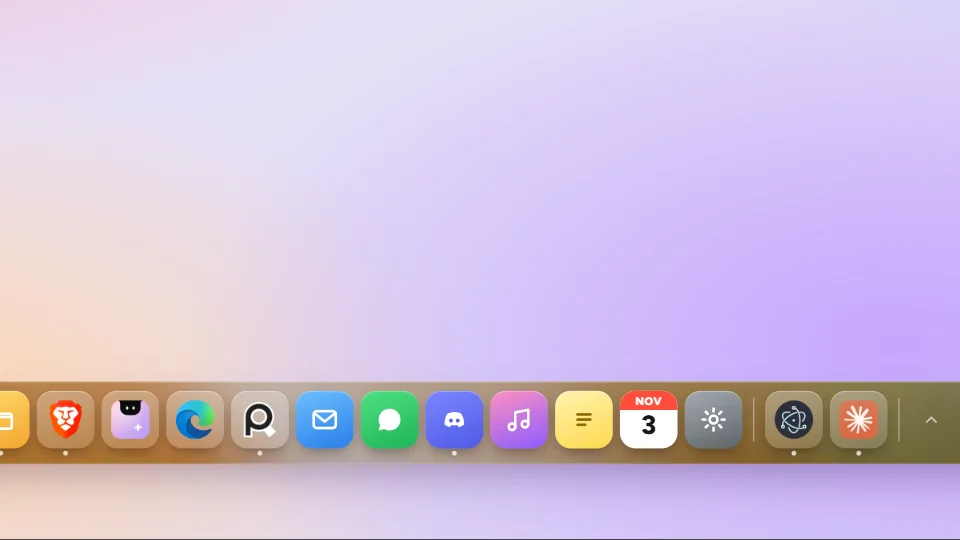 حجم Dock الذي تريده، من 60 إلى 120%Plus
الإعدادات ← Dock ← حجم Dock ← مخصص، ثم اسحب مقياس Dock (من 60 إلى 120%، بخطوات 5).
قائمة ابدأ بنمط Windows 11Pro
الإعدادات ← Dock ← محتوى Dock ← قائمة ابدأ ← نمط Windows.
Dock على شكل كبسولةPro
الإعدادات ← Dock ← شكل Dock ← كبسولة. يصبح زر ابدأ مستديرًا أيضًا.
عدة شاشات: Dock على الشاشات التي تختارهاPro
الإعدادات ← عام ← الشاشة: لكل شاشة مفتاح Dock خاص بها. يؤدي جعلها رئيسية إلى نقل النوتش إلى تلك الشاشة.
مساحة محجوزة لـ Dock: النوافذ تتوقف فوقهPro
الإعدادات ← Dock ← إخفاء تلقائي ← النوافذ فوق Dock. وما دام مفعّلًا، يُثبَّت موضع Dock في الأسفل.
النوتش والشاشة
-
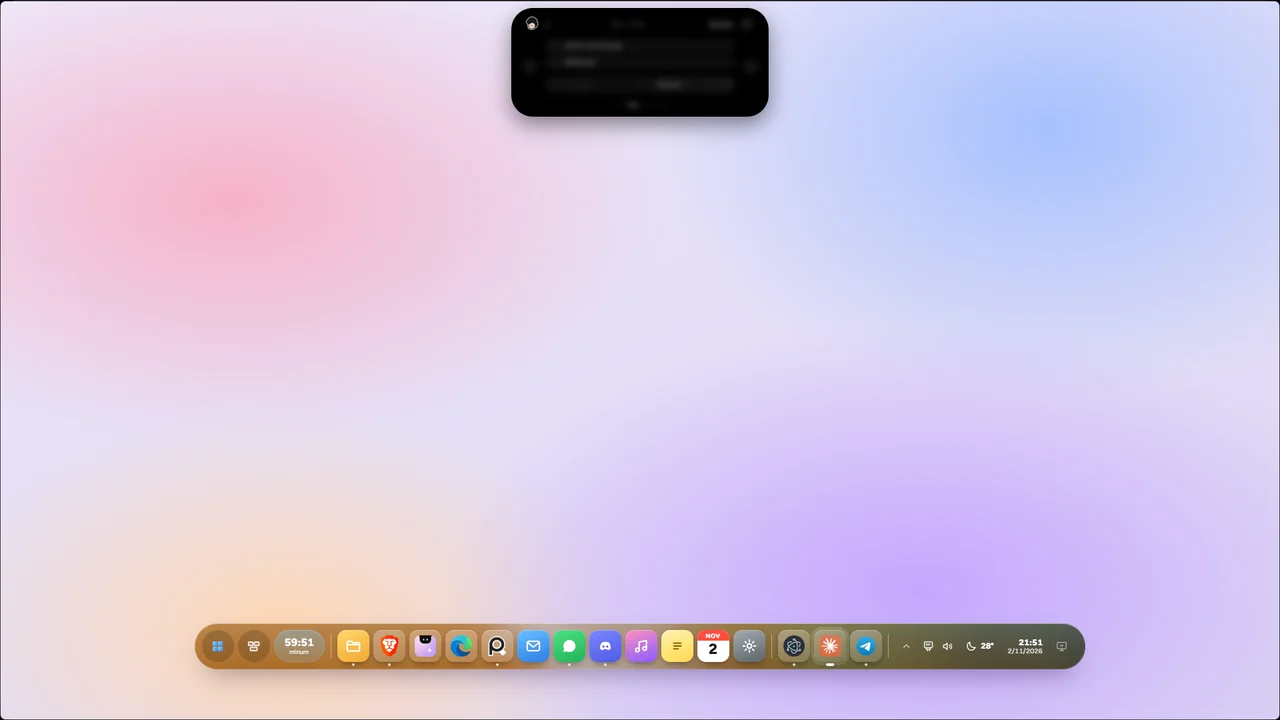 Dynamic Island: نوتش عائمPro
الإعدادات ← النوتش ← شكل النوتش ← Dynamic Island. ثم اضبط المسافة من الأعلى (من 4 إلى 16 بكسل).
-
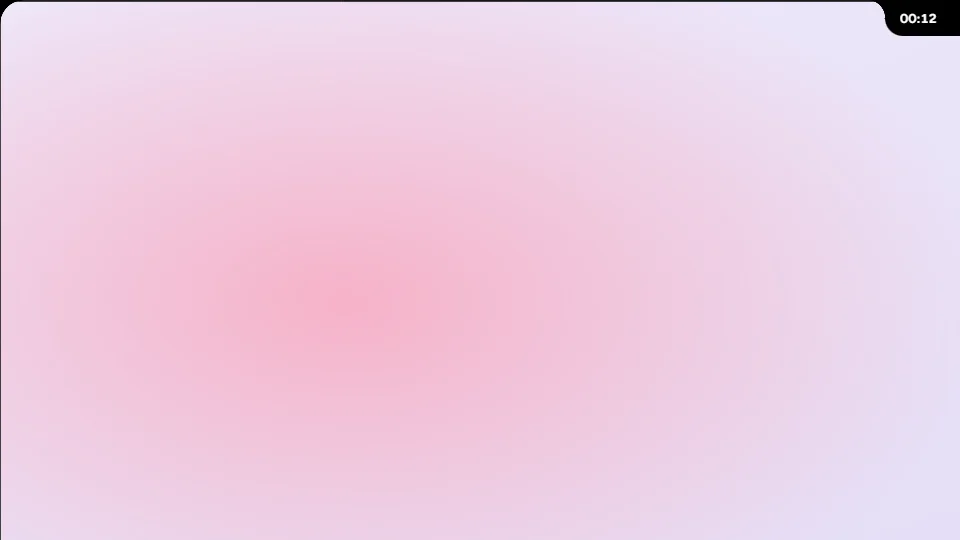 زوايا نوافذ مستديرة ونوتش جانبيPro
الزوايا: الإعدادات ← السمة والألوان ← زوايا نوافذ مستديرة. النوتش الجانبي: الإعدادات ← النوتش ← النوتش الجانبي.
Mission Control: كل النوافذ المفتوحة على شاشة واحدةPro
الإعدادات ← الاختصارات ← Mission Control: زر Dock والاختصار (الافتراضي Ctrl + Alt + ↑). يعيدك Esc إلى الخلف.
النوتش على شاشاتك الأخرى أيضًاPro
الإعدادات ← عام ← الشاشة: فعّل النوتش لكل شاشة إضافية (يلزم وجود شاشتين أو أكثر).
اضبط كل شاشة: النوتش وDock يعملان أو يتوقفان لكل شاشة على حدةPro
الإعدادات ← عام ← الشاشة: لكل بطاقة شاشة مفتاحا النوتش وDock، ويُتذكران لكل شاشة حتى بعد فصلها.
جرّب النسخة المجانية أولًا
يُفتح Plus وPro داخل التطبيق نفسه. وتبقى إعداداتك كما هي.