
Plus- & Pro-Funktionen
Intip ist eine App für Notch & Dock unter Windows, und sie ist kostenlos. Plus und Pro zahlst du einmal, und sie gehören für immer dir.
- Plus$4.99einmal zahlen · 1 Gerät
- Pro$9.99einmal zahlen · 2 GeräteAlles aus Plus
Tippe auf eine Funktion, um zu sehen, wo du sie einschaltest.
Produktivität
-
 Erinnerungen für Aufgaben mit Uhrzeit aus dem Widget „Heute & Notizen“Plus
Einstellungen → Desktop-Widgets → Heute & Notizen ⚙ → An Aufgaben mit Uhrzeit erinnern. Gib der Aufgabe eine Uhrzeit.
-
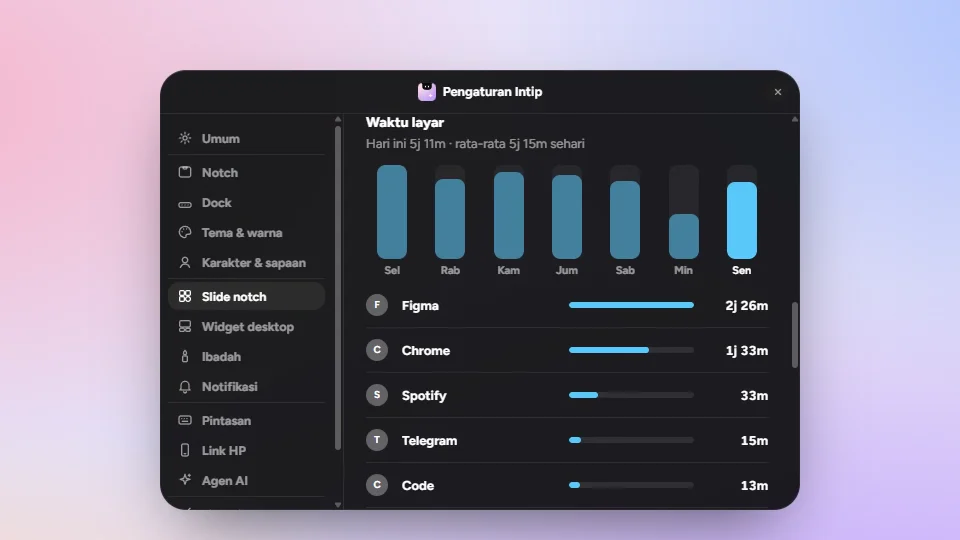 Bildschirmzeit: sieh, in welche Apps dein Tag fließtPlus
Einstellungen → Notch-Slides → Bildschirmzeit einschalten. Klick auf einen Balken zeigt den Tag; gespeichert werden nur App-Namen und Zeit, 30 Tage lang.
-
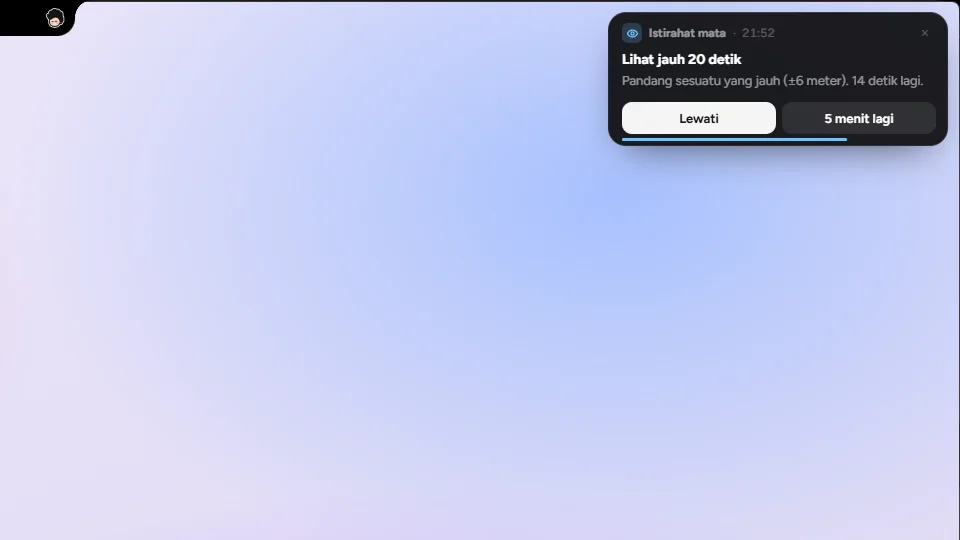 20-20-20-Augenpausen: eine Erinnerung, alle 20, 30 oder 45 Minuten wegzuschauenPlus
Einstellungen → Notch-Slides → Augenpause → 20-20-20-Erinnerung. Alle 20, 30 oder 45 Minuten möglich.
-
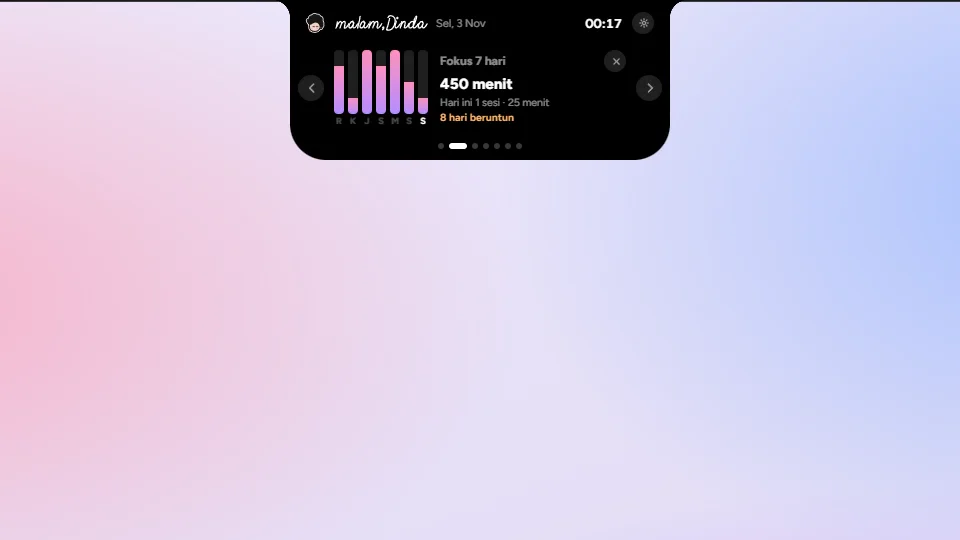 Fokus Plus: Statistiken, Hintergrundgeräusche und beliebige SitzungslängePlus
Einstellungen → Notch-Slides → Pomodoro → Fokusdauer → Eigene: 5–120 Fokusminuten, 1–30 Aufstehpause. Statistik: Ansehen.
Zwischenablageverlauf in der Notch: Text, Bilder & DateienPlus
Einstellungen → Notch-Slides → Zwischenablage einschalten. Klick auf einen Eintrag kopiert ihn erneut; angeheftete bleiben, der Rest wird beim Beenden von Intip geleert.
Foto-Widgets auf dem DesktopPlus
Einstellungen → Desktop-Widgets → Fotos. Wähle ein Layout, dann Fotos hinzufügen… oder zieh Fotos auf das Widget. Bis zu 6 Widgets.
Spiegel: deine Frontkamera für einen schnellen Check vor dem VideocallPlus
Einstellungen → Notch-Slides → Spiegel einschalten. Die Kamera startet erst nach Klick auf Kamera einschalten; änderbar unter Kamera schaltet sich ein.
Aktive Ecken wie am MacPlus
Einstellungen → Kurzbefehle → Aktive Ecken: Wähle pro Ecke eine Aktion (standardmäßig alle aus), dann halte den Mauszeiger in der Ecke.
Akkustand von Bluetooth-Earbuds & -HeadsetsPlus
Erscheint in der Bluetooth-Liste der Schnelleinstellungen im Dock und bei Verbindung auf einer Karte. Nur Geräte, die Windows den Akkustand melden.
Suche im Spotlight-Stil: Win+S oder Alt+Leertaste öffnet ein Suchfeld in der NotchPlus
Standardmäßig aus: Wähle Win + S oder Alt + Leertaste unter Einstellungen → Kurzbefehle → Suchleiste.
Mit Google anmelden: Google-Kalender-Termine in den Terminen, und neue Termine können an Google gehenPlus
Einstellungen → Notch-Slides (Heute an) → Kalender → Mit Google anmelden. Intip-Einträge gehen nur an Google, wenn „Neue Termine senden an“ gesetzt ist.
Google- oder Outlook-Kalender per iCal-Link abonnierenPlus
Einstellungen → Notch-Slides (Heute an) → Kalender → Link hinzufügen. Füge einen .ics-Link ein; nur lesbar, bis zu 10 Kalender.
Soundpakete für Benachrichtigungen, Alarme und ErinnerungenPlus
Einstellungen → Benachrichtigungen → Klangpaket: eins für Benachrichtigungen, eins für Wecker & Erinnerungen. Klick auf ein Paket zum Anhören.
Quick Look: Leertaste drücken für eine DateivorschauPro
Einstellungen → Kurzbefehle → Quick Look → Leertaste für Vorschau. Wähle eine Datei im Explorer oder auf dem Desktop und drück die Leertaste; Esc schließt.
Dateien per QR-Code aufs Handy schickenPro
Schalte Einstellungen → Notch → Seiten-Notch ein. Zieh Dateien in die Ablage, klick auf die Handy-Taste und scanne den QR-Code. Nur im selben WLAN.
Widget 9router: Kontingente deiner KI-KontenPro
Einstellungen → Desktop-Widgets → 9router. Trag die Adresse deines lokalen 9router (nur localhost) und sein Dashboard-Passwort ein.
Datei-Ablage in der Notch: Dateien hineinziehen und später wieder herausziehenPro
Einstellungen → Notch-Slides → Datei-Ablage. Zieh Dateien auf die Notch; die Dateien werden nicht kopiert, die Ablage merkt sie sich, bis du sie leerst.
Handy-Link: Text & Dateien in beide Richtungen mit iPhone oder Android, dazu dein Android-Bildschirm auf dem PCPro
Einstellungen → Werkzeuge → Handy-Link → Handy verbinden → Öffnen, dann den QR-Code scannen. Der Android-Bildschirm braucht einmalig den Download von scrcpy.
KI-Nutzung: Token und Limits von Claude Code, Codex, Antigravity & Gemini CLIPro
Einstellungen → Werkzeuge → KI-Agenten → KI-Nutzung → Notch-Slide, dann jedes Tool einschalten. Gelesen wird aus dem lokalen Verlauf auf diesem PC.
Pro-Widgets: Gewohnheiten, PC-Statistik, Musik, KI-Nutzung, Wetter, Kalender, Handy-Akku, Fokus & Stapel, mit den Stilen Matrix, Pop, Tönung & SchwebendPro
Einstellungen → Desktop-Widgets: Karte einschalten, dann ⚙ → Stil. Geht auch per Rechtsklick auf das Widget → Stil.
Meetings aus der Notch: ein Countdown und ein Beitreten-Button für Meet, Zoom, Teams & WebexPro
Einstellungen → Notch-Slides → Heute → Meetings in der Notch (standardmäßig 5 Minuten vorher). Nur Termine mit Meeting-Link.
Aussehen & Figuren
-
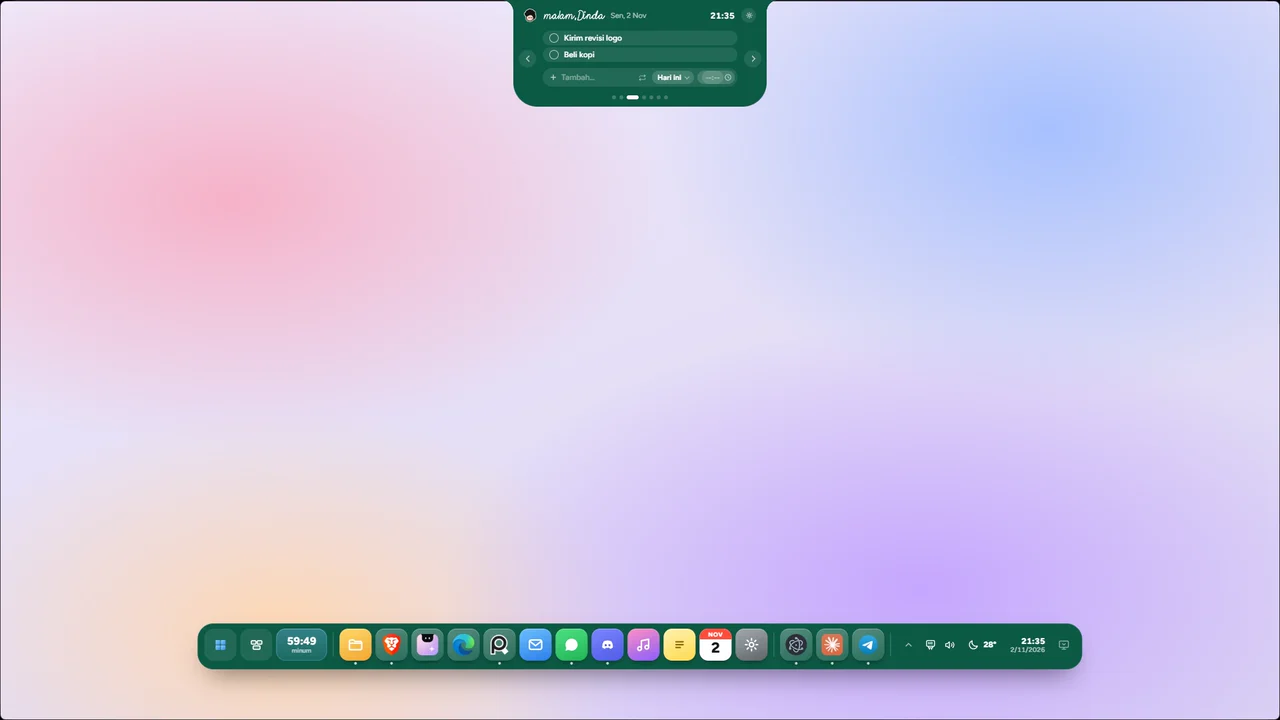 9 Farbdesigns: Sakura, Milchkaffee, Papier und 6 einfarbigePlus
Einstellungen → Design & Farbe → Notch-Design und Dock-Design; beide werden getrennt gewählt.
-
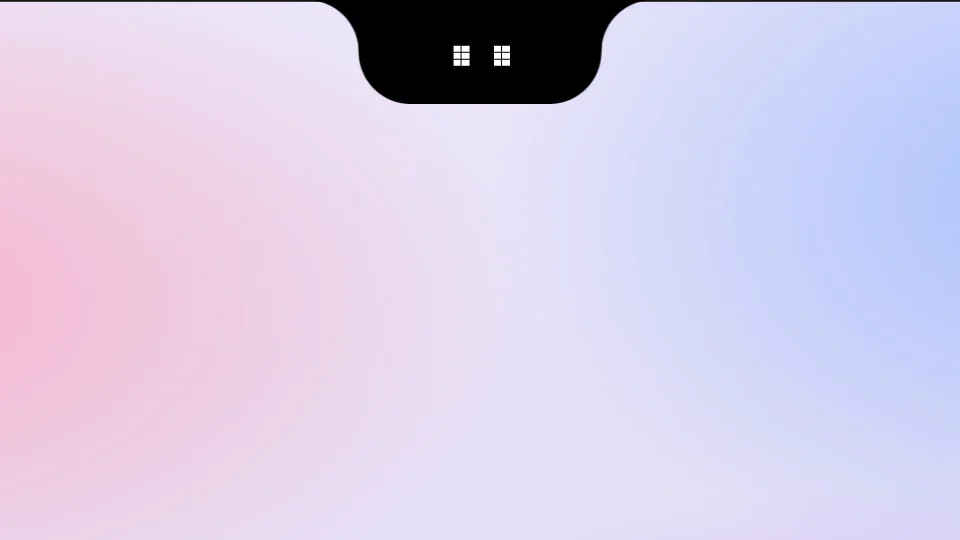 Augenstile für die Notch: Lächeln, Pixel, Müde, AugapfelPlus
Einstellungen → Notch → Notch im Leerlauf → Augen, dann unter Augenstil auswählen.
-
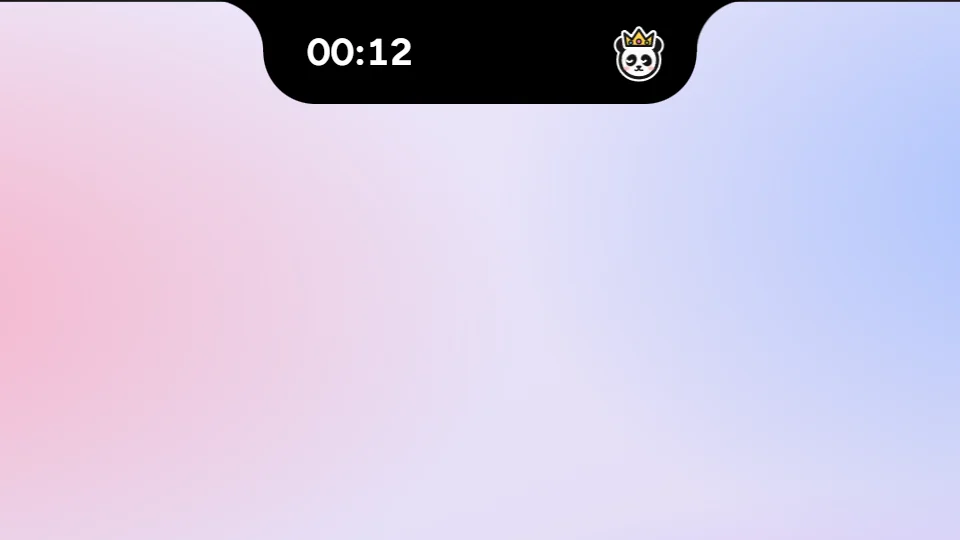 Figuren Katze & HundPlus
Einstellungen → Figur & Begrüßung → Katze oder Hund wählen. Sie erscheint in der Notch; ihr Ausdruck folgt der Tageszeit.
-
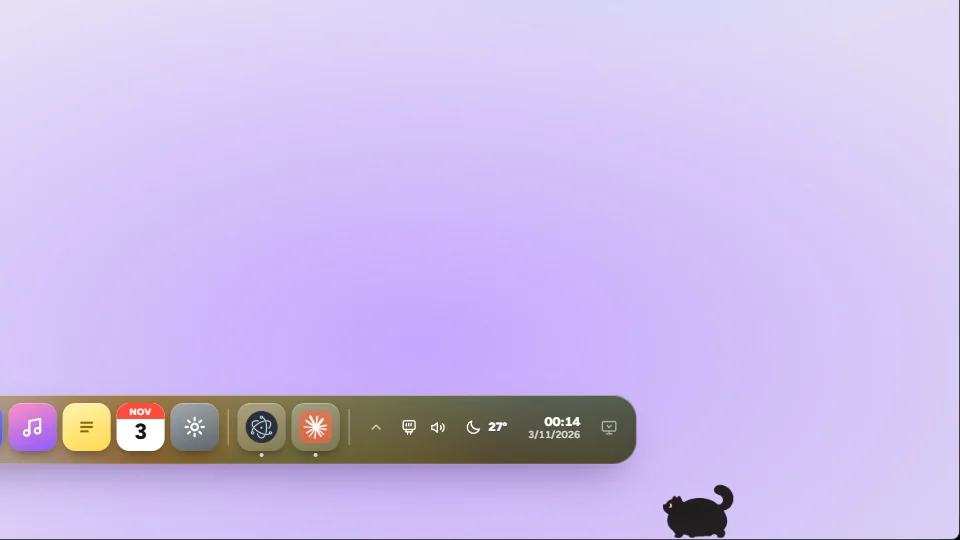 Eck-Kumpel: pummelige schwarze & pummelige weiße KatzenPlus
Einstellungen → Figur & Begrüßung → Eck-Kumpel → Eck-Kumpel anzeigen, Stil: Spazieren. Klick lässt ihn springen; zieh ihn zum Verschieben.
-
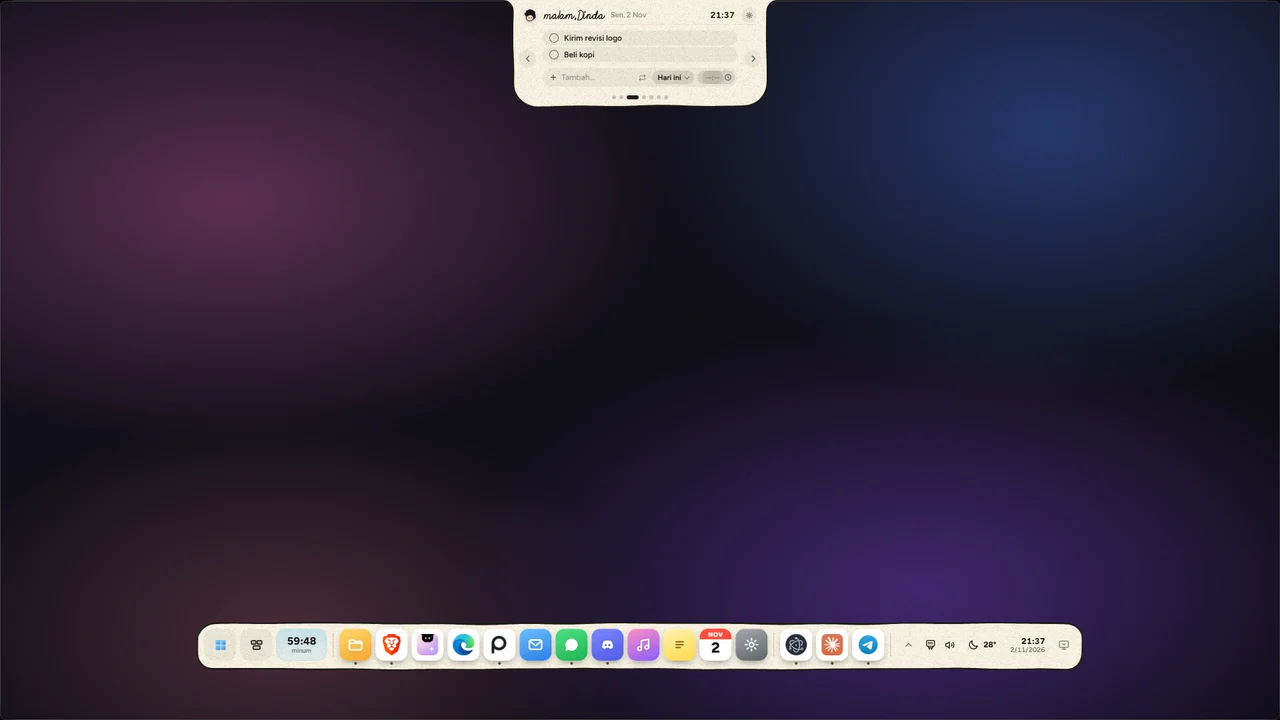 Designs Galaxie, Album Aura, Lebendiges Papier, Liquid Glass & Galaxie ProPro
Einstellungen → Design & Farbe → Notch-Design / Dock-Design, Gruppe Pro. Die Animation pausiert, wenn der Öko-Modus an ist.
-
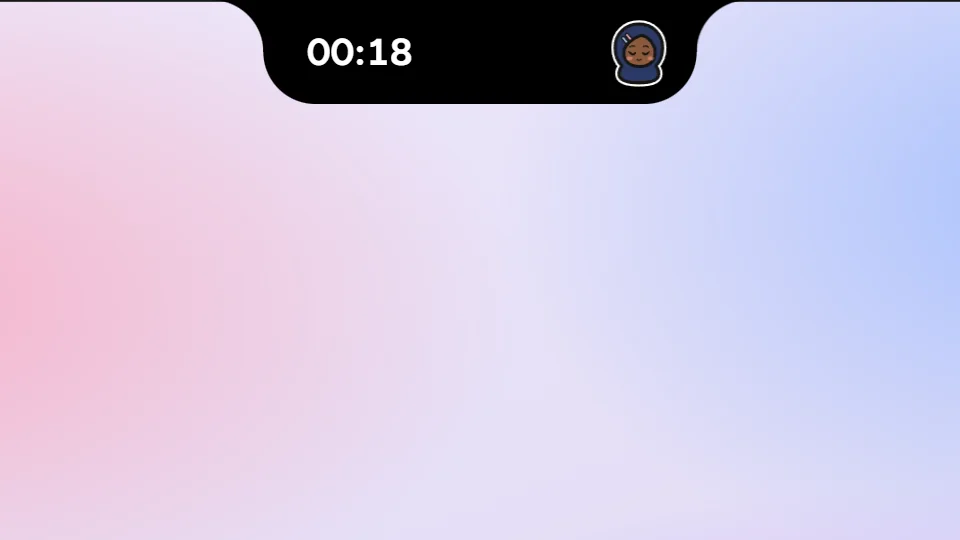 Eigene Figur: Haut-, Haar- & Hijabfarbe, Augenstil, rote Wangen & SommersprossenPro
Einstellungen → Figur & Begrüßung → Farben & Gesicht. Menschen bekommen Haut-, Haar- und Hijabfarben; Tiere Fell- und Musterfarben.
-
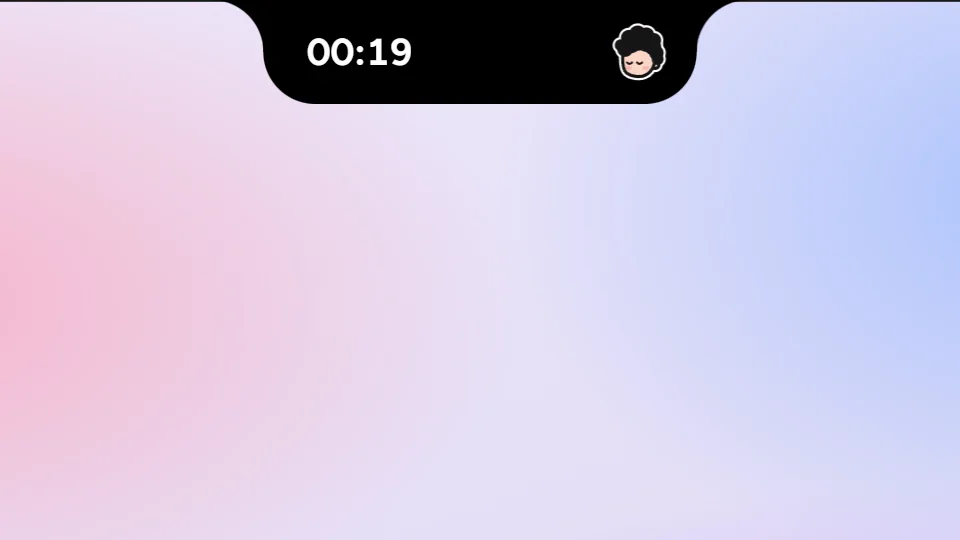 Illustrationsstil V2: ohne Umrisse, Tiere im neuen LookPro
Einstellungen → Figur & Begrüßung → Illustrationsstil → V2: ohne Umrisse oder Sticker-Rand, Tiere im neuen Look.
Eigene Schriftart für Uhr & HandschriftPlus
Einstellungen → Design & Farbe → Schrift für Uhr & Handschrift → Schrift wählen… (.ttf, .otf, .woff, .woff2).
Akzentfarben Pink, Pfirsich & PetrolPlus
Einstellungen → Design & Farbe → Akzentfarbe: Rosa, Pfirsich oder Türkis. Färbt Timer- & Gebetsringe, Schalter und Hervorhebungen.
Figuren-Accessoires: Mütze, Schleife, BlumePlus
Einstellungen → Figur & Begrüßung → Accessoires. Es erscheinen nur passende für die Figur (keine Mütze für Katzen und Hasen).
Figuren Hase & PandaPro
Einstellungen → Figur & Begrüßung → Hase oder Panda wählen. Beide können auch Eck-Kumpel im Stil „Lugen“ sein.
Eck-Kumpel: schicker Kater & hübsche KatzePro
Einstellungen → Figur & Begrüßung → Eck-Kumpel → Stil: Spazieren, dann Schöner Schwarzer oder Hübsche Weiße wählen.
Accessoires: Krone, Peci, Abschlusshut, Partyhut, HeiligenscheinPro
Einstellungen → Figur & Begrüßung → Accessoires. Die Peci-Mütze passt nur zu Mann und Mann mit Bart.
Ein Hallo mitten auf dem Bildschirm, wenn Intip startetPro
Einstellungen → Figur & Begrüßung → Begrüßung → Begrüßung beim Start: Einmal am Tag oder Bei jedem Start von Intip. Klick zum Überspringen.
Dock
-
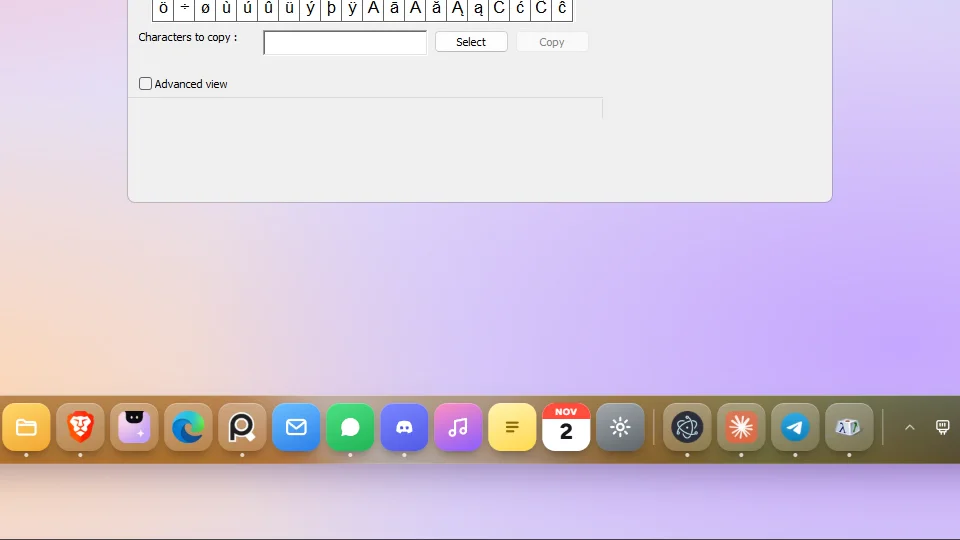 Genie-Effekt beim Minimieren von FensternPro
Einstellungen → Dock → Genie-Effekt. Ein aus dem Dock minimiertes Fenster wird in sein Symbol gesaugt und kommt beim Öffnen wieder heraus.
-
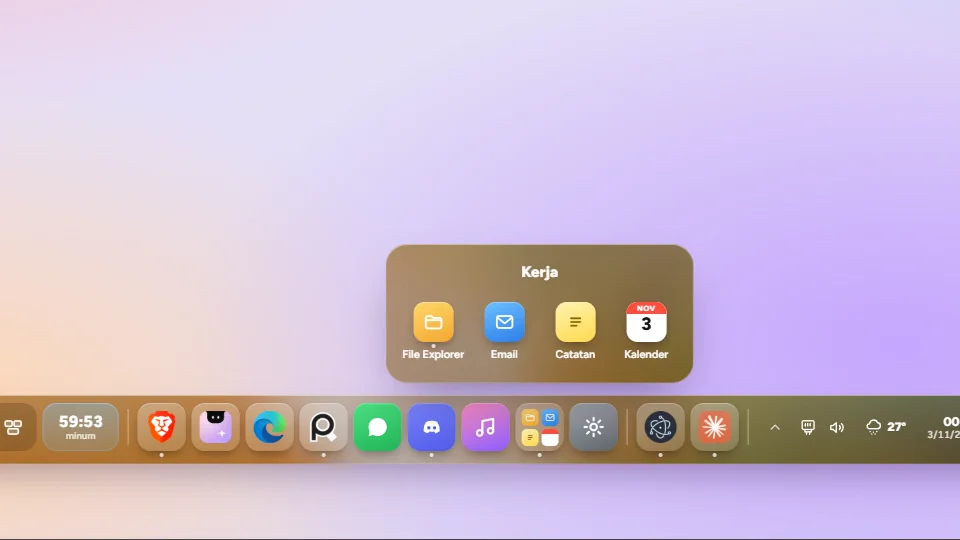 Ordner im DockPro
Zieh ein Symbol im Dock und halte es genau auf die Mitte eines anderen Symbols (Hinweis unter Einstellungen → Dock → Symbole im Dock).
-
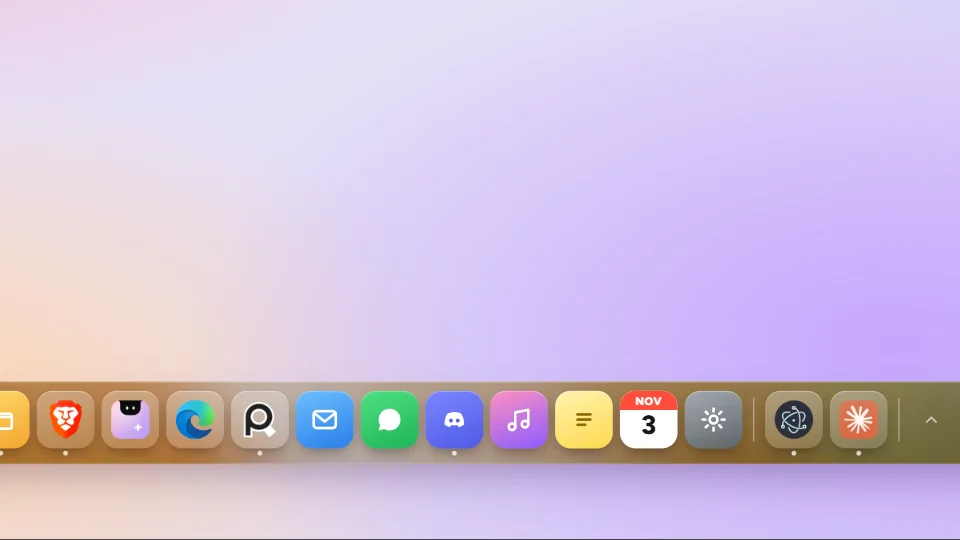 Eigene Dock-Größe, von 60 bis 120 %Plus
Einstellungen → Dock → Dock-Größe → Eigene, dann Dock-Skalierung ziehen (60–120 %, in 5er-Schritten).
Ein Startmenü im Stil von Windows 11Pro
Einstellungen → Dock → Dock-Inhalt → Startmenü → Windows-Stil.
Dock in PillenformPro
Einstellungen → Dock → Dock-Form → Pille. Die Start-Taste wird auch rund.
Mehrere Monitore: das Dock auf den Bildschirmen deiner WahlPro
Einstellungen → Allgemein → Bildschirm: Jeder Bildschirm hat einen eigenen Dock-Schalter. Mit „Zum Hauptbildschirm machen“ wandert die Notch dorthin.
Das Dock hat seinen eigenen Platz: Fenster enden darüberPro
Einstellungen → Dock → Automatisch ausblenden → Fenster darüber. Solange es an ist, bleibt das Dock unten fixiert.
Notch & Bildschirm
-
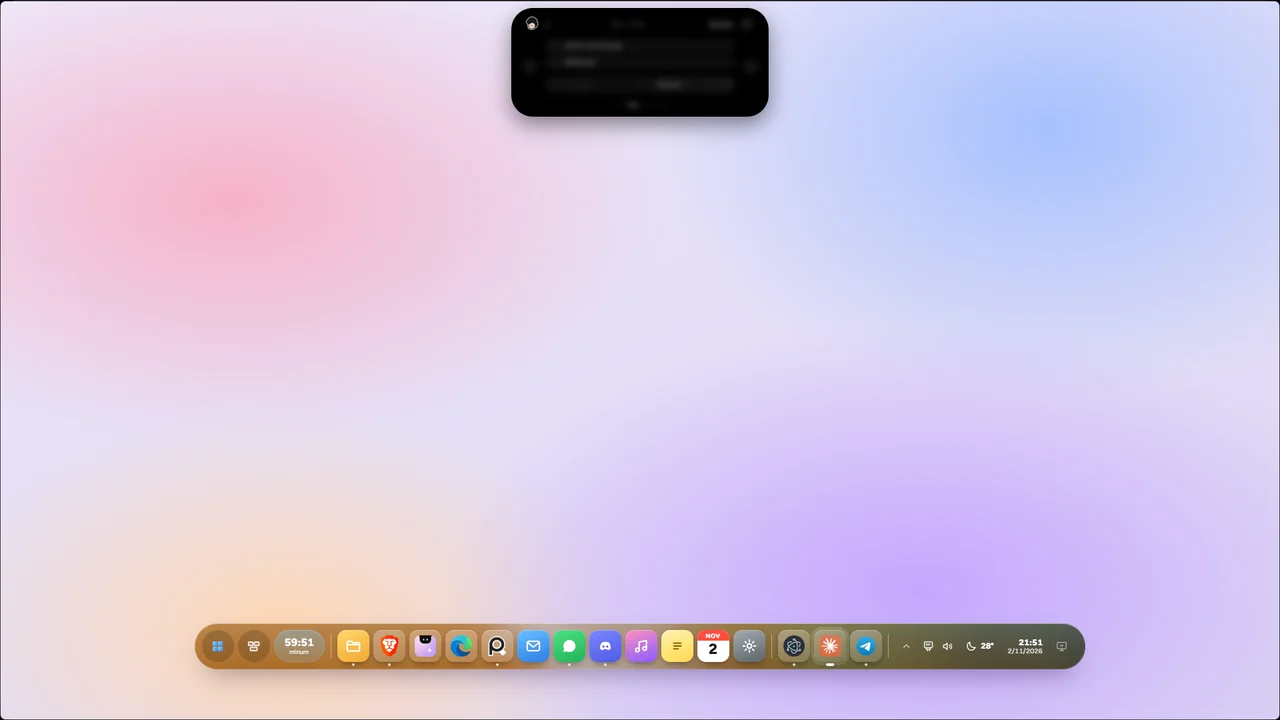 Dynamic Island: eine schwebende NotchPro
Einstellungen → Notch → Notch-Form → Dynamic Island. Dann Abstand oben einstellen (4–16 px).
-
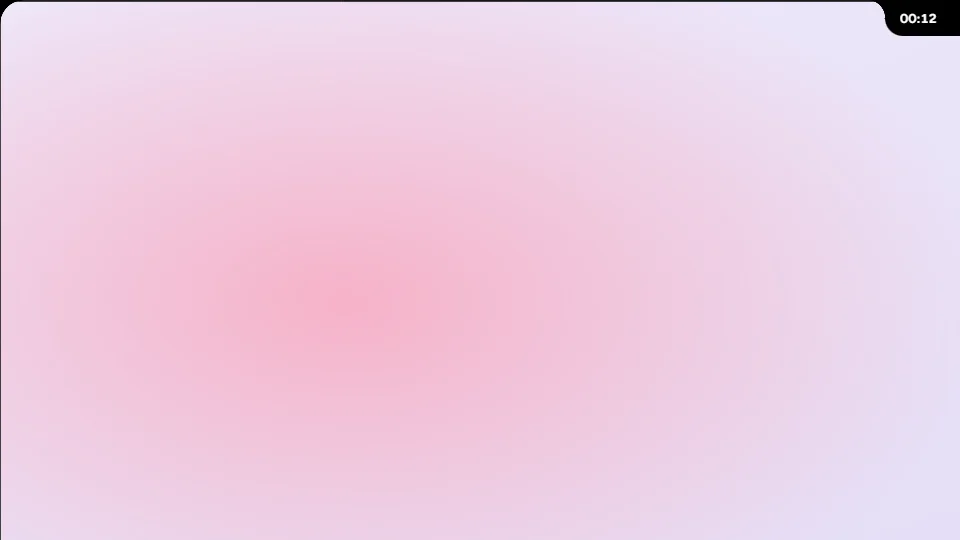 Abgerundete Fensterecken & seitliche NotchPro
Ecken: Einstellungen → Design & Farbe → Abgerundete Fensterecken. Seiten-Notch: Einstellungen → Notch → Seiten-Notch.
Mission Control: alle offenen Fenster auf einem BildschirmPro
Einstellungen → Kurzbefehle → Mission Control: Dock-Taste und Kurzbefehl (Standard Strg + Alt + ↑). Esc geht zurück.
Die Notch auch auf deinen anderen BildschirmenPro
Einstellungen → Allgemein → Bildschirm: Schalte die Notch für jeden weiteren Bildschirm ein (braucht zwei oder mehr Bildschirme).
Jeden Bildschirm einrichten: Notch & Dock pro Monitor an oder ausPro
Einstellungen → Allgemein → Bildschirm: Jede Bildschirmkarte hat Schalter für Notch und Dock, pro Monitor gemerkt, auch wenn er abgesteckt ist.
Probier zuerst die kostenlose Version
Plus und Pro werden in derselben App freigeschaltet. Deine Einstellungen bleiben, wie sie sind.