
Функции Plus и Pro
Intip — это приложение с чёлкой и Dock для Windows, и оно бесплатное. Plus и Pro оплачиваются один раз и остаются у вас навсегда.
- Plus$4.99один платёж · 1 устройство
- Pro$9.99один платёж · 2 устройстваВсё, что есть в Plus
Нажмите на функцию, чтобы увидеть, где её включить.
Продуктивность
-
 Напоминания о задачах со временем из виджета «Сегодня и заметки»Plus
Параметры → Виджеты рабочего стола → Сегодня и заметки ⚙ → Напоминать о задачах со временем. Укажите время у задачи.
-
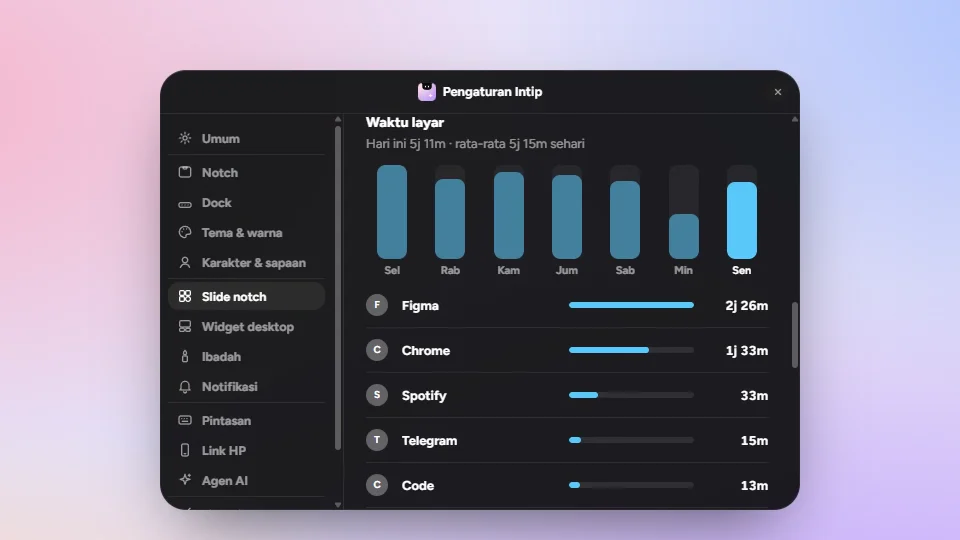 Экранное время: смотрите, на какие приложения уходит ваш деньPlus
Параметры → Слайды чёлки → включите «Экранное время». Нажмите на столбик, чтобы увидеть день; хранятся только названия приложений и время, 30 дней.
-
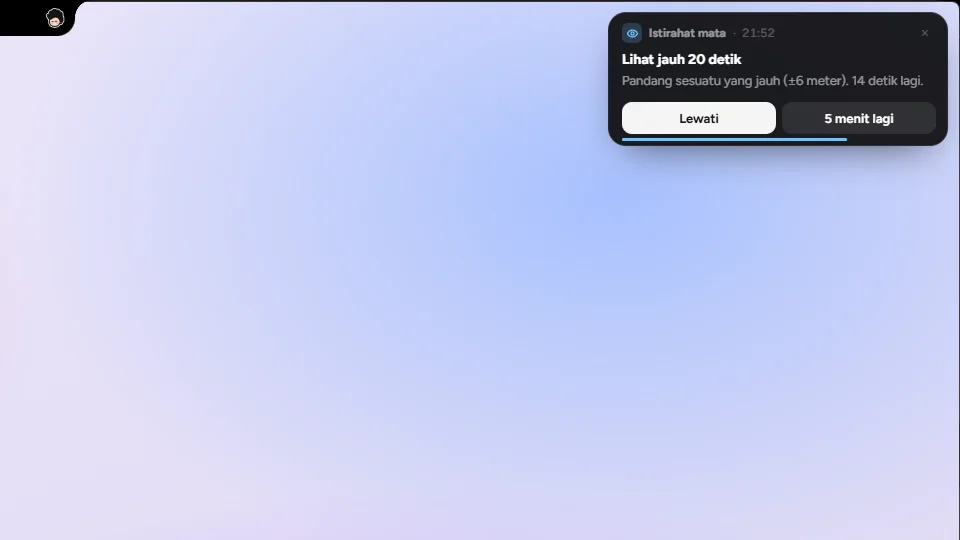 Перерывы для глаз 20-20-20: напоминание отвести взгляд каждые 20, 30 или 45 минутPlus
Параметры → Слайды чёлки → Перерыв для глаз → Напоминание 20-20-20. Интервал: 20, 30 или 45 минут.
-
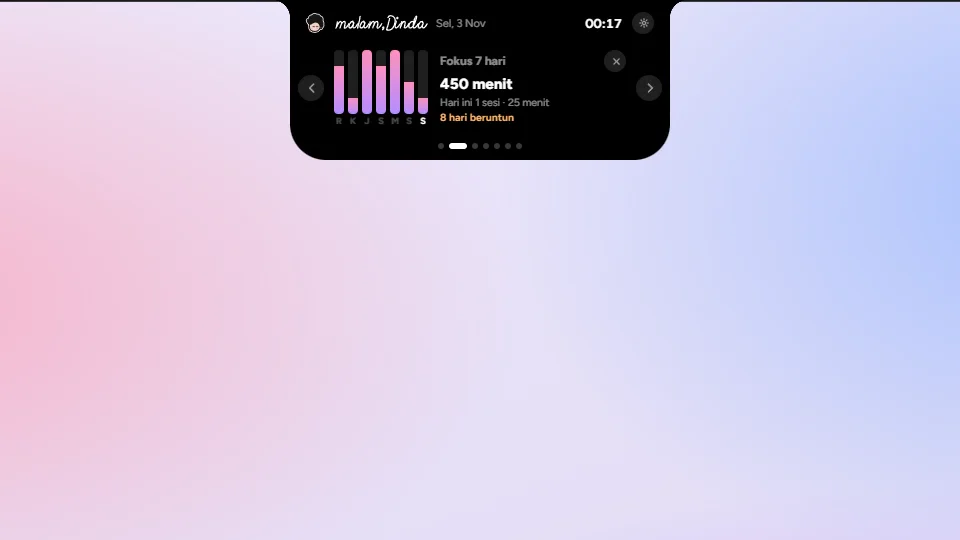 Фокус Plus: статистика, фоновые звуки и сессии любой длиныPlus
Параметры → Слайды чёлки → Помодоро → Время фокуса → Своё: 5–120 минут фокуса, 1–30 на разминку. Статистика: Смотреть.
История буфера обмена в чёлке: текст, изображения и файлыPlus
Параметры → Слайды чёлки → включите «Буфер обмена». Нажмите на запись, чтобы скопировать её снова; закреплённые остаются, остальное очищается при закрытии Intip.
Виджеты с фото на рабочем столеPlus
Параметры → Виджеты рабочего стола → Фото. Выберите макет, затем «Добавить фото…» или перетащите фото на виджет. До 6 виджетов.
Зеркало: веб-камера, чтобы быстро глянуть на себя перед видеозвонкомPlus
Параметры → Слайды чёлки → включите «Зеркало». Камера включится после нажатия «Включить камеру»; изменить это можно в «Камера включается».
Активные углы, как на MacPlus
Параметры → Быстрый доступ → Активные углы: выберите действие для каждого угла (по умолчанию всё выключено), затем задержите курсор в этом углу.
Заряд Bluetooth-наушников и гарнитурPlus
Показывается в списке Bluetooth в быстрых настройках Dock и на карточке при подключении. Только устройства, которые сообщают Windows уровень заряда.
Поиск в стиле Spotlight: Win+S или Alt+Пробел открывает поле поиска в чёлкеPlus
По умолчанию выключено: выберите Win + S или Alt + Space в Параметры → Быстрый доступ → Строка поиска.
Вход через Google: события Google Календаря в «Событиях», а новые события можно отправлять в GooglePlus
Параметры → Слайды чёлки (включено «Сегодня») → Календарь → Войти через Google. Элементы Intip попадают в Google, только если задано «Отправлять новые события в».
Подписка на календари Google или Outlook по ссылке iCalPlus
Параметры → Слайды чёлки (включено «Сегодня») → Календарь → Добавить ссылку. Вставьте ссылку .ics; только чтение, до 10 календарей.
Наборы звуков для уведомлений, будильников и напоминанийPlus
Параметры → Уведомления → Набор звуков: один для уведомлений, другой для будильников и напоминаний. Нажмите на набор, чтобы послушать.
Quick Look: нажмите Пробел, чтобы быстро просмотреть файлPro
Параметры → Быстрый доступ → Quick Look → Пробел для просмотра. Выберите файл в Проводнике или на рабочем столе, нажмите пробел; Esc закрывает.
Отправка файлов на телефон по QR-кодуPro
Включите Параметры → Чёлка → Боковая чёлка. Перетащите файлы на её полку, нажмите кнопку телефона, отсканируйте QR-код. Только в одной сети Wi-Fi.
Виджет 9router: квоты ваших ИИ-аккаунтовPro
Параметры → Виджеты рабочего стола → 9router. Укажите адрес вашего локального 9router (только localhost) и пароль его панели.
Полка файлов в чёлке: перетащите файлы в чёлку и достаньте их оттуда позжеPro
Параметры → Слайды чёлки → Полка файлов. Перетащите файлы на чёлку; файлы не копируются, полка помнит их, пока вы её не очистите.
Связь с телефоном: текст и файлы в обе стороны с iPhone или Android, плюс экран Android на ПКPro
Параметры → Инструменты → Связь с телефоном → Подключить телефон → Открыть, затем отсканируйте QR-код. Для экрана Android нужно один раз скачать scrcpy.
Использование ИИ: токены и лимиты Claude Code, Codex, Antigravity и Gemini CLIPro
Параметры → Инструменты → ИИ-агенты → Расход ИИ → Слайд чёлки, затем включите каждый инструмент. Данные берутся из локальной истории на этом ПК.
Виджеты Pro: Привычки, Статистика ПК, Музыка, Расход ИИ, Погода, Календарь, Заряд телефона, Фокус и стопка, в стилях Matrix, Pop, Tint и FloatingPro
Параметры → Виджеты рабочего стола: включите карточку, затем ⚙ → Стиль. Ещё можно нажать правой кнопкой на виджет → Стиль.
Встречи из чёлки: обратный отсчёт и кнопка «Подключиться» для Meet, Zoom, Teams и WebexPro
Параметры → Слайды чёлки → Сегодня → Встречи из чёлки (по умолчанию за 5 минут). Только события со ссылкой на встречу.
Оформление и персонажи
-
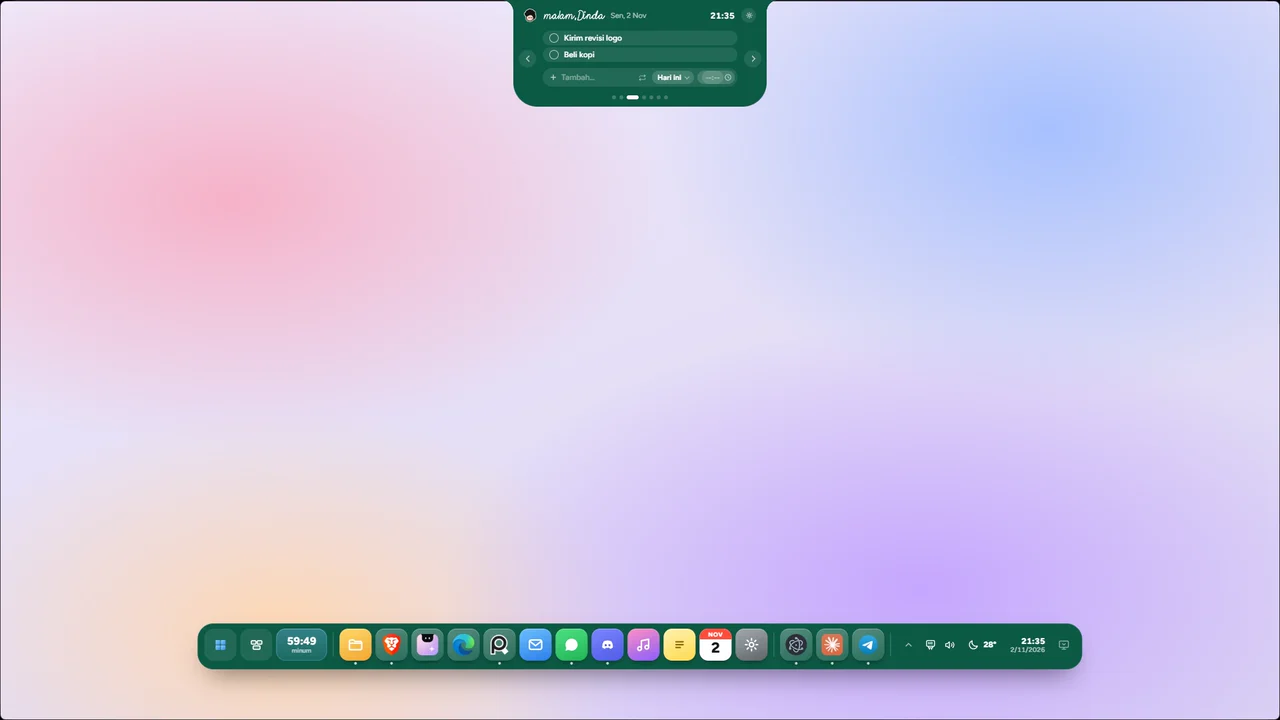 9 цветовых тем: Сакура, Кофе с молоком, Бумага и 6 однотонных цветовPlus
Параметры → Тема и цвет → Тема чёлки и Тема Dock; каждая выбирается отдельно.
-
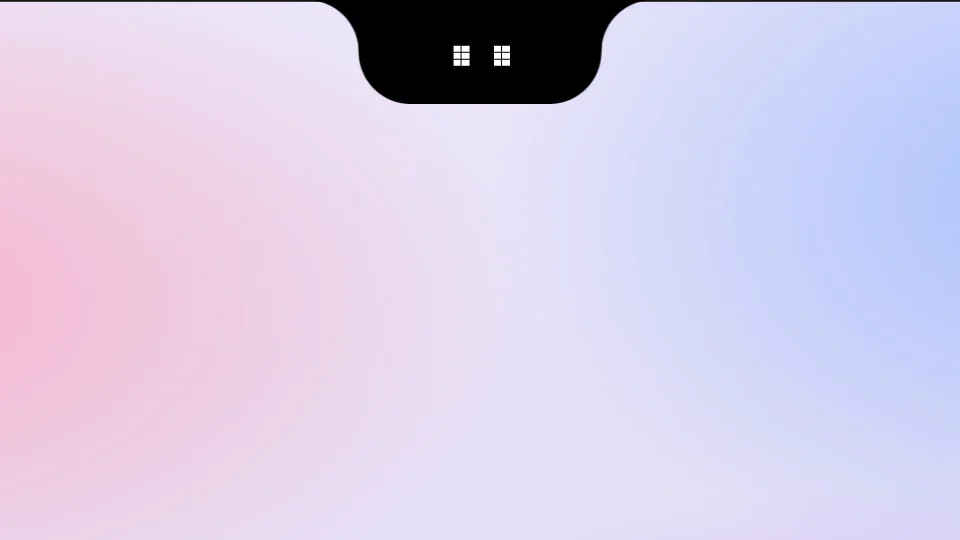 Стили глаз чёлки: Улыбка, Пиксель, Сонный, Глазное яблокоPlus
Параметры → Чёлка → Чёлка в покое → Глаза, затем выберите в «Стиль глаз».
-
 Персонажи: кот и собакаPlus
Параметры → Персонаж и приветствие → выберите Кота или Собаку. Он показывается в чёлке; выражение зависит от времени суток.
-
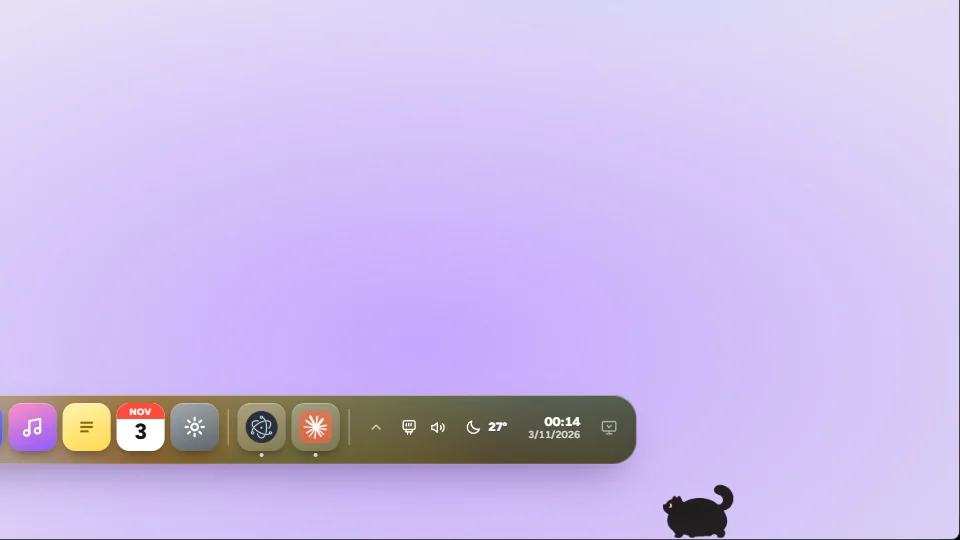 Питомец в углу: пухлые чёрный и белый котыPlus
Параметры → Персонаж и приветствие → Питомец в углу → Показывать питомца, Стиль: Прогулка. Щелчок заставляет прыгнуть; перетащите, чтобы переместить.
-
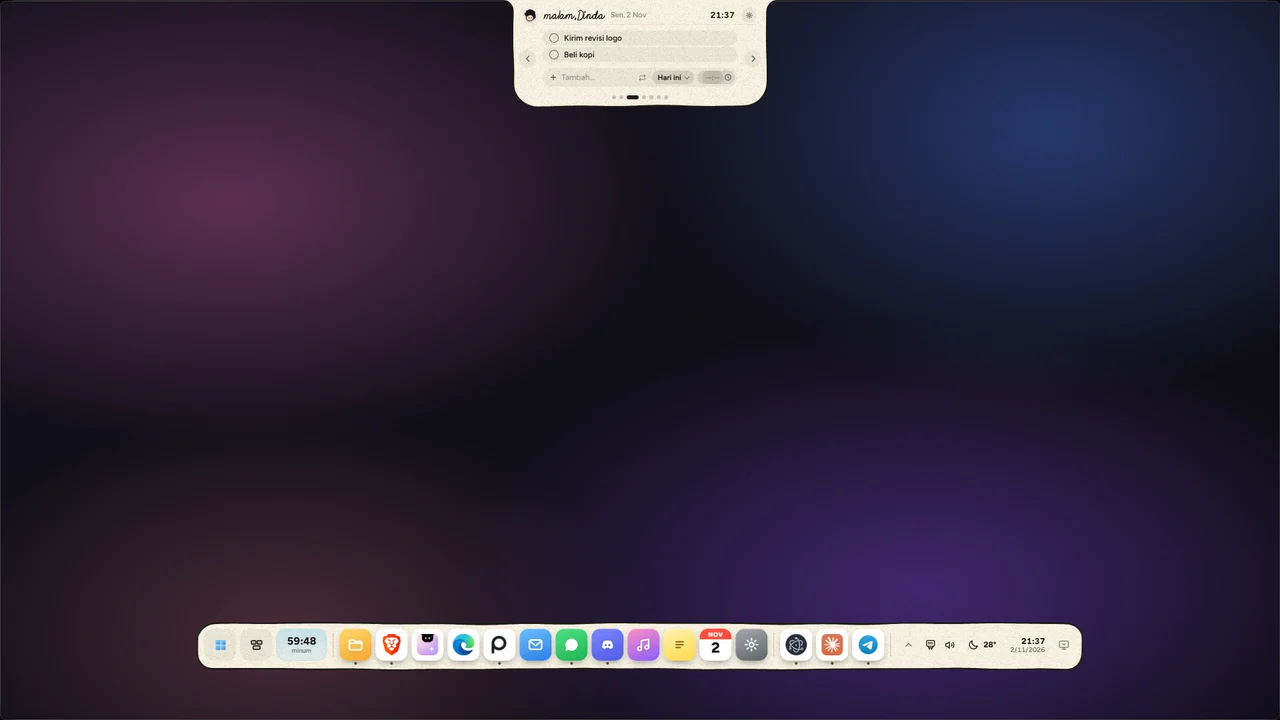 Темы «Галактика», «Album Aura», «Живая бумага», «Жидкое стекло» и «Галактика Pro»Pro
Параметры → Тема и цвет → Тема чёлки / Тема Dock, группа Pro. Анимация приостанавливается при включённом Эко-режиме.
-
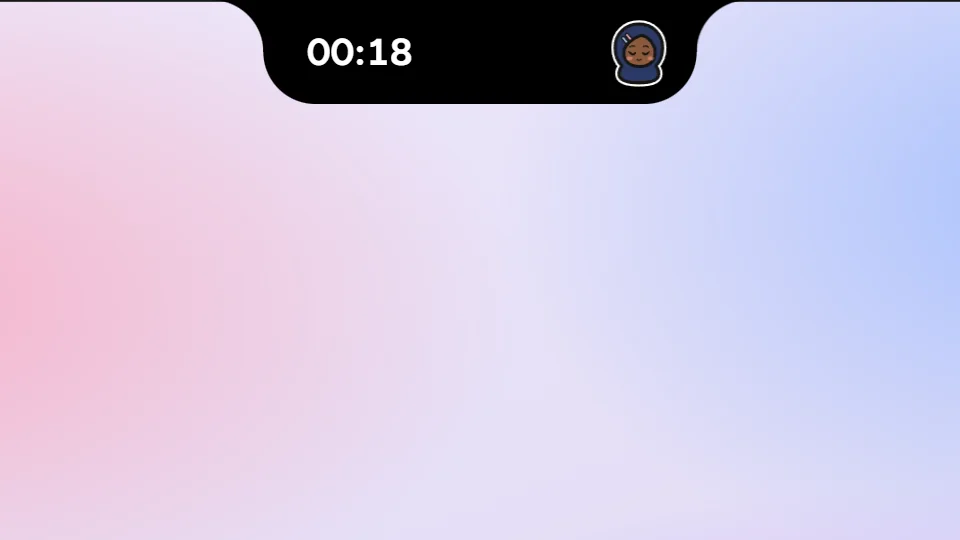 Свой персонаж: цвет кожи, волос и хиджаба, форма глаз, румянец и веснушкиPro
Параметры → Персонаж и приветствие → Цвета и лицо. У людей цвета кожи, волос и хиджаба; у животных цвета шерсти и узора.
-
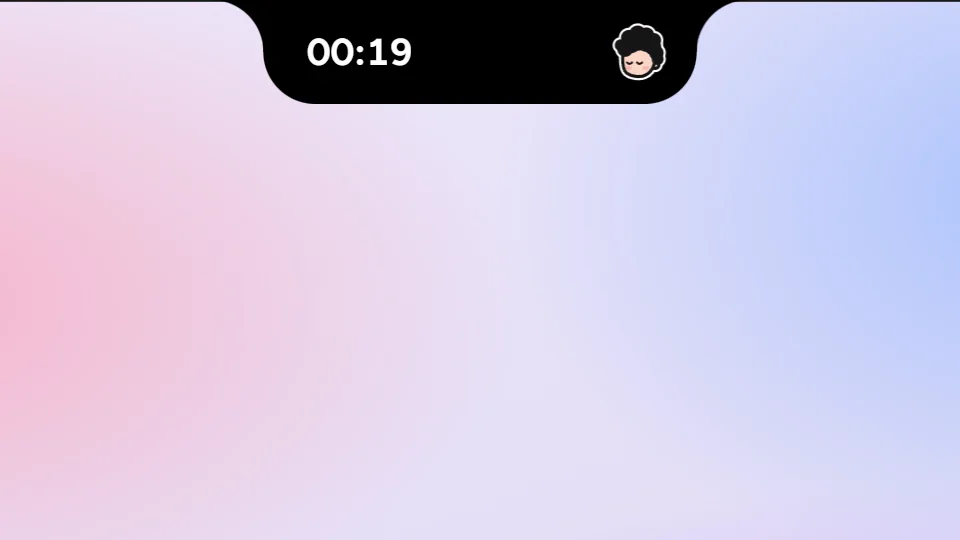 Стиль иллюстраций V2: без контуров, животные в новом обликеPro
Параметры → Персонаж и приветствие → Стиль иллюстраций → V2: без контуров и стикерной обводки, животные в новом облике.
Свой шрифт для часов и рукописного текстаPlus
Параметры → Тема и цвет → Шрифт часов и рукописный → Выбрать шрифт… (.ttf, .otf, .woff, .woff2).
Акцентные цвета: розовый, персиковый и бирюзовыйPlus
Параметры → Тема и цвет → Акцентный цвет: Розовый, Персиковый или Бирюзовый. Окрашивает кольца таймера и намаза, переключатели, выделения.
Аксессуары для персонажа: шапочка, бантик, цветокPlus
Параметры → Персонаж и приветствие → Аксессуары. Показываются только подходящие персонажу (шапочки-бини нет у котов и зайчиков).
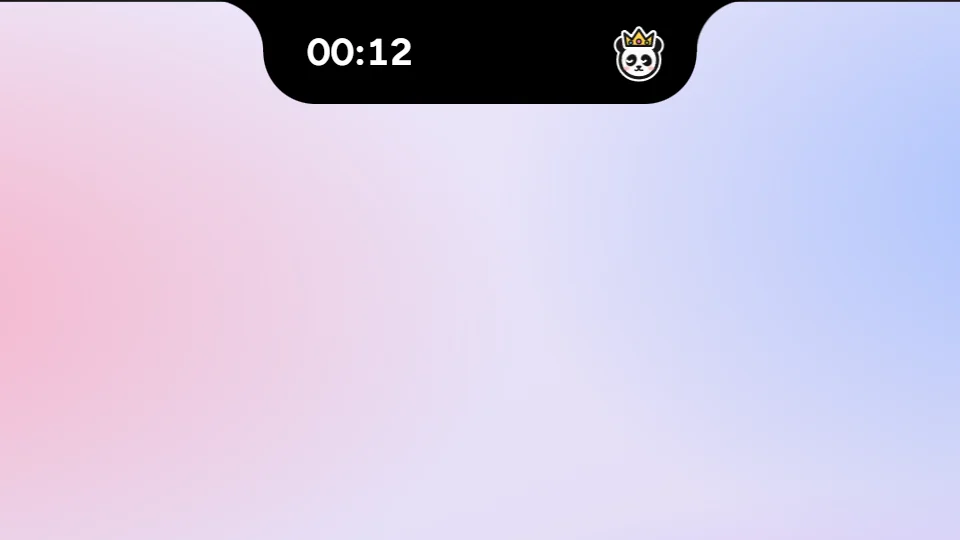
Персонажи: зайчик и пандаPro
Параметры → Персонаж и приветствие → выберите Зайчика или Панду. Любой из них может быть и питомцем в углу в стиле «Выглядывает».
Питомец в углу: кот-красавчик и кошка-красоткаPro
Параметры → Персонаж и приветствие → Питомец в углу → Стиль: Прогулка, затем выберите Кота-красавчика или Кошку-красотку.
Аксессуары: корона, шапочка пеци, шапка выпускника, праздничный колпак, нимбPro
Параметры → Персонаж и приветствие → Аксессуары. Шапочка-пеци подходит только Мужчине и Мужчине с бородой.
Приветствие посреди экрана при запуске IntipPro
Параметры → Персонаж и приветствие → Приветствие → Первое приветствие: Раз в день или При каждом запуске Intip. Нажмите, чтобы пропустить.
Dock
-
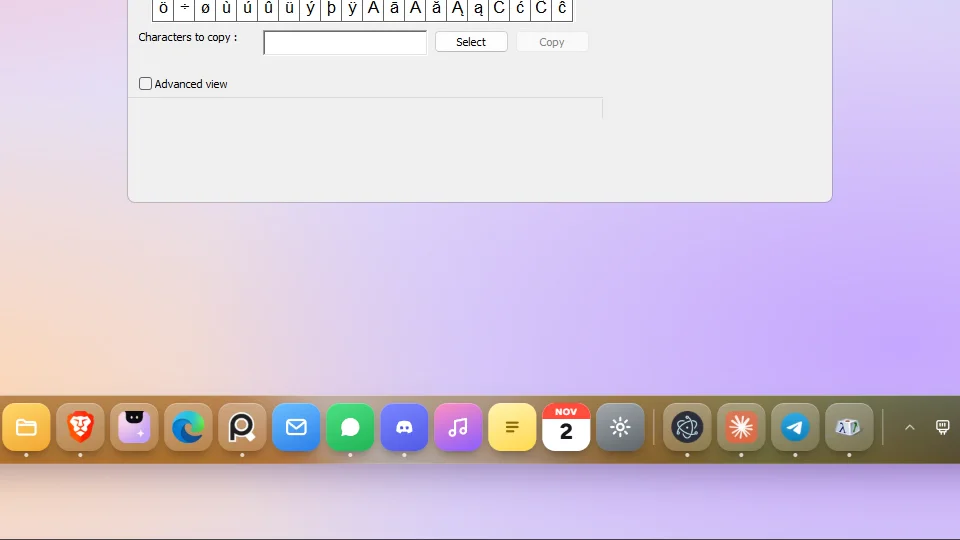 Эффект «Джинн» при сворачивании окнаPro
Параметры → Dock → Эффект «Джинн». Окно, свёрнутое из Dock, втягивается в свой значок и выходит обратно при открытии.
-
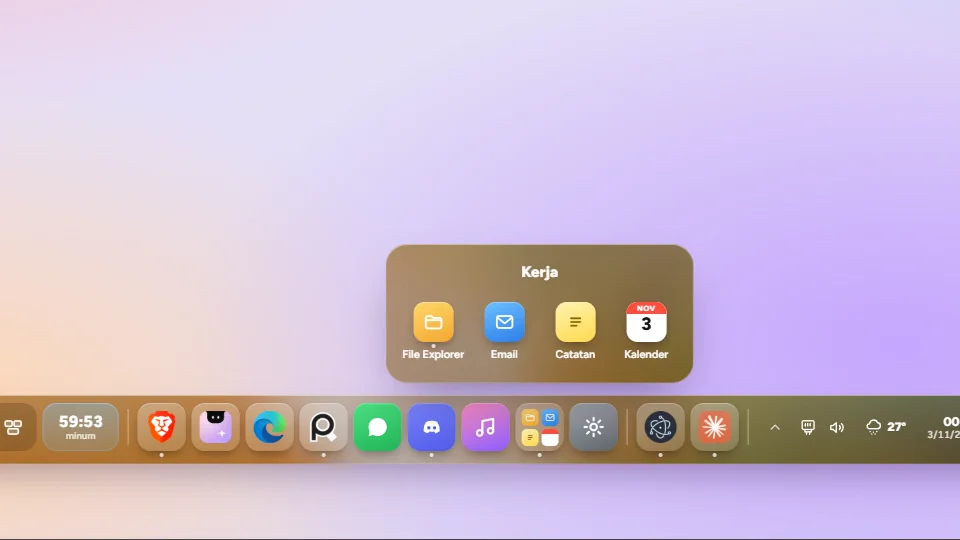 Папки в DockPro
Перетащите значок в Dock и задержите ровно над серединой другого значка (подсказка в Параметры → Dock → Значки Dock).
-
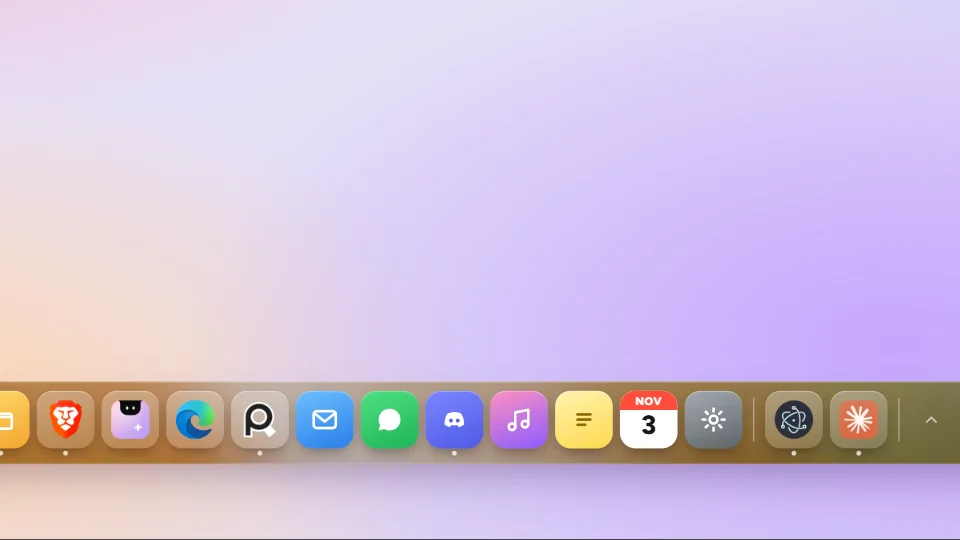 Свой размер Dock: от 60 до 120%Plus
Параметры → Dock → Размер Dock → Свой, затем перетащите Масштаб Dock (60–120%, шаг 5).
Меню «Пуск» в стиле Windows 11Pro
Параметры → Dock → Содержимое Dock → Меню «Пуск» → Стиль Windows.
Dock в форме таблеткиPro
Параметры → Dock → Форма Dock → Таблетка. Кнопка «Пуск» тоже становится круглой.
Несколько мониторов: Dock на выбранных экранахPro
Параметры → Общие → Экран: у каждого экрана свой переключатель Dock. «Сделать основным» переносит чёлку на этот экран.
Своё место для Dock: окна не заходят под негоPro
Параметры → Dock → Автоскрытие → Окна сверху. Пока оно включено, положение Dock зафиксировано внизу.
Чёлка и экран
-
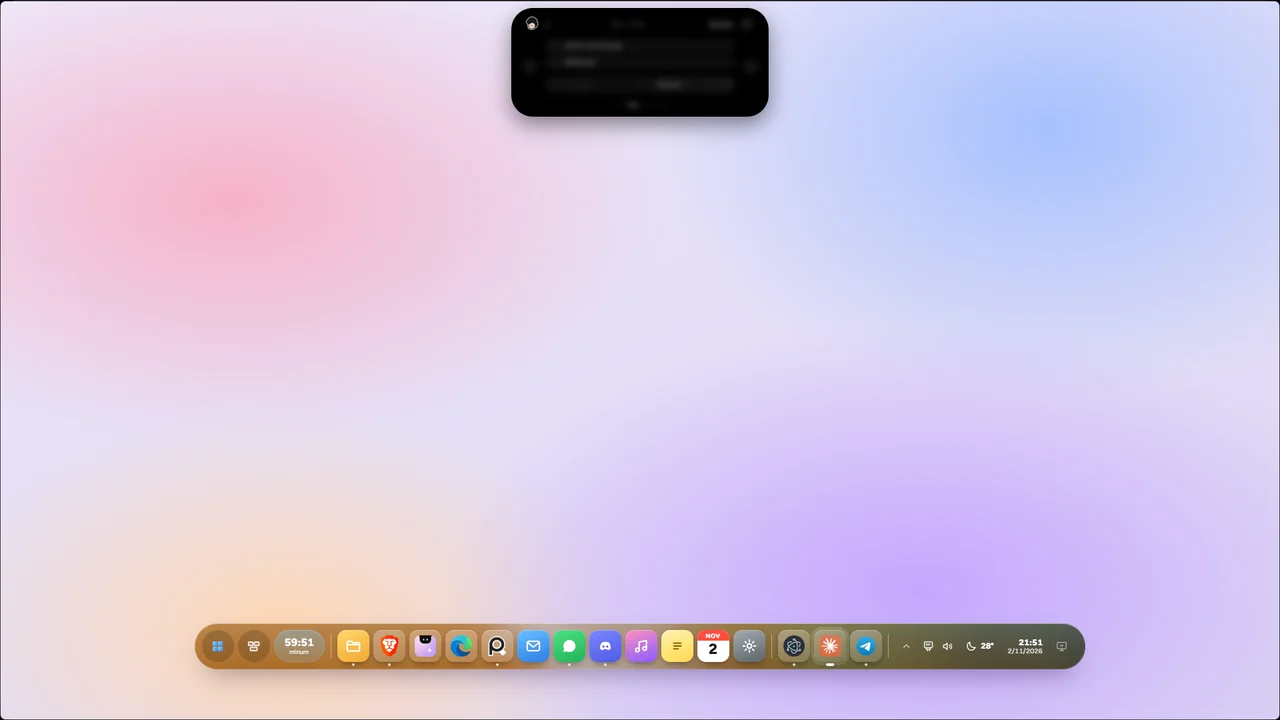 Dynamic Island: парящая чёлкаPro
Параметры → Чёлка → Форма чёлки → Dynamic Island. Затем задайте Отступ сверху (4–16 пкс).
-
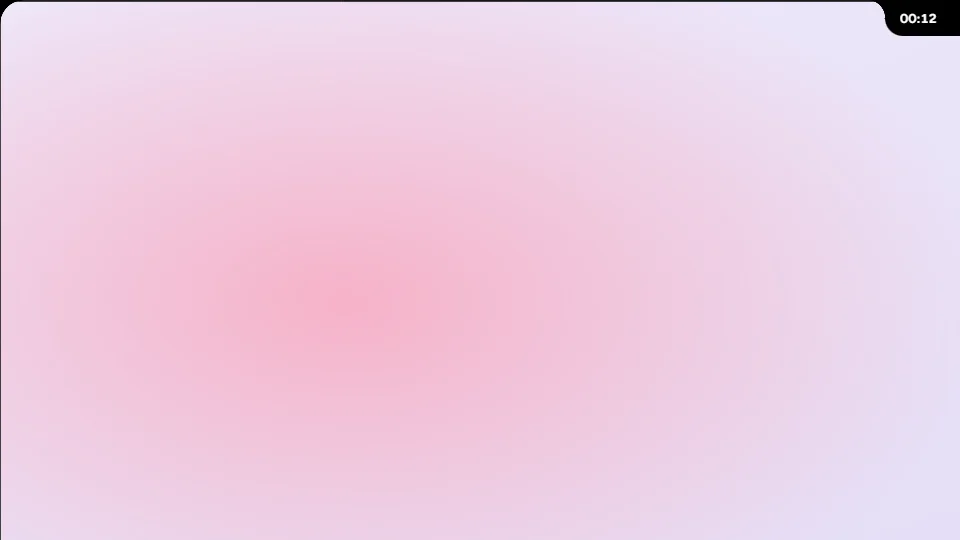 Скруглённые углы окон и боковая чёлкаPro
Углы: Параметры → Тема и цвет → Скруглённые углы окон. Боковая чёлка: Параметры → Чёлка → Боковая чёлка.
Mission Control: все открытые окна на одном экранеPro
Параметры → Быстрый доступ → Mission Control: кнопка в Dock и Сочетание клавиш (по умолчанию Ctrl + Alt + ↑). Esc возвращает назад.
Чёлка и на других ваших экранахPro
Параметры → Общие → Экран: включите Чёлку для каждого дополнительного экрана (нужно два экрана или больше).
Настройка каждого экрана: чёлка и Dock включаются или выключаются для каждого монитораPro
Параметры → Общие → Экран: у карточки каждого экрана есть переключатели Чёлка и Dock; они запоминаются для каждого монитора, даже если он отключён.
Сначала попробуйте бесплатную версию
Plus и Pro открываются в том же приложении. Ваши параметры остаются прежними.