
Recursos Plus e Pro
O Intip é um app de notch e Dock para Windows, e é grátis para usar. Plus e Pro são pagamento único, seus para sempre.
- Plus$4.99pagamento único · 1 dispositivo
- Pro$9.99pagamento único · 2 dispositivosTudo do Plus
Toque em um recurso para ver onde ativá-lo.
Produtividade
-
 Lembretes de tarefas com horário do widget Hoje e notasPlus
Configurações → Widgets da área de trabalho → Hoje e notas ⚙ → Lembrar tarefas com horário. Dê um horário à tarefa.
-
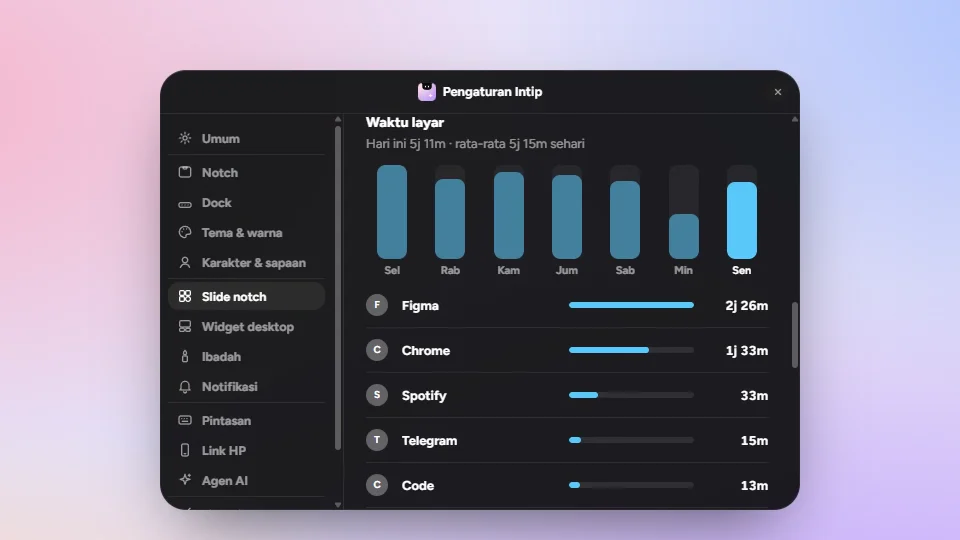 Tempo de tela: veja em quais apps o seu dia vaiPlus
Configurações → Slides do notch → ative Tempo de tela. Clique em uma barra para ver o dia; só o nome dos apps e o tempo são guardados, por 30 dias.
-
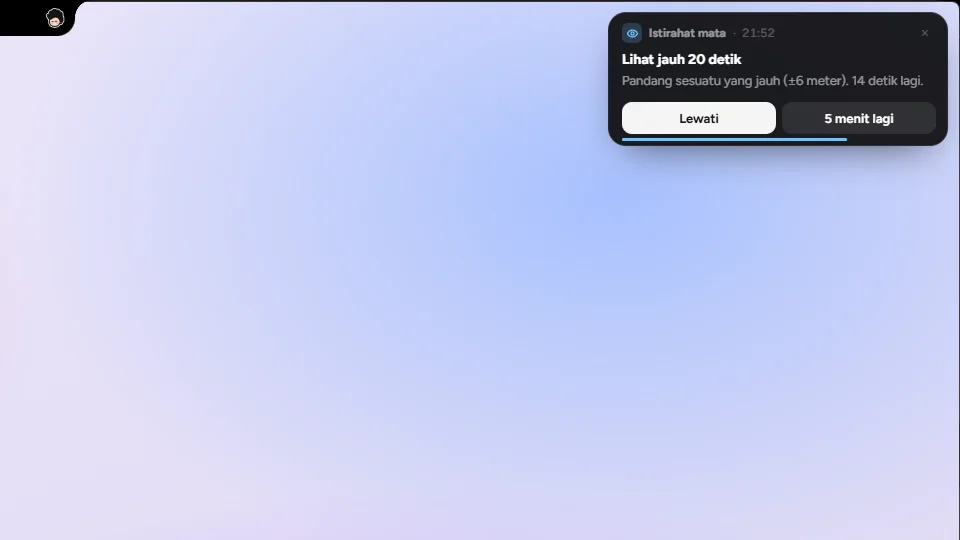 Pausas para os olhos 20-20-20: um lembrete para olhar longe a cada 20, 30 ou 45 minutosPlus
Configurações → Slides do notch → Pausa para os olhos → Lembrete 20-20-20. A cada: 20, 30 ou 45 minutos.
-
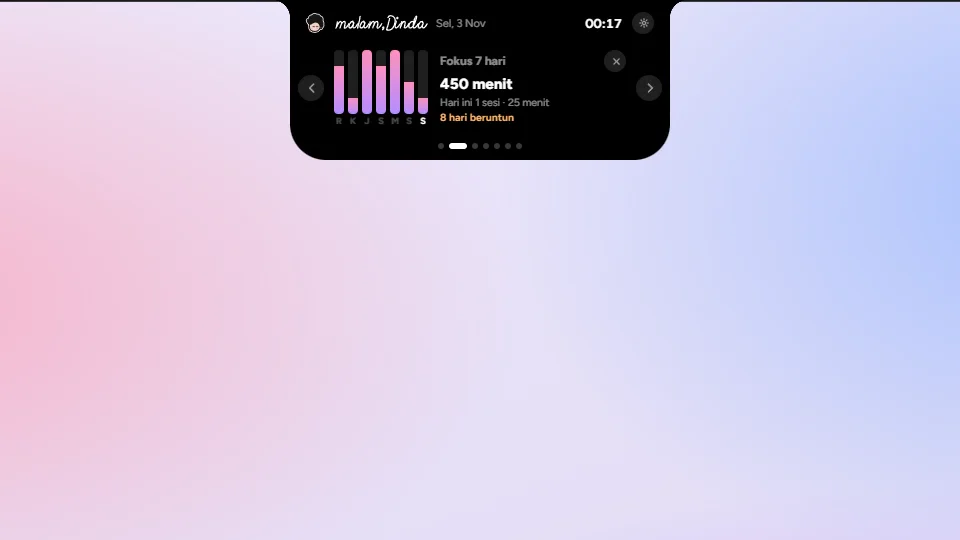 Foco Plus: estatísticas, sons de fundo e sessões de qualquer duraçãoPlus
Configurações → Slides do notch → Pomodoro → Tempo de foco → Personalizado: 5–120 minutos de foco, 1–30 de pausa em pé. Estatísticas: Ver.
Histórico de cópias no notch: textos, imagens e arquivosPlus
Configurações → Slides do notch → ative Histórico de cópias. Clique em um item para copiar de novo; os fixados ficam, o resto é limpo quando o Intip fecha.
Widgets de fotos na área de trabalhoPlus
Configurações → Widgets da área de trabalho → Fotos. Escolha um layout e depois Adicionar fotos… ou arraste fotos para o widget. Até 6 widgets.
Espelho: sua câmera frontal para uma conferida rápida antes de uma videochamadaPlus
Configurações → Slides do notch → ative Espelho. A câmera só liga depois que você clica em Ligar câmera; mude em Ligar a câmera.
Cantos ativos, como no MacPlus
Configurações → Atalhos → Cantos ativos: escolha uma ação para cada canto (tudo desativado por padrão) e segure o cursor nesse canto.
Nível de bateria dos fones e headsets BluetoothPlus
Aparece na lista de Bluetooth das configurações rápidas do Dock e em um cartão quando conectado. Só dispositivos que informam a bateria ao Windows.
Busca no estilo Spotlight: Win+S ou Alt+Espaço abre uma caixa de pesquisa no notchPlus
Desativada por padrão: escolha Win + S ou Alt + Espaço em Configurações → Atalhos → Barra de pesquisa.
Entrar com o Google: eventos do Google Agenda na Agenda, e novos eventos podem ir para o GooglePlus
Configurações → Slides do notch (Hoje ativado) → Calendário → Entrar com o Google. Itens do Intip só vão para o Google se Enviar novos eventos para estiver definido.
Assine calendários do Google ou do Outlook com um link iCalPlus
Configurações → Slides do notch (Hoje ativado) → Calendário → Adicionar link. Cole um link .ics; somente leitura, até 10 calendários.
Pacotes de sons para notificações, alarmes e lembretesPlus
Configurações → Notificações → Pacote de sons: um para Notificações, outro para Alarmes e lembretes. Clique em um pacote para ouvir.
Quick Look: aperte Espaço para pré-visualizar um arquivoPro
Configurações → Atalhos → Quick Look → Espaço para pré-visualizar. Selecione um arquivo no Explorador ou na área de trabalho e aperte Espaço; Esc fecha.
Envie arquivos para o celular com um QR codePro
Ative Configurações → Notch → Notch lateral. Arraste arquivos para a prateleira, clique no botão do celular e escaneie o QR. Só na mesma rede Wi-Fi.
Widget 9router: as cotas das suas contas de IAPro
Configurações → Widgets da área de trabalho → 9router. Preencha o Endereço do seu 9router local (só localhost) e a senha do painel.
Prateleira de arquivos no notch: arraste arquivos para dentro e arraste de volta para fora depoisPro
Configurações → Slides do notch → Prateleira de arquivos. Arraste arquivos para o notch; eles não são copiados, e a prateleira lembra deles até você esvaziar.
Conexão com o celular: texto e arquivos nos dois sentidos com iPhone ou Android, além da tela do Android no PCPro
Configurações → Ferramentas → Conexão com o celular → Conectar celular → Abrir e escaneie o QR. A tela do Android precisa baixar o scrcpy uma vez.
Uso de IA: tokens e limites do Claude Code, Codex, Antigravity e Gemini CLIPro
Configurações → Ferramentas → Agentes de IA → Uso de IA → Slide no notch e ative cada ferramenta. Lido do histórico local deste PC.
Widgets Pro: Hábitos, Estatísticas do PC, Música, Uso de IA, Clima, Calendário, Bateria do celular, Foco e Pilha, nos estilos Matriz, Pop, Tom e FlutuantePro
Configurações → Widgets da área de trabalho: ative um cartão e depois ⚙ → Estilo. Também dá para clicar com o botão direito no widget → Estilo.
Reuniões pelo notch: contagem regressiva e um botão Entrar para Meet, Zoom, Teams e WebexPro
Configurações → Slides do notch → Hoje → Reuniões pelo notch (padrão: 5 minutos antes). Só eventos com link de reunião.
Visual e personagens
-
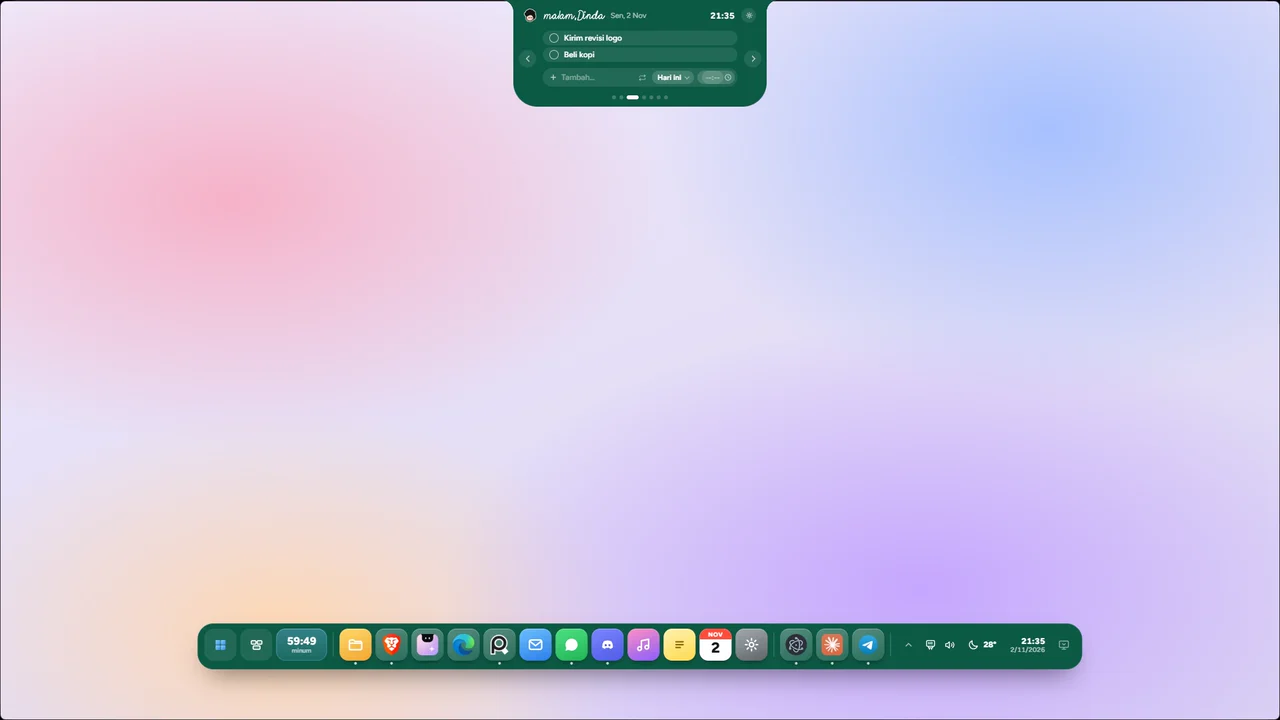 9 temas de cores: Sakura, Café com leite, Papel e 6 cores sólidasPlus
Configurações → Tema e cor → Tema do notch e Tema do Dock; cada um é escolhido separadamente.
-
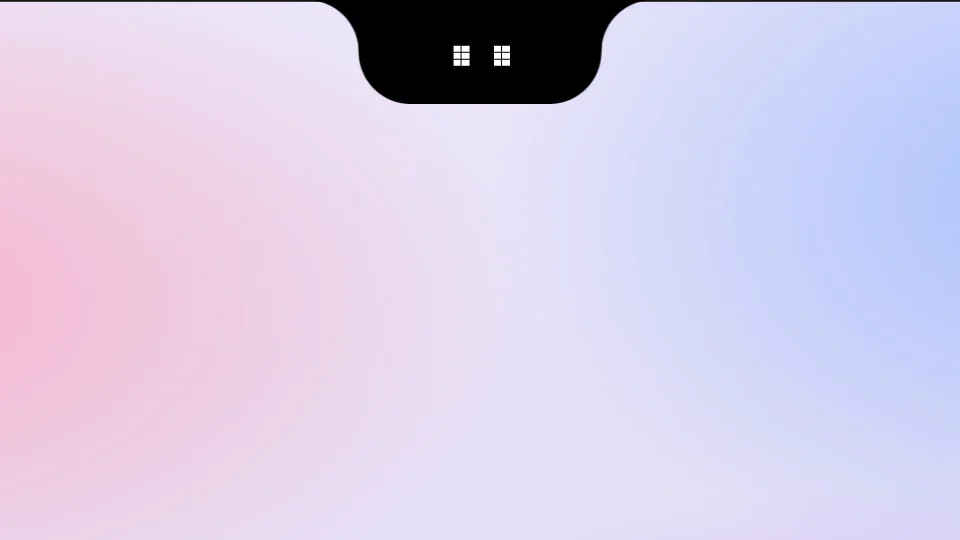 Estilos de olhos do notch: Sorriso, Pixel, Sonolento, Globo ocularPlus
Configurações → Notch → Notch em repouso → Olhos e depois escolha em Estilo dos olhos.
-
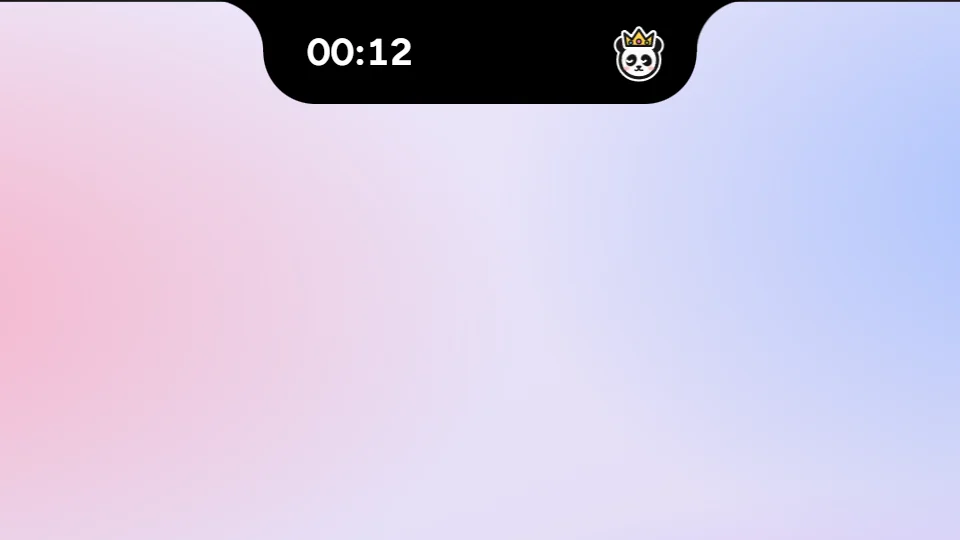 Personagens de gato e cachorroPlus
Configurações → Personagem e saudação → escolha Gato ou Cachorro. Ele aparece no notch, e a expressão muda conforme a hora do dia.
-
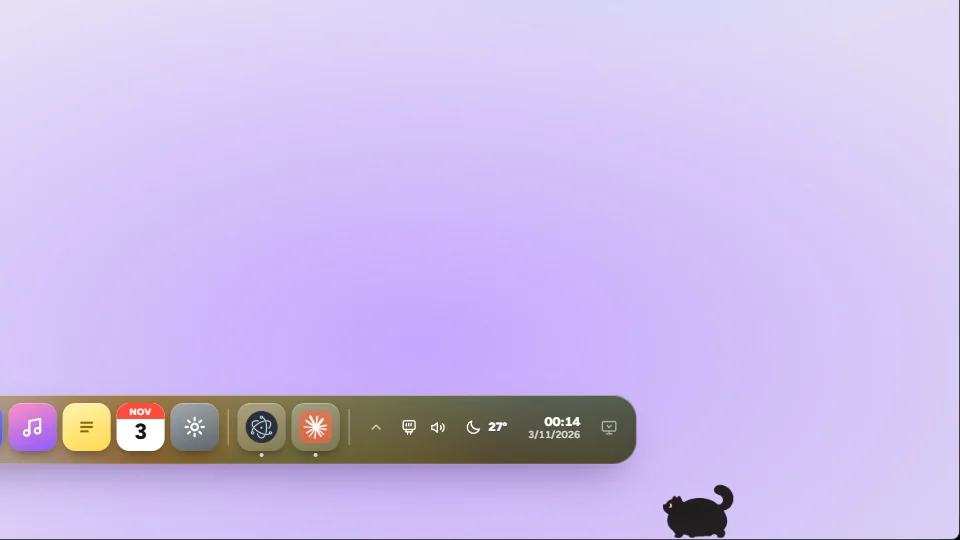 Amigo no canto: gatos fofinhos, um preto e um brancoPlus
Configurações → Personagem e saudação → Amigo no canto → Mostrar amigo, Estilo: Passeando. Clique para fazê-lo pular; arraste para mover.
-
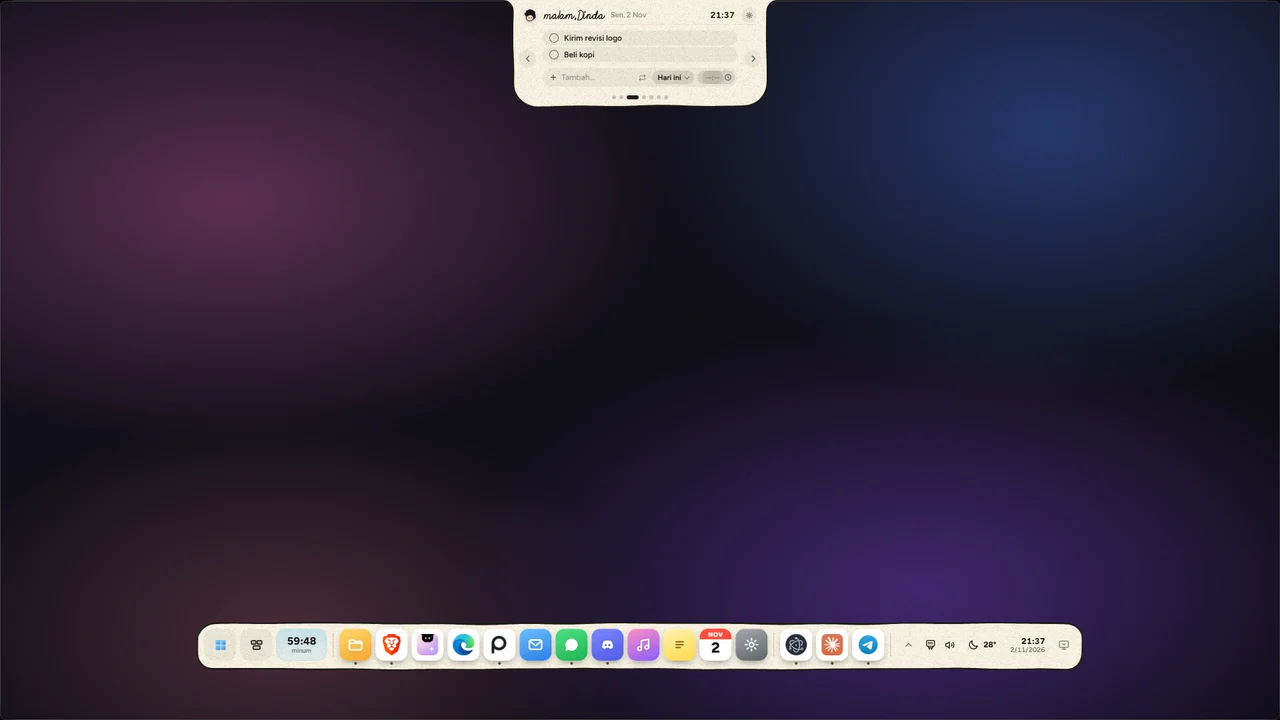 Temas Galáxia, Álbum Aura, Papel Vivo, Vidro Líquido e Galáxia ProPro
Configurações → Tema e cor → Tema do notch / Tema do Dock, grupo Pro. A animação pausa quando o Modo econômico está ativado.
-
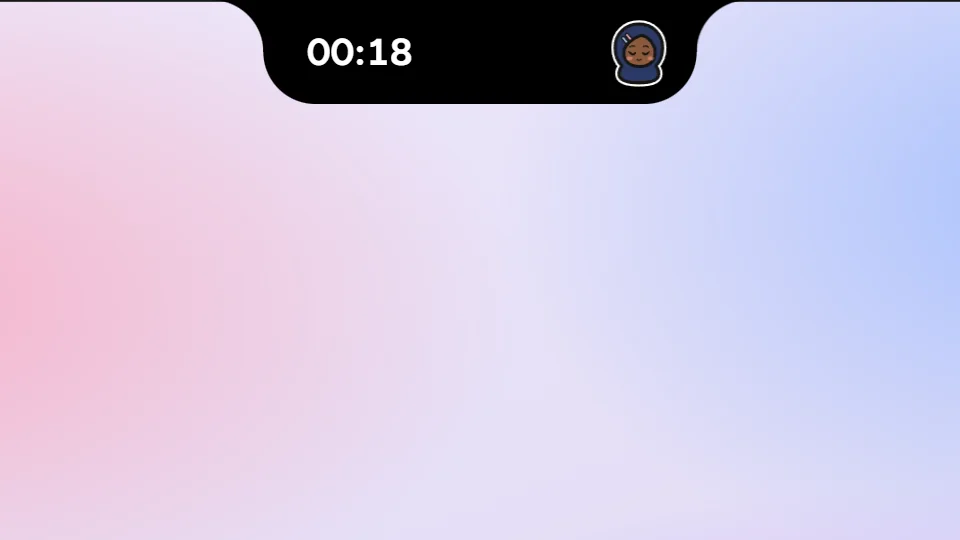 Personagem personalizado: cores de pele, cabelo e hijab, estilo dos olhos, blush e sardasPro
Configurações → Personagem e saudação → Cores e rosto. Pessoas têm cores de pele, cabelo e hijab; animais, cores de pelo e padrão.
-
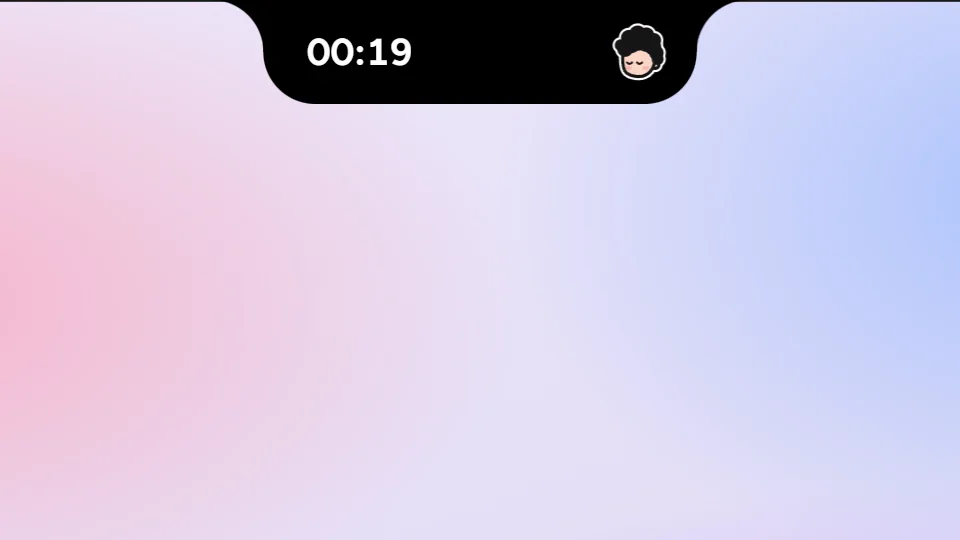 Estilo de ilustração V2: sem contornos, animais com visual novoPro
Configurações → Personagem e saudação → Estilo de ilustração → V2: sem contornos nem borda de adesivo, animais com visual novo.
Sua própria fonte para o relógio e a escrita à mãoPlus
Configurações → Tema e cor → Fonte do relógio e da escrita à mão → Escolher fonte… (.ttf, .otf, .woff, .woff2).
Cores de destaque Rosa, Pêssego e Verde-águaPlus
Configurações → Tema e cor → Cor de destaque: Rosa, Pêssego ou Verde-água. Colore os anéis do timer e da oração, os botões e os destaques.
Acessórios de personagem: Gorro, Laço, FlorPlus
Configurações → Personagem e saudação → Acessórios. Só aparecem os que combinam com o personagem (sem Gorro para gatos e coelhos).
Personagens de coelho e pandaPro
Configurações → Personagem e saudação → escolha Coelho ou Panda. Qualquer um também pode ser o Amigo no canto no estilo Espiando.
Amigo no canto: gato bonitão e gata lindaPro
Configurações → Personagem e saudação → Amigo no canto → Estilo: Passeando e depois escolha Preto bonitão ou Branca linda.
Acessórios: Coroa, Peci, Capelo, Chapéu de festa, AuréolaPro
Configurações → Personagem e saudação → Acessórios. O Peci só serve para Homem e Homem de barba.
Um olá no meio da tela quando o Intip iniciaPro
Configurações → Personagem e saudação → Saudação → Saudação de abertura: Uma vez por dia ou Sempre ao iniciar. Clique para pular.
Dock
-
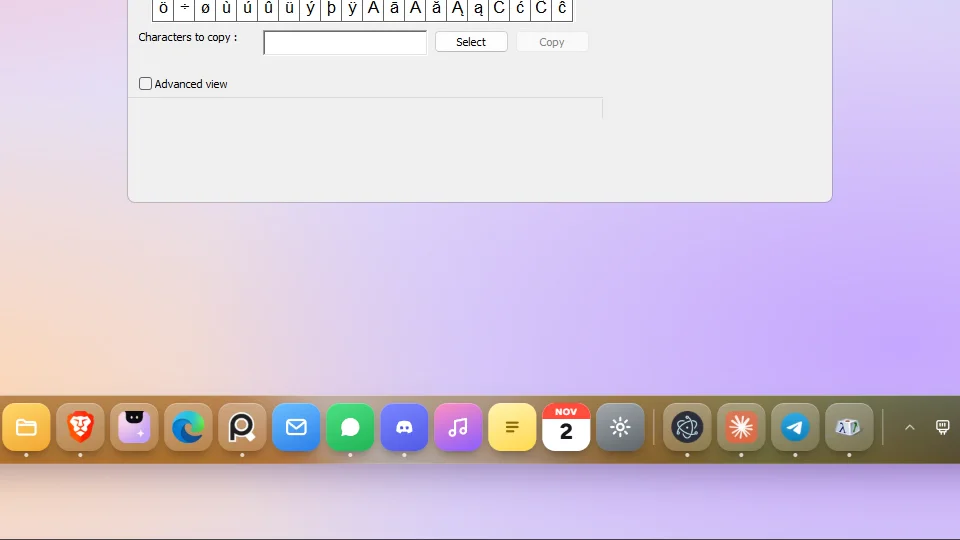 Efeito gênio ao minimizar uma janelaPro
Configurações → Dock → Efeito gênio. Uma janela minimizada pelo Dock é sugada para o ícone e volta quando aberta.
-
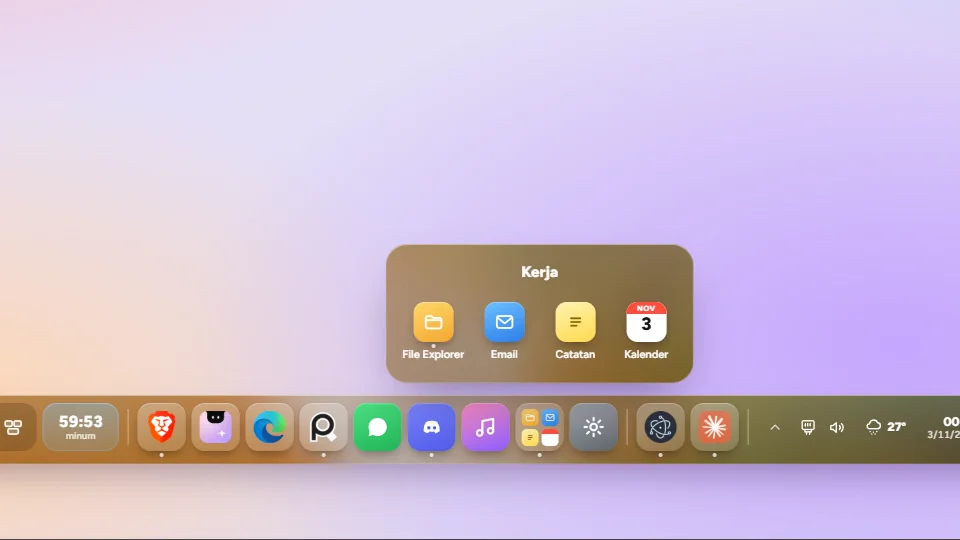 Pastas no DockPro
Arraste um ícone no Dock e segure bem no meio de outro ícone (dica em Configurações → Dock → Ícones do Dock).
-
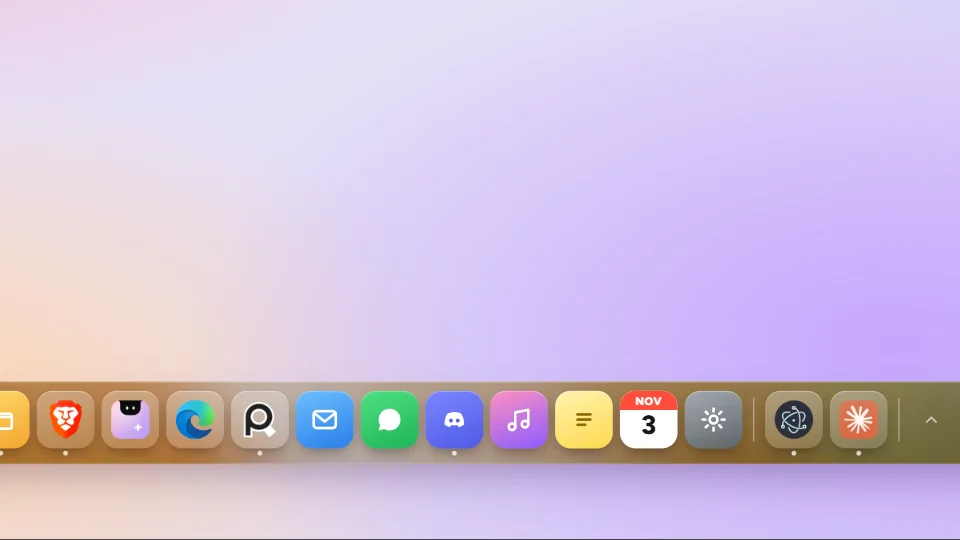 Tamanho do Dock à sua escolha, de 60 a 120%Plus
Configurações → Dock → Tamanho do Dock → Personalizado e depois arraste Escala do Dock (60–120%, de 5 em 5).
Um menu Iniciar no estilo do Windows 11Pro
Configurações → Dock → Conteúdo do Dock → Menu Iniciar → Estilo Windows.
Dock em formato de pílulaPro
Configurações → Dock → Formato do Dock → Pílula. O botão Iniciar também fica redondo.
Vários monitores: o Dock nas telas que você escolherPro
Configurações → Geral → Tela: cada tela tem seu próprio botão Dock. Tornar principal move o notch para essa tela.
O Dock tem o próprio espaço: as janelas param acima delePro
Configurações → Dock → Ocultar automaticamente → Janelas acima. Enquanto estiver ativado, a posição do Dock fica travada em Embaixo.
Notch e tela
-
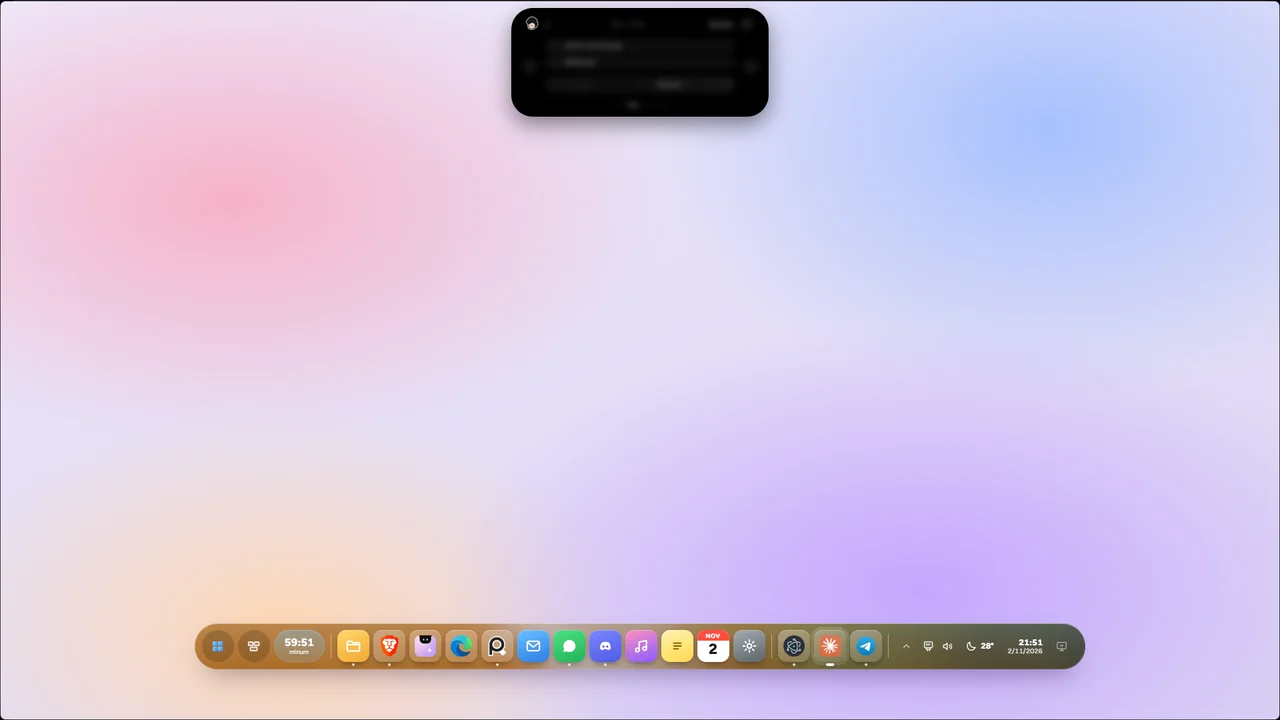 Dynamic Island: um notch flutuantePro
Configurações → Notch → Formato do notch → Dynamic Island. Depois defina a Distância do topo (4–16 px).
-
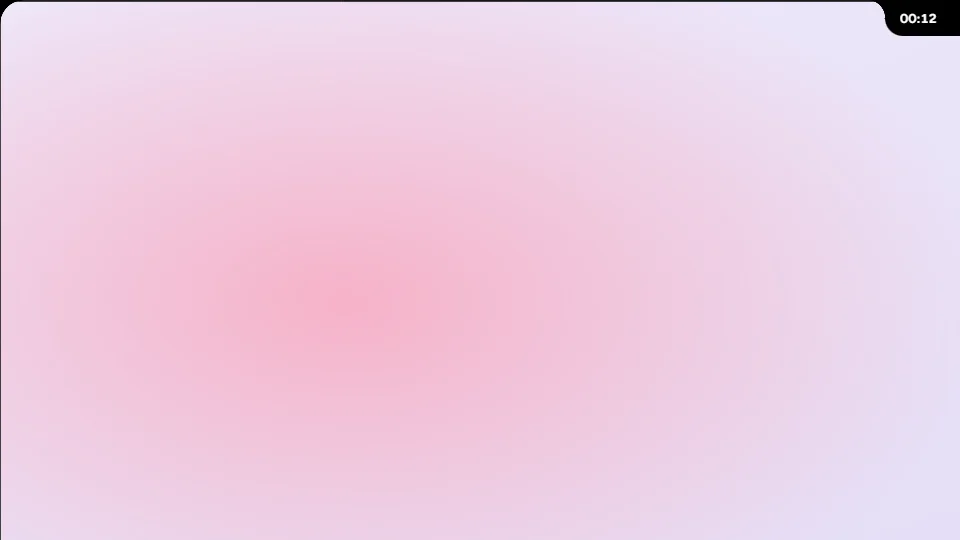 Cantos de janela arredondados e notch lateralPro
Cantos: Configurações → Tema e cor → Cantos de janela arredondados. Notch lateral: Configurações → Notch → Notch lateral.
Mission Control: todas as janelas abertas numa tela sóPro
Configurações → Atalhos → Mission Control: botão no Dock e Atalho (padrão Ctrl + Alt + ↑). Esc volta.
O notch nas suas outras telas tambémPro
Configurações → Geral → Tela: ative o Notch em cada tela extra (precisa de duas ou mais telas).
Configure cada tela: notch e Dock ligados ou desligados em cada monitorPro
Configurações → Geral → Tela: cada cartão de tela tem botões Notch e Dock, lembrados por monitor mesmo desconectado.
Experimente a versão grátis primeiro
Plus e Pro são liberados dentro do mesmo app. Suas configurações continuam como estão.