
Fitur Plus & Pro
Intip gratis digunakan. Plus dan Pro dibayar sekali dan berlaku seumur hidup.
- PlusRp19.000sekali bayar · 1 perangkat
- ProRp49.000sekali bayar · 2 perangkatSemua isi Plus
Klik fitur untuk melihat cara menyalakannya.
Produktivitas
-
 Pengingat tugas berjam dari widget Hari ini & CatatanPlus
Pengaturan → Widget desktop → Hari ini & Catatan ⚙ → Ingatkan tugas berjam. Isi jam saat menambah tugas.
-
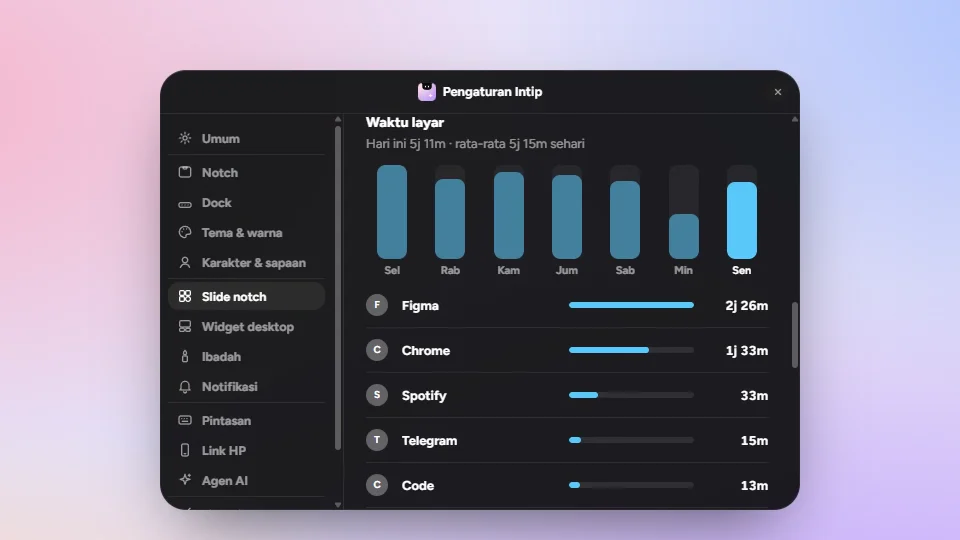 Waktu layar: lihat aplikasi yang paling banyak memakai waktu AndaPlus
Pengaturan → Slide notch → nyalakan Waktu layar. Klik batang untuk melihat hari itu; hanya nama aplikasi & lama, disimpan 30 hari.
-
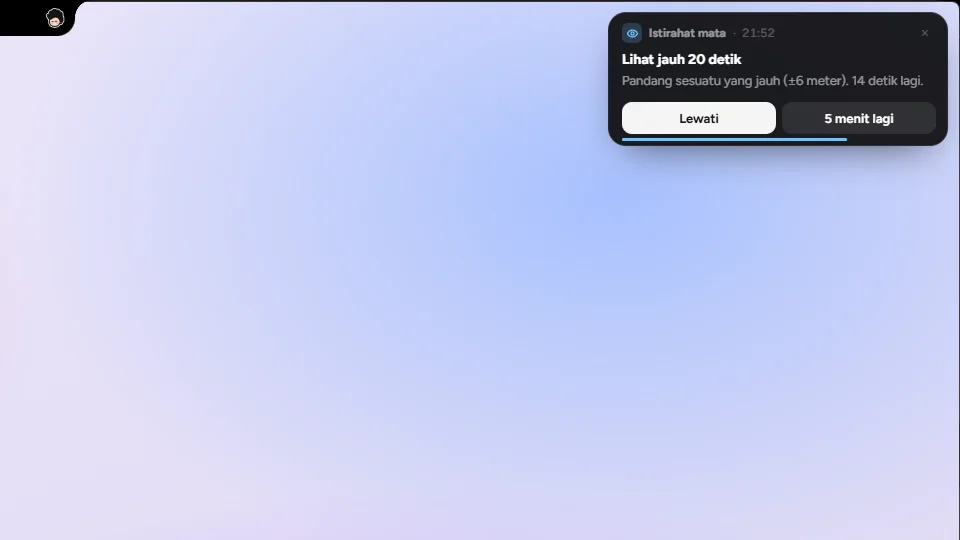 Istirahat mata 20-20-20: pengingat untuk melihat jauh tiap 20, 30, atau 45 menitPlus
Pengaturan → Slide notch → Istirahat mata → Ingatkan 20-20-20. Pilihan Tiap: 20, 30, atau 45 menit.
-
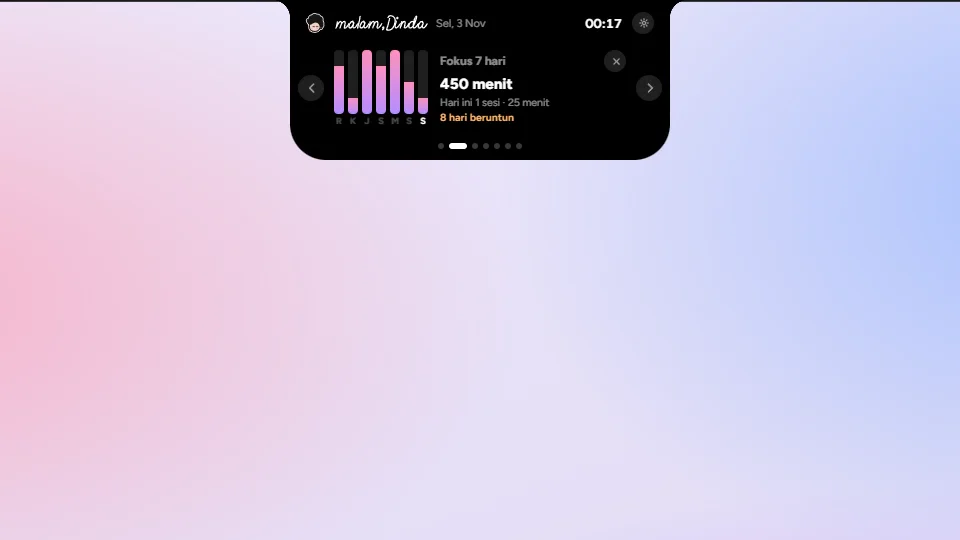 Fokus Plus: statistik, suara latar, dan durasi sesi bebasPlus
Pengaturan → Slide notch → Pomodoro → Lama fokus → Atur sendiri: fokus 5–120 menit, berdiri 1–30. Statistik: Lihat.
Riwayat papan klip di notch: teks, gambar & filePlus
Pengaturan → Slide notch → nyalakan Papan klip. Klik item untuk menyalin lagi; yang disematkan tetap, sisanya hilang saat Intip ditutup.
Widget Foto di desktopPlus
Pengaturan → Widget desktop → Foto. Pilih layout, lalu Tambah foto… atau seret foto ke widget. Maksimal 6 widget.
Cermin: kamera depan untuk bercermin sebelum panggilan videoPlus
Pengaturan → Slide notch → nyalakan Cermin. Kamera baru menyala setelah tombol Nyalakan kamera diklik; ubah di Kamera nyala sendiri.
Sudut layar aktif seperti Hot Corners di MacPlus
Pengaturan → Pintasan → Pojok aktif: pilih aksi tiap sudut (semua mati bawaannya), lalu diamkan kursor di sudut itu.
Persentase baterai earbuds & headset BluetoothPlus
Tampil di daftar Bluetooth pada pengaturan cepat dock, dan di kartu saat tersambung. Hanya perangkat yang melapor baterai ke Windows.
Kolom cari ala Spotlight: Win+S atau Alt+Spasi membuka kolom cari di notchPlus
Bawaannya mati: pilih Win + S atau Alt + Spasi di Pengaturan → Pintasan → Kolom cari.
Masuk dengan Google: acara Google Calendar tampil di Agenda, dan jadwal baru bisa dikirim ke GooglePlus
Pengaturan → Slide notch (Hari ini nyala) → Kalender → Masuk dengan Google. Item dari Intip masuk ke Google hanya jika Jadwal baru dikirim ke diisi.
Langganan kalender Google atau Outlook melalui tautan iCalPlus
Pengaturan → Slide notch (Hari ini nyala) → Kalender → Tambah link. Tempel tautan .ics; hanya dibaca, maksimal 10 kalender.
Paket suara untuk notifikasi, alarm, dan pengingatPlus
Pengaturan → Notifikasi → Paket suara: satu untuk Notif, satu untuk Alarm & pengingat. Klik paket untuk mendengar contohnya.
Quick Look: tekan Spasi untuk melihat isi filePro
Pengaturan → Pintasan → Quick Look → Spasi buat pratinjau. Pilih file di Explorer atau desktop, tekan Spasi; Esc menutup.
Kirim file ke HP melalui kode QRPro
Nyalakan Pengaturan → Notch → Notch samping. Seret file ke raknya, klik tombol HP, scan QR. Harus Wi-Fi yang sama.
Widget 9router: kuota akun AIPro
Pengaturan → Widget desktop → 9router. Isi Alamat 9router lokal (hanya localhost) dan password dashboardnya.
Rak file di notch: seret file ke notch, ambil lagi kapan sajaPro
Pengaturan → Slide notch → Rak file. Seret file ke notch; file tidak disalin, rak mengingatnya sampai dikosongkan.
Link HP: teks & file bolak-balik dengan iPhone atau Android, serta layar HP Android di PCPro
Pengaturan → Alat → Link HP → Hubungkan HP → Buka, lalu scan QR. Layar HP Android butuh unduhan scrcpy sekali.
Pemakaian AI: token dan batas Claude Code, Codex, Antigravity & Gemini CLIPro
Pengaturan → Alat → Agen AI → Pemakaian AI → Slide di notch, lalu nyalakan tiap alat. Dibaca dari riwayat di PC ini.
Widget Pro: Kebiasaan, Statistik PC, Musik, Pemakaian AI, Cuaca, Kalender, Baterai HP, Fokus & Tumpukan, dengan gaya Matriks, Pop, Rona & MelayangPro
Pengaturan → Widget desktop: nyalakan kartunya, lalu ⚙ → Gaya. Bisa juga klik kanan widget → Gaya.
Rapat dari notch: hitung mundur dan tombol Gabung untuk Meet, Zoom, Teams & WebexPro
Pengaturan → Slide notch → Hari ini → Rapat dari notch (bawaan 5 menit sebelumnya). Hanya acara yang memuat link rapat.
Tampilan & karakter
-
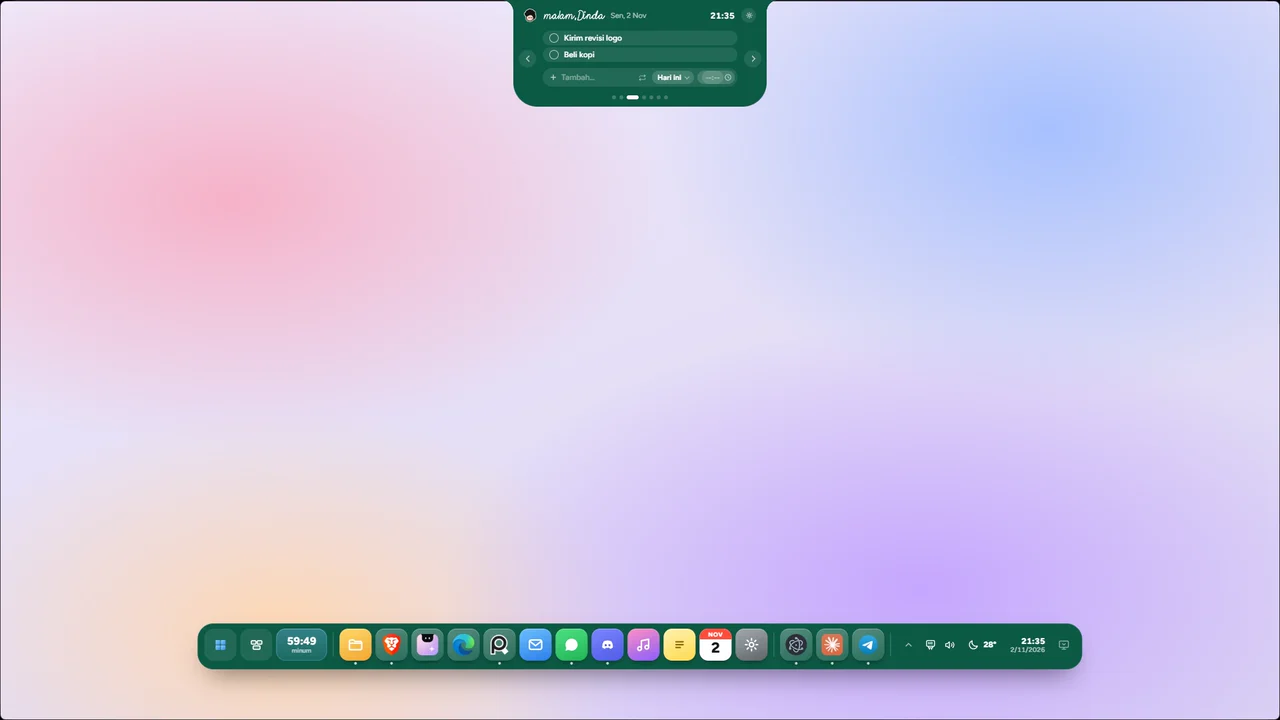 9 tema warna: Sakura, Kopi susu, Kertas, dan 6 warna solidPlus
Pengaturan → Tema & warna → Tema notch dan Tema dock; keduanya dipilih sendiri-sendiri.
-
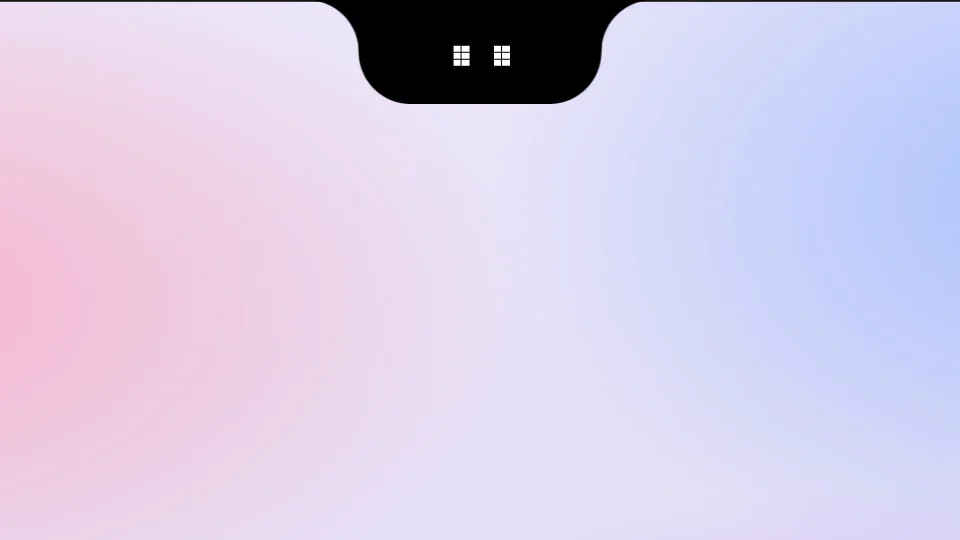 Gaya mata notch: Senyum, Piksel, Ngantuk, Bola mataPlus
Pengaturan → Notch → Notch saat diam → Mata, lalu pilih di Gaya mata.
-
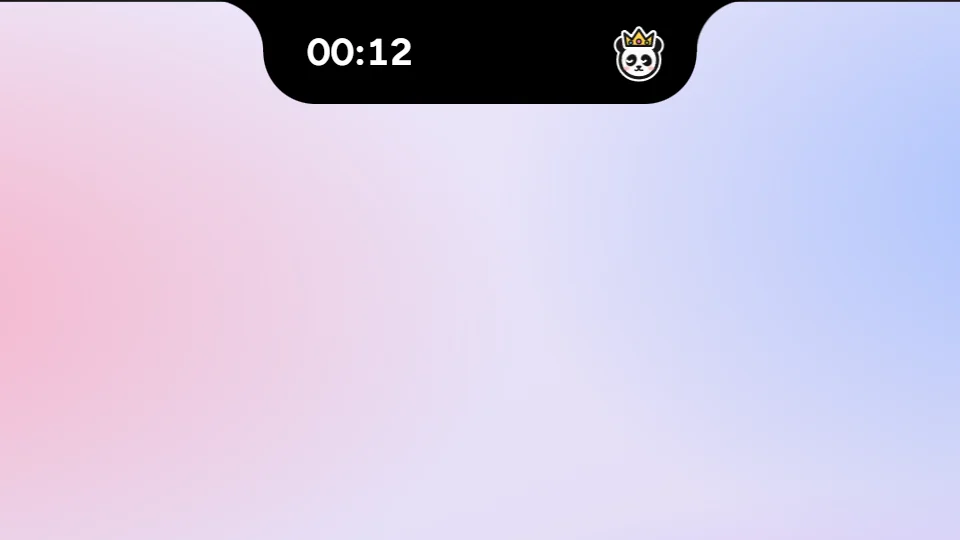 Karakter kucing & anjingPlus
Pengaturan → Karakter & sapaan → pilih Kucing atau Anjing. Tampil di notch, ekspresinya mengikuti waktu.
-
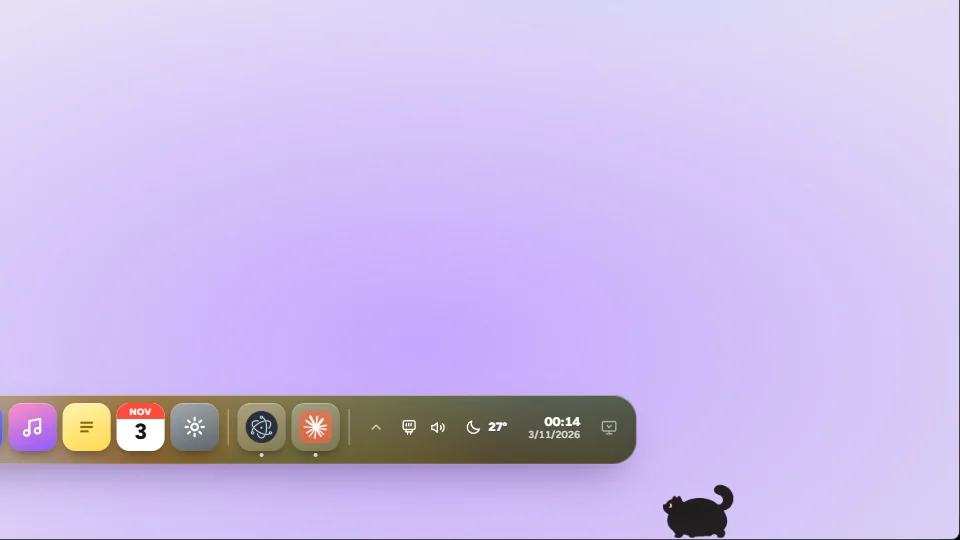 Teman di pojok: kucing gendut hitam & gendut putihPlus
Pengaturan → Karakter & sapaan → Teman di pojok → Tampilkan teman, Gaya Jalan-jalan. Klik = melompat, seret = dipindah.
-
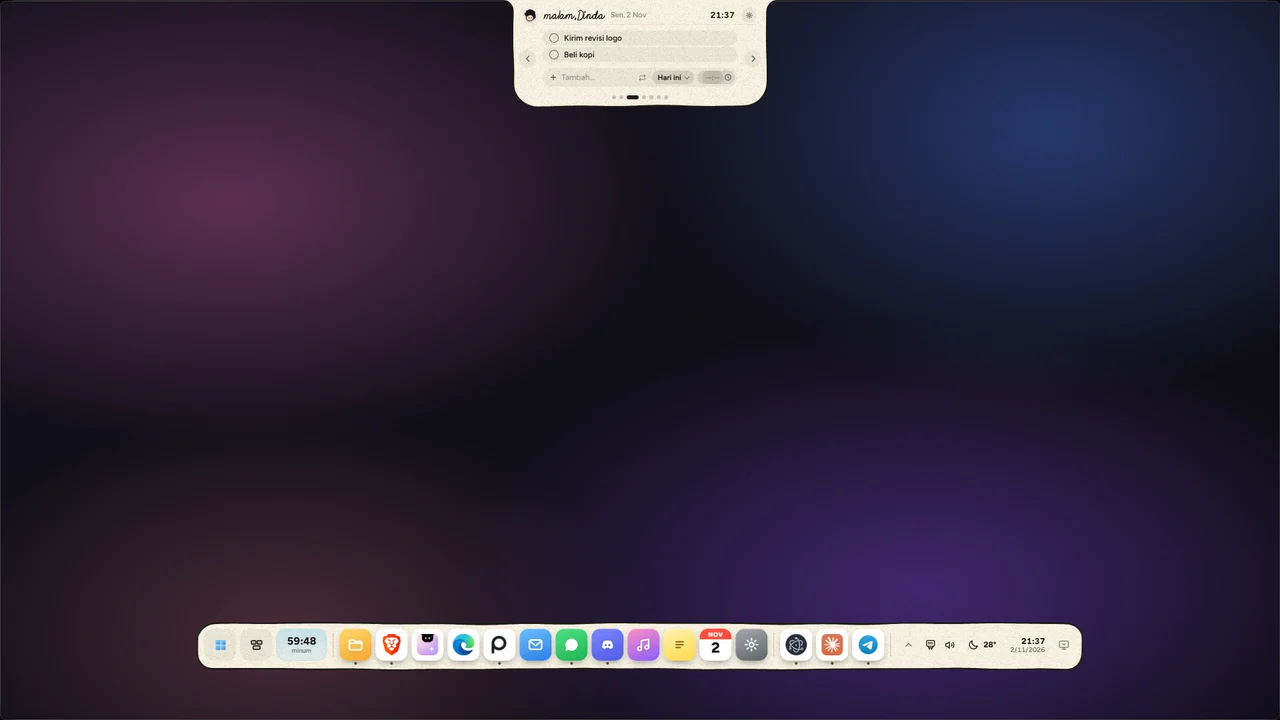 Tema Galaksi, Album Aura, Kertas Hidup, Kaca Cair & Galaksi ProPro
Pengaturan → Tema & warna → Tema notch / Tema dock, kelompok Pro. Animasinya berhenti saat Mode hemat nyala.
-
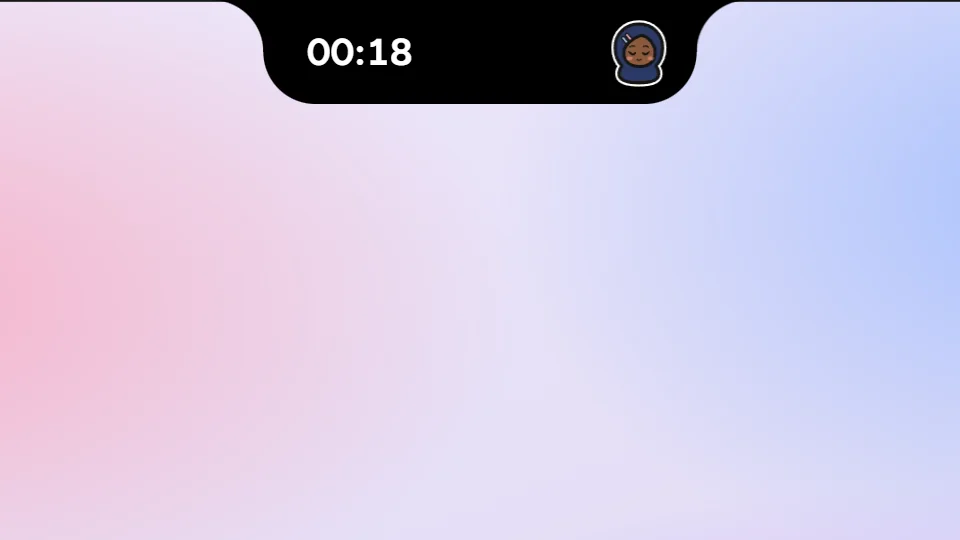 Karakter kustom: warna kulit, rambut & hijab, gaya mata, pipi & bintikPro
Pengaturan → Karakter & sapaan → Warna & wajah. Manusia: kulit, rambut, hijab; hewan: warna bulu & corak.
-
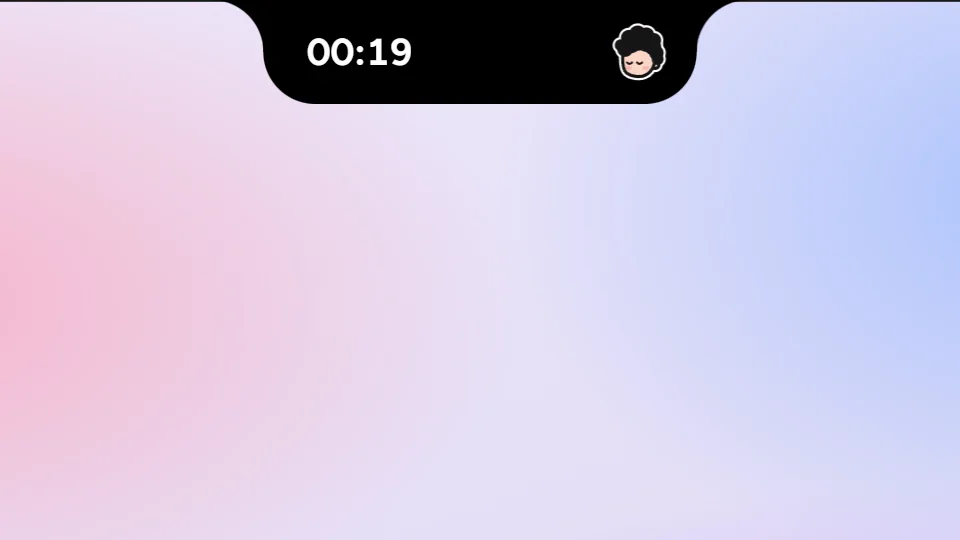 Gaya ilustrasi V2: tanpa garis, hewan versi baruPro
Pengaturan → Karakter & sapaan → Gaya ilustrasi → V2: tanpa garis & pinggiran stiker, hewan versi baru.
Font sendiri untuk jam & tulisan tanganPlus
Pengaturan → Tema & warna → Font jam & tulisan tangan → Pilih font… (.ttf, .otf, .woff, .woff2).
Warna aksen Pink, Peach & ToscaPlus
Pengaturan → Tema & warna → Warna aksen: Pink, Peach, atau Tosca. Mewarnai cincin timer & sholat, saklar, sorotan.
Aksesori karakter: Kupluk, Pita, BungaPlus
Pengaturan → Karakter & sapaan → Aksesori. Hanya yang cocok dengan karakter yang tampil (Kupluk tidak untuk kucing & kelinci).
Karakter kelinci & pandaPro
Pengaturan → Karakter & sapaan → pilih Kelinci atau Panda. Bisa juga jadi Teman di pojok gaya Mengintip.
Teman di pojok: kucing ganteng & cantikPro
Pengaturan → Karakter & sapaan → Teman di pojok → Gaya Jalan-jalan, lalu pilih Hitam ganteng atau Putih cantik.
Aksesori: Mahkota, Peci, Topi wisuda, Topi pesta, Lingkaran malaikatPro
Pengaturan → Karakter & sapaan → Aksesori. Peci hanya untuk Cowok dan Cowok brewok.
Sapaan di tengah layar saat Intip dinyalakanPro
Pengaturan → Karakter & sapaan → Sapaan → Sapaan pembuka: Sekali sehari atau Tiap Intip nyala. Klik untuk melewati.
Dock
-
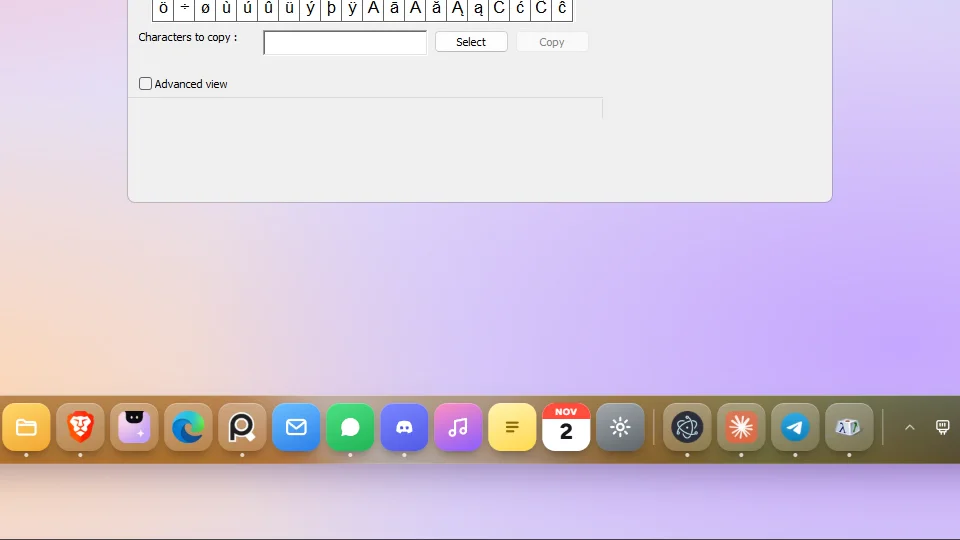 Efek genie saat jendela dikecilkanPro
Pengaturan → Dock → Efek genie. Jendela yang dikecilkan dari dock tersedot ke ikonnya, lalu keluar lagi saat dibuka.
-
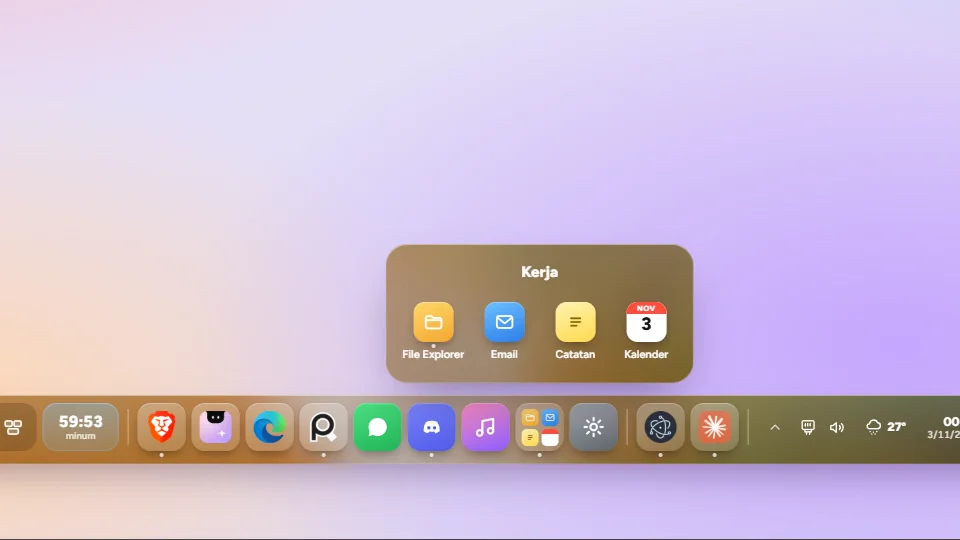 Folder di dockPro
Seret ikon di dock lalu tahan tepat di tengah ikon lain (petunjuknya di Pengaturan → Dock → Ikon di dock).
-
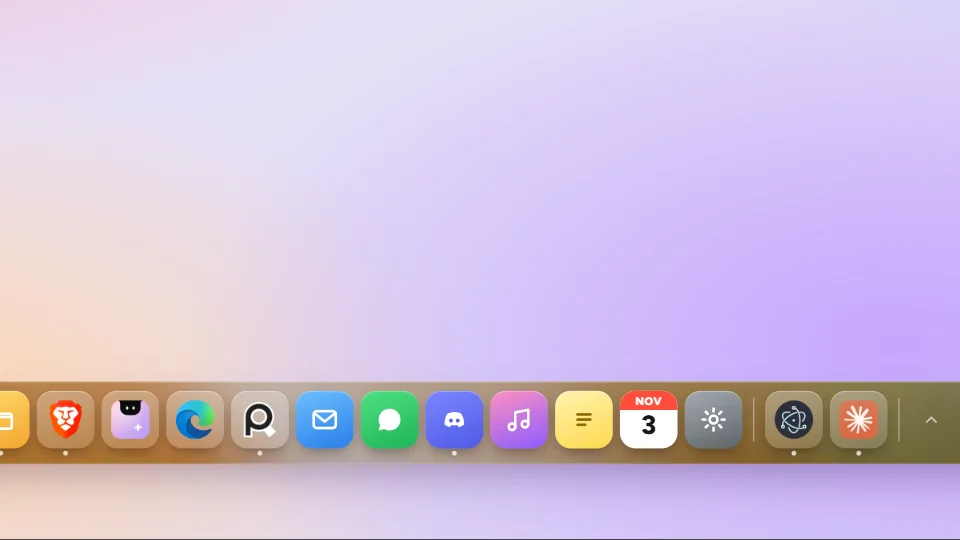 Ukuran dock bebas, dari 60% sampai 120%Plus
Pengaturan → Dock → Ukuran dock → Atur sendiri, lalu geser Besar dock (60–120%, per 5%).
Menu Start bergaya Windows 11Pro
Pengaturan → Dock → Isi dock → Menu Start → Gaya Windows.
Dock berbentuk pilPro
Pengaturan → Dock → Bentuk dock → Pil. Tombol Start ikut menjadi lingkaran.
Beberapa monitor: dock di layar pilihanPro
Pengaturan → Umum → Layar: tiap layar punya saklar Dock sendiri. Jadikan utama memindahkan notch ke layar itu.
Dock memiliki ruang sendiri: jendela berhenti di atasnyaPro
Pengaturan → Dock → Sembunyi otomatis → Jendela di atas. Selama itu, posisi dock dikunci di Bawah.
Notch & layar
-
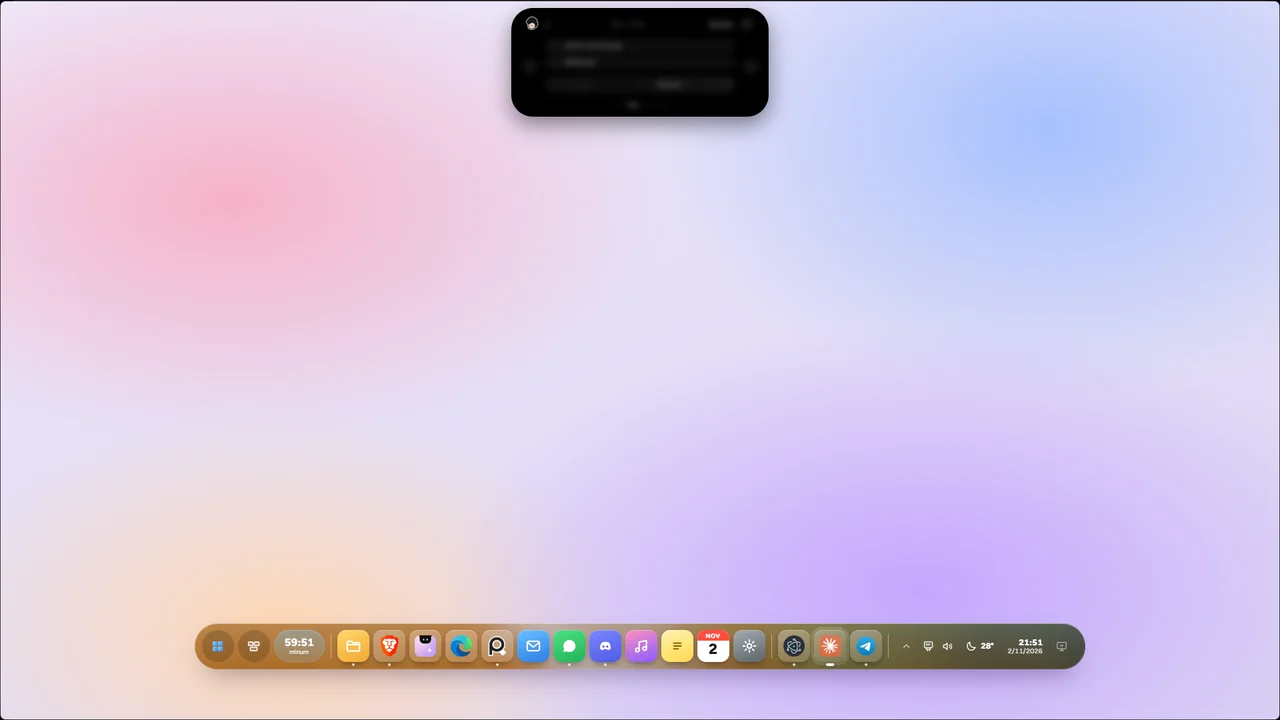 Dynamic Island: notch yang melayangPro
Pengaturan → Notch → Bentuk notch → Dynamic Island. Lalu atur Jarak dari atas (4–16 px).
-
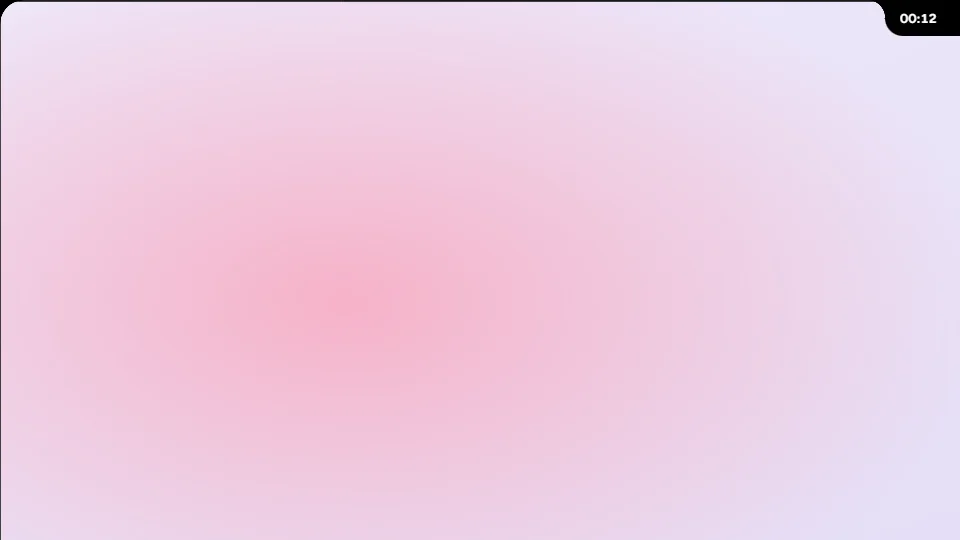 Sudut jendela bulat & notch sampingPro
Sudut: Pengaturan → Tema & warna → Sudut jendela bulat. Notch samping: Pengaturan → Notch → Notch samping.
Mission Control: semua jendela dalam satu layarPro
Pengaturan → Pintasan → Mission Control: tombol di dock dan Shortcut (bawaan Ctrl + Alt + ↑). Esc untuk kembali.
Notch juga tampil di layar lainPro
Pengaturan → Umum → Layar: nyalakan saklar Notch di tiap layar tambahan (butuh dua layar atau lebih).
Atur tiap layar: notch & dock nyala atau mati per monitorPro
Pengaturan → Umum → Layar: tiap kartu layar punya saklar Notch & Dock, diingat per monitor walau dicabut.
Coba versi gratis terlebih dahulu
Plus dan Pro dibuka di aplikasi yang sama. Pengaturan Anda tetap seperti semula.