
ฟีเจอร์ Plus และ Pro
Intip คือแอป Notch & Dock สำหรับ Windows และใช้ได้ฟรี ส่วน Plus และ Pro จ่ายครั้งเดียว ใช้ได้ตลอดชีพ
- Plus$4.99จ่ายครั้งเดียว · 1 เครื่อง
- Pro$9.99จ่ายครั้งเดียว · 2 เครื่องทุกอย่างใน Plus
แตะฟีเจอร์เพื่อดูว่าเปิดได้ที่ไหน
ช่วยทำงาน
-
 แจ้งเตือนงานที่กำหนดเวลาจากวิดเจ็ตวันนี้และโน้ตPlus
การตั้งค่า → วิดเจ็ตเดสก์ท็อป → วันนี้และโน้ต ⚙ → เตือนงานที่กำหนดเวลา แล้วใส่เวลาให้งาน
-
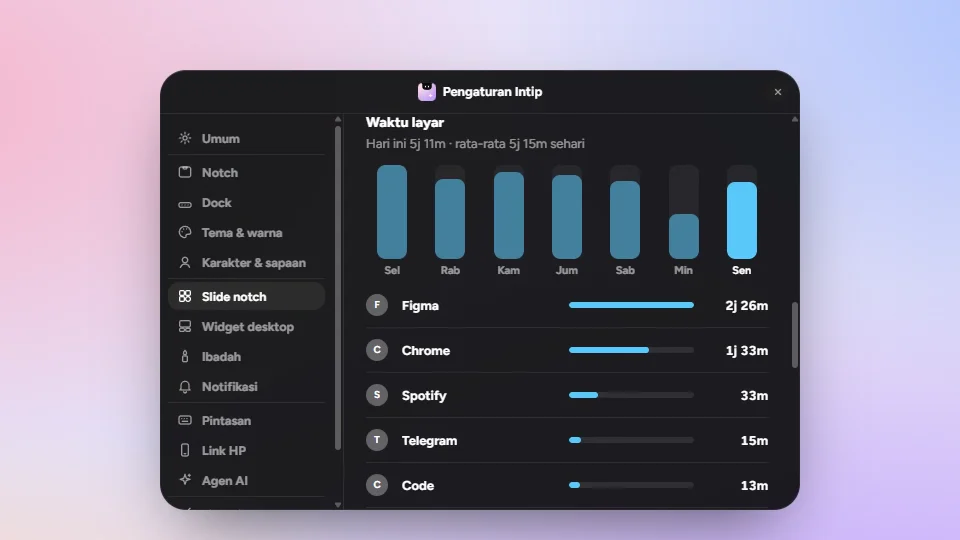 เวลาหน้าจอ: ดูว่าวันของคุณหมดไปกับแอปไหนมากที่สุดPlus
การตั้งค่า → สไลด์ Notch → เปิด เวลาหน้าจอ คลิกแท่งกราฟเพื่อดูวันนั้น เก็บเฉพาะชื่อแอปและเวลา นาน 30 วัน
-
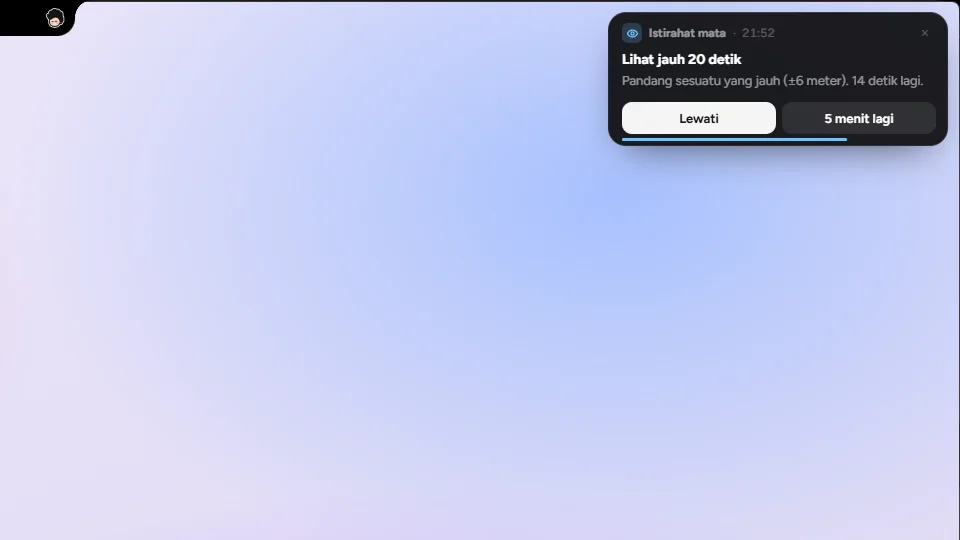 พักสายตา 20-20-20: เตือนให้มองไกลทุก 20, 30 หรือ 45 นาทีPlus
การตั้งค่า → สไลด์ Notch → พักสายตา → เตือน 20-20-20 ความถี่เลือกได้ 20, 30 หรือ 45 นาที
-
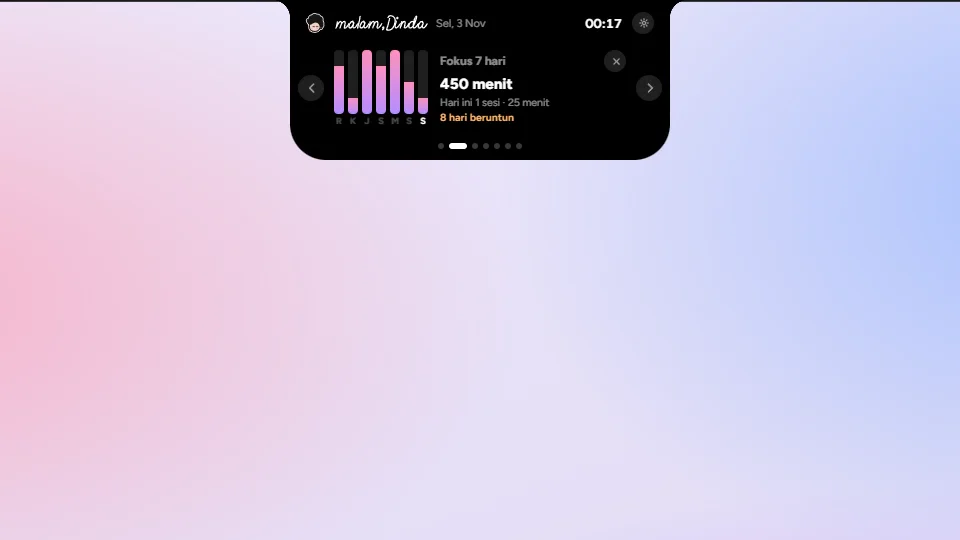 โฟกัส Plus: สถิติ เสียงพื้นหลัง และความยาวเซสชันตามต้องการPlus
การตั้งค่า → สไลด์ Notch → โพโมโดโร → เวลาโฟกัส → กำหนดเอง: โฟกัส 5–120 นาที ลุกยืดเส้น 1–30 นาที สถิติ: ดู
ประวัติคลิปบอร์ดใน Notch: ข้อความ รูปภาพ และไฟล์Plus
การตั้งค่า → สไลด์ Notch → เปิด คลิปบอร์ด คลิกรายการเพื่อคัดลอกอีกครั้ง รายการที่ปักหมุดจะอยู่ต่อ ที่เหลือล้างเมื่อปิด Intip
วิดเจ็ตรูปภาพบนเดสก์ท็อปPlus
การตั้งค่า → วิดเจ็ตเดสก์ท็อป → รูปภาพ เลือกเลย์เอาต์ แล้วกด เพิ่มรูปภาพ… หรือลากรูปไปวางบนวิดเจ็ต ได้สูงสุด 6 วิดเจ็ต
กระจกเงา: เปิดกล้องหน้าเช็กตัวเองก่อนวิดีโอคอลPlus
การตั้งค่า → สไลด์ Notch → เปิด กระจก กล้องจะเริ่มหลังจากคลิก เปิดกล้อง เปลี่ยนได้ที่ กล้องเปิดเมื่อ
มุมจอลัด (Hot Corners) แบบบน MacPlus
การตั้งค่า → ทางลัด → มุมลัด: เลือกการทำงานให้แต่ละมุม (ปิดทั้งหมดโดยค่าเริ่มต้น) แล้วค้างเคอร์เซอร์ไว้ที่มุมนั้น
ระดับแบตเตอรี่ของเอียร์บัดและเฮดเซต BluetoothPlus
แสดงในรายการ Bluetooth ของการตั้งค่าด่วนบน Dock และบนการ์ดเมื่อเชื่อมต่อ เฉพาะอุปกรณ์ที่รายงานแบตเตอรี่ให้ Windows
ค้นหาแบบ Spotlight: กด Win+S หรือ Alt+Space เพื่อเปิดช่องค้นหาใน NotchPlus
ปิดไว้ตามค่าเริ่มต้น: เลือก Win + S หรือ Alt + Space ที่ การตั้งค่า → ทางลัด → แถบค้นหา
ลงชื่อเข้าใช้ด้วย Google: กิจกรรมจาก Google Calendar ขึ้นใน กำหนดการ และกิจกรรมใหม่ส่งไปที่ Google ได้Plus
การตั้งค่า → สไลด์ Notch (เปิด วันนี้) → ปฏิทิน → ลงชื่อเข้าใช้ด้วย Google รายการของ Intip จะไปที่ Google ก็ต่อเมื่อตั้งค่า ส่งกิจกรรมใหม่ไปที่
สมัครรับปฏิทิน Google หรือ Outlook ด้วยลิงก์ iCalPlus
การตั้งค่า → สไลด์ Notch (เปิด วันนี้) → ปฏิทิน → เพิ่มลิงก์ วางลิงก์ .ics อ่านได้อย่างเดียว สูงสุด 10 ปฏิทิน
ชุดเสียงสำหรับการแจ้งเตือน นาฬิกาปลุก และการเตือนPlus
การตั้งค่า → การแจ้งเตือน → ชุดเสียง: ชุดหนึ่งสำหรับการแจ้งเตือน อีกชุดสำหรับนาฬิกาปลุกและการเตือน คลิกชุดเสียงเพื่อฟัง
Quick Look: กด Spacebar เพื่อดูตัวอย่างไฟล์Pro
การตั้งค่า → ทางลัด → Quick Look → กด Space เพื่อดูตัวอย่าง เลือกไฟล์ใน Explorer หรือบนเดสก์ท็อป แล้วกด Space กด Esc เพื่อปิด
ส่งไฟล์ไปยังมือถือด้วยคิวอาร์โค้ดPro
เปิดที่ การตั้งค่า → Notch → Notch ด้านข้าง ลากไฟล์ไปวางบนชั้นวาง กดปุ่มโทรศัพท์ แล้วสแกน QR ใช้ได้เฉพาะ Wi-Fi เดียวกัน
วิดเจ็ต 9router: โควตาบัญชี AI ของคุณPro
การตั้งค่า → วิดเจ็ตเดสก์ท็อป → 9router กรอก ที่อยู่ ของ 9router ในเครื่อง (เฉพาะ localhost) และรหัสผ่านแดชบอร์ด
ชั้นวางไฟล์ใน Notch: ลากไฟล์เข้า แล้วลากออกอีกครั้งทีหลังPro
การตั้งค่า → สไลด์ Notch → ชั้นวางไฟล์ ลากไฟล์ไปวางบน Notch ไฟล์ไม่ถูกคัดลอก ชั้นวางจะจำไว้จนกว่าจะล้าง
เชื่อมต่อมือถือ: ส่งข้อความและไฟล์ได้สองทางกับ iPhone หรือ Android พร้อมดูหน้าจอ Android บนพีซีPro
การตั้งค่า → เครื่องมือ → เชื่อมต่อมือถือ → เชื่อมต่อมือถือ → เปิด แล้วสแกน QR หน้าจอ Android ต้องดาวน์โหลด scrcpy ครั้งเดียว
การใช้งาน AI: โทเค็นและขีดจำกัดของ Claude Code, Codex, Antigravity และ Gemini CLIPro
การตั้งค่า → เครื่องมือ → เอเจนต์ AI → การใช้งาน AI → สไลด์ Notch แล้วเปิดแต่ละเครื่องมือ อ่านจากประวัติในเครื่องพีซีนี้
วิดเจ็ต Pro: นิสัย, สถิติพีซี, เพลง, การใช้งาน AI, สภาพอากาศ, ปฏิทิน, แบตเตอรี่มือถือ, โฟกัสและสแตก ในสไตล์ Matrix, Pop, Tint และ FloatingPro
การตั้งค่า → วิดเจ็ตเดสก์ท็อป: เปิดการ์ด แล้ว ⚙ → สไตล์ หรือคลิกขวาที่วิดเจ็ต → สไตล์ ก็ได้
ประชุมจาก Notch: นับถอยหลังและปุ่มเข้าร่วมสำหรับ Meet, Zoom, Teams และ WebexPro
การตั้งค่า → สไลด์ Notch → วันนี้ → ประชุมจาก Notch (ค่าเริ่มต้น 5 นาทีก่อน) เฉพาะกิจกรรมที่มีลิงก์ประชุม
หน้าตาและตัวละคร
-
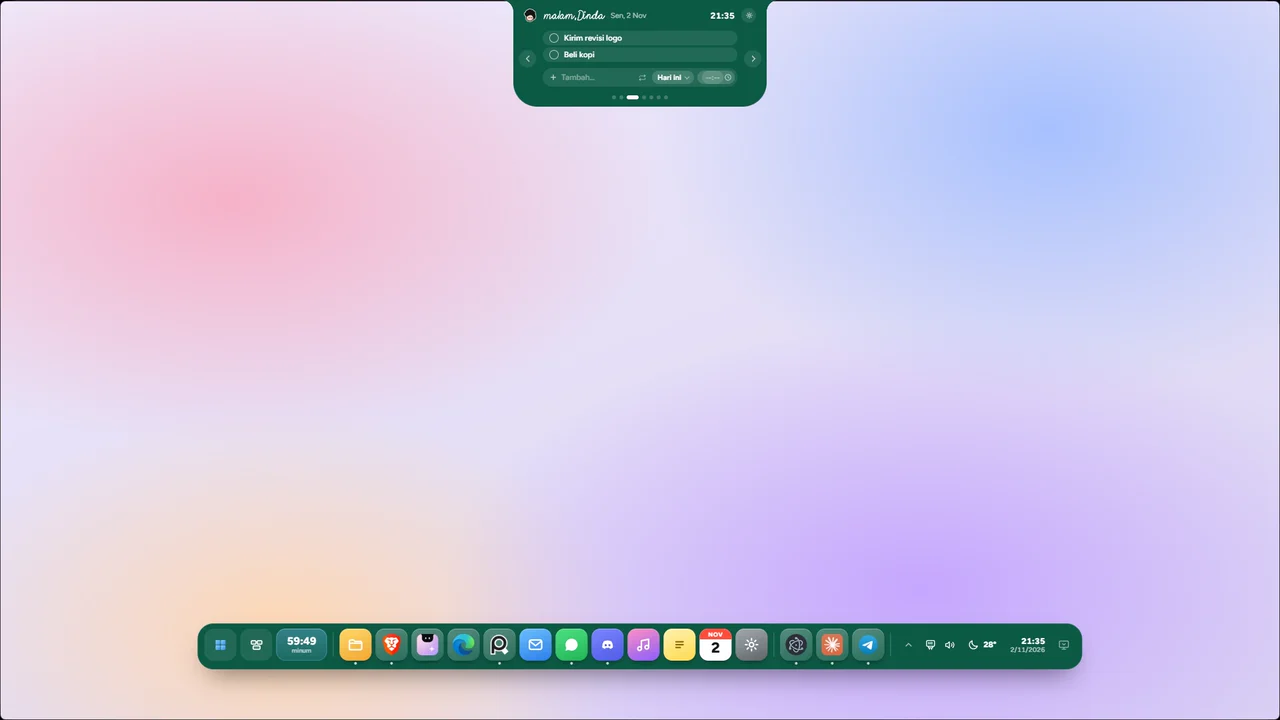 ธีมสี 9 แบบ: ซากุระ กาแฟนม กระดาษ และสีพื้น 6 สีPlus
การตั้งค่า → ธีมและสี → ธีม Notch และธีม Dock เลือกแยกกัน
-
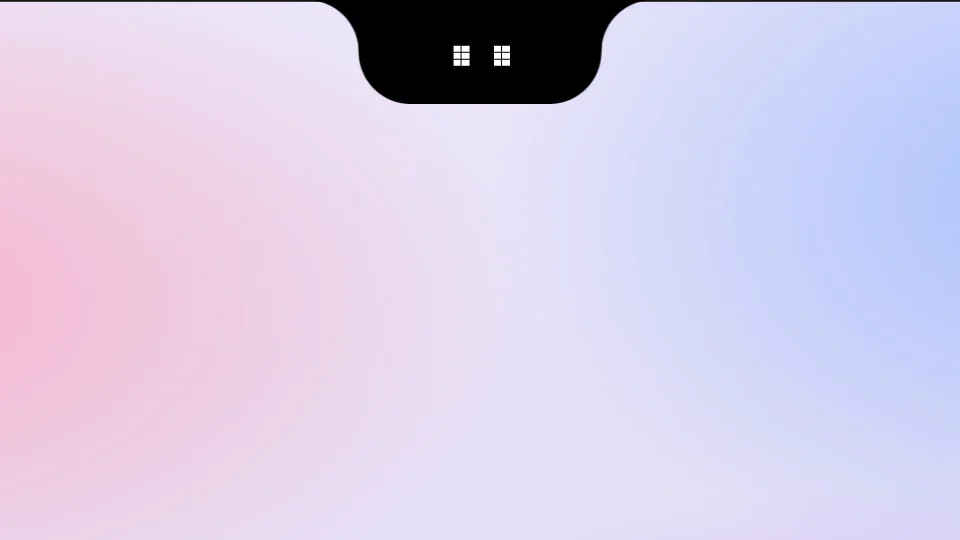 สไตล์ดวงตาของ Notch: ยิ้ม พิกเซล ง่วงนอน ลูกตาPlus
การตั้งค่า → Notch → Notch ตอนว่าง → ดวงตา แล้วเลือกที่ สไตล์ดวงตา
-
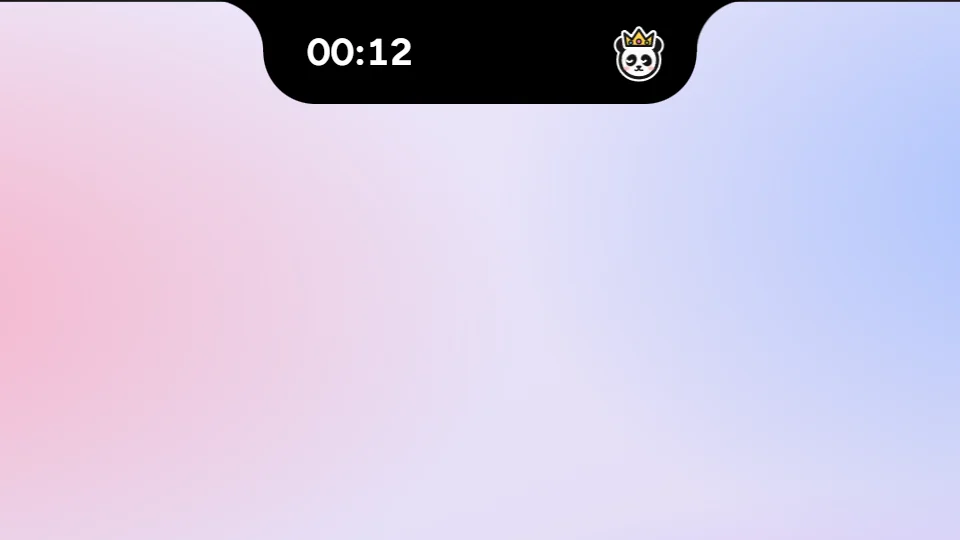 ตัวละครแมวและหมาPlus
การตั้งค่า → ตัวละครและคำทักทาย → เลือก แมว หรือ หมา จะแสดงใน Notch และสีหน้าเปลี่ยนตามช่วงเวลาของวัน
-
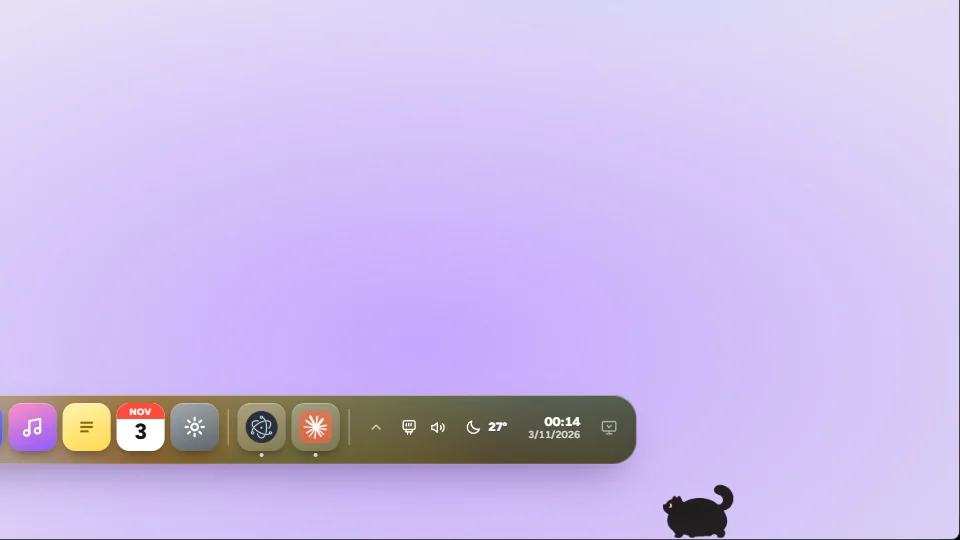 เพื่อนมุมจอ: แมวดำอ้วนและแมวขาวอ้วนPlus
การตั้งค่า → ตัวละครและคำทักทาย → เพื่อนมุมจอ → แสดงเพื่อน สไตล์: เดินเล่น คลิกให้กระโดด ลากเพื่อย้าย
-
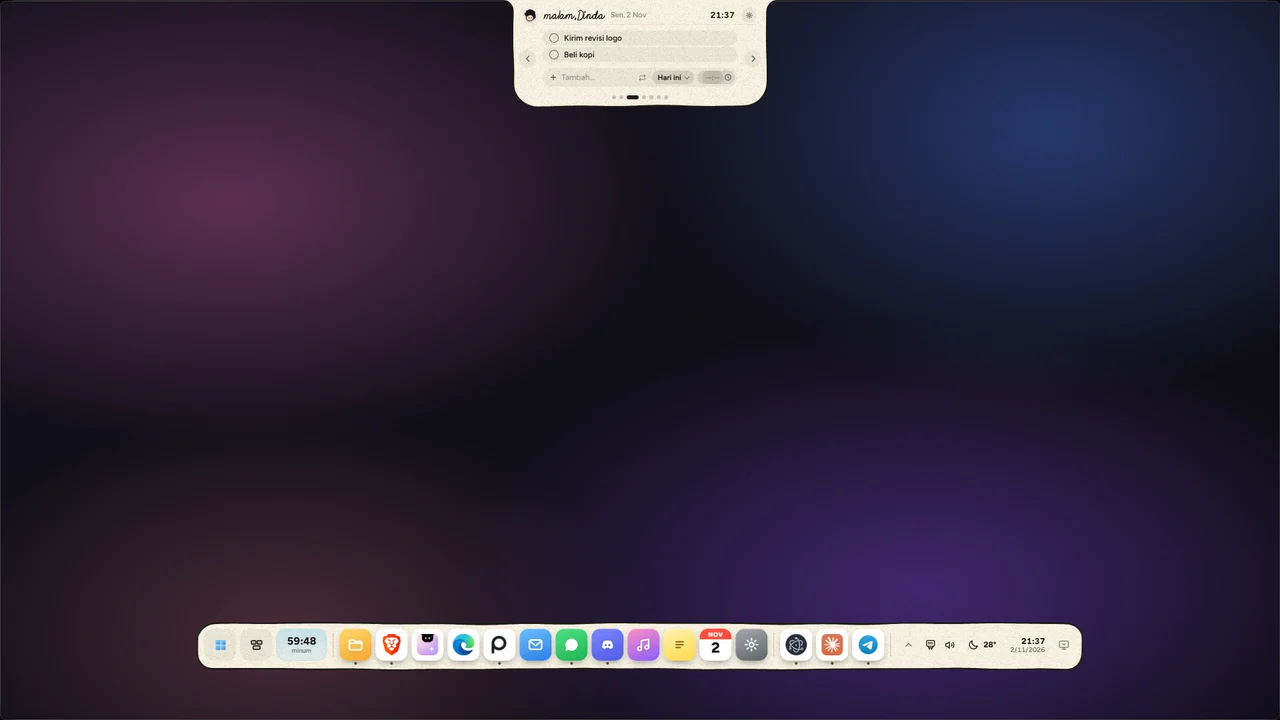 ธีมกาแล็กซี Album Aura กระดาษมีชีวิต Liquid Glass และกาแล็กซี ProPro
การตั้งค่า → ธีมและสี → ธีม Notch / ธีม Dock กลุ่ม Pro แอนิเมชันจะหยุดเมื่อเปิดโหมดประหยัด
-
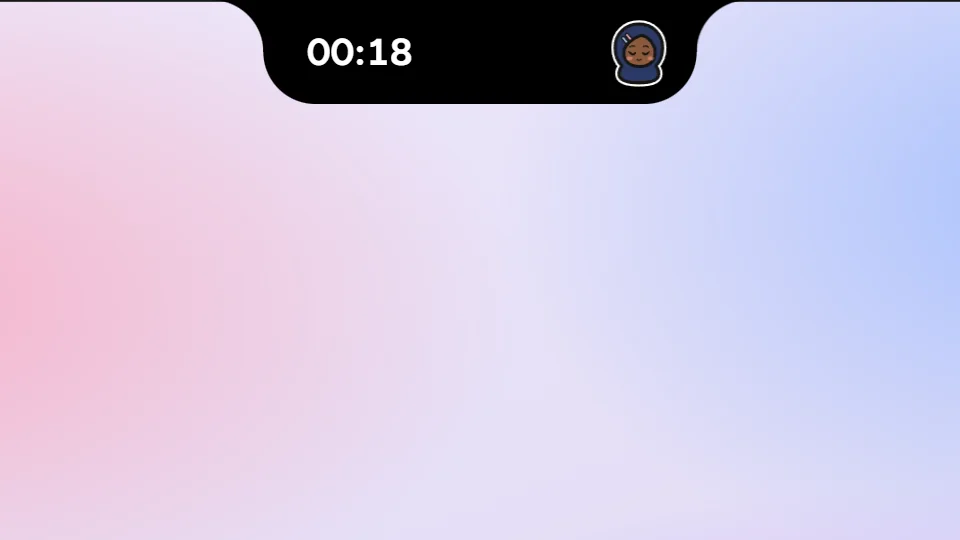 ปรับแต่งตัวละคร: สีผิว สีผม และสีฮิญาบ ทรงตา แก้มแดง และกระPro
การตั้งค่า → ตัวละครและคำทักทาย → สีและใบหน้า คนปรับสีผิว สีผม และสีฮิญาบได้ สัตว์ปรับสีขนและลายได้
-
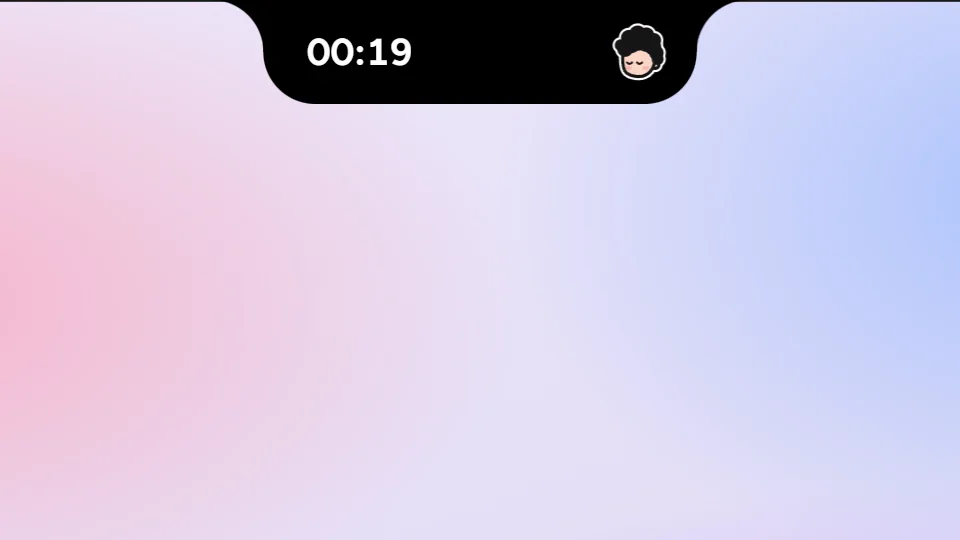 สไตล์ภาพประกอบ V2: ไม่มีเส้นขอบ สัตว์หน้าตาใหม่Pro
การตั้งค่า → ตัวละครและคำทักทาย → สไตล์ภาพประกอบ → V2: ไม่มีเส้นขอบหรือขอบสติกเกอร์ สัตว์หน้าตาใหม่
ฟอนต์ของคุณเองสำหรับนาฬิกาและลายมือPlus
การตั้งค่า → ธีมและสี → ฟอนต์นาฬิกาและลายมือ → เลือกฟอนต์… (.ttf, .otf, .woff, .woff2)
สีเน้นชมพู พีช และเขียวหัวเป็ดPlus
การตั้งค่า → ธีมและสี → สีเน้น: ชมพู พีช หรือเขียวหัวเป็ด ใช้กับวงแหวนตัวจับเวลาและเวลาละหมาด สวิตช์ และไฮไลต์
เครื่องประดับตัวละคร: หมวกไหมพรม โบว์ ดอกไม้Plus
การตั้งค่า → ตัวละครและคำทักทาย → เครื่องประดับ แสดงเฉพาะที่เข้ากับตัวละคร (แมวและกระต่ายไม่มีหมวกไหมพรม)
ตัวละครกระต่ายและแพนด้าPro
การตั้งค่า → ตัวละครและคำทักทาย → เลือก กระต่าย หรือ แพนด้า ทั้งสองตัวเป็นเพื่อนมุมจอในสไตล์แอบมองได้ด้วย
เพื่อนมุมจอ: แมวหล่อและแมวสวยPro
การตั้งค่า → ตัวละครและคำทักทาย → เพื่อนมุมจอ → สไตล์: เดินเล่น แล้วเลือก แมวดำหล่อ หรือ แมวขาวสวย
เครื่องประดับ: มงกุฎ หมวกซองเกาะ หมวกรับปริญญา หมวกปาร์ตี้ วงแหวนนางฟ้าPro
การตั้งค่า → ตัวละครและคำทักทาย → เครื่องประดับ หมวกปือจีใช้ได้เฉพาะ ผู้ชาย และ ผู้ชายมีเครา
คำทักทายกลางจอตอน Intip เริ่มทำงานPro
การตั้งค่า → ตัวละครและคำทักทาย → คำทักทาย → คำทักทายตอนเปิด: วันละครั้ง หรือ ทุกครั้งที่ Intip เริ่ม คลิกเพื่อข้าม
Dock
-
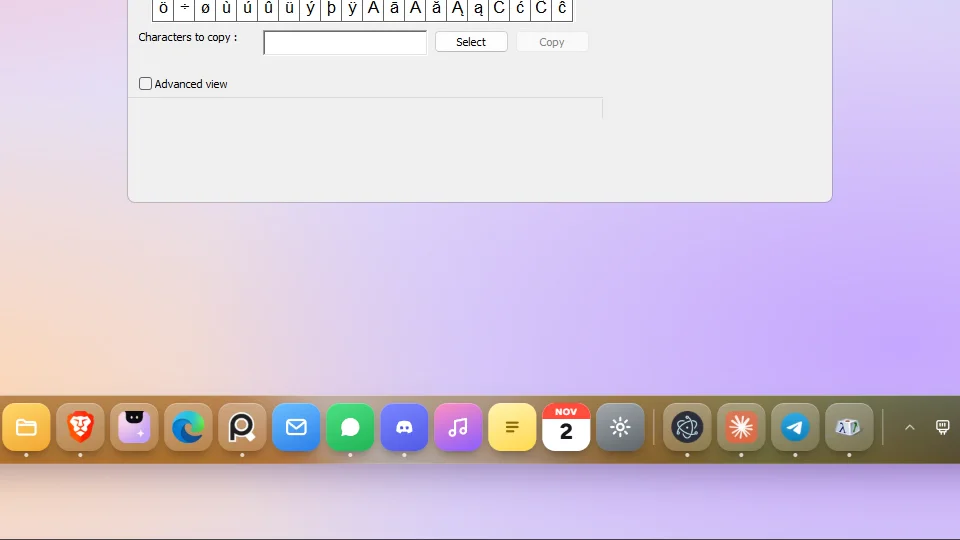 เอฟเฟกต์จีนี่ตอนย่อหน้าต่างPro
การตั้งค่า → Dock → เอฟเฟกต์จีนี่ หน้าต่างที่ย่อจาก Dock จะถูกดูดเข้าไอคอน และออกมาอีกครั้งเมื่อเปิด
-
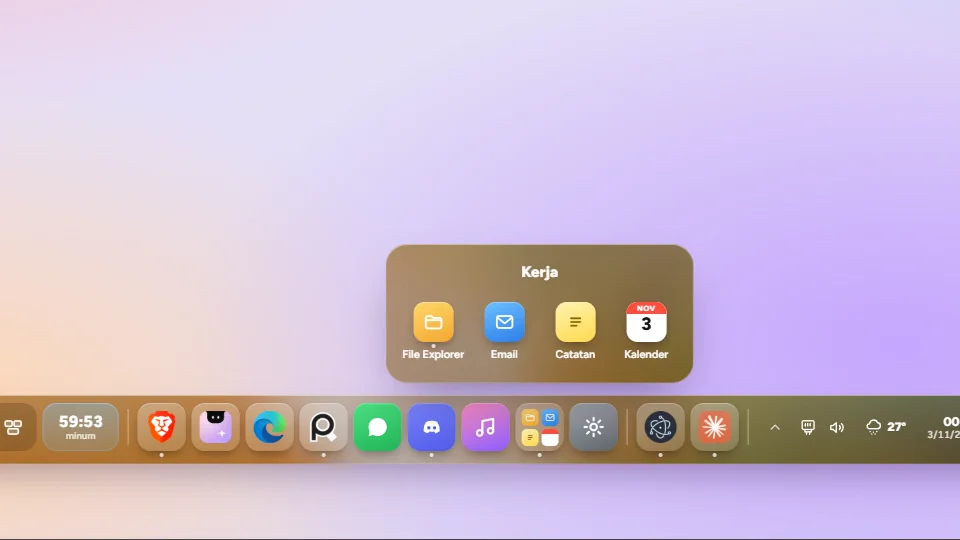 โฟลเดอร์ใน DockPro
ลากไอคอนใน Dock แล้วค้างไว้ตรงกลางไอคอนอื่น (คำแนะนำอยู่ที่ การตั้งค่า → Dock → ไอคอน Dock)
-
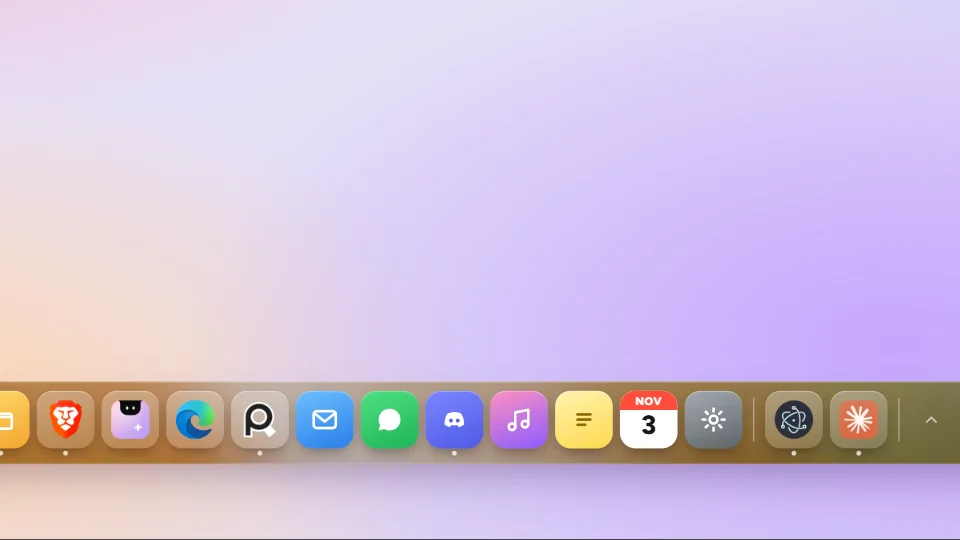 ปรับขนาด Dock ได้เอง ตั้งแต่ 60 ถึง 120%Plus
การตั้งค่า → Dock → ขนาด Dock → กำหนดเอง แล้วลาก สเกล Dock (60–120% ทีละ 5)
เมนูเริ่มสไตล์ Windows 11Pro
การตั้งค่า → Dock → เนื้อหา Dock → เมนู Start → สไตล์ Windows
Dock ทรงแคปซูลPro
การตั้งค่า → Dock → รูปทรง Dock → แคปซูล ปุ่ม Start จะกลมตามไปด้วย
หลายจอ: Dock บนหน้าจอที่คุณเลือกPro
การตั้งค่า → ทั่วไป → หน้าจอ: แต่ละหน้าจอมีสวิตช์ Dock ของตัวเอง ตั้งเป็นหลัก ย้าย Notch ไปที่หน้าจอนั้น
Dock มีพื้นที่ของตัวเอง: หน้าต่างจะหยุดอยู่เหนือ DockPro
การตั้งค่า → Dock → ซ่อนอัตโนมัติ → หน้าต่างอยู่ด้านบน ขณะเปิดอยู่ ตำแหน่ง Dock จะล็อกไว้ที่ ด้านล่าง
Notch และหน้าจอ
-
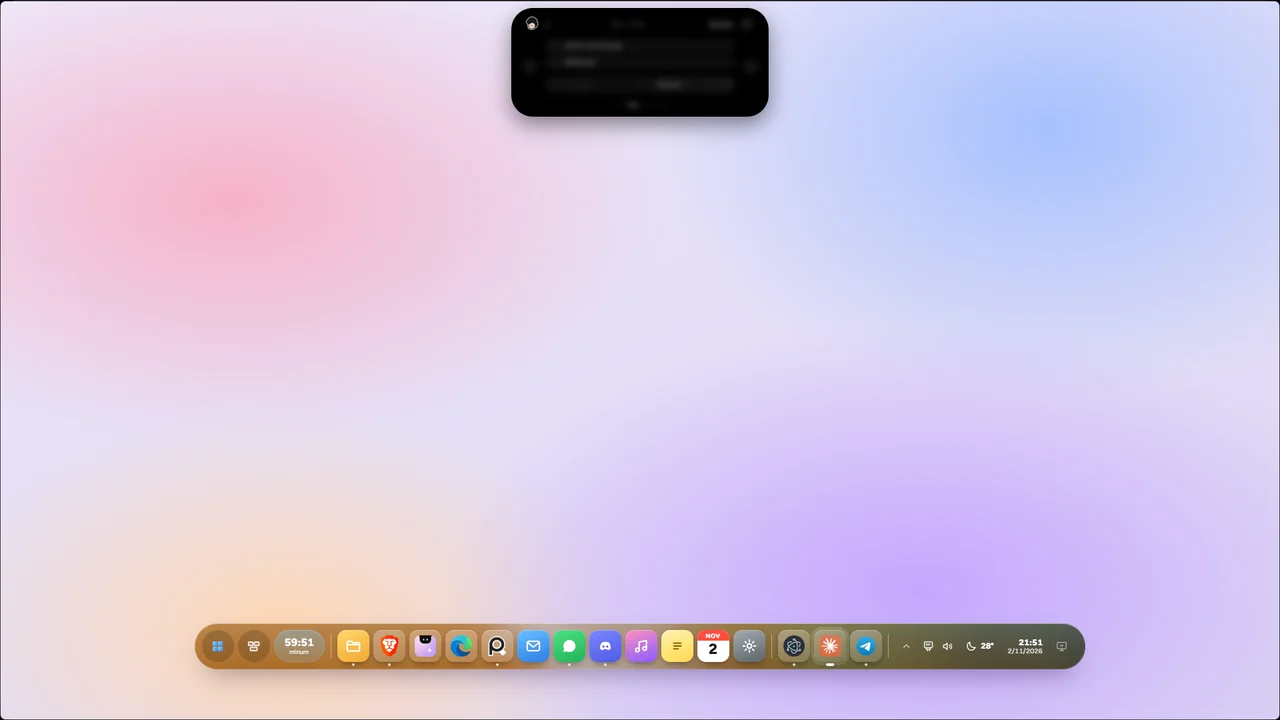 Dynamic Island: Notch แบบลอยPro
การตั้งค่า → Notch → รูปทรง Notch → Dynamic Island แล้วตั้ง ระยะห่างจากด้านบน (4–16 px)
-
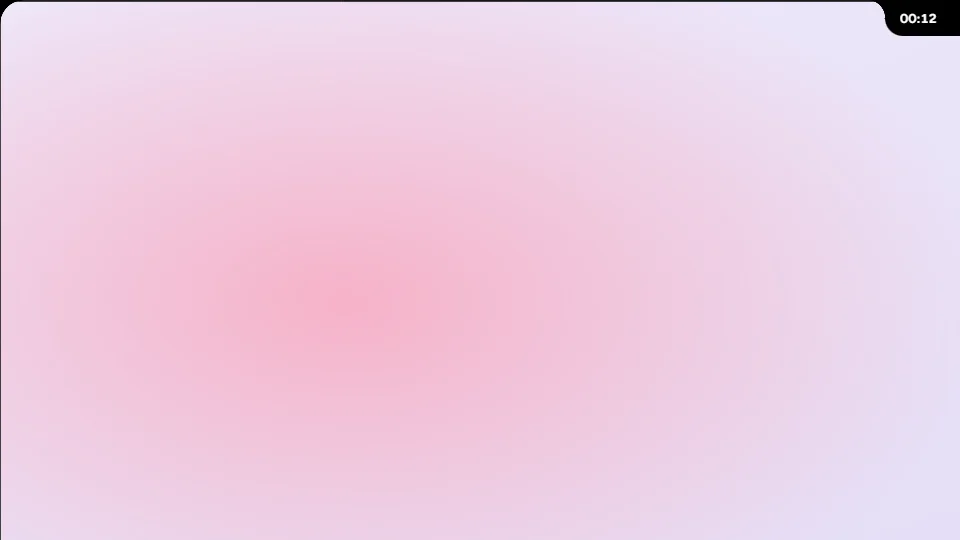 มุมหน้าต่างโค้งมนและ Notch ด้านข้างPro
มุม: การตั้งค่า → ธีมและสี → มุมหน้าต่างโค้งมน Notch ด้านข้าง: การตั้งค่า → Notch → Notch ด้านข้าง
Mission Control: ทุกหน้าต่างที่เปิดอยู่ในหน้าจอเดียวPro
การตั้งค่า → ทางลัด → Mission Control: ปุ่มบน Dock และ ทางลัด (ค่าเริ่มต้น Ctrl + Alt + ↑) กด Esc เพื่อย้อนกลับ
Notch บนหน้าจออื่นของคุณด้วยPro
การตั้งค่า → ทั่วไป → หน้าจอ: เปิดสวิตช์ Notch ของแต่ละหน้าจอที่เพิ่มมา (ต้องมีสองหน้าจอขึ้นไป)
ตั้งค่าทีละหน้าจอ: เปิดหรือปิด Notch และ Dock แยกตามจอภาพPro
การตั้งค่า → ทั่วไป → หน้าจอ: การ์ดของแต่ละหน้าจอมีสวิตช์ Notch และ Dock จำไว้แยกตามจอภาพแม้ถอดออกแล้ว
ลองใช้เวอร์ชันฟรีก่อน
Plus และ Pro ปลดล็อกในแอปเดียวกัน การตั้งค่าของคุณยังอยู่เหมือนเดิม