
Plus 和 Pro 功能
Intip 是一款 Windows 上的刘海和程序坞应用,免费使用。Plus 和 Pro 一次付费,终身使用。
- Plus$4.99一次付费 · 1 台设备
- Pro$9.99一次付费 · 2 台设备包含 Plus 的全部功能
点一个功能,看看在哪里打开。
效率
-
 来自今天和笔记小组件的定时待办提醒Plus
设置 → 桌面小组件 → 今天和笔记 ⚙ → 提醒定时待办。给任务设定一个时间。
-
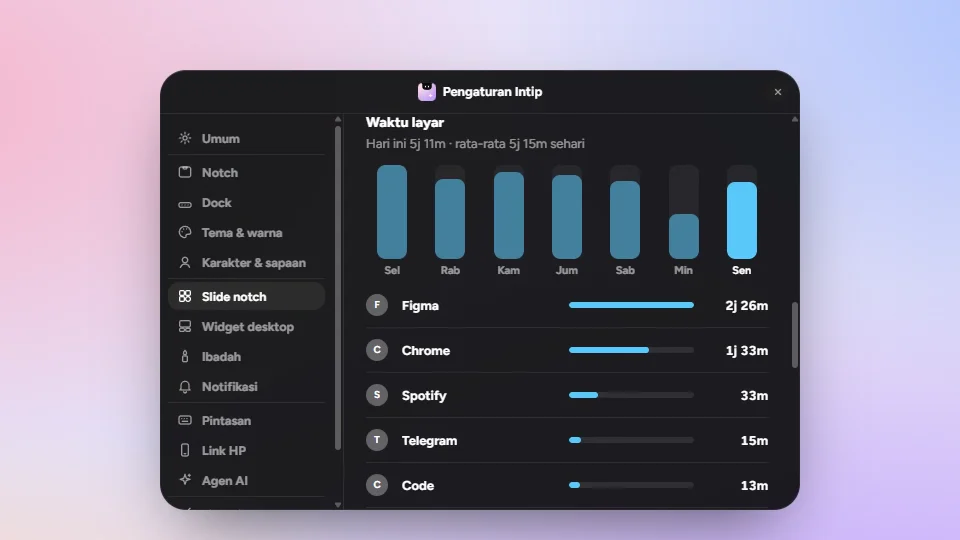 屏幕时间:看看你的一天都花在哪些应用上Plus
设置 → 刘海页面 → 打开“屏幕时间”。点一根柱子查看当天;只保存应用名称和时间,保留 30 天。
-
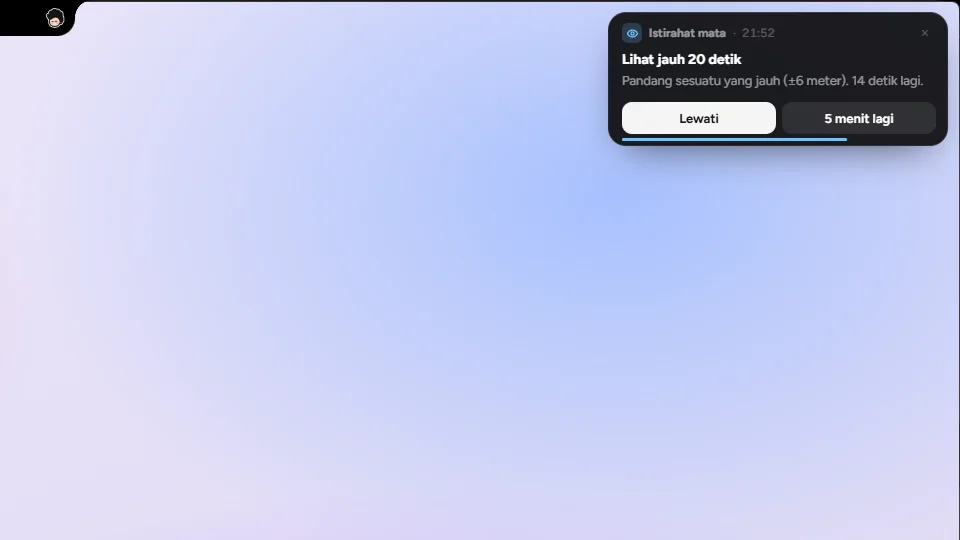 20-20-20 护眼休息:每 20、30 或 45 分钟提醒你看看远处Plus
设置 → 刘海页面 → 护眼休息 → 20-20-20 提醒。间隔可选 20、30 或 45 分钟。
-
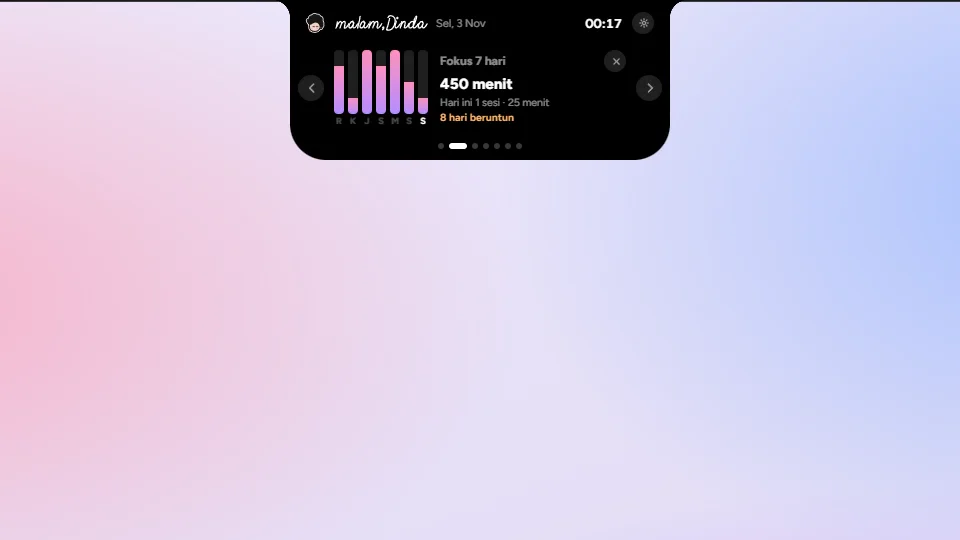 Focus Plus:统计、背景音和任意时长的专注Plus
设置 → 刘海页面 → 番茄钟 → 专注时间 → 自定义:专注 5–120 分钟,起身活动 1–30 分钟。统计:查看。
刘海里的剪贴板历史记录:文字、图片和文件Plus
设置 → 刘海页面 → 打开“剪贴板”。点一条记录可再次复制;固定的会保留,其余在 Intip 关闭时清除。
桌面照片小组件Plus
设置 → 桌面小组件 → 图片。选一种布局,然后“添加图片…”,或把图片拖到小组件上。最多 6 个小组件。
镜子:用前置摄像头,视频通话前快速照一照Plus
设置 → 刘海页面 → 打开“镜子”。点“打开摄像头”后摄像头才会启动;可在“摄像头何时开启”中更改。
触发角,和 Mac 上一样Plus
设置 → 快捷操作 → 热角:为每个角选一个动作(默认全部关闭),然后把光标停在那个角。
蓝牙耳机和头戴式耳机的电量Plus
显示在程序坞快速设置的蓝牙列表里,连接后也会显示在一张卡片上。仅限向 Windows 报告电量的设备。
类似 Spotlight 的搜索:按 Win+S 或 Alt+Space,在刘海中打开搜索框Plus
默认关闭:在 设置 → 快捷操作 → 搜索栏 中选择 Win + S 或 Alt + Space。
用 Google 登录:Google 日历的日程显示在“日程”中,新日程也可以发送到 GooglePlus
设置 → 刘海页面(已开启“今日”)→ 日历 → 用 Google 登录。只有设置了“将新日程发送到”,Intip 的内容才会进入 Google。
通过 iCal 链接订阅 Google 或 Outlook 日历Plus
设置 → 刘海页面(已开启“今日”)→ 日历 → 添加链接。粘贴 .ics 链接;只读,最多 10 个日历。
通知、闹钟和提醒的音效包Plus
设置 → 通知 → 声音包:一个用于通知,一个用于闹钟和提醒。点一个声音包即可试听。
Quick Look:按空格键预览文件Pro
设置 → 快捷操作 → Quick Look → 空格键预览。在文件资源管理器或桌面上选中文件,按空格键;按 Esc 关闭。
用二维码把文件发送到手机Pro
打开 设置 → 刘海 → 侧边刘海。把文件拖到它的暂存架,点手机按钮,扫描二维码。仅限同一 Wi-Fi。
9router 小组件:查看你的 AI 账号额度Pro
设置 → 桌面小组件 → 9router。填写本地 9router 的地址(仅限 localhost)和它的面板密码。
刘海中的文件暂存架:把文件拖进来,之后再拖出去Pro
设置 → 刘海页面 → 文件暂存架。把文件拖到刘海上;文件不会被复制,暂存架会一直记住,直到你清空。
手机连接:与 iPhone 或 Android 双向传送文字和文件,还能在电脑上看 Android 屏幕Pro
设置 → 工具 → 手机连接 → 连接手机 → 打开,然后扫描二维码。Android 屏幕需要一次性下载 scrcpy。
AI 用量:Claude Code、Codex、Antigravity 和 Gemini CLI 的 token 与额度Pro
设置 → 工具 → AI 智能体 → AI 用量 → 刘海页面,然后逐个打开各个工具。数据读取自这台电脑上的本地记录。
Pro 小组件:习惯、电脑状态、音乐、AI 用量、天气、日历、手机电量、专注和堆叠,有 Matrix、Pop、Tint 和 Floating 样式Pro
设置 → 桌面小组件:打开一张卡片,然后 ⚙ → 样式。也可以右键点小组件 → 样式。
在刘海中开会:Meet、Zoom、Teams 和 Webex 的倒计时与加入按钮Pro
设置 → 刘海页面 → 今日 → 从刘海加入会议(默认提前 5 分钟)。仅限带会议链接的日程。
外观和角色
-
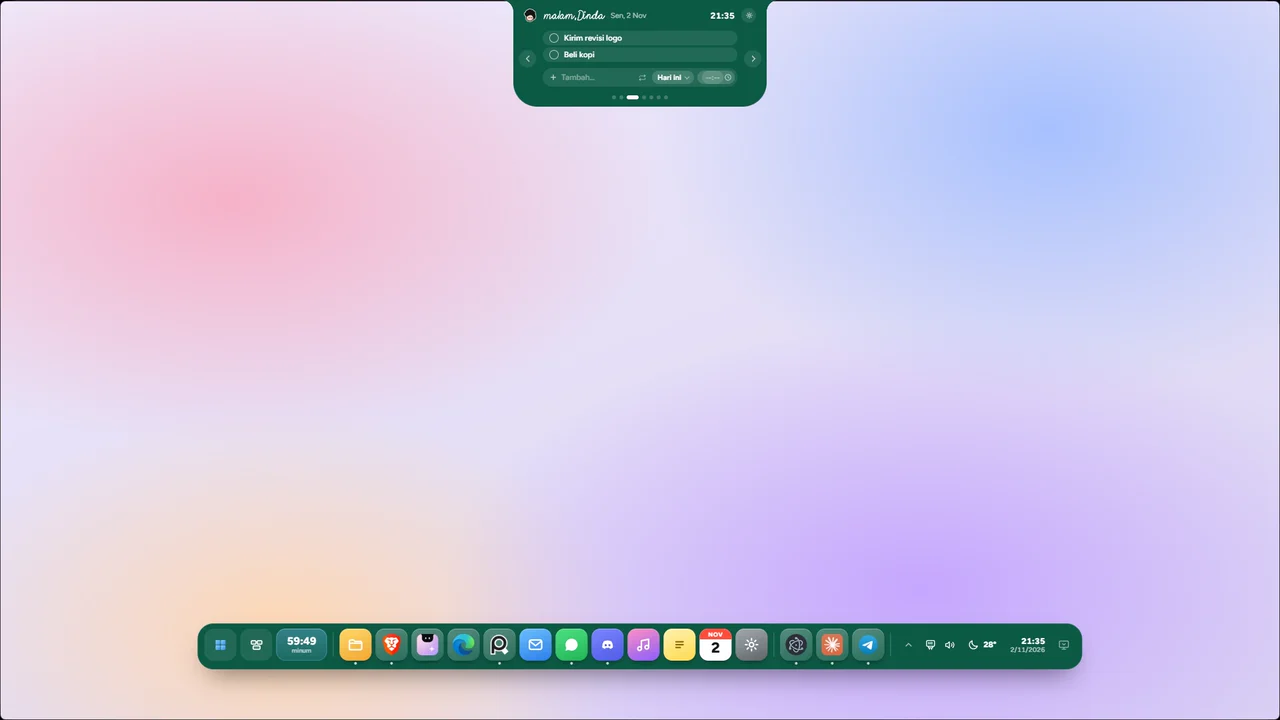 9 种配色主题:樱花、奶咖、纸张和 6 种纯色Plus
设置 → 主题与颜色 → 刘海主题和程序坞主题;两者分别选择。
-
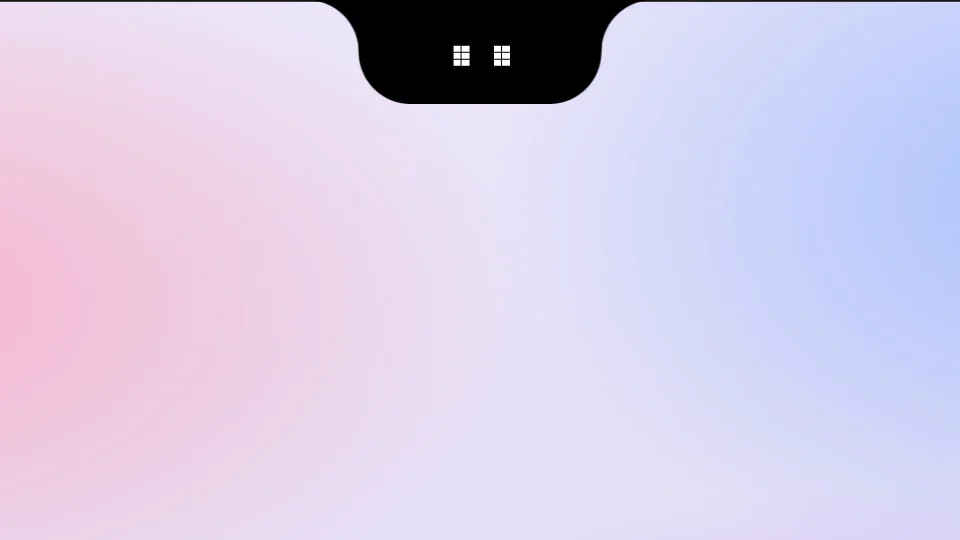 刘海眼睛样式:微笑、像素、困倦、眼球Plus
设置 → 刘海 → 闲置时的刘海 → 眼睛,然后在“眼睛样式”中选择。
-
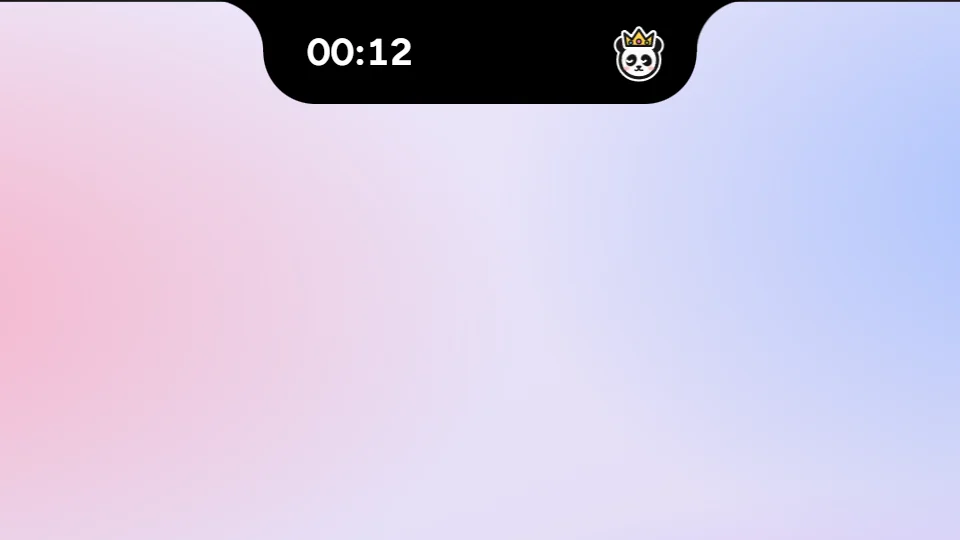 猫和狗角色Plus
设置 → 角色与问候语 → 选择猫或狗。它会显示在刘海里;表情随一天中的时间变化。
-
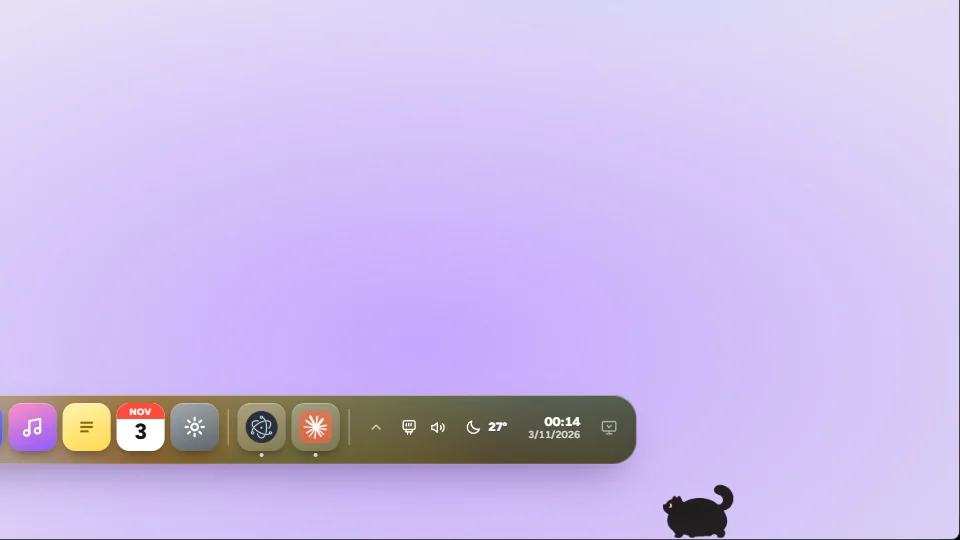 角落伙伴:胖黑猫和胖白猫Plus
设置 → 角色与问候语 → 角落伙伴 → 显示伙伴,样式:散步。点一下会跳起来;拖动可移动位置。
-
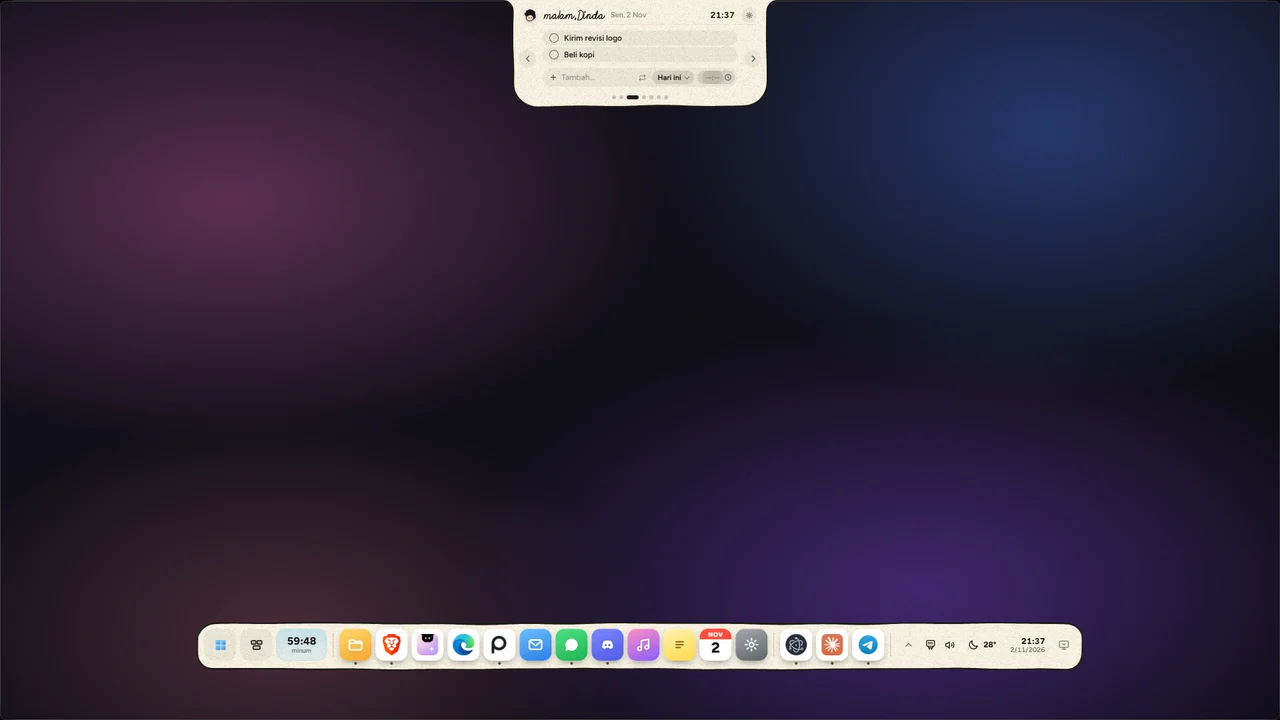 星河、专辑光晕、灵动纸张、液态玻璃和星河 Pro 主题Pro
设置 → 主题与颜色 → 刘海主题 / 程序坞主题,Pro 分组。开启节能模式时动画会暂停。
-
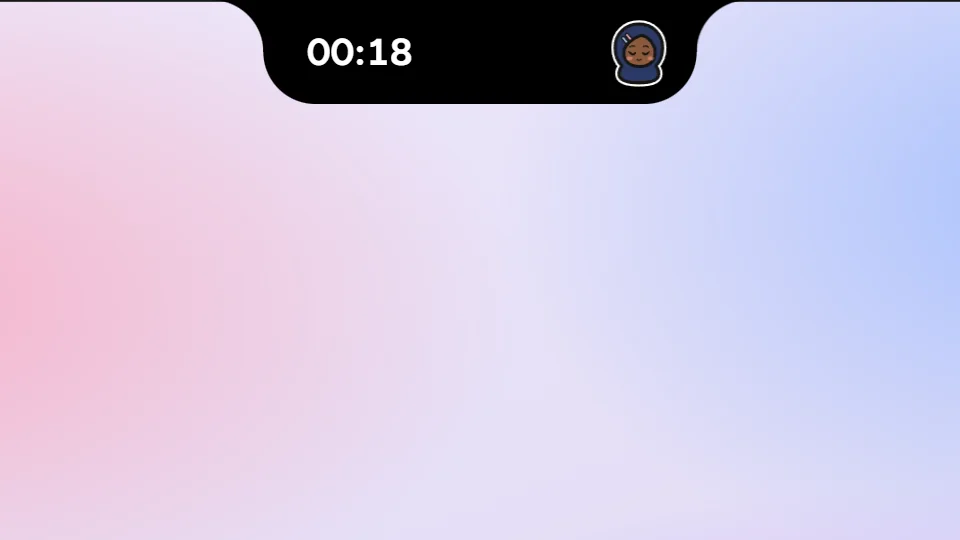 自定义角色:肤色、发色和头巾颜色、眼睛样式、腮红和雀斑Pro
设置 → 角色与问候语 → 颜色和脸型。人物可选肤色、发色和头巾颜色;动物可选毛色和花纹颜色。
-
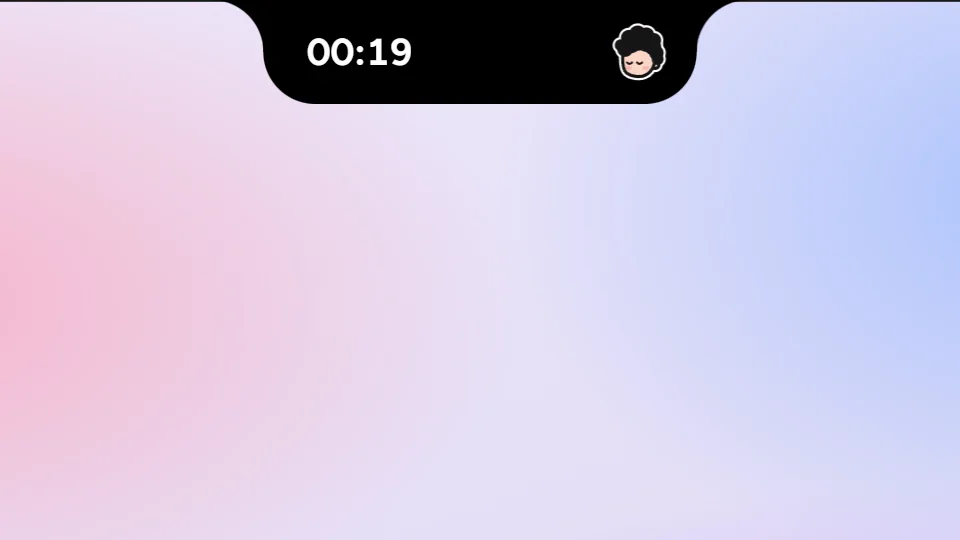 插画风格 V2:无描边,全新造型的动物Pro
设置 → 角色与问候语 → 插画风格 → V2:无描边和贴纸边框,全新造型的动物。
时钟和手写文字可换成你自己的字体Plus
设置 → 主题与颜色 → 时钟和手写字体 → 选择字体…(.ttf、.otf、.woff、.woff2)。
粉色、桃色和青绿色强调色Plus
设置 → 主题与颜色 → 强调色:粉色、桃色或青绿色。会为计时器和祷告时间圆环、开关、高亮着色。
角色配饰:毛线帽、蝴蝶结、花朵Plus
设置 → 角色与问候语 → 配饰。只显示适合该角色的配饰(猫和兔子没有毛线帽)。
兔子和熊猫角色Pro
设置 → 角色与问候语 → 选择兔子或熊猫。两者也都可以用探头样式作为角落伙伴。
角落伙伴:帅气猫和漂亮猫Pro
设置 → 角色与问候语 → 角落伙伴 → 样式:散步,然后选择帅气黑猫或漂亮白猫。
配饰:皇冠、Peci 帽、学士帽、派对帽、光环Pro
设置 → 角色与问候语 → 配饰。宋谷帽(peci)只适合男士和大胡子男士。
Intip 启动时在屏幕中央向你问好Pro
设置 → 角色与问候语 → 问候 → 开场问候:每天一次或每次 Intip 启动时。点一下可跳过。
程序坞
-
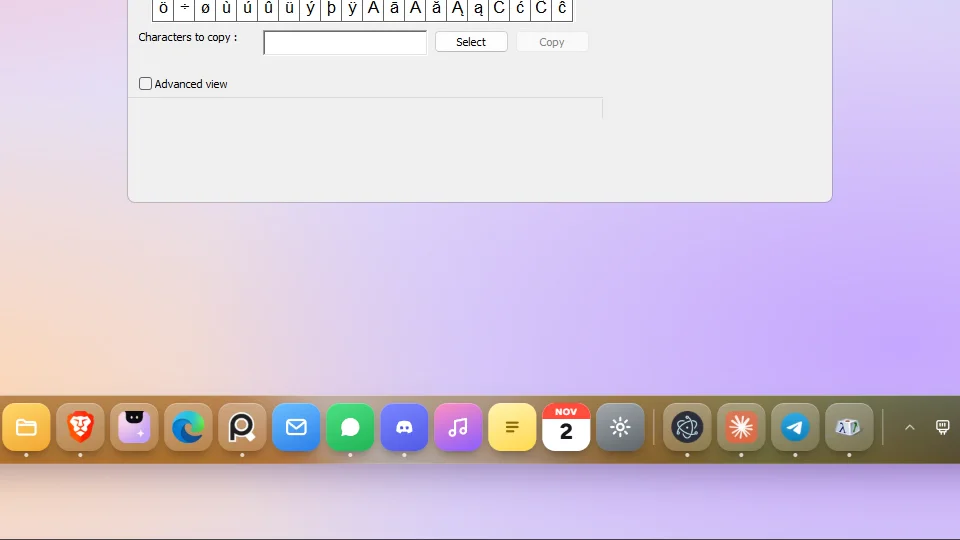 最小化窗口时的神奇效果Pro
设置 → 程序坞 → 神灯效果。从程序坞最小化的窗口会被吸进它的图标,打开时再弹出来。
-
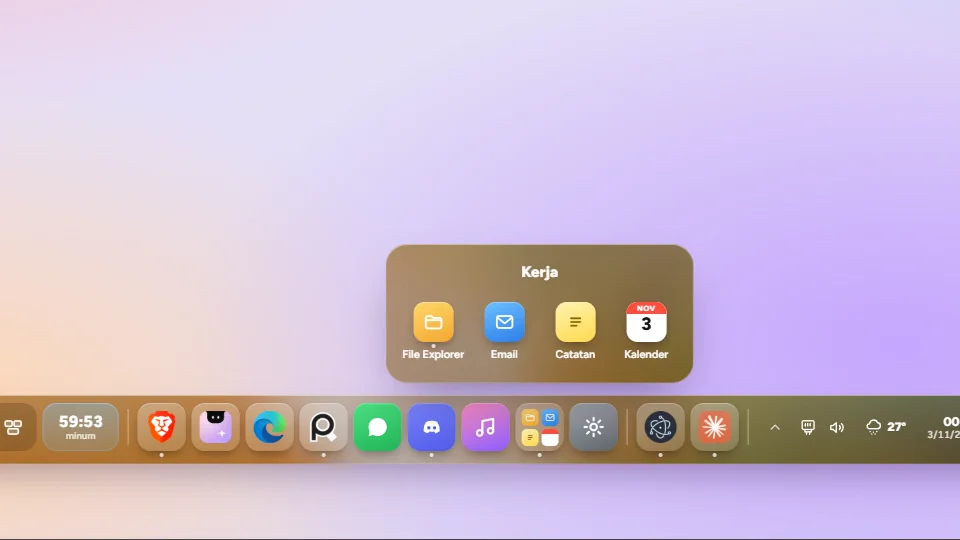 程序坞里的文件夹Pro
在程序坞里拖动一个图标,停在另一个图标的正中间(提示在 设置 → 程序坞 → 程序坞图标)。
-
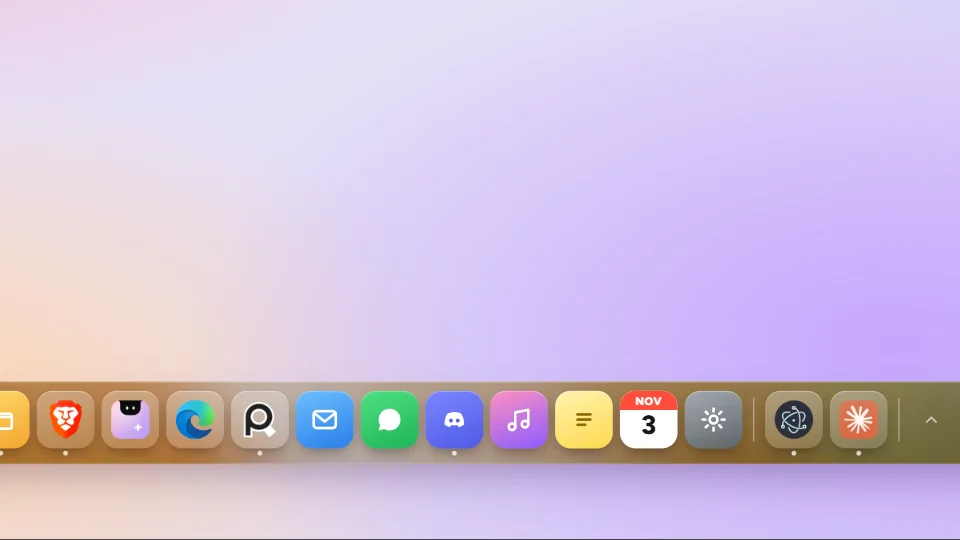 程序坞大小随你定,从 60% 到 120%Plus
设置 → 程序坞 → 程序坞大小 → 自定义,然后拖动程序坞缩放(60–120%,每次 5)。
Windows 11 风格的“开始”菜单Pro
设置 → 程序坞 → 程序坞内容 → 开始菜单 → Windows 样式。
药丸形程序坞Pro
设置 → 程序坞 → 程序坞形状 → 药丸形。开始按钮也会变圆。
多个显示器:程序坞显示在你选的屏幕上Pro
设置 → 常规 → 屏幕:每个屏幕都有自己的程序坞开关。“设为主屏幕”会把刘海移到那个屏幕。
程序坞有自己的专属空间:窗口会停在它上方Pro
设置 → 程序坞 → 自动隐藏 → 窗口在上方。开启时,程序坞位置固定在底部。
刘海和屏幕
-
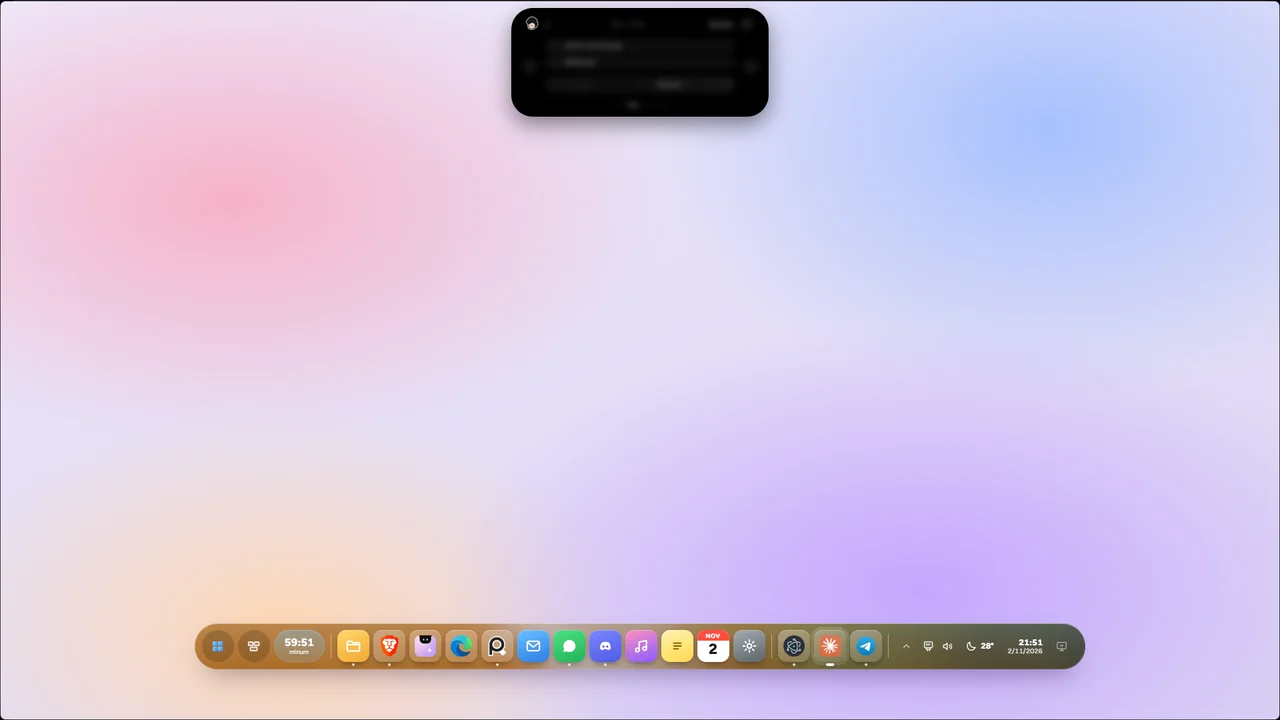 灵动岛:悬浮的刘海Pro
设置 → 刘海 → 刘海形状 → Dynamic Island。然后设置距顶部的间距(4–16 px)。
-
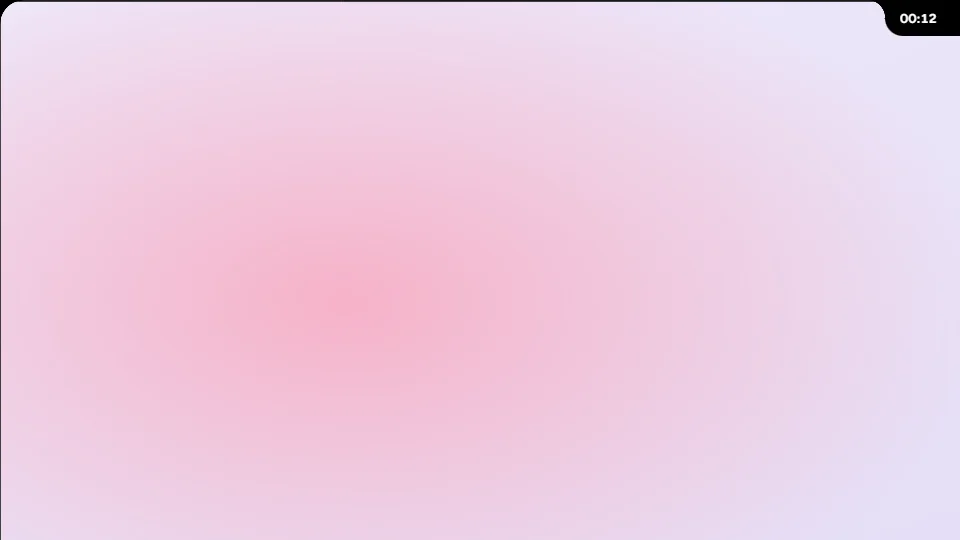 窗口圆角和侧边刘海Pro
圆角:设置 → 主题与颜色 → 窗口圆角。侧边刘海:设置 → 刘海 → 侧边刘海。
Mission Control:在一个屏幕上查看所有打开的窗口Pro
设置 → 快捷操作 → Mission Control:程序坞按钮和快捷键(默认 Ctrl + Alt + ↑)。按 Esc 返回。
其他屏幕上也显示刘海Pro
设置 → 常规 → 屏幕:为每个额外的屏幕打开刘海(需要两个或更多屏幕)。
逐个屏幕设置:每个显示器可单独开启或关闭刘海和程序坞Pro
设置 → 常规 → 屏幕:每个屏幕卡片都有刘海和程序坞开关,即使显示器拔掉也会按显示器记住。
先试试免费版
Plus 和 Pro 在同一个应用里解锁,你的设置保持不变。