
Plus と Pro の機能
Intip は Windows 用のノッチと Dock のアプリで、無料で使えます。Plus と Pro は買い切りで、ずっと使えます。
- Plus$4.99買い切り · 1 台
- Pro$9.99買い切り · 2 台Plus の全機能
機能をタップすると、オンにする場所が表示されます。
生産性
-
 「今日とメモ」ウィジェットの時刻付きタスクのリマインダーPlus
設定 → デスクトップ ウィジェット → 今日とメモ ⚙ → 時刻付きタスクをリマインド。タスクに時刻を入れてください。
-
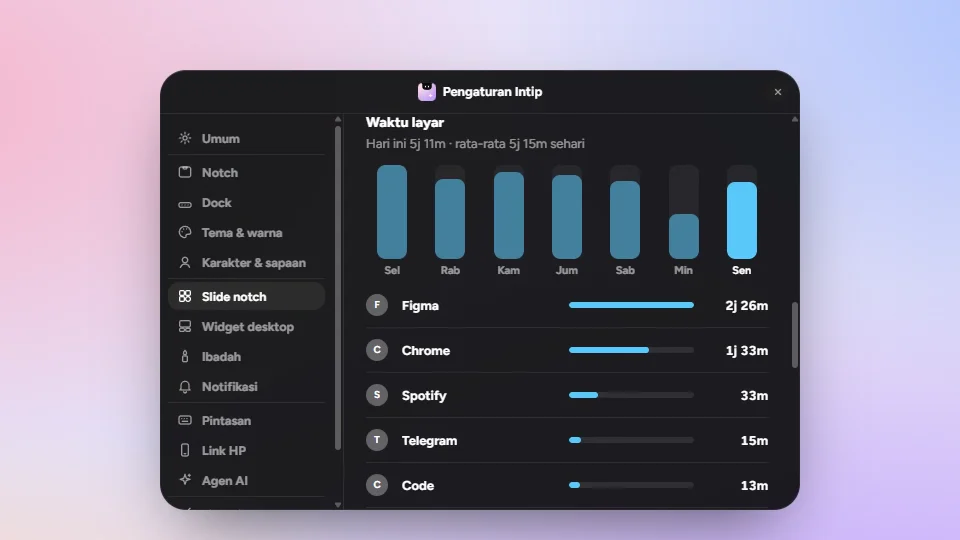 スクリーンタイム:1 日をどのアプリに使ったかがわかるPlus
設定 → ノッチのスライド → スクリーンタイムをオン。バーをクリックするとその日を表示。保存するのはアプリ名と時間だけで、30 日間です。
-
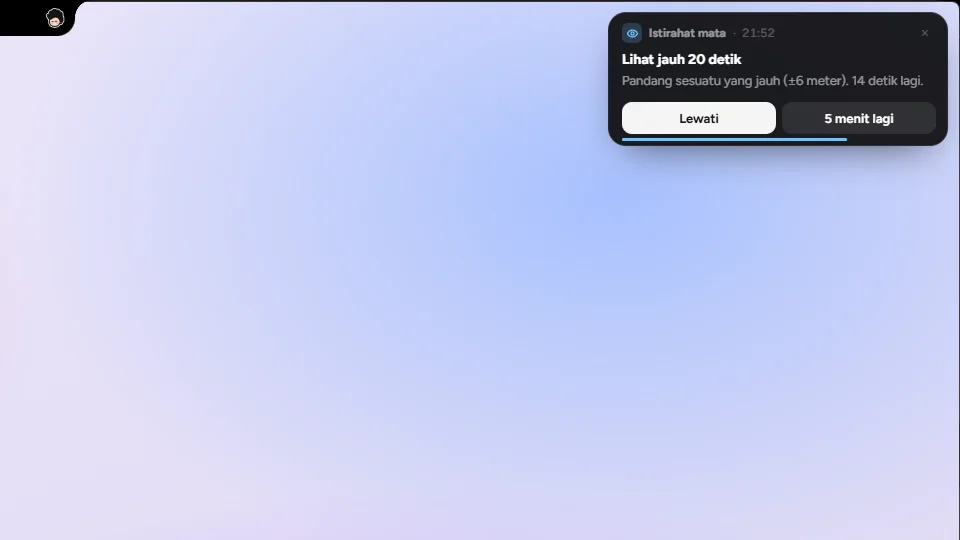 20-20-20 の目の休憩:20 分、30 分、45 分ごとに遠くを見るよう知らせますPlus
設定 → ノッチのスライド → 目の休憩 → 20-20-20 リマインダー。間隔は 20 分、30 分、45 分から選べます。
-
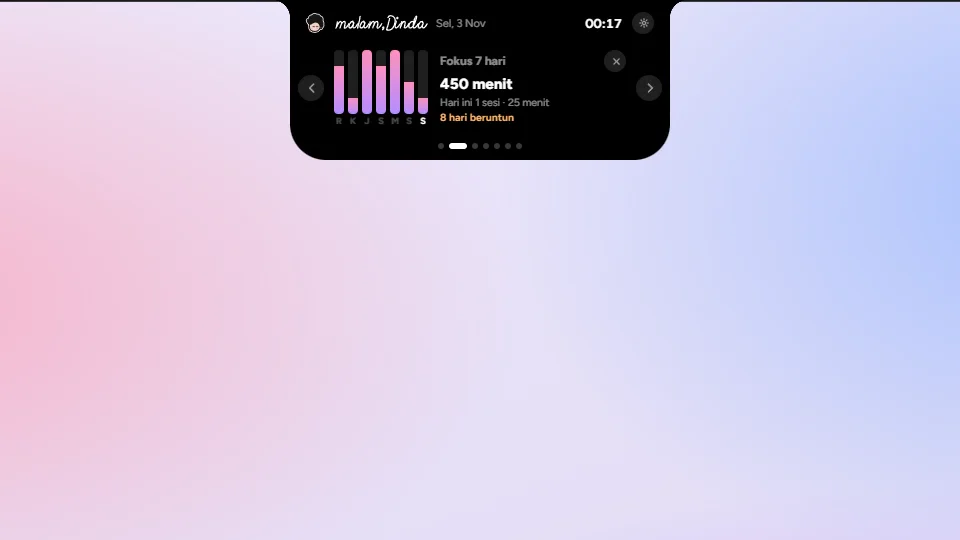 Focus Plus:統計、環境音、自由なセッション時間Plus
設定 → ノッチのスライド → ポモドーロ → 集中時間 → カスタム:集中 5~120 分、立ち上がり 1~30 分。統計は「表示」から。
ノッチでクリップボード履歴:テキスト、画像、ファイルPlus
設定 → ノッチのスライド → クリップボードをオン。項目をクリックするともう一度コピーします。ピン留めした項目は残り、それ以外は Intip を閉じると消えます。
デスクトップに写真ウィジェットPlus
設定 → デスクトップ ウィジェット → 写真。レイアウトを選び、「写真を追加…」を押すか、写真をウィジェットにドラッグ。ウィジェットは最大 6 つです。
ミラー:ビデオ通話の前にフロント カメラでさっと身だしなみチェックPlus
設定 → ノッチのスライド → ミラーをオン。カメラは「カメラをオン」をクリックしてから起動します。変更は「カメラの起動」で。
Mac のようなホットコーナーPlus
設定 → ショートカット → ホットコーナー:コーナーごとに操作を選び(初期状態はすべてオフ)、そのコーナーにカーソルを置き続けます。
Bluetooth イヤホン・ヘッドセットのバッテリー残量Plus
Dock のクイック設定の Bluetooth 一覧と、接続中のカードに表示されます。バッテリー残量を Windows に伝えるデバイスだけです。
Spotlight 風の検索:Win+S または Alt+Space でノッチに検索ボックスが開くPlus
初期状態ではオフです。設定 → ショートカット → 検索バーで Win + S か Alt + Space を選びます。
Google でログイン:Google カレンダーの予定を「予定」に表示、新しい予定は Google にも送信可能Plus
設定 → ノッチのスライド(今日をオン)→ カレンダー → Google でログイン。Intip の項目は「新しい予定の送信先」を設定したときだけ Google に送られます。
iCal リンクで Google や Outlook のカレンダーを購読Plus
設定 → ノッチのスライド(今日をオン)→ カレンダー → リンクを追加。.ics のリンクを貼り付けます。読み取り専用で、最大 10 件です。
通知、アラーム、リマインダー用のサウンド パックPlus
設定 → 通知 → サウンドパック:通知用とアラームとリマインダー用で 1 つずつ。パックをクリックすると試聴できます。
Quick Look:スペース キーでファイルをプレビューPro
設定 → ショートカット → Quick Look → Space でプレビュー。エクスプローラーやデスクトップでファイルを選んで Space を押します。Esc で閉じます。
QR コードでスマホにファイルを送信Pro
設定 → ノッチ → サイド ノッチをオン。ファイルをラックにドラッグし、スマホのボタンをクリックして QR をスキャンします。同じ Wi-Fi のみ。
9router ウィジェット:AI アカウントの利用枠Pro
設定 → デスクトップ ウィジェット → 9router。ローカルの 9router のアドレス(localhost のみ)とダッシュボードのパスワードを入力します。
ノッチのファイルラック:ファイルをドラッグして入れ、あとでまたドラッグして取り出せるPro
設定 → ノッチのスライド → ファイルラック。ファイルをノッチにドラッグします。ファイルはコピーされず、クリアするまでラックが覚えています。
スマホ接続:iPhone や Android とテキストやファイルを双方向で送受信、Android の画面も PC に表示Pro
設定 → ツール → スマホ接続 → スマホを接続 → 開く。そのあと QR をスキャンします。Android の画面表示には scrcpy を一度ダウンロードする必要があります。
AI の使用量:Claude Code、Codex、Antigravity、Gemini CLI のトークンと上限Pro
設定 → ツール → AI エージェント → AI の使用量 → ノッチのスライドをオンにし、使うツールごとにオンにします。この PC のローカル履歴から読み取ります。
Pro ウィジェット:習慣、PC の状態、音楽、AI の使用量、天気、カレンダー、スマホのバッテリー、集中とスタック。スタイルはマトリクス、Pop、トーン、フローティングPro
設定 → デスクトップ ウィジェット:カードをオンにして、⚙ → スタイル。ウィジェットを右クリック → スタイルでも変更できます。
ノッチから会議へ:Meet、Zoom、Teams、Webex のカウントダウンと参加ボタンPro
設定 → ノッチのスライド → 今日 → ノッチから会議(初期値は 5 分前)。会議リンクのある予定だけが対象です。
見た目とキャラクター
-
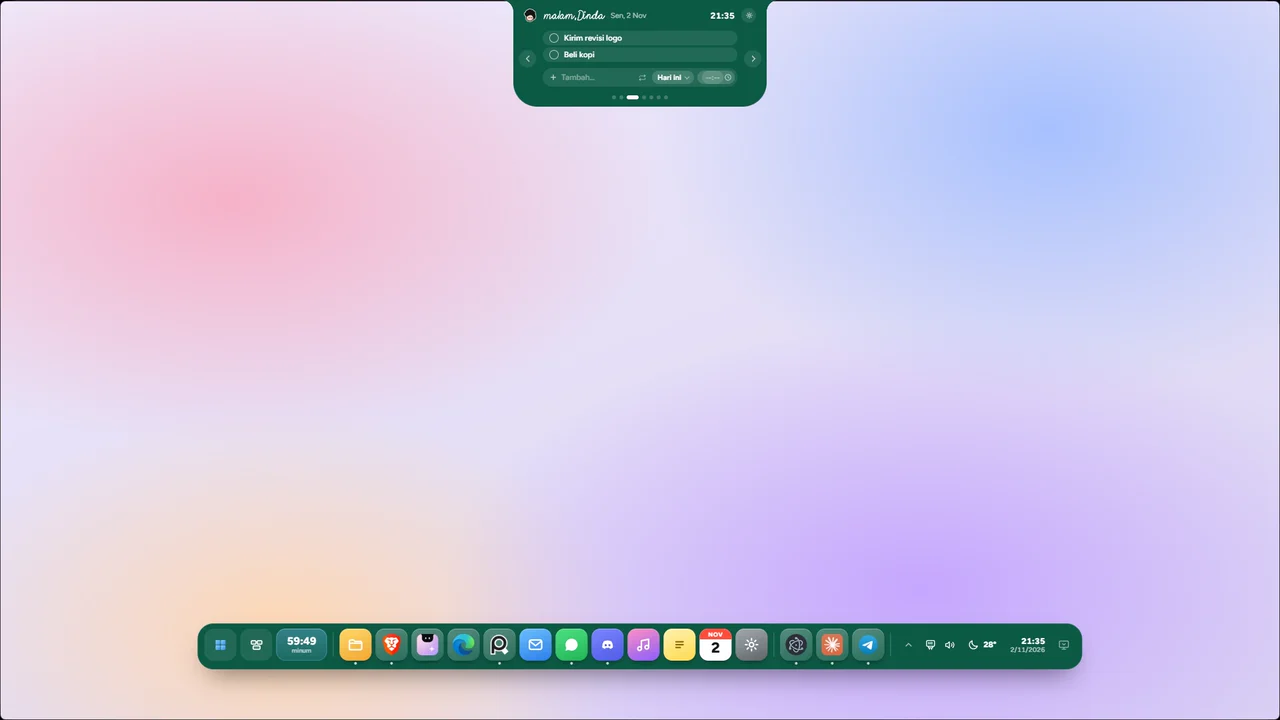 9 色のテーマ:桜、ミルクコーヒー、ペーパー、ソリッドカラー 6 種Plus
設定 → テーマと色 → ノッチのテーマと Dock のテーマ。それぞれ別々に選びます。
-
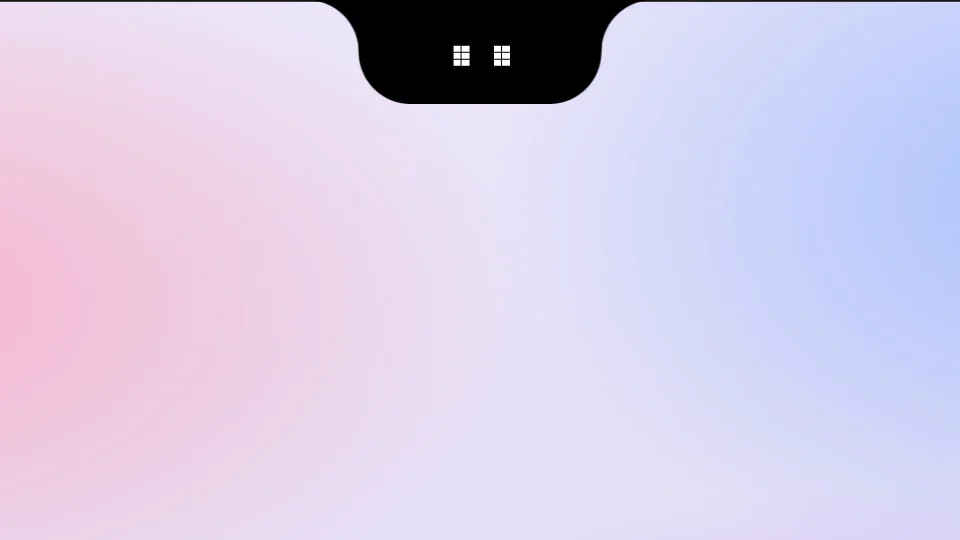 ノッチの目のスタイル:にっこり、ドット、ねむそう、目玉Plus
設定 → ノッチ → 待機中のノッチ → 目。そのあと「目のスタイル」で選びます。
-
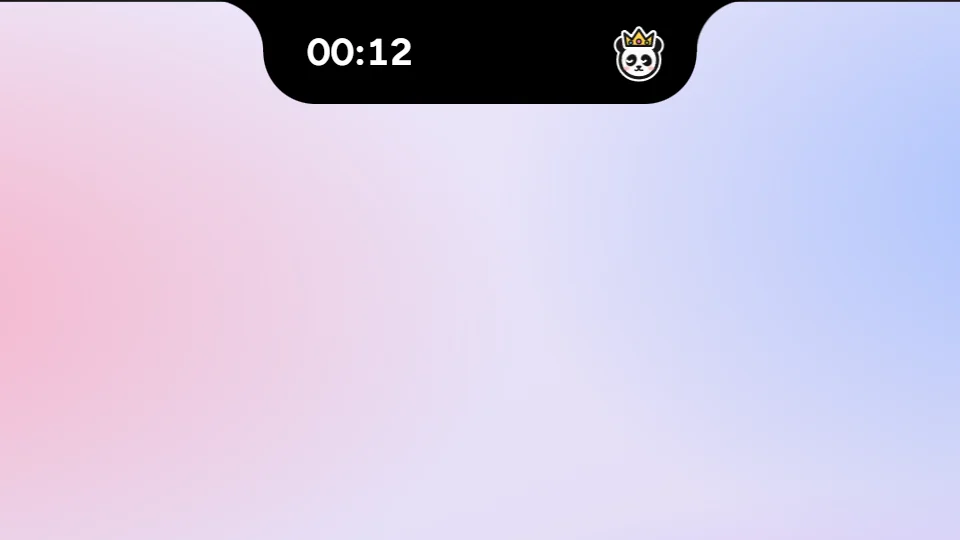 猫と犬のキャラクターPlus
設定 → キャラクターとあいさつ → 猫か犬を選びます。ノッチに表示され、表情は時間帯に合わせて変わります。
-
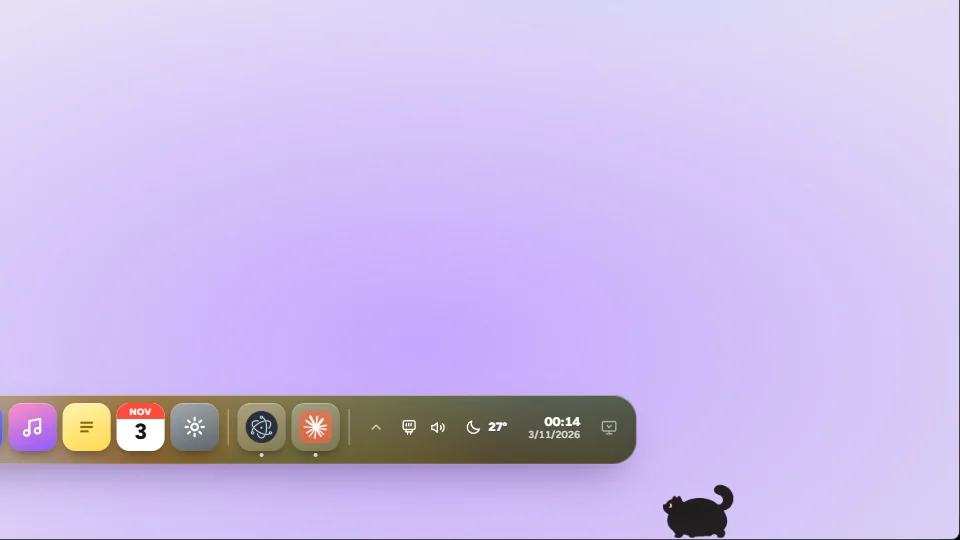 すみっこの相棒:ふっくら黒猫とふっくら白猫Plus
設定 → キャラクターとあいさつ → すみっこの相棒 → 相棒を表示、スタイル:おさんぽ。クリックでジャンプ、ドラッグで移動できます。
-
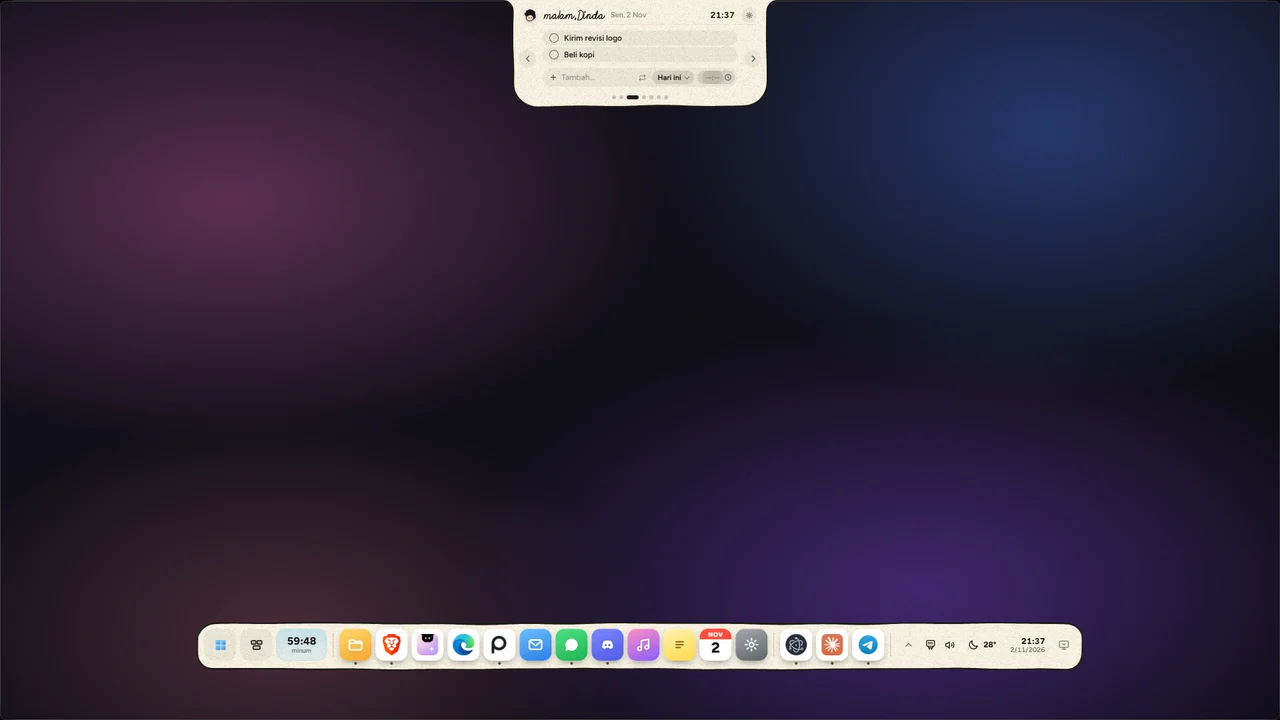 テーマ:ギャラクシー、アルバム オーラ、リビング ペーパー、リキッド グラス、ギャラクシー ProPro
設定 → テーマと色 → ノッチのテーマ / Dock のテーマの Pro グループ。エコモードがオンの間はアニメーションが止まります。
-
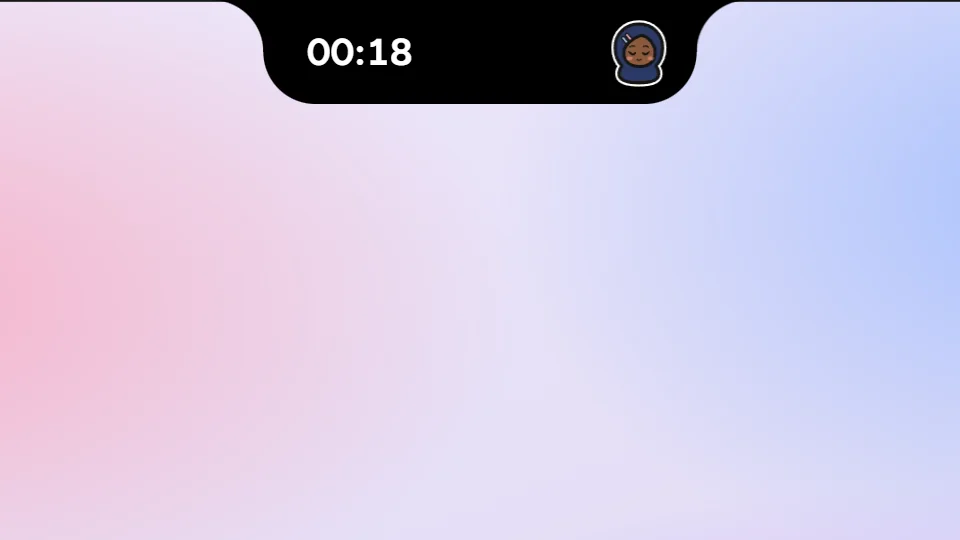 キャラクターのカスタマイズ:肌・髪・ヒジャブの色、目のスタイル、チーク、そばかすPro
設定 → キャラクターとあいさつ → 色と顔。人は肌、髪、ヒジャブの色、動物は毛と模様の色を選べます。
-
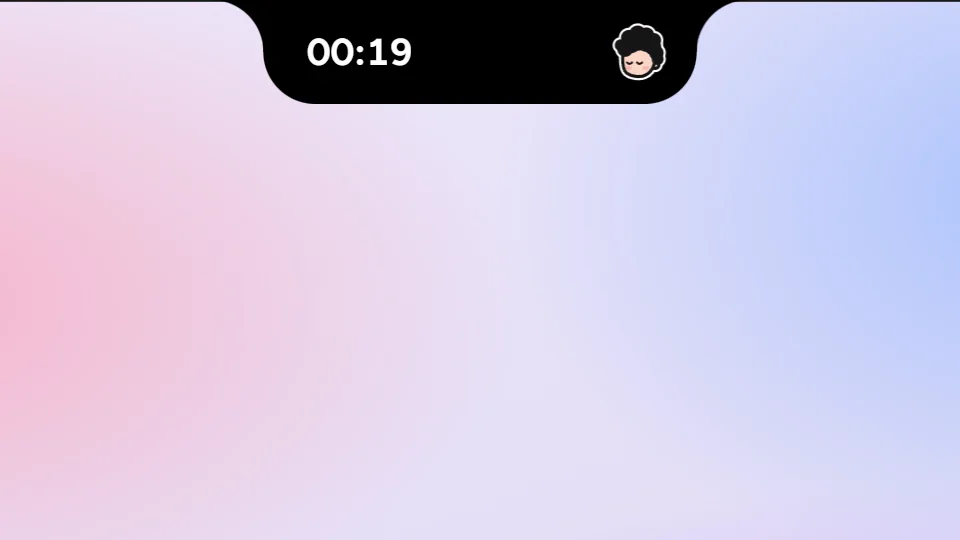 イラストのスタイル V2:輪郭線なし、新デザインの動物Pro
設定 → キャラクターとあいさつ → イラストのスタイル → V2:輪郭線とステッカーの縁なし、新デザインの動物。
時計と手書き文字に好きなフォントPlus
設定 → テーマと色 → 時計と手書き文字のフォント → フォントを選択…(.ttf、.otf、.woff、.woff2)。
アクセント カラー:ピンク、ピーチ、ティールPlus
設定 → テーマと色 → アクセント カラー:ピンク、ピーチ、ティール。タイマーと礼拝のリング、スイッチ、ハイライトの色が変わります。
キャラクターのアクセサリー:ニット帽、リボン、花Plus
設定 → キャラクターとあいさつ → アクセサリー。キャラクターに合うものだけが表示されます(猫とうさぎにはニット帽なし)。
うさぎとパンダのキャラクターPro
設定 → キャラクターとあいさつ → うさぎかパンダを選びます。どちらも「のぞき見」スタイルのすみっこの相棒にできます。
すみっこの相棒:イケメン猫と美人猫Pro
設定 → キャラクターとあいさつ → すみっこの相棒 → スタイル:おさんぽ。そのあと「イケメン黒猫」か「美人白猫」を選びます。
アクセサリー:王冠、ペチ帽、卒業帽、パーティー帽、天使の輪Pro
設定 → キャラクターとあいさつ → アクセサリー。ペチ帽は男性とひげの男性にだけ合います。
Intip の起動時に画面の中央でごあいさつPro
設定 → キャラクターとあいさつ → あいさつ → 起動時のあいさつ:1 日 1 回、または Intip の起動ごと。クリックでスキップできます。
Dock
-
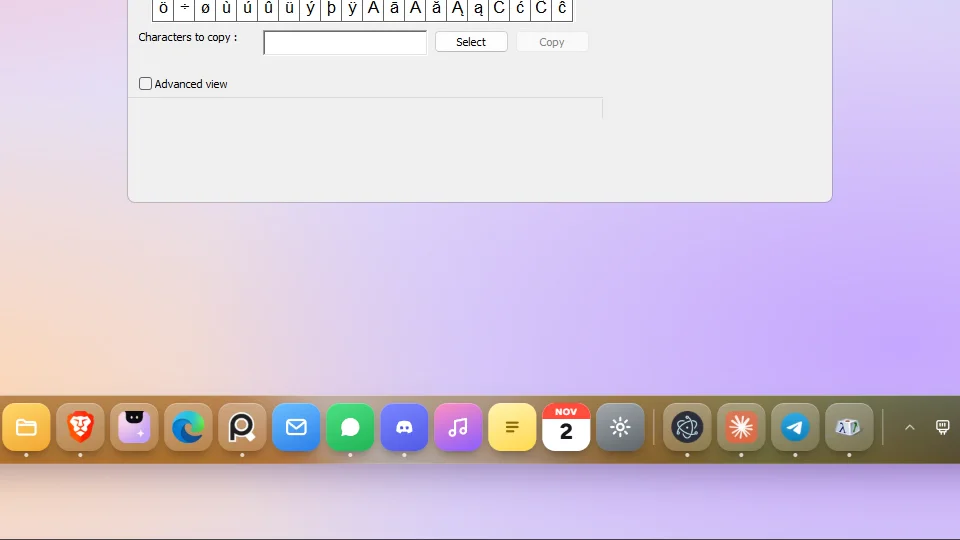 ウィンドウ最小化時のジニーエフェクトPro
設定 → Dock → ジニーエフェクト。Dock から最小化したウィンドウはアイコンに吸い込まれ、開くとまた出てきます。
-
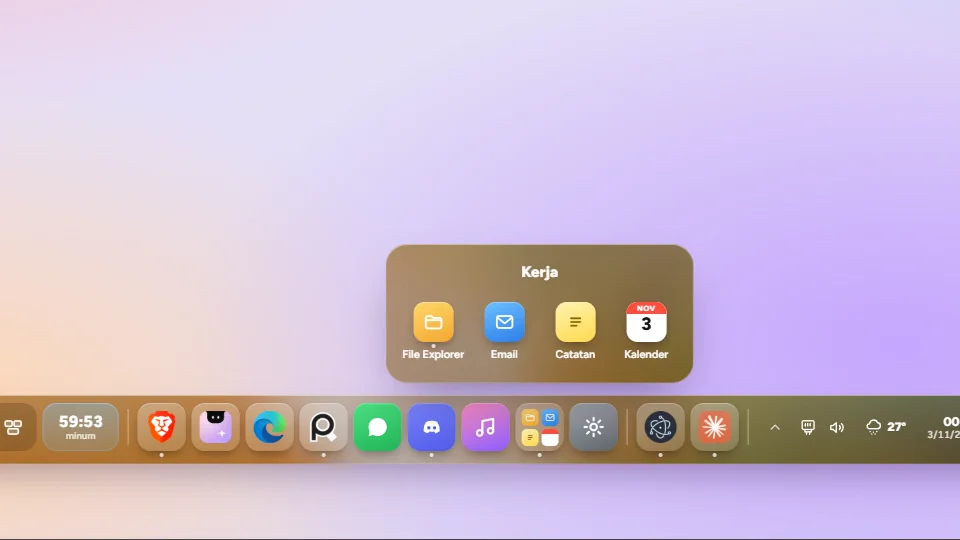 Dock にフォルダーPro
Dock のアイコンをドラッグし、別のアイコンの真ん中にそのまま置き続けます(ヒントは 設定 → Dock → Dock のアイコン)。
-
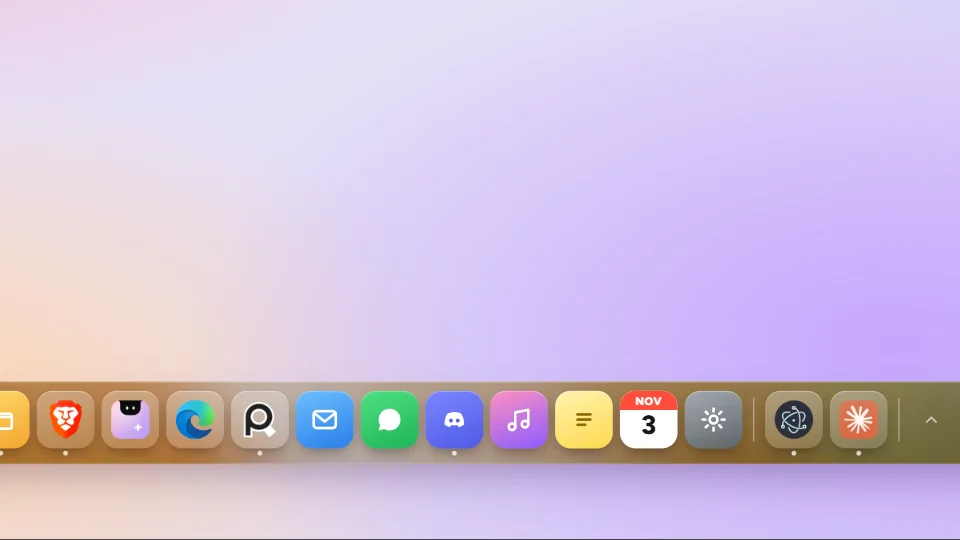 Dock のサイズを 60〜120% で自由に調整Plus
設定 → Dock → Dock のサイズ → カスタム。そのあと Dock の大きさ(60~120%、5 刻み)をドラッグ。
Windows 11 風のスタート メニューPro
設定 → Dock → Dock の中身 → スタート メニュー → Windows スタイル。
ピル型の DockPro
設定 → Dock → Dock の形 → ピル型。スタート ボタンも丸くなります。
複数のモニター:選んだ画面に Dock を表示Pro
設定 → 全般 → 画面:画面ごとに Dock のスイッチがあります。「メインにする」を押すとノッチがその画面に移ります。
Dock 専用のスペース:ウィンドウが Dock の上で止まりますPro
設定 → Dock → 自動的に隠す → Dock を避ける。オンの間、Dock の位置は「下」に固定されます。
ノッチと画面
-
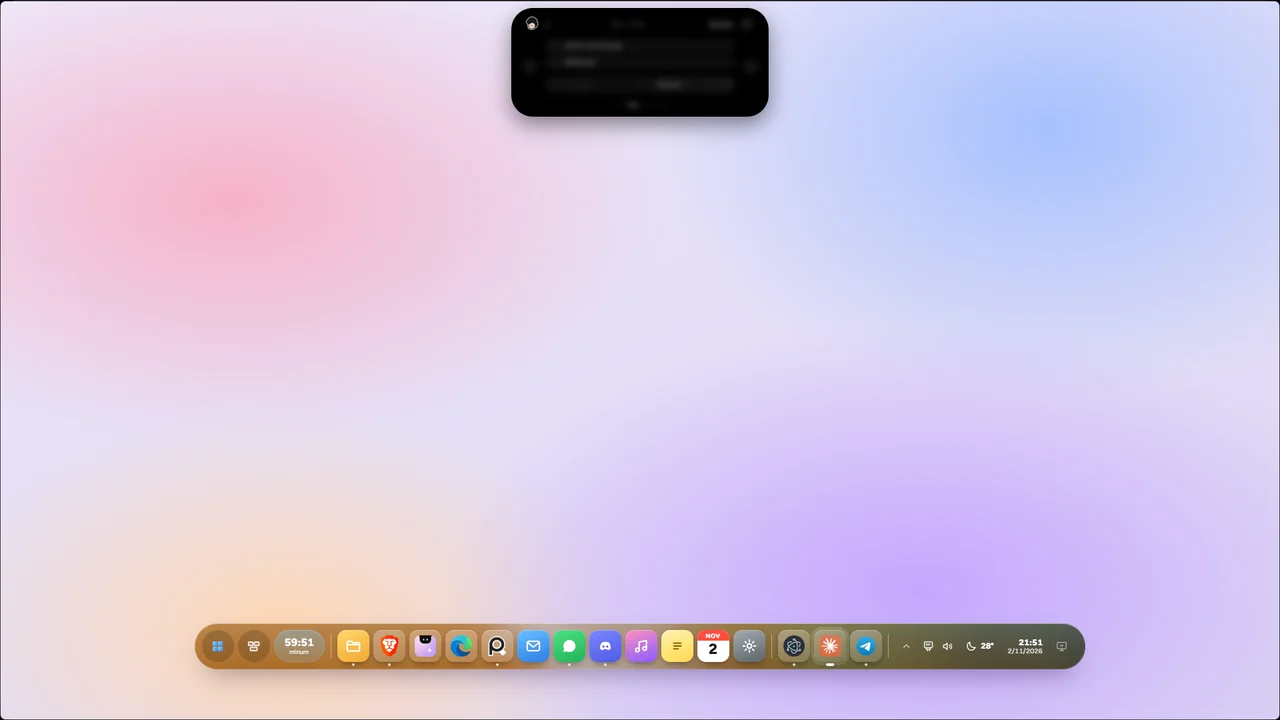 Dynamic Island:浮かぶノッチPro
設定 → ノッチ → ノッチの形 → Dynamic Island。そのあと「上からの距離」(4~16 px)を設定します。
-
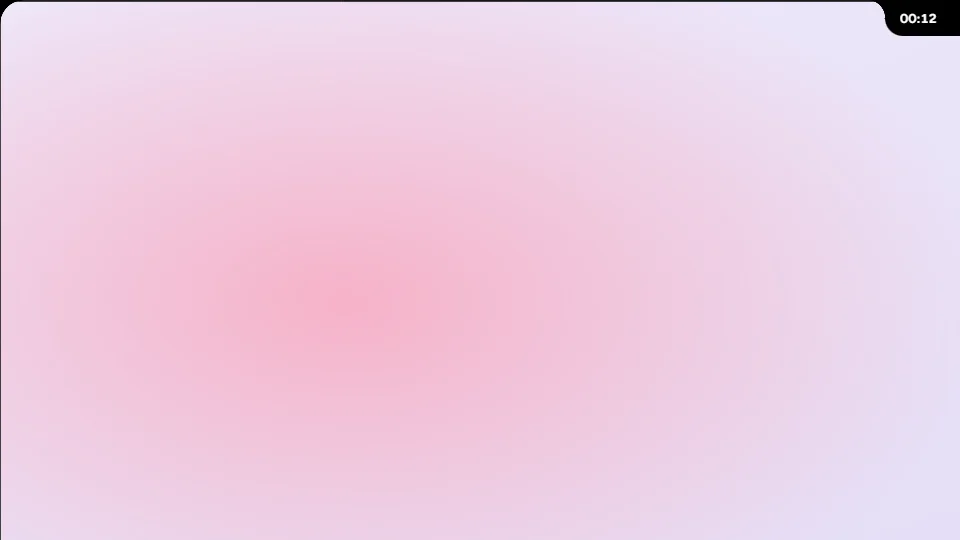 丸いウィンドウの角とサイド ノッチPro
角:設定 → テーマと色 → ウィンドウの角を丸くする。サイド ノッチ:設定 → ノッチ → サイド ノッチ。
Mission Control:開いているウィンドウをすべて 1 画面にPro
設定 → ショートカット → Mission Control:Dock のボタンとショートカット(初期値は Ctrl + Alt + ↑)。Esc で戻ります。
ほかの画面にもノッチを表示Pro
設定 → 全般 → 画面:追加した画面ごとにノッチのスイッチをオンにします(画面が 2 つ以上必要)。
画面ごとに設定:モニターごとにノッチと Dock をオン / オフPro
設定 → 全般 → 画面:各画面のカードにノッチと Dock のスイッチがあり、モニターを外しても画面ごとに記憶されます。
まずは無料版をお試しください
Plus と Pro は同じアプリの中で利用できるようになります。設定はそのまま残ります。