
Plus ve Pro özellikleri
Intip, Windows için bir çentik ve Dock uygulaması ve kullanmak ücretsiz. Plus ve Pro'yu bir kez ödersin, ömür boyu senin olur.
- Plus$4.99tek ödeme · 1 cihaz
- Pro$9.99tek ödeme · 2 cihazPlus'taki her şey
Bir özelliğe dokun, nereden açacağını gör.
Verimlilik
-
 Bugün ve notlar widget'ındaki saatli yapılacaklar için hatırlatıcılarPlus
Ayarlar → Masaüstü widget'ları → Bugün ve notlar ⚙ → Saatli yapılacakları hatırlat. Göreve bir saat ver.
-
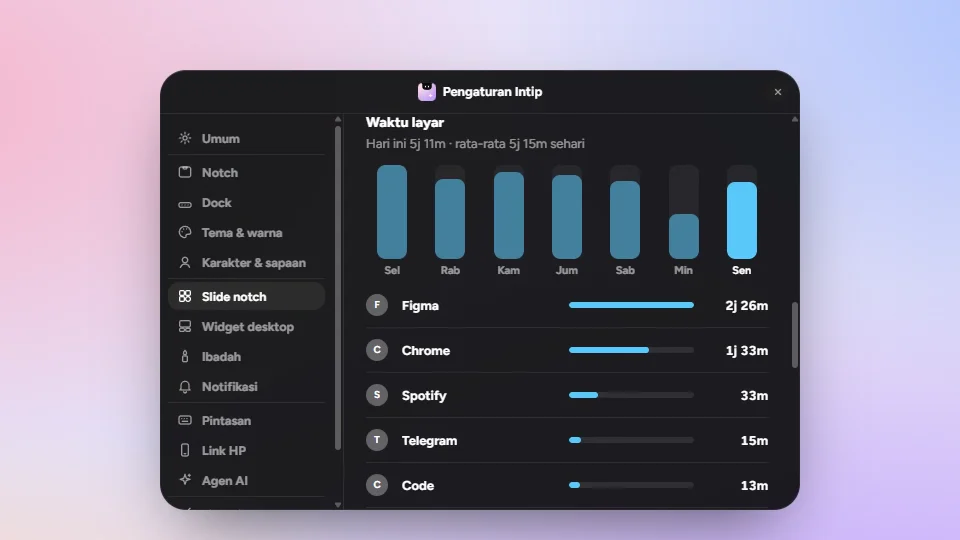 Ekran süresi: günün hangi uygulamalara gidiyor, görPlus
Ayarlar → Çentik slaytları → Ekran süresi'ni aç. O günü görmek için bir çubuğa tıkla; yalnızca uygulama adları ve süre 30 gün saklanır.
-
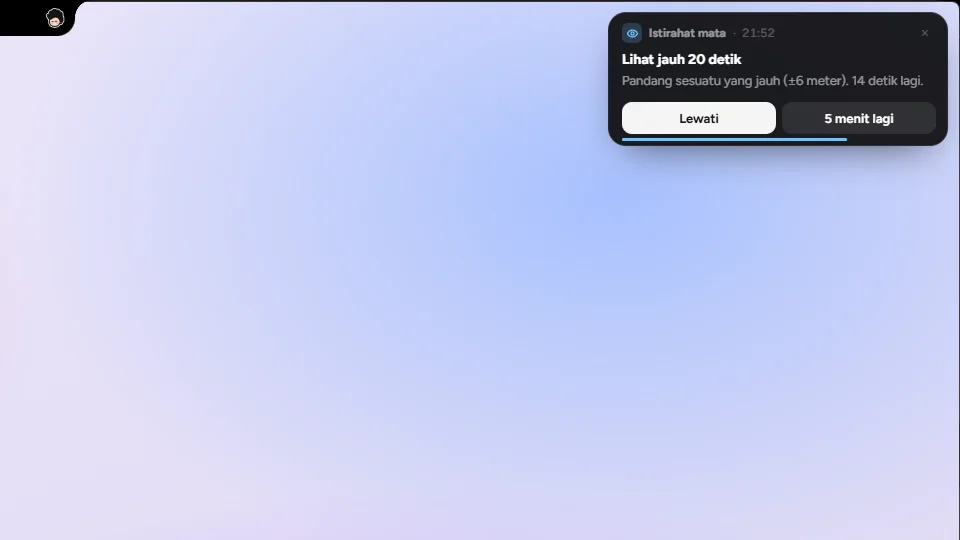 20-20-20 göz molaları: her 20, 30 veya 45 dakikada bir uzağa bakmanı hatırlatırPlus
Ayarlar → Çentik slaytları → Göz molası → 20-20-20 hatırlatıcısı. Sıklık 20, 30 veya 45 dakika olabilir.
-
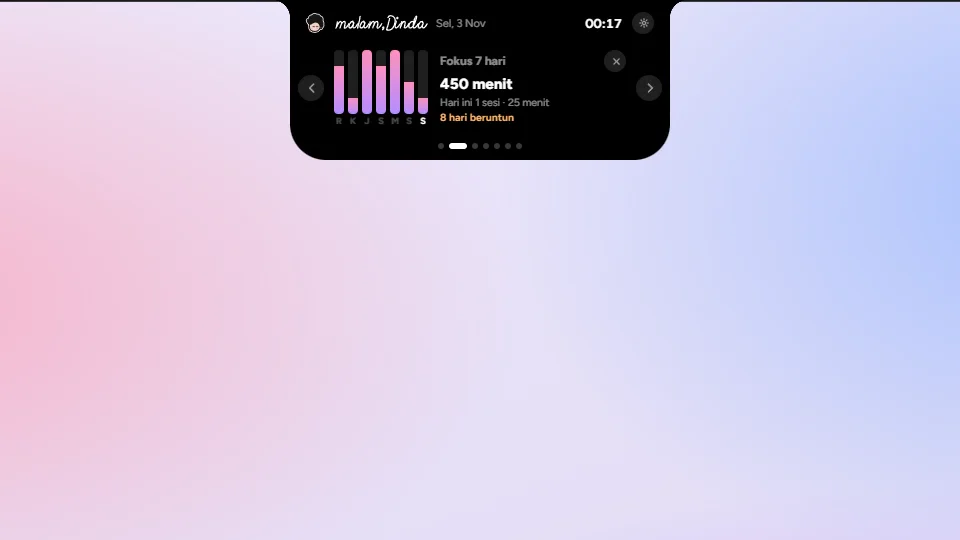 Odak Plus: istatistikler, arka plan sesleri ve istediğin uzunlukta oturumlarPlus
Ayarlar → Çentik slaytları → Pomodoro → Odak süresi → Özel: 5–120 dakika odak, 1–30 dakika ayağa kalkma. İstatistikler: Görüntüle.
Çentikte pano geçmişi: metin, görsel ve dosyalarPlus
Ayarlar → Çentik slaytları → Pano'yu aç. Bir öğeyi tekrar kopyalamak için tıkla; sabitlenenler kalır, gerisi Intip kapanınca temizlenir.
Masaüstünde Fotoğraf widget'larıPlus
Ayarlar → Masaüstü widget'ları → Fotoğraflar. Bir düzen seç, sonra Fotoğraf ekle… ya da fotoğrafları widget'a sürükle. En fazla 6 widget.
Ayna: görüntülü görüşmeden önce kendine hızlıca bakman için ön kameraPlus
Ayarlar → Çentik slaytları → Ayna'yı aç. Kamera, Kamerayı aç'a tıkladıktan sonra başlar; Kamera şu zaman açılır bölümünden değiştirebilirsin.
Mac'teki gibi etkin köşelerPlus
Ayarlar → Kısayollar → Sıcak köşeler: her köşe için bir eylem seç (varsayılan olarak hepsi kapalı), sonra imleci o köşede beklet.
Bluetooth kulaklıkların pil seviyesiPlus
Dock'un hızlı ayarlarındaki Bluetooth listesinde, bağlıyken de bir kartta görünür. Yalnızca pil durumunu Windows'a bildiren cihazlar.
Spotlight tarzı arama: Win+S veya Alt+Boşluk çentikte bir arama kutusu açarPlus
Varsayılan olarak kapalı: Ayarlar → Kısayollar → Arama çubuğu'ndan Win + S veya Alt + Space seç.
Google ile giriş: Google Takvim etkinlikleri Ajanda'da görünür, yeni etkinlikler Google'a gidebilirPlus
Ayarlar → Çentik slaytları (Bugün açık) → Takvim → Google ile giriş yap. Intip öğeleri, ancak Yeni etkinlikleri şuraya gönder ayarlıysa Google'a gider.
Google veya Outlook takvimlerine iCal bağlantısıyla abone olPlus
Ayarlar → Çentik slaytları (Bugün açık) → Takvim → Bağlantı ekle. Bir .ics bağlantısı yapıştır; salt okunur, en fazla 10 takvim.
Bildirimler, alarmlar ve hatırlatıcılar için ses paketleriPlus
Ayarlar → Bildirimler → Ses paketi: biri Bildirimler, biri Alarmlar ve hatırlatıcılar için. Dinlemek için bir pakete tıkla.
Quick Look: bir dosyayı önizlemek için Boşluk tuşuna basPro
Ayarlar → Kısayollar → Quick Look → Önizleme için Boşluk. Dosya Gezgini'nde veya masaüstünde bir dosya seç, Boşluk'a bas; Esc kapatır.
QR koduyla telefonuna dosya gönderPro
Ayarlar → Çentik → Yan çentik'i aç. Dosyaları rafına sürükle, telefon düğmesine tıkla, QR'ı tara. Yalnızca aynı Wi-Fi'de.
9router widget'ı: yapay zekâ hesaplarının kotalarıPro
Ayarlar → Masaüstü widget'ları → 9router. Yerel 9router'ının Adres'ini (yalnızca localhost) ve pano parolasını gir.
Çentikte dosya rafı: dosyaları çentiğe sürükle, sonra yine dışarı sürüklePro
Ayarlar → Çentik slaytları → Dosya rafı. Dosyaları çentiğe sürükle; dosyalar kopyalanmaz, raf temizleyene kadar onları hatırlar.
Telefon Bağlantısı: iPhone veya Android ile iki yönlü metin ve dosya, ayrıca Android ekranın PC'dePro
Ayarlar → Araçlar → Telefon Bağlantısı → Telefonu bağla → Aç, sonra QR'ı tara. Android ekranı için bir kez scrcpy indirmek gerekir.
Yapay zekâ kullanımı: Claude Code, Codex, Antigravity ve Gemini CLI'ın token'ları ve limitleriPro
Ayarlar → Araçlar → Yapay zekâ ajanları → Yapay zekâ kullanımı → Çentik slaytı, sonra her aracı aç. Bu PC'deki yerel geçmişten okunur.
Pro widget'ları: Alışkanlıklar, PC istatistikleri, Müzik, Yapay zekâ kullanımı, Hava durumu, Takvim, telefon pili, Odak ve Yığın; Matrix, Pop, Tint ve Floating stilleriylePro
Ayarlar → Masaüstü widget'ları: bir kartı aç, sonra ⚙ → Stil. Widget'a sağ tıklayıp Stil'i de seçebilirsin.
Çentikten toplantılar: Meet, Zoom, Teams ve Webex için geri sayım ve Katıl düğmesiPro
Ayarlar → Çentik slaytları → Bugün → Çentikten toplantılar (varsayılan 5 dakika önce). Yalnızca toplantı bağlantısı olan etkinlikler.
Görünüm ve karakterler
-
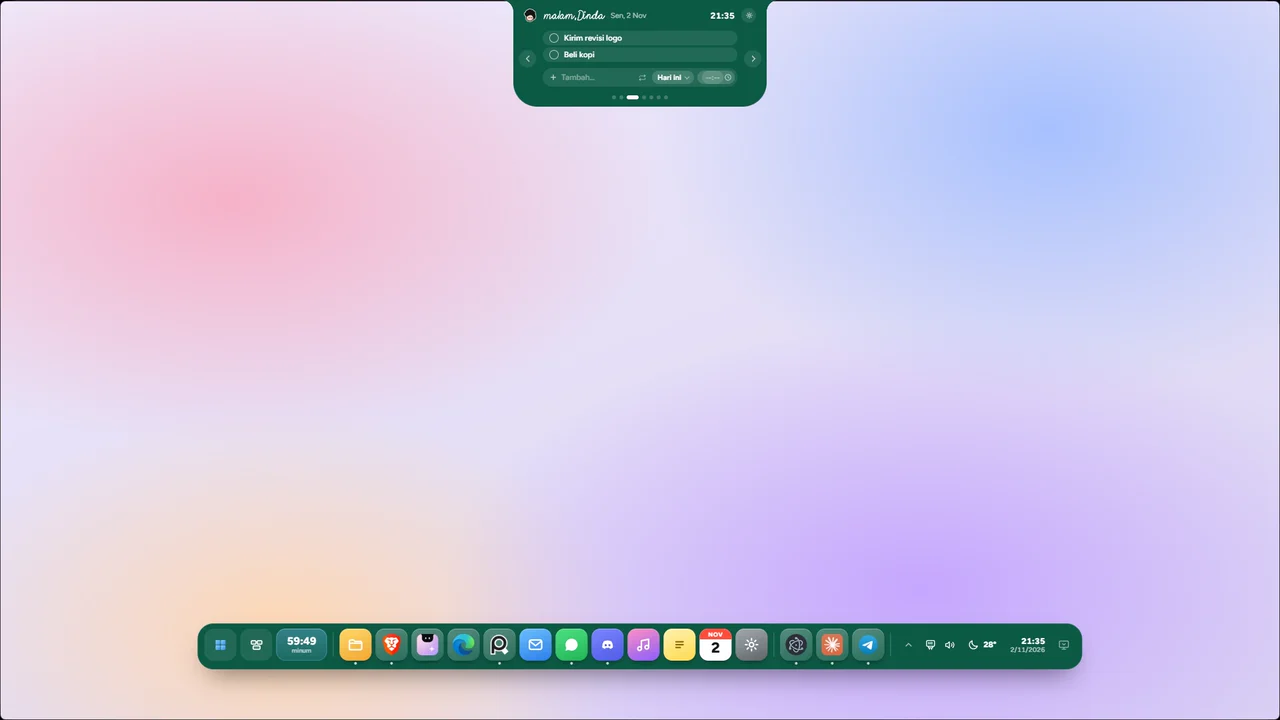 9 renk teması: Sakura, Sütlü kahve, Kâğıt ve 6 düz renkPlus
Ayarlar → Tema ve renk → Çentik teması ve Dock teması; her biri ayrı seçilir.
-
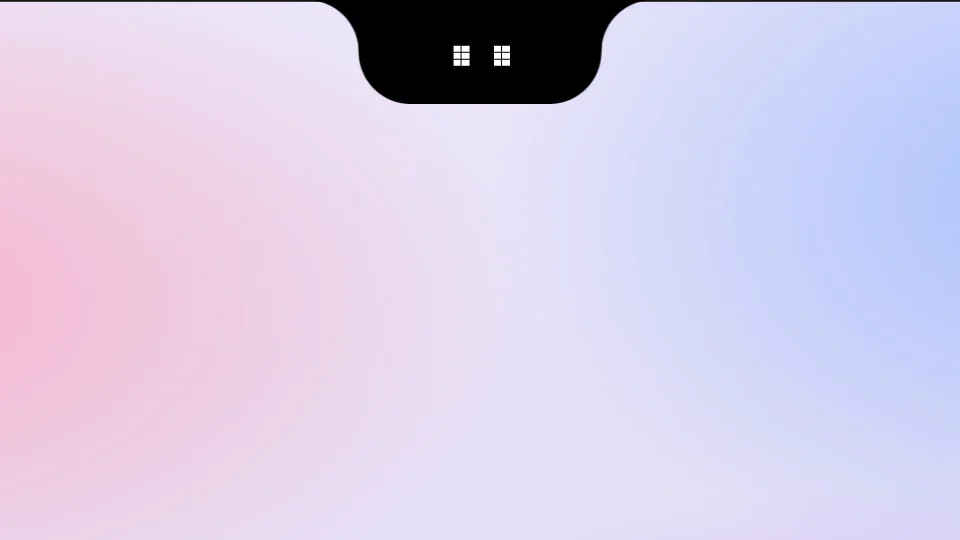 Çentik göz stilleri: Gülümseme, Piksel, Uykulu, Göz küresiPlus
Ayarlar → Çentik → Boştayken çentik → Gözler, sonra Göz stili'nden seç.
-
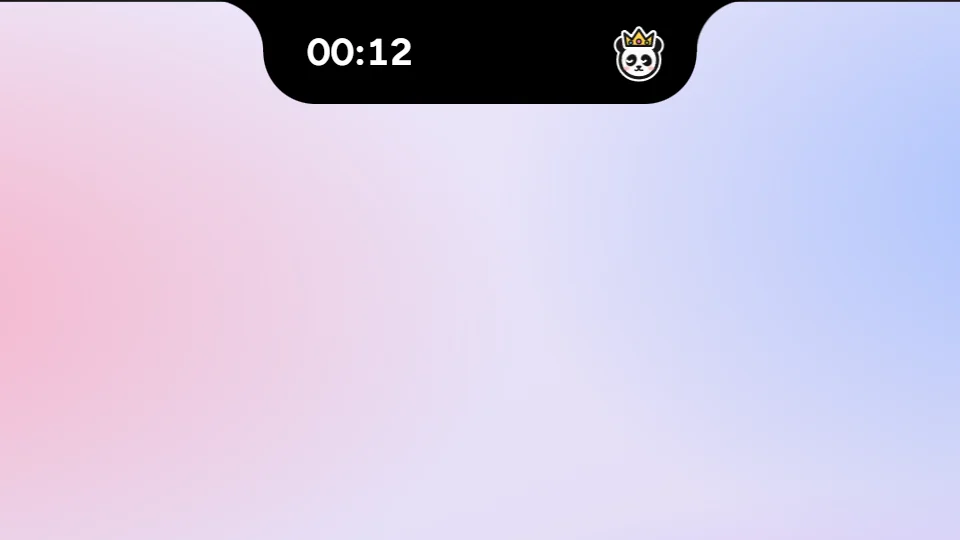 Kedi ve köpek karakterleriPlus
Ayarlar → Karakter ve selamlama → Kedi veya Köpek seç. Çentikte görünür; ifadesi günün saatine göre değişir.
-
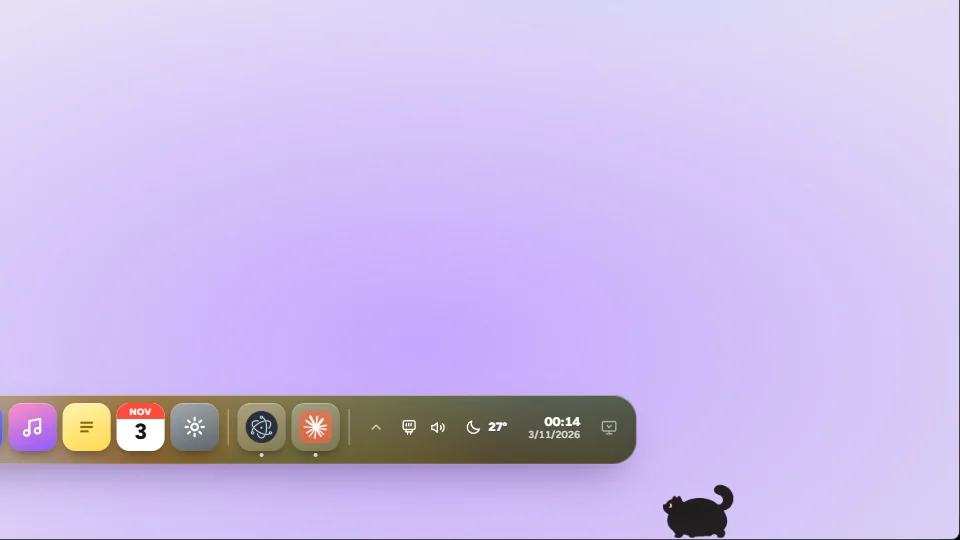 Köşe arkadaşı: tombul siyah ve tombul beyaz kedilerPlus
Ayarlar → Karakter ve selamlama → Köşe arkadaşı → Arkadaşı göster, Stil: Gezinen. Tıklayınca zıplar; sürükleyerek taşırsın.
-
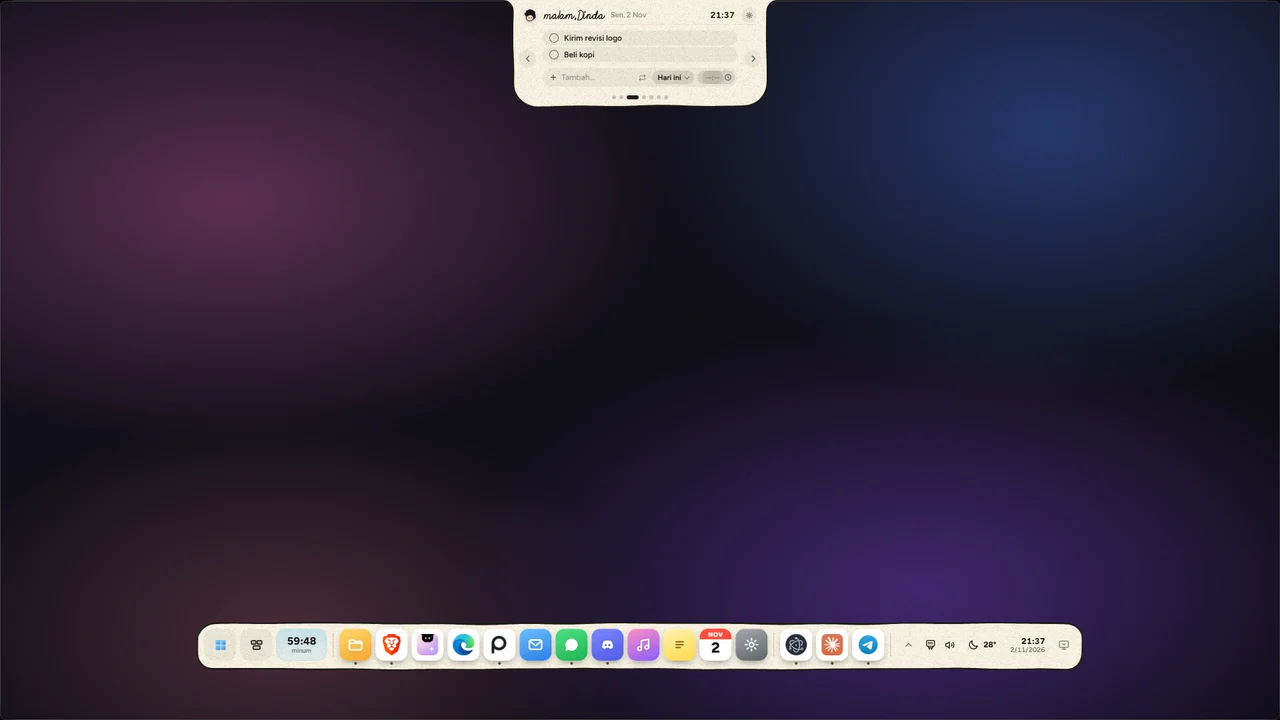 Galaksi, Album Aura, Canlı Kâğıt, Sıvı Cam ve Galaksi Pro temalarıPro
Ayarlar → Tema ve renk → Çentik teması / Dock teması, Pro grubu. Eko modu açıkken animasyon durur.
-
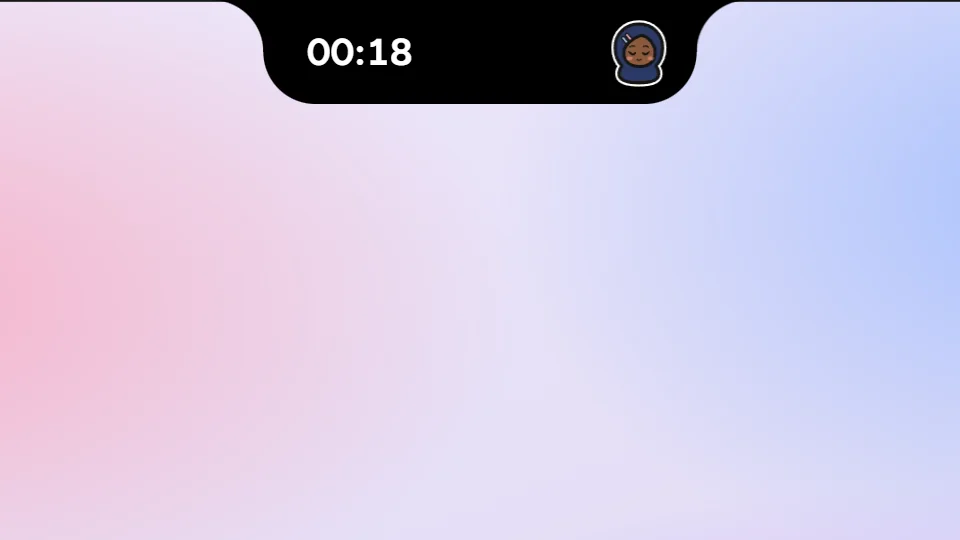 Özel karakter: ten, saç ve başörtüsü renkleri, göz stili, allık ve çillerPro
Ayarlar → Karakter ve selamlama → Renkler ve yüz. İnsanlarda ten, saç ve tesettür rengi; hayvanlarda tüy ve desen rengi seçilir.
-
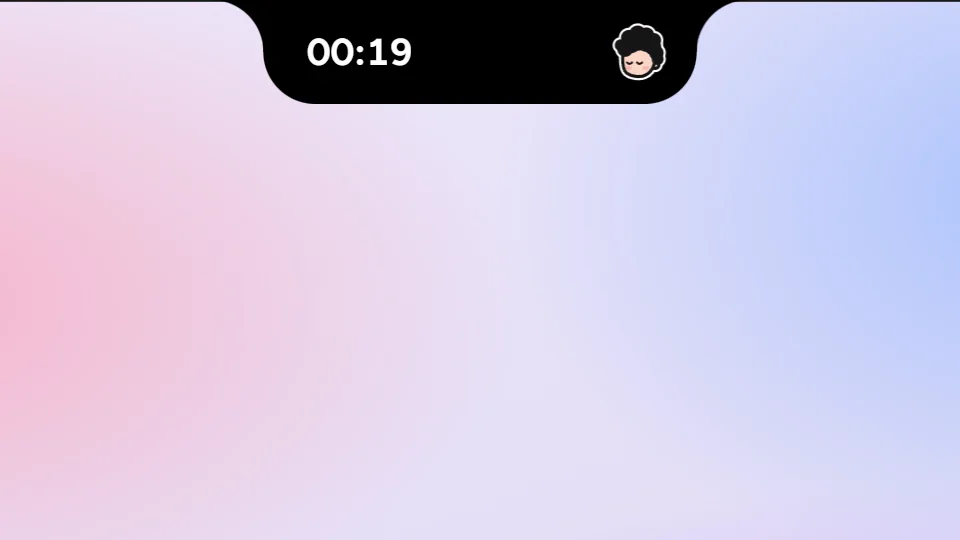 İllüstrasyon stili V2: çizgisiz, yeni görünümlü hayvanlarPro
Ayarlar → Karakter ve selamlama → İllüstrasyon stili → V2: çizgisiz ve çıkartma kenarlığı yok, yeni görünümlü hayvanlar.
Saat ve el yazısı için kendi yazı tipinPlus
Ayarlar → Tema ve renk → Saat ve el yazısı yazı tipi → Yazı tipi seç… (.ttf, .otf, .woff, .woff2).
Pembe, Şeftali ve Turkuaz vurgu renkleriPlus
Ayarlar → Tema ve renk → Vurgu rengi: Pembe, Şeftali veya Turkuaz. Zamanlayıcı ve namaz halkalarını, anahtarları, vurguları boyar.
Karakter aksesuarları: Bere, Fiyonk, ÇiçekPlus
Ayarlar → Karakter ve selamlama → Aksesuarlar. Yalnızca karaktere uyanlar görünür (kedi ve tavşanlara bere yok).
Tavşan ve panda karakterleriPro
Ayarlar → Karakter ve selamlama → Tavşan veya Panda seç. İkisi de Dalgın bakış stilinde Köşe arkadaşı olabilir.
Köşe arkadaşı: yakışıklı ve güzel kedilerPro
Ayarlar → Karakter ve selamlama → Köşe arkadaşı → Stil: Gezinen, sonra Yakışıklı siyah veya Güzel beyaz'ı seç.
Aksesuarlar: Taç, Takke, Mezuniyet kepi, Parti şapkası, HalePro
Ayarlar → Karakter ve selamlama → Aksesuarlar. Peci yalnızca Erkek ve Sakallı erkek karakterine uyar.
Intip açılınca ekranın ortasında bir merhabaPro
Ayarlar → Karakter ve selamlama → Selamlama → Açılış selamı: Günde bir kez veya Intip her başladığında. Geçmek için tıkla.
Dock
-
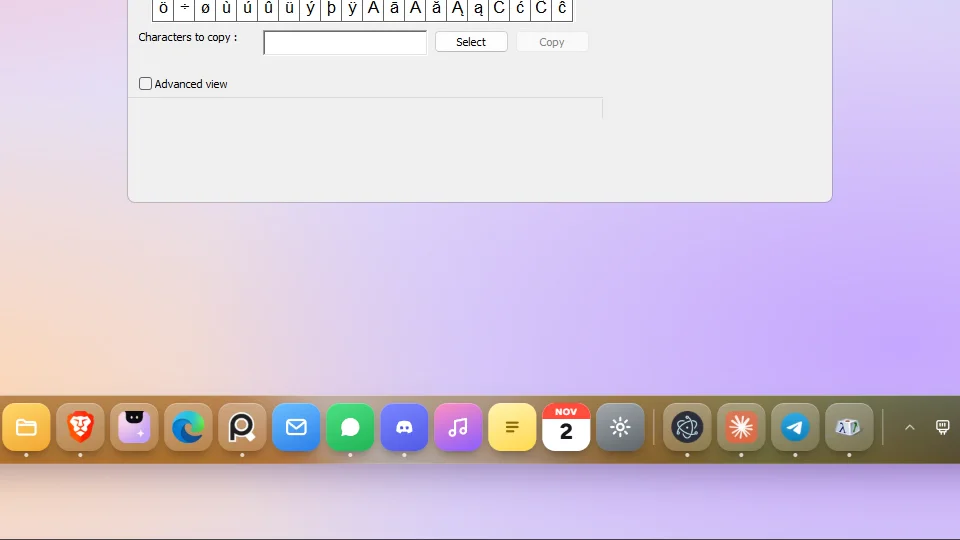 Pencereyi küçültünce cin efektiPro
Ayarlar → Dock → Cin efekti. Dock'tan küçültülen pencere simgesine çekilir, açınca geri çıkar.
-
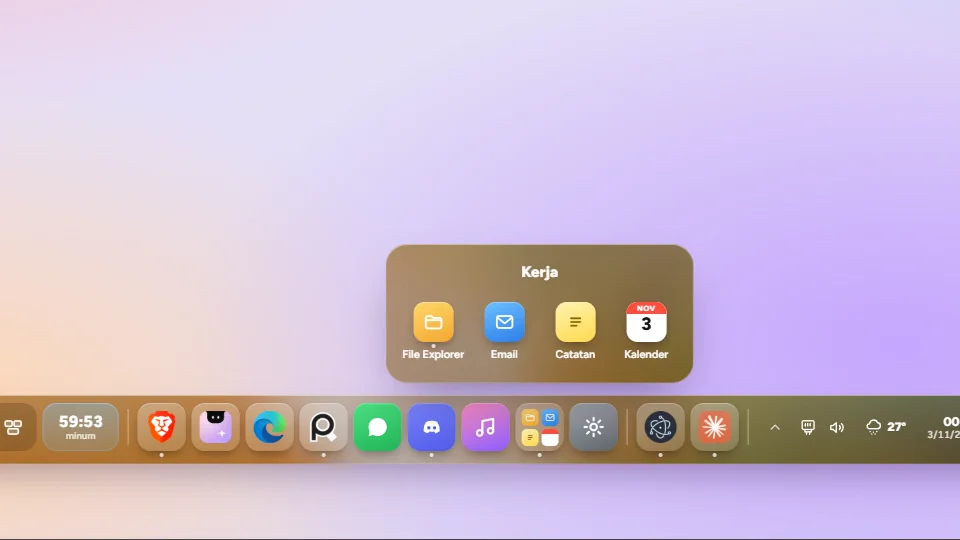 Dock'ta klasörlerPro
Dock'ta bir simgeyi sürükle ve başka bir simgenin tam ortasında beklet (ipucu Ayarlar → Dock → Dock simgeleri'nde).
-
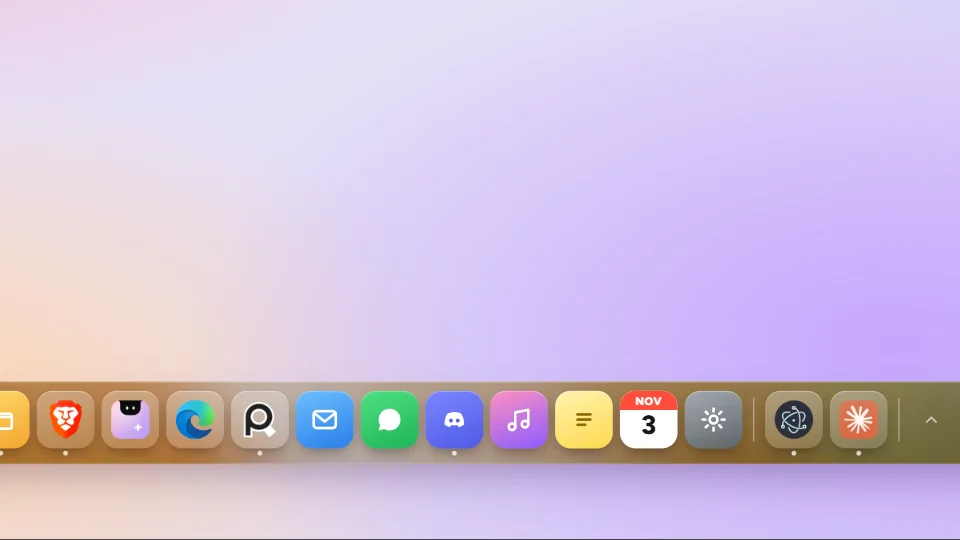 Kendi Dock boyutun, %60'tan %120'yePlus
Ayarlar → Dock → Dock boyutu → Özel, sonra Dock ölçeği'ni sürükle (%60–120, 5'er adım).
Windows 11 tarzı Başlat menüsüPro
Ayarlar → Dock → Dock içeriği → Başlat menüsü → Windows stili.
Hap şeklinde DockPro
Ayarlar → Dock → Dock şekli → Hap. Başlat düğmesi de yuvarlak olur.
Birden fazla monitör: Dock seçtiğin ekranlardaPro
Ayarlar → Genel → Ekran: her ekranın kendi Dock anahtarı var. Ana yap, çentiği o ekrana taşır.
Dock'un kendi alanı var: pencereler onun üstünde dururPro
Ayarlar → Dock → Otomatik gizle → Üstteki pencereler. Açıkken Dock konumu Alt'a kilitlenir.
Çentik ve ekran
-
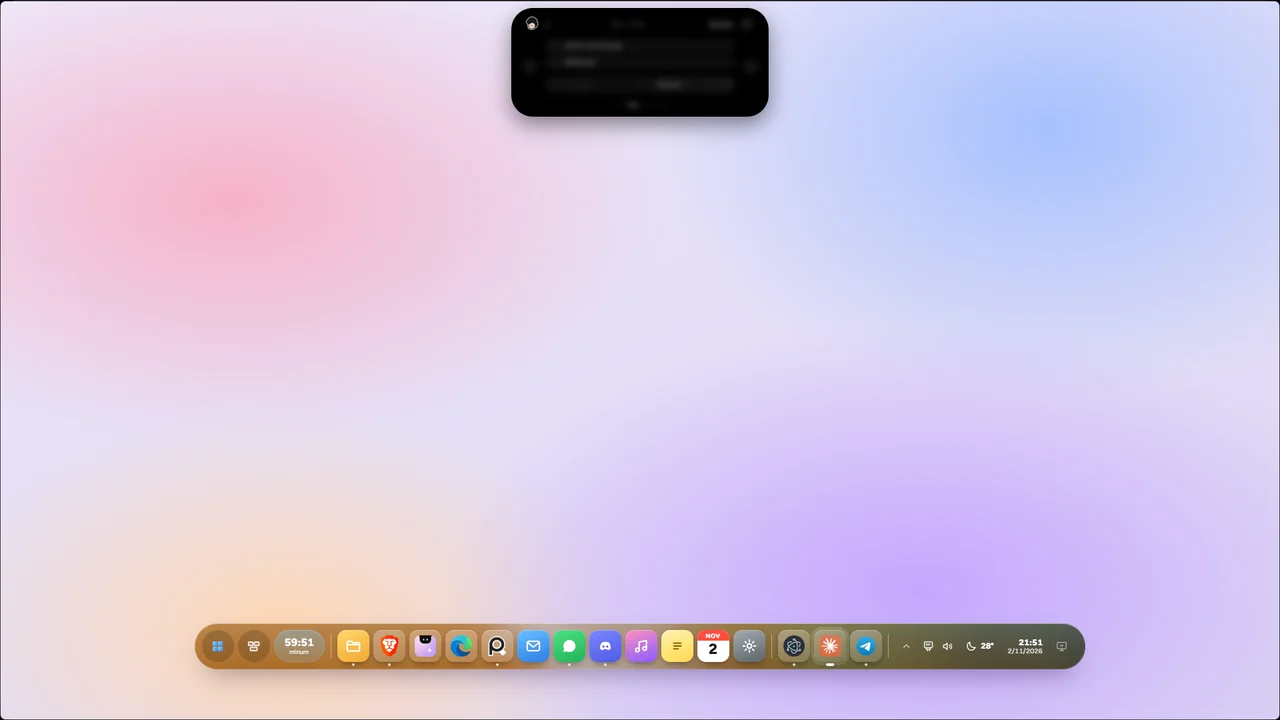 Dynamic Island: havada süzülen bir çentikPro
Ayarlar → Çentik → Çentik şekli → Dynamic Island. Sonra Üstten boşluk'u (4–16 px) ayarla.
-
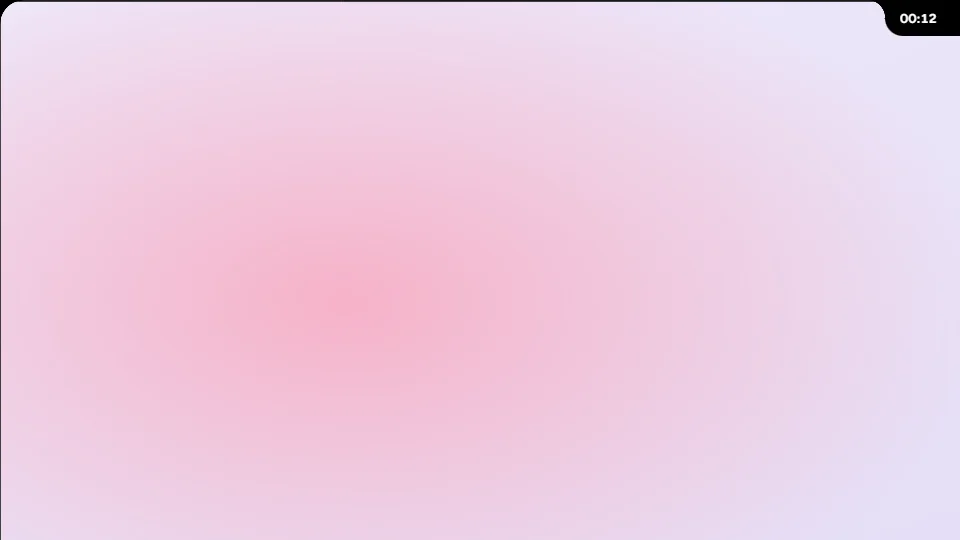 Yuvarlak pencere köşeleri ve yan çentikPro
Köşeler: Ayarlar → Tema ve renk → Yuvarlak pencere köşeleri. Yan çentik: Ayarlar → Çentik → Yan çentik.
Mission Control: tüm açık pencereler tek ekrandaPro
Ayarlar → Kısayollar → Mission Control: Dock düğmesi ve Kısayol (varsayılan Ctrl + Alt + ↑). Esc geri döndürür.
Çentik diğer ekranlarında daPro
Ayarlar → Genel → Ekran: her ek ekran için Çentik'i aç (iki veya daha fazla ekran gerekir).
Her ekranı ayarla: çentik ve Dock'u monitör başına aç ya da kapatPro
Ayarlar → Genel → Ekran: her ekran kartında Çentik ve Dock anahtarları var; fişten çekilse bile monitör başına hatırlanır.
Önce ücretsiz sürümü dene
Plus ve Pro aynı uygulamanın içinde açılır. Ayarların olduğu gibi kalır.